Breve Visão Geral
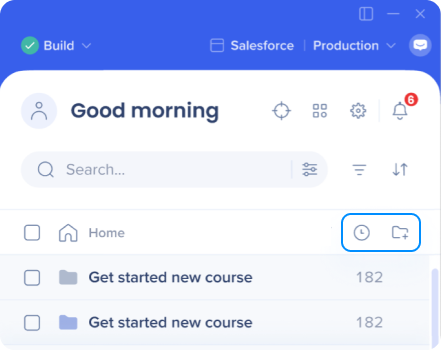
As pastas do Editor permitem organizar seu conteúdo do WalkMe no Editor do WalkMe, independentemente de você estar criando sozinho ou com uma equipe. Em vez de uma lista simples e desorganizada de todos os seus itens, as pastas permitem agrupar conteúdo por processo, produto, caso de uso e muito mais. As pastas são compartilhadas entre os construtores, então toda a sua equipe vê a mesma estrutura.
Casos de uso
- Organizar itens do WalkMe por produto ou serviço
- Agrupar Conteúdo planejado para uma futura atualização de software
- Concentre-se em conteúdo específico ocultando todas as outras pastas
- Separe seu trabalho dos colegas de equipe ao criar uma pasta pessoal
- Agrupe todos os itens relacionados a um processo específico
Como Funciona
As pastas são criadas no Editor do WalkMe. Depois de criada, você pode adicionar itens a uma pasta e usar filtros para visualizar apenas Conteúdo específico dentro dela.
Cada pasta exibe:
- Nome da pasta
- Contador de itens — mostra o número de itens dentro da pasta
- Menu Opções — passe o mouse sobre a pasta para ver todas as ações disponíveis
Você pode abrir uma pasta selecionando-a. Os itens não atribuídos a nenhuma pasta aparecem na parte inferior da lista de itens do editor.
As pastas aparecem em todas as visualizações de tipo de item, mas ao filtrar por um tipo específico — por exemplo, Smart Walk-Thrus — você verá apenas itens desse tipo dentro da pasta. Para ver todos os itens juntos, vá para a visualização Todos os itens no editor.
Criando e gerenciando pastas
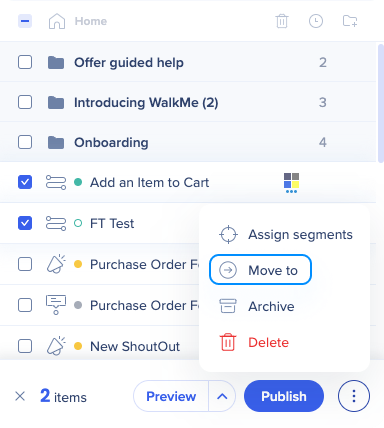
Criando uma pasta
- Selecione + Pasta
- Digite um nome de pasta exclusivo
- Selecione Continuar
Dica
Você pode criar quantas pastas forem necessárias.
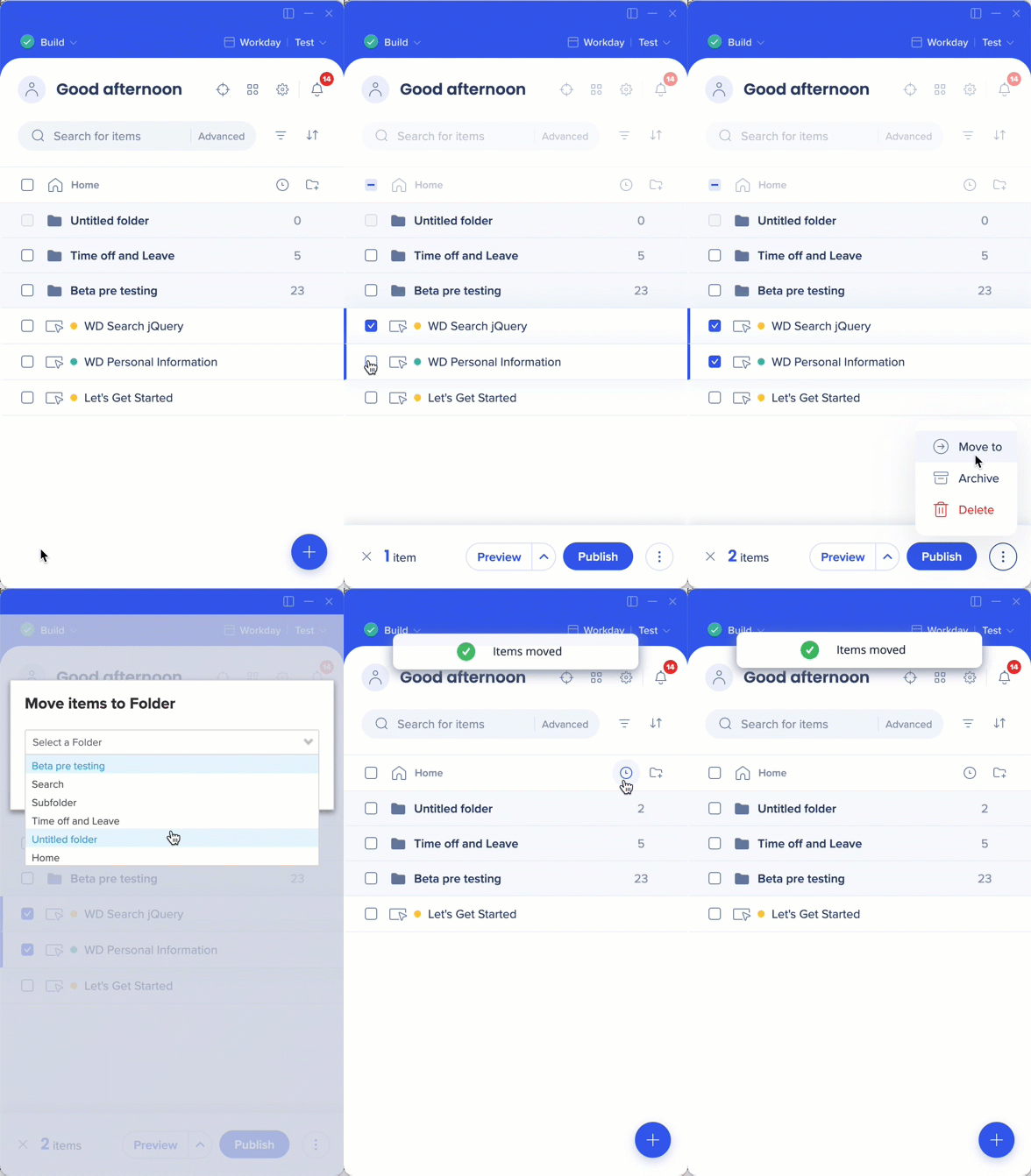
Movendo itens
- Marque as caixas ao lado dos itens que deseja mover
- Abra o menu Opções no canto inferior direito do editor e selecione Mover para a pasta
- Escolha uma pasta no menu suspenso — você pode pesquisar para encontrar pastas mais rapidamente
- Selecione Mover
Criando uma subpasta
- Abra a pasta onde deseja criar uma subpasta
- Selecione + Pasta
- Digite um nome de pasta exclusivo
- Selecione Criar pasta
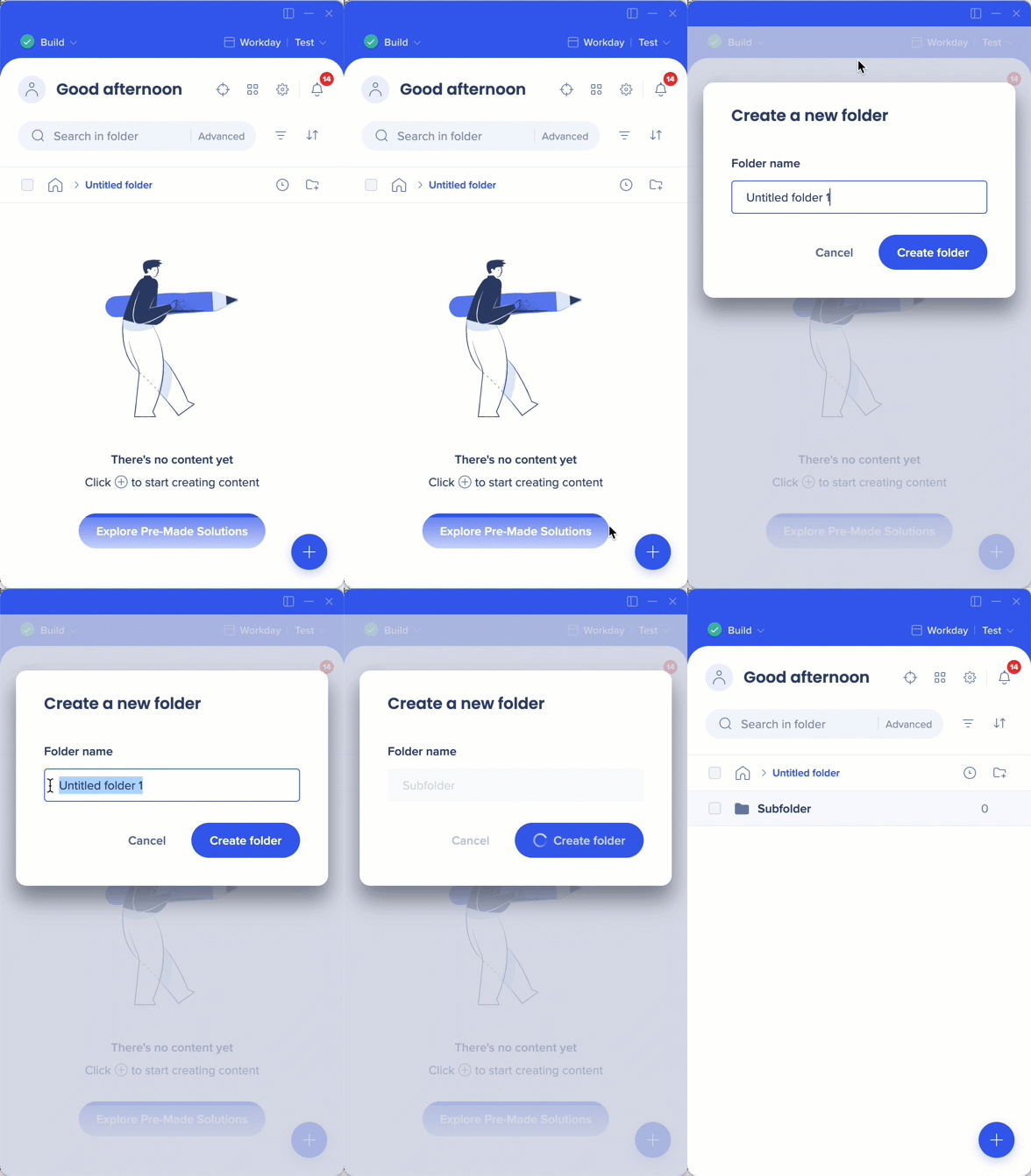
Depois de criado, você pode adicionar itens à subpasta da mesma forma que faria em uma pasta regular.
Pesquisa e filtragem dentro de uma pasta
Ao pesquisar ou filtrar no editor, os resultados mantêm a estrutura de pastas. Você verá cada pasta e os itens correspondentes dentro dela. O contador de itens é atualizado para mostrar o número de itens filtrados em cada pasta.
Organizando pastas e itens
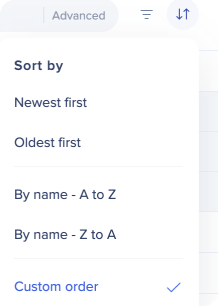
Você pode classificar pastas e itens no editor usando qualquer uma dessas opções:
- Arraste e solte em uma ordem personalizada
- Classificar por nome (crescente ou descendente)
- Classificar por data de criação (crescente ou descendente)
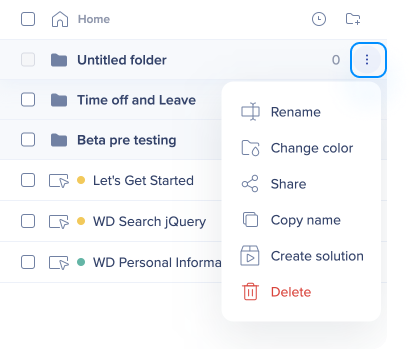
Renomear, recolorir, excluir ou compartilhar uma pasta
Passe o mouse sobre a pasta, abra o menu Opções e escolha a ação desejada.
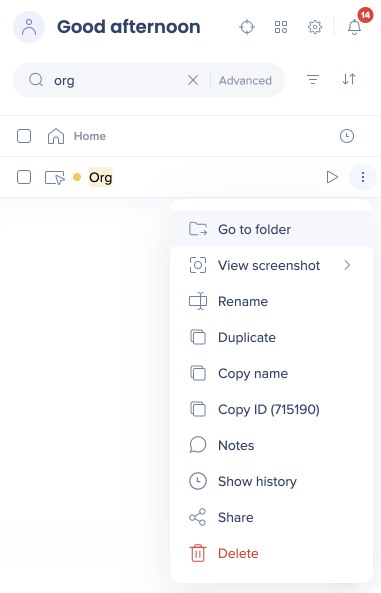
Vá para a pasta
Ao pesquisar no editor, os itens dentro de pastas e subpastas aparecem nos resultados. Selecione Ir para a pasta para abrir a pasta contendo e ver todos os itens dentro dela.
Itens recentes
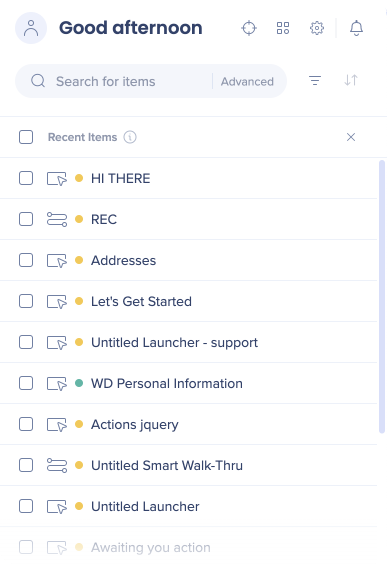
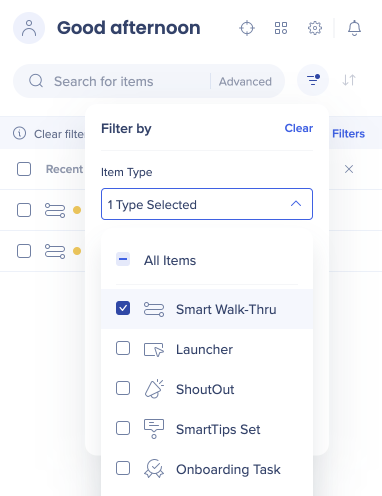
Os Itens recentes oferecem acesso rápido aos últimos 20 itens nos quais um Builder trabalhou no editor. Cada Builder tem sua própria lista de Itens recentes, que você pode filtrar por tipo de item.
Como acessar Itens recentes
- Selecione o ícone Itens recentes no editor
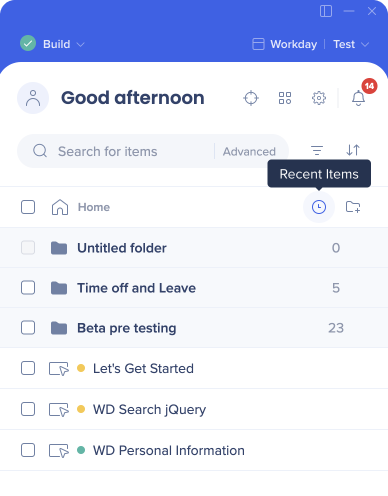
- Visualize até 20 dos itens editados mais recentemente
- Opcionalmente filtrar por tipo de item (opcional)
Observação
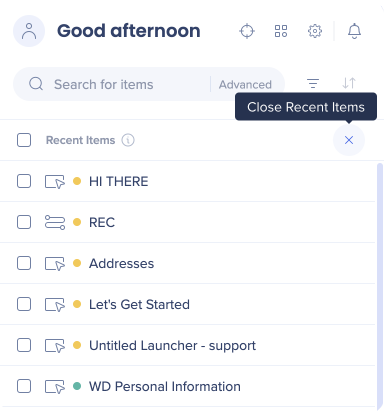
Feche a visualização de Itens recentes antes de adicionar um novo item ou pasta.
Notas técnicas
- As pastas não aparecem para os seus usuários
- Um item só pode existir em uma pasta de cada vez
- Para organizar o conteúdo para seus usuários, use Categorias no Menu
Problema conhecido
Criar um item dentro de uma subpasta às vezes pode fazer com que ele seja duplicado e apareça na pasta principal também. Se isso acontecer, abra um ticket de suporte ou entre em contato com seu contato na WalkMe.
Itens excluídos
Quando uma pasta é excluída, todo o conteúdo nela é movido para a parte inferior do editor. Para restaurar um item excluído, entre em contato com o Suporte do WalkMe.


