Breve Visão Geral
Quando um elemento é capturado para um Step, Rule, SmartTip ou Launcher, o WalkMe tira uma captura de tela. A captura de tela inclui o elemento destacado pelo seletor de elementos, o URL, a hora em que foi capturado, o nome da conta e quaisquer notas deixadas para o item.
Para Steps, Launchers e SmartTips, a captura de tela também mostra o item do WalkMe em relação ao elemento com base nos ajustes de design e aparência.
Depois que um item é salvo, as capturas de tela podem ser baixadas individualmente ou, para um Smart Walk-Thru, como um conjunto completo.
Casos de uso
- Visualizar o elemento ao qual uma etapa foi originalmente ancorada
- Confirme que um inicializador ou SmartTip esteja aparecendo ao lado do elemento correto
- Verifique qual elemento foi selecionado ao selecionar um elemento na tela para um tipo de regra
- Compartilhe Smart Walk-Thrus, inicializadores e SmartTips com colegas antes de colocar em operação
Ativar capturas de tela
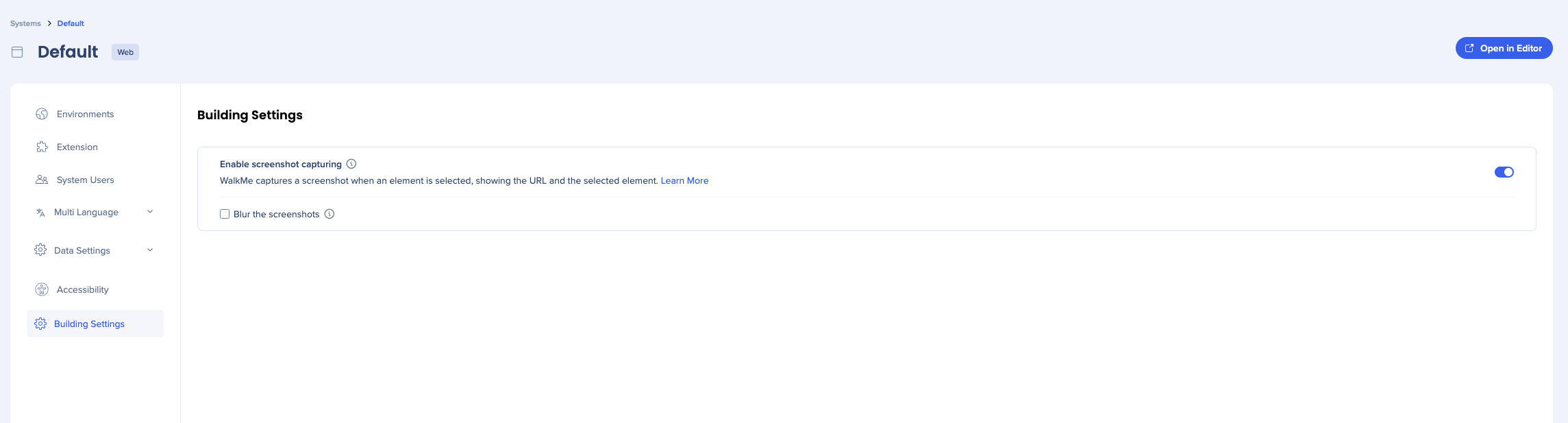
Os screenshots podem ser ativados nos Ajustes do Admin:
- Abra o Console WalkMe
- Vá para a categoria Admin
- Selecione Gerenciamento de sistemas
- Selecione um sistema
- Vá para Ajustes de compilação
- Ativar capturas de tela
- Marque a caixa se quiser que as capturas de tela fiquem desfocadas (opcional)
Visualizando capturas de tela
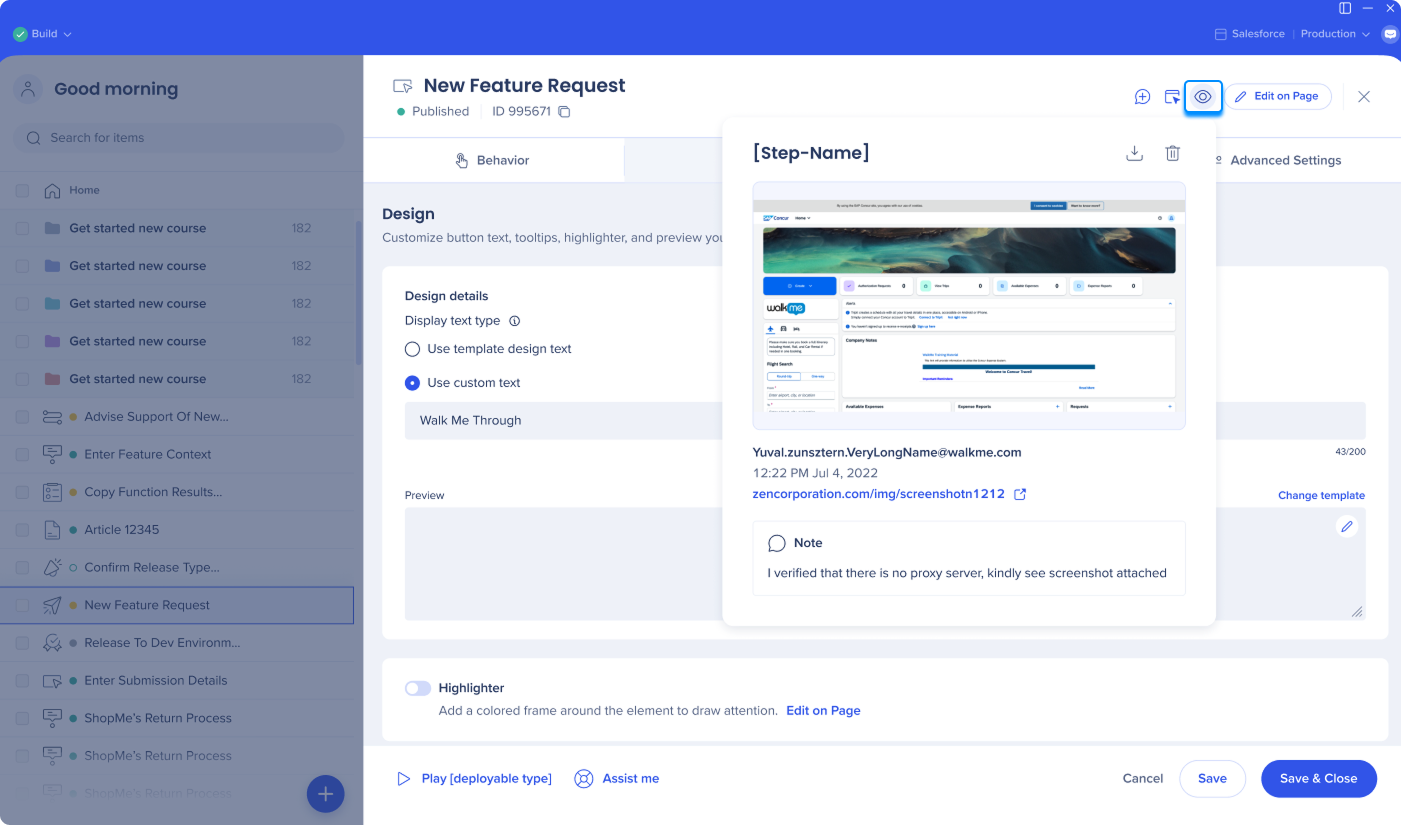
Cada captura de tela mostra o URL em que o item foi criado, o elemento e a configuração original do balão.

Na tela de ajustes do item
- Abra o item
- Passe o mouse sobre o ícone do Olho no cabeçalho
- A captura de tela será exibida
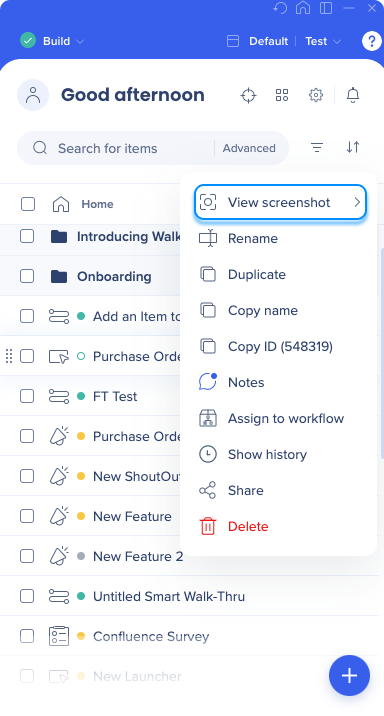
Da tela principal do editor
- Abra o menu Opções ao lado do item
- Passe o mouse sobre Visualizar captura de tela
- A captura de tela será exibida
Da tela do Smart Walk-Thru
- Abra o Smart Walk-Thru
- Passe o mouse sobre a etapa
- Passe o mouse sobre o ícone de captura de tela

Baixando capturas de tela
Captura de tela única
- Abra a pré-visualização da captura de tela
- Selecione Download

Todas as capturas de tela em um Smart Walk-Thru
- Abra o menu Opções
- Selecione Exportar para arquivo
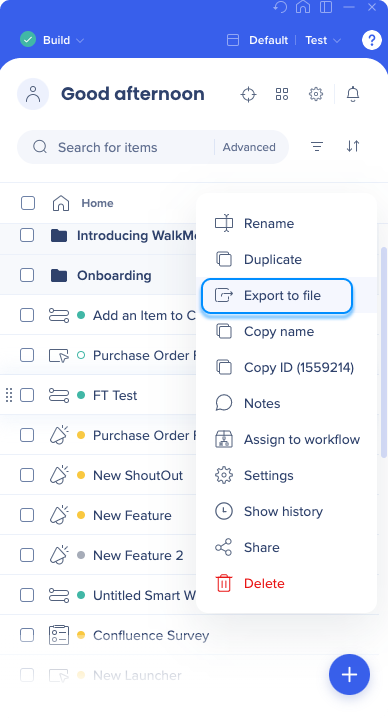
- Escolha o formato de exportação — PDF ou DOCX
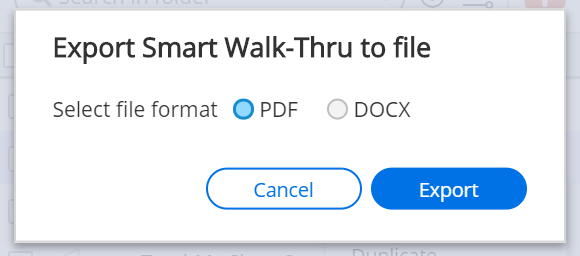
- Se a solução tiver mais de um idioma, selecione o idioma para o qual deseja exportar (opcional)
- Quando a exportação estiver pronta, escolha um local na sua máquina para salvar o arquivo


