Breve Visão Geral
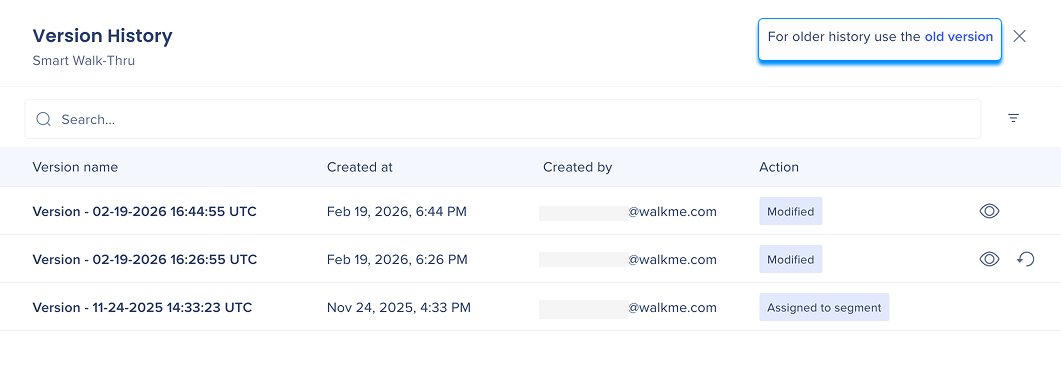
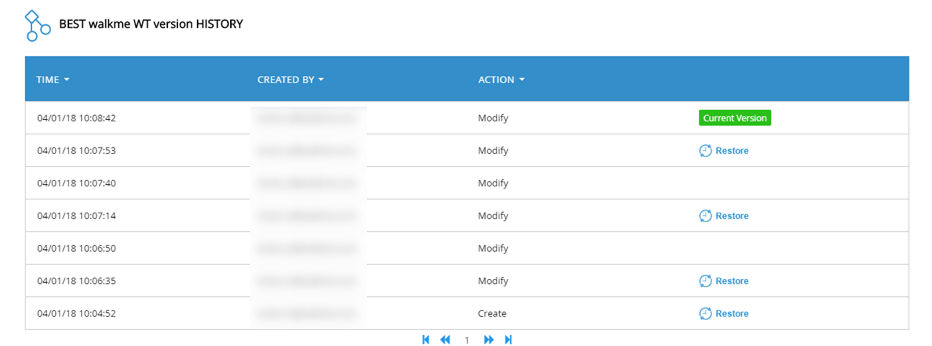
O histórico de versões permite que os construtores rastreiem, visualizem e restaurem versões anteriores de ajustes e itens do WalkMe. Isso inclui ajustes de configuração, como Global CSS ou Segmentos, e Conteúdo como Smart Walk-Thrus e launchers.
Casos de uso
- Volte para um tema CSS anterior após a descoberta de um erro visual
- Compare duas configurações SmartTip para depurar problemas de validação
- Restaurar uma regra de segmento conhecida como boa após edições experimentais
Como Funciona
Gerenciamento de versões
Para acessar o gerenciamento de versões:
-
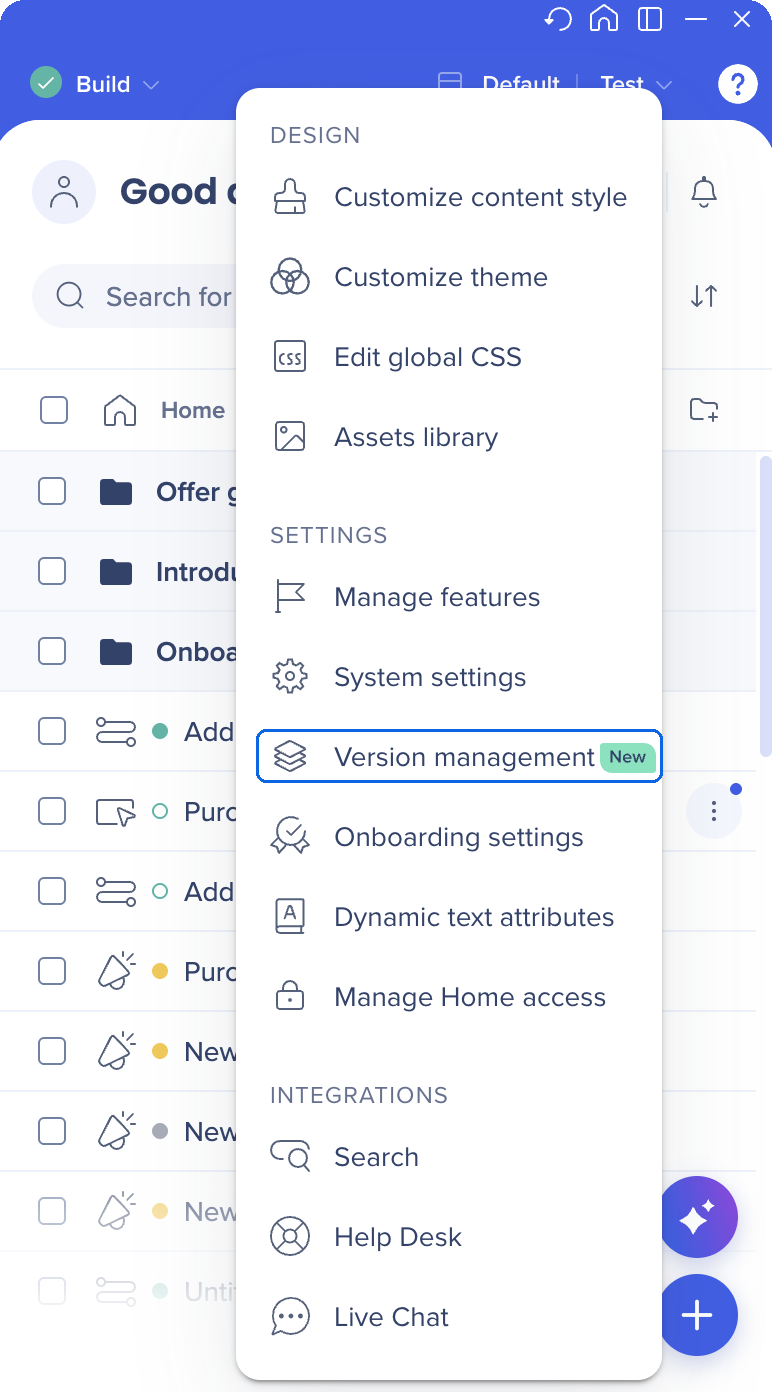
No editor, selecione Ajustes
-
Selecione Gerenciamento de versões
O gerenciamento de versões permite que você veja e gerencie todas as versões do conteúdo publicado, ativas e passadas.
- Versões ativas são versões publicadas no momento em cada ambiente
- Versões anteriores são versões que foram publicadas antes, mas que não estão mais em produção
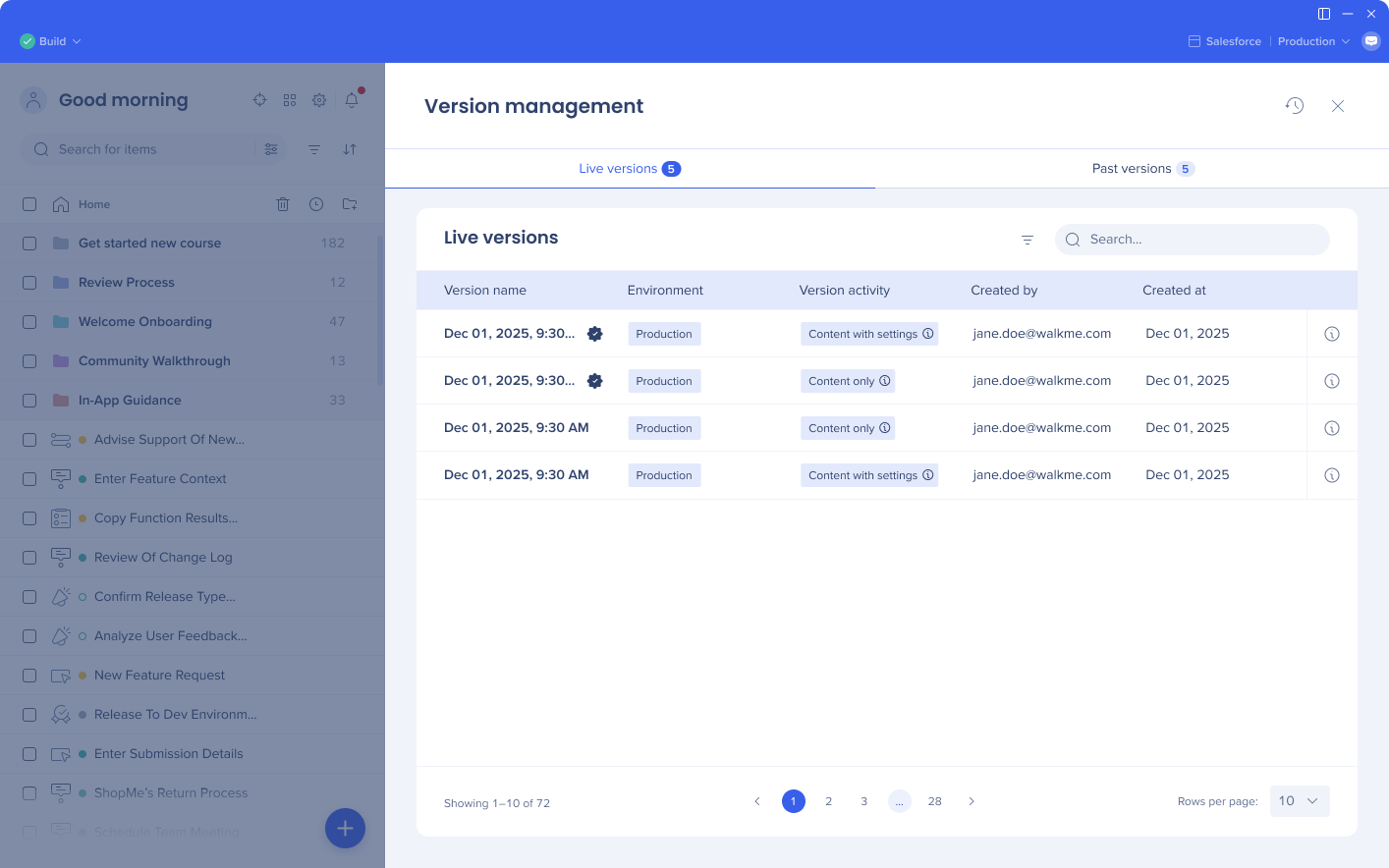
Consulte os metadados de cada versão:
- Nome da versão
- Ambiente: em que ambiente é ou foi publicado
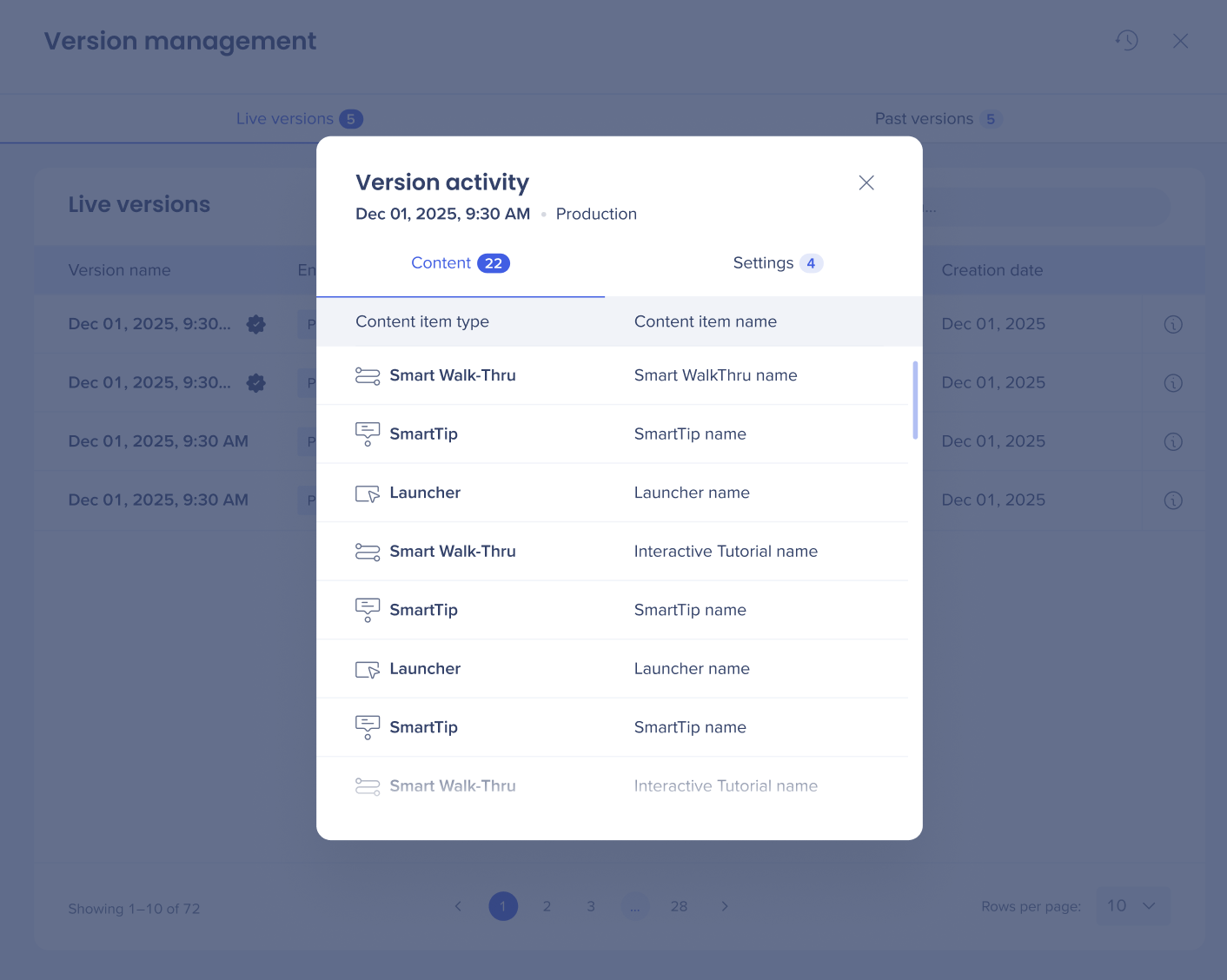
- Atividade da versão: que tipo de conteúdo / ajustes ela contém
- Selecione o rótulo para ver o que exatamente está incluído
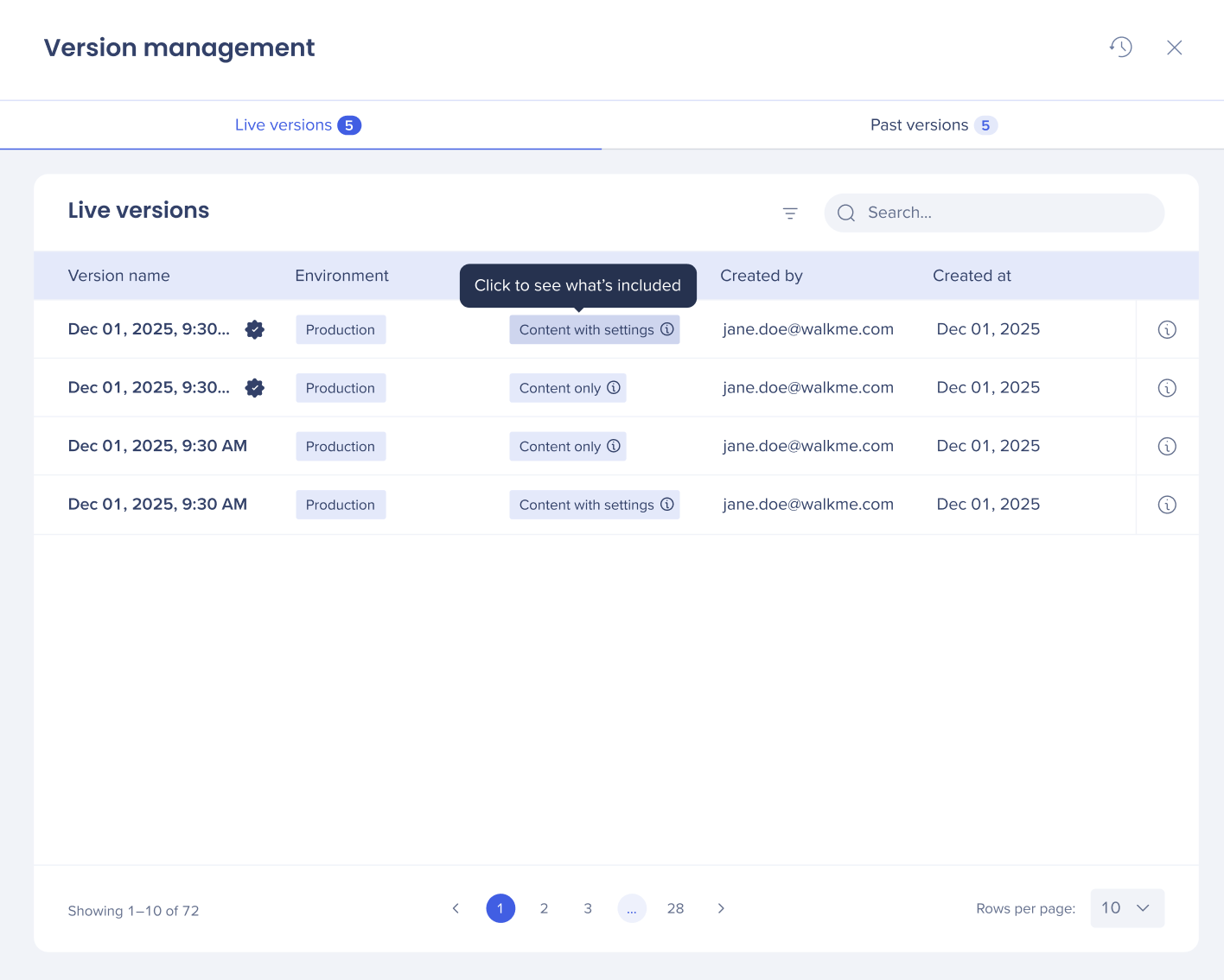
- Criado por: usuário que criou a versão
- Criado em: data de criação
Para renomear uma versão:
Para visualizar mais detalhes sobre cada versão:
- Selecione Detalhes da versão
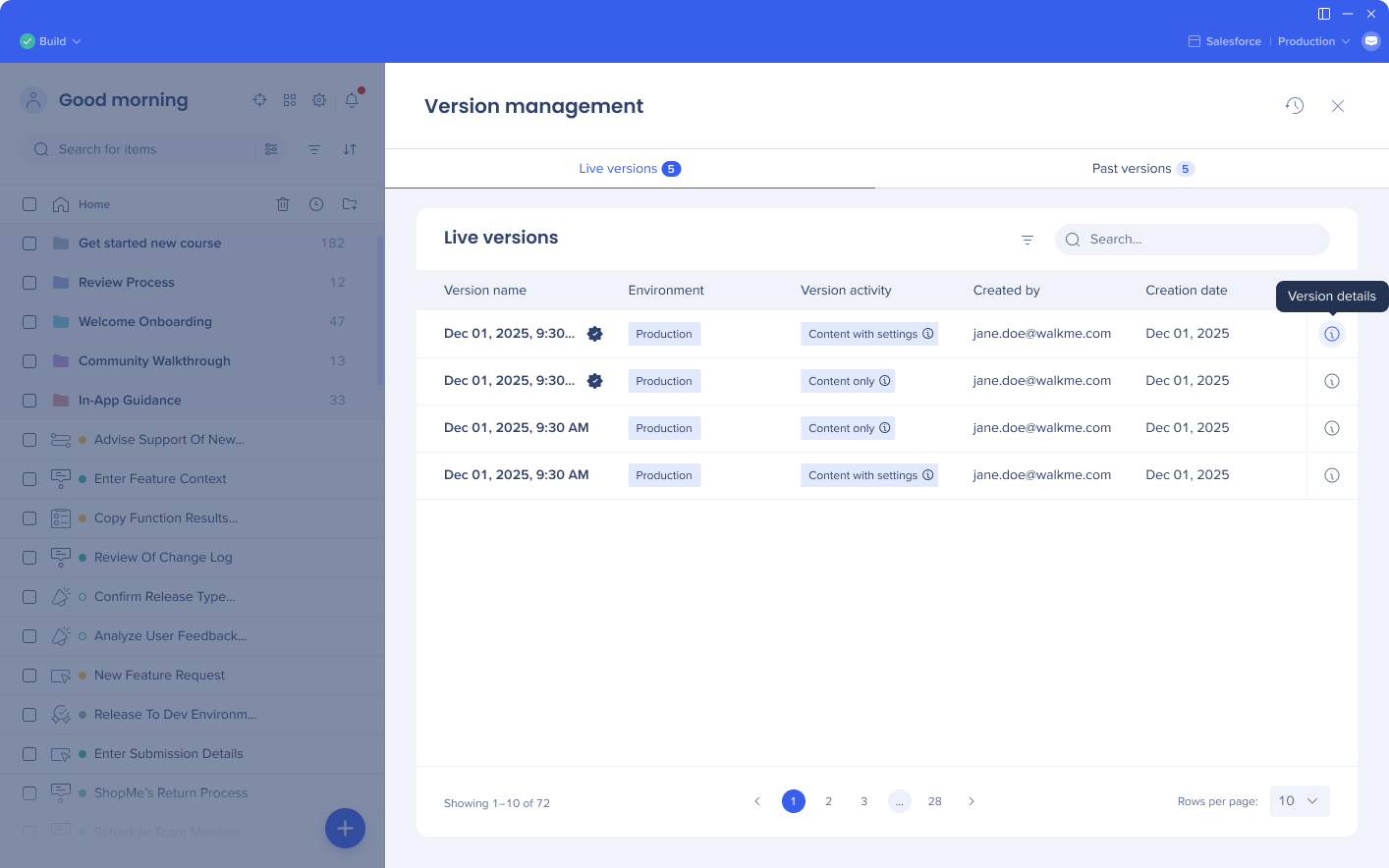
-
O Pop-up de Detalhes da versão será aberto
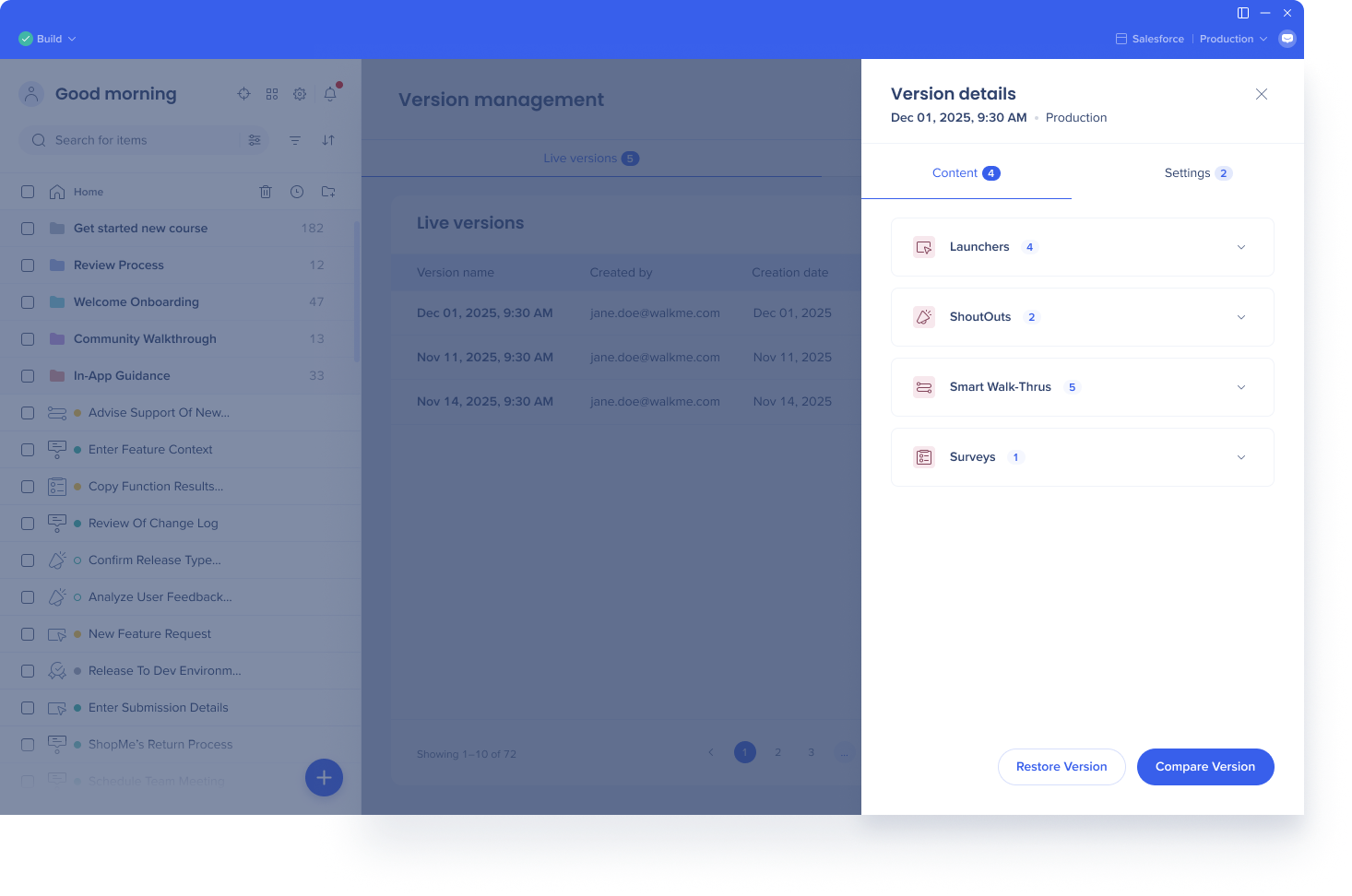
Comparação de versões
Você pode comparar quaisquer versões publicadas e ver as diferenças entre elas
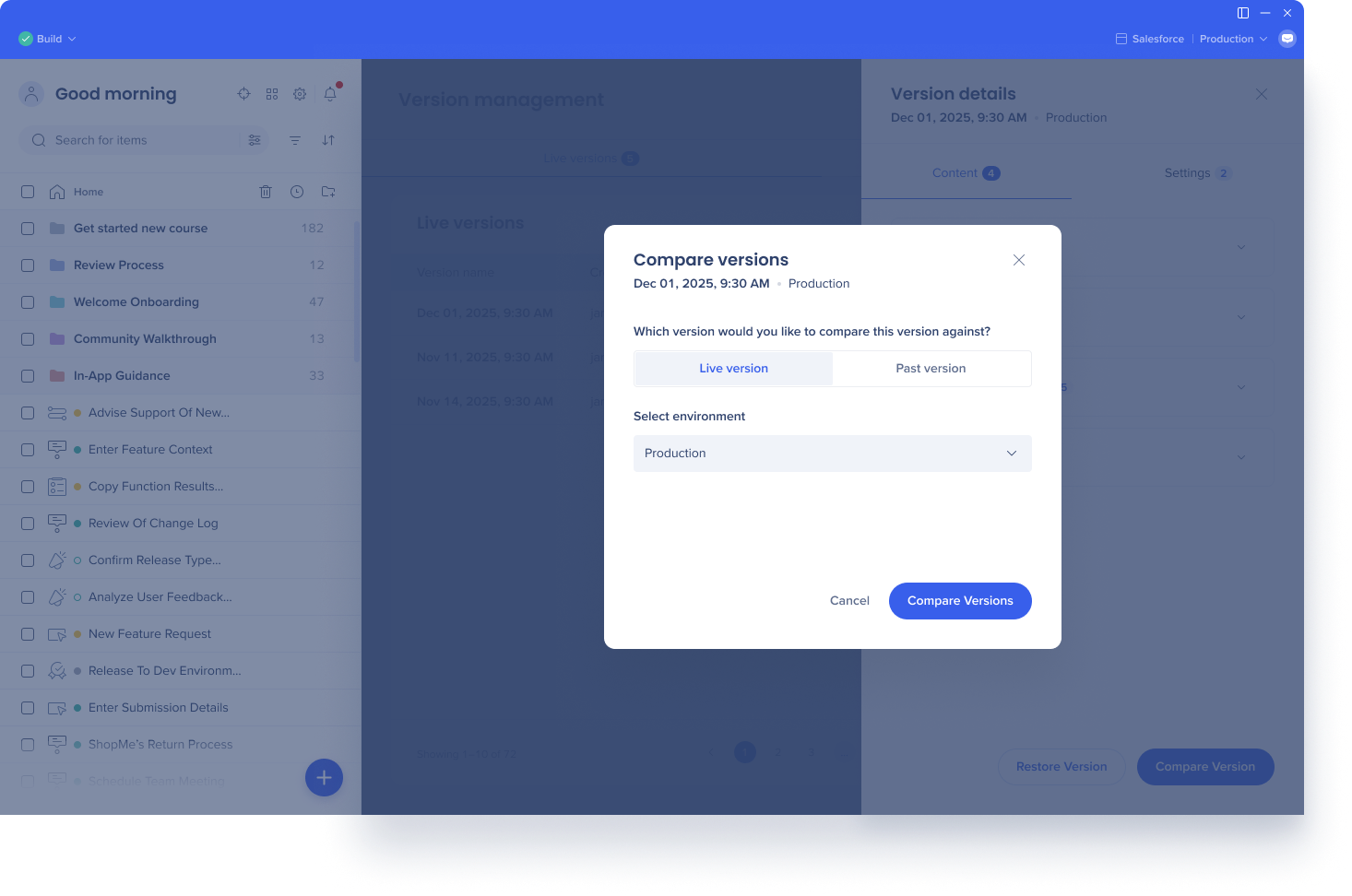
- Selecione Comparar versão
- Selecione a versão com a qual você gostaria de compará-la
- A versão ativa é a versão publicada atualmente
- Versões anteriores são as versões que foram publicadas antes
- Selecione Comparar versões
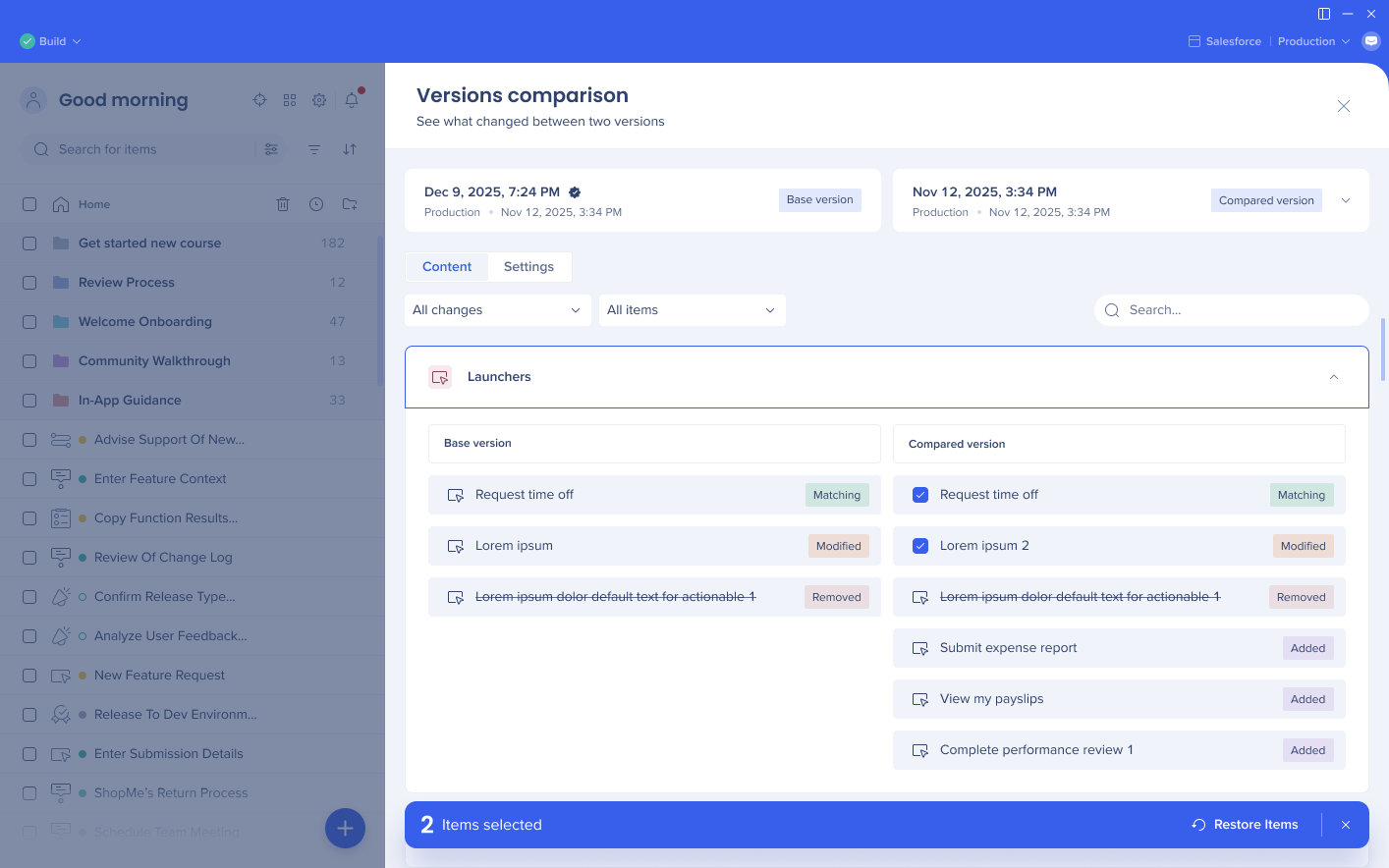
- Você verá a comparação lado a lado
- A versão base é a versão a partir da qual você começou quando selecionou os detalhes da versão
- A versão comparada é a versão selecionada no pop-up Comparar versões
- Os itens que estão ausentes na versão mais recente em comparação com a anterior aparecem com a opção de riscar
- Os rótulos ajudam a ver qual conteúdo foi adicionado e modificado.
- Se quiser restaurar itens de uma versão anterior, selecione um ou mais e selecione Restaurar itens
Histórico de versões para itens individuais e ajustes
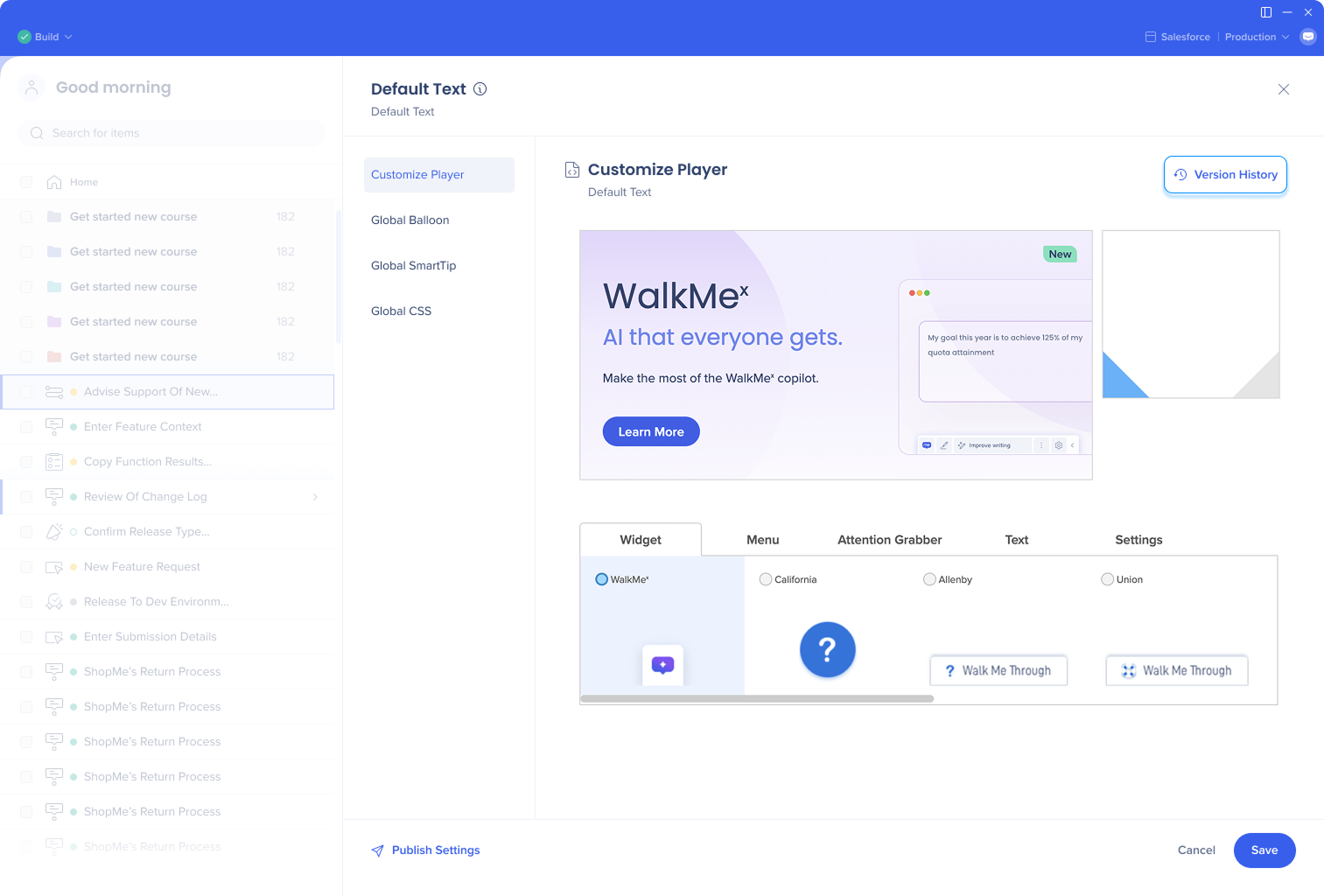
Para acessar o histórico de versões de um ajuste:
- Abra a tela de Ajustes que suporta o recurso
- Selecione Histórico de Versões
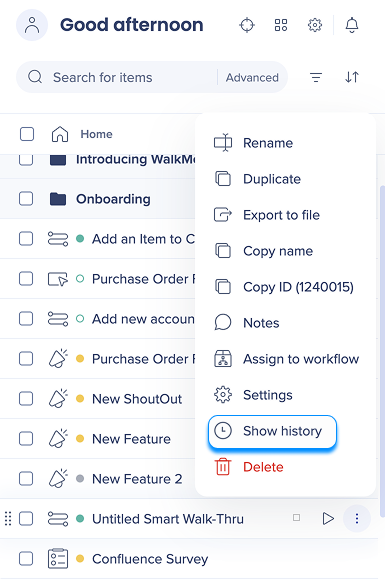
Para acessar o histórico de versões de um item:
- Abra o menu Opções no item
- Selecione Mostrar histórico
Configurações suportadas
Design: CSS Global, Tópicos, Design de balões Globais, Design do SmartTip Global
Menu: estrutura do menu, configurações e integrações do menu
Outras configurações: segmentos, atributos de texto dinâmico, biblioteca de recursos, nível de coleta de dados, UUID, idioma, acessibilidade e preferências de captura de tela
Observação
O histórico de versões está disponível apenas para o conteúdo visual. Não é relevante para vídeos, artigos, shuttles e tarefas de integração.
Principais recursos
-
Visualizar metadados da versão: nome, data e hora, usuário e ambiente
-
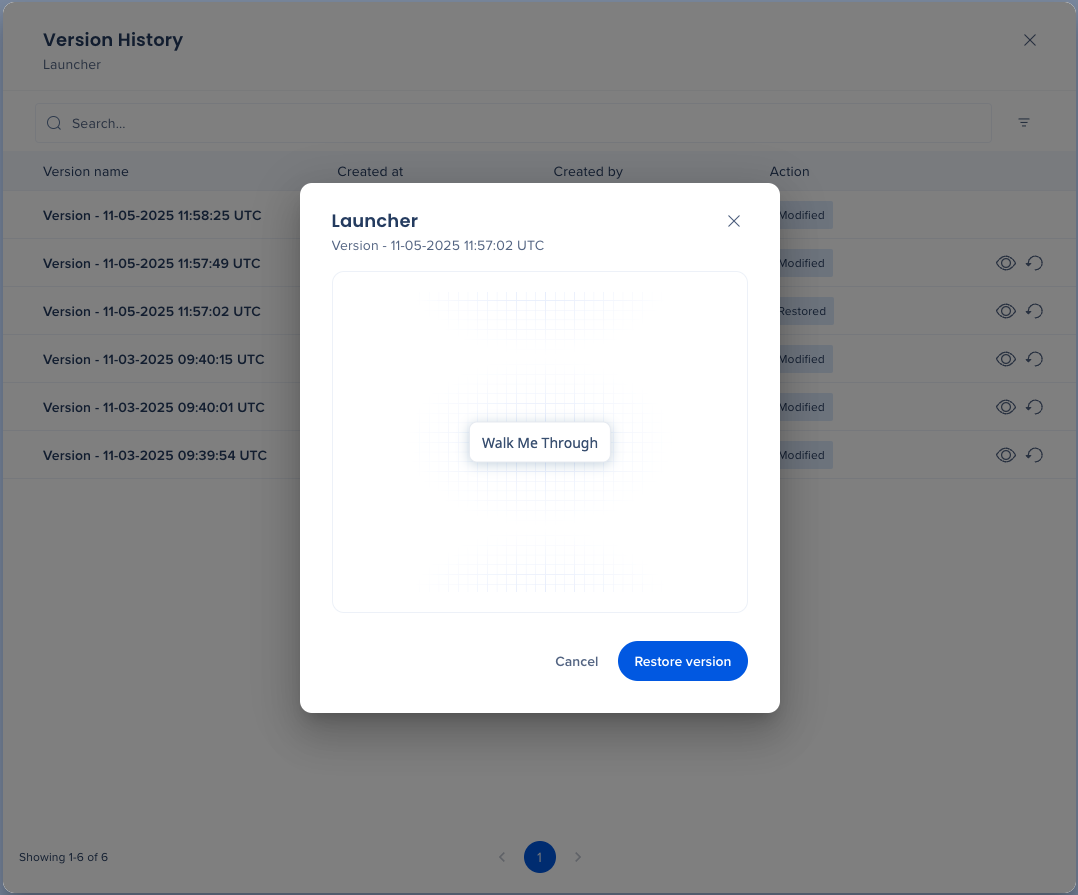
Selecione o ícone Olho para pré-visualizar a versão

- Selecione Restaurar versão ao visualizar para restaurá-la ou selecione o ícone Restaurar diretamente na lista para ignorar a pré-visualização
Notas técnicas