Breve descripción general
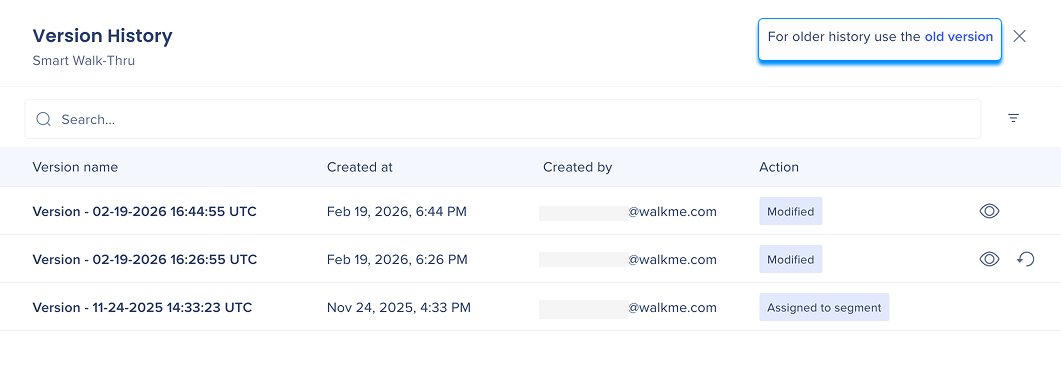
El historial de versiones permite a los creadores rastrear, previsualizar y restaurar versiones anteriores de ajustes y elementos de WalkMe. Esto incluye ajustes de configuración como CSS Global o segmentos y contenido como Smart Walk-Thrus y lanzadores.
Casos de uso
- Regresar a un tema CSS anterior después de que se encuentre un error visual
- Compara dos configuraciones de SmartTip para depurar problemas de validación
- Restaura una regla de segmento conocido después de ediciones experimentales
Cómo funciona
Gestión de versiones
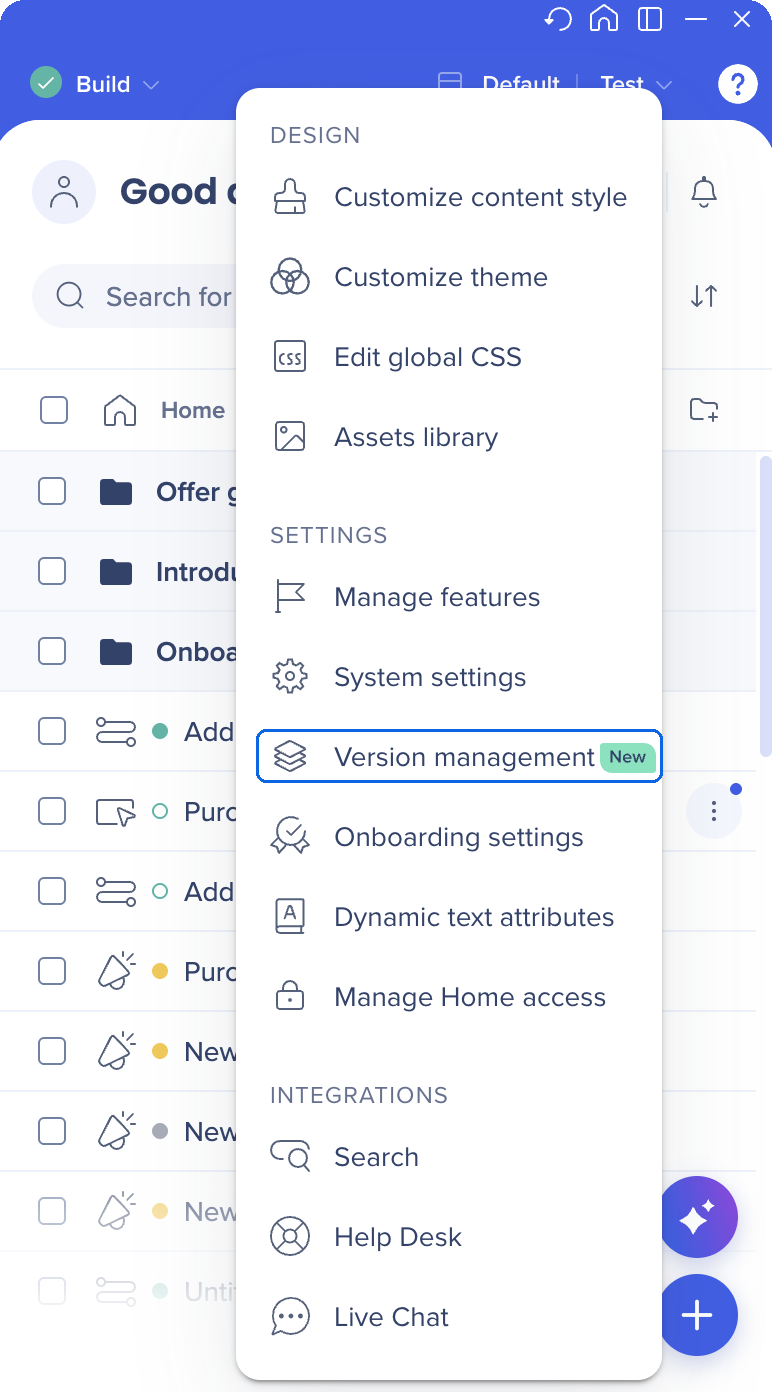
Para acceder a la gestión de versiones:
-
En el editor, selecciona Configuración
-
Selecciona Gestión de versiones
La gestión de versiones te permite ver y administrar todas las versiones del contenido publicado, activas y pasadas.
- Las versiones en vivo son versiones que se publican en el momento en cada entorno
- Las versiones anteriores son versiones que se publicaron antes, pero que ya no están en producción
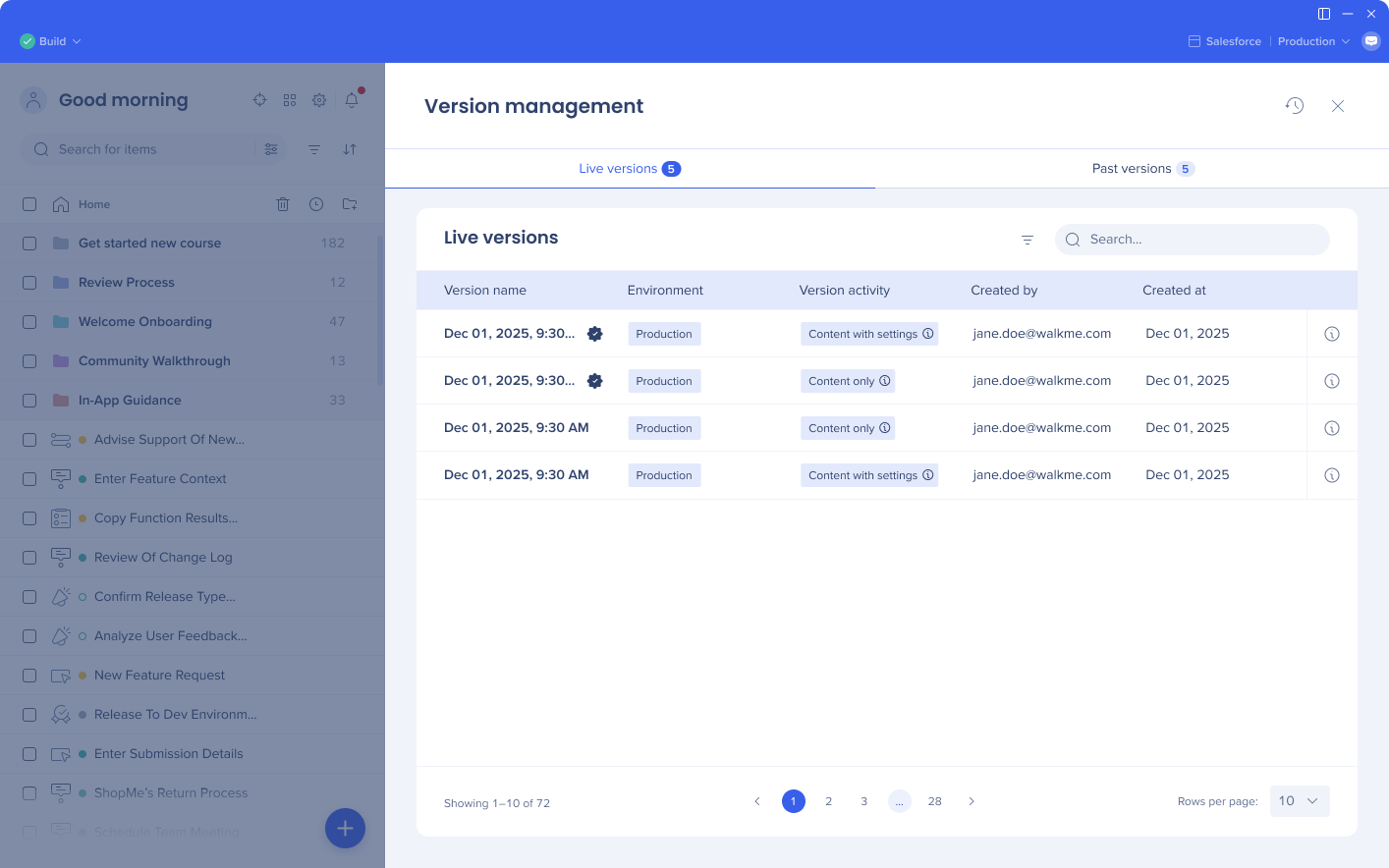
Consulta los metadatos de cada versión:
- Nombre de la versión
- Entorno: en qué entorno está o se publicó
- Actividad de la versión: qué tipo de contenido/ajustes contiene
- Selecciona la etiqueta para ver qué se incluye exactamente
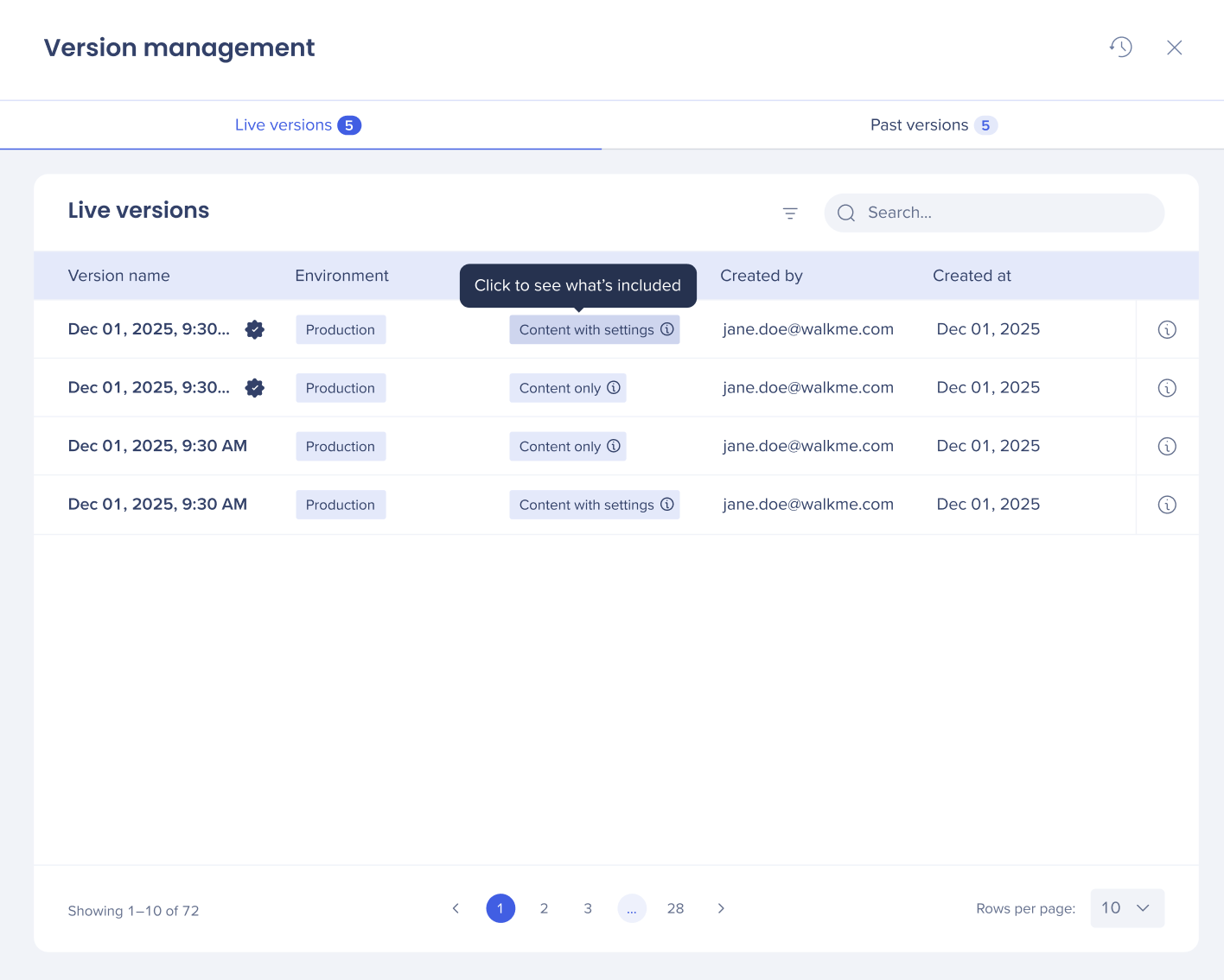
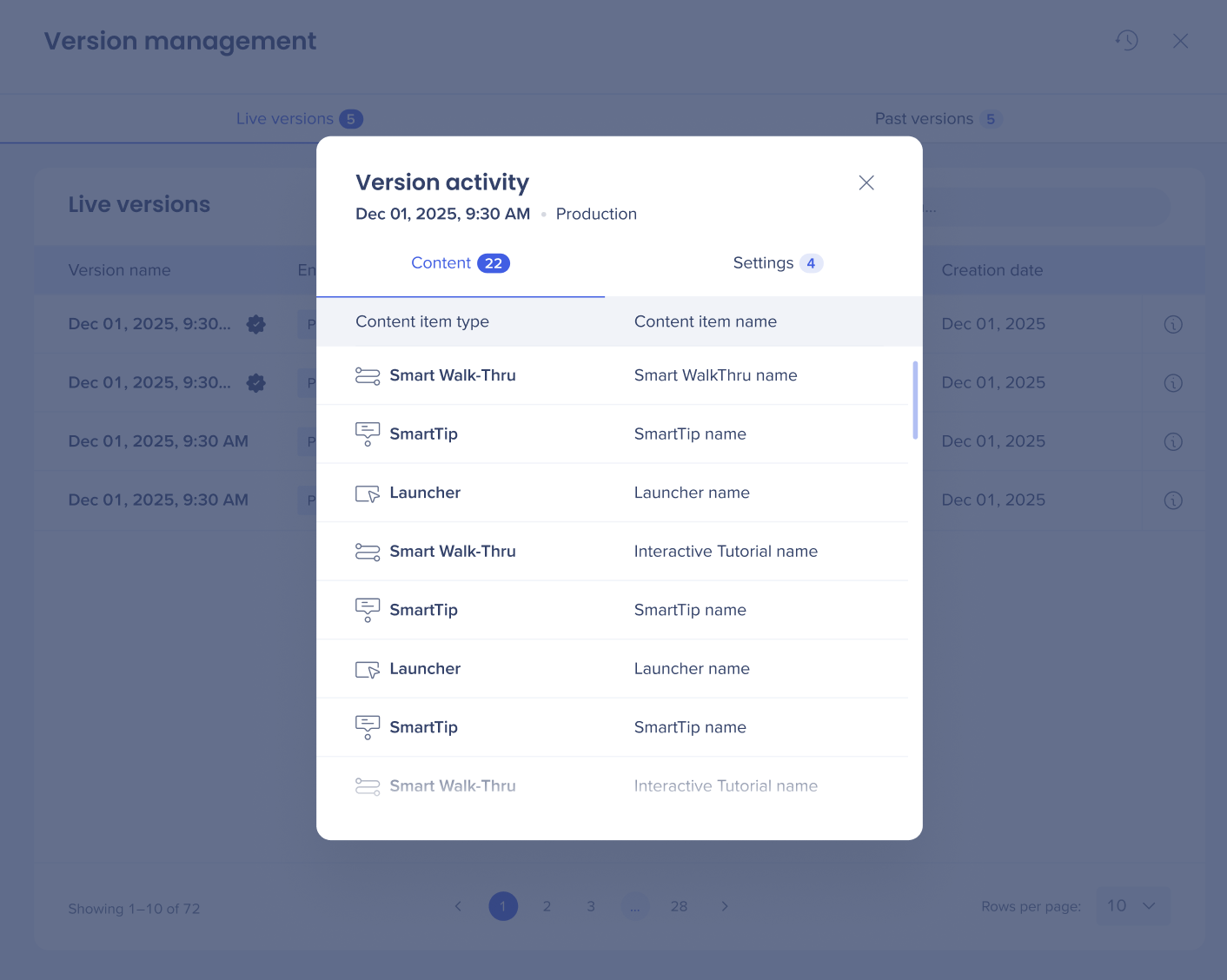
- Creado por: usuario que creó la versión
- Creado el: fecha de creación
Para cambiar el nombre de una versión:
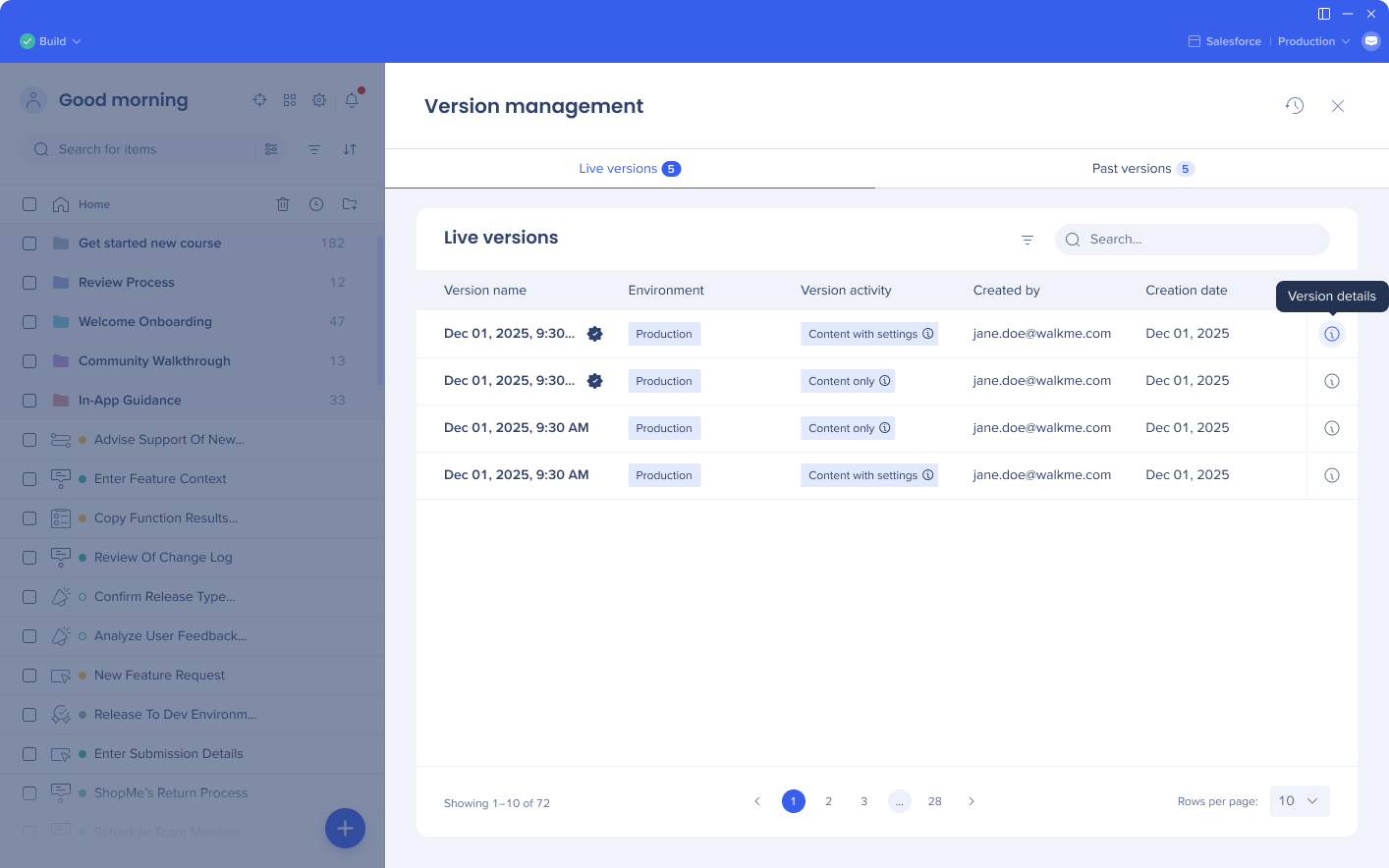
Para ver más detalles sobre cada versión:
- Selecciona Detalles de la versión
-
Se abrirá la ventana emergente Detalles de la versión
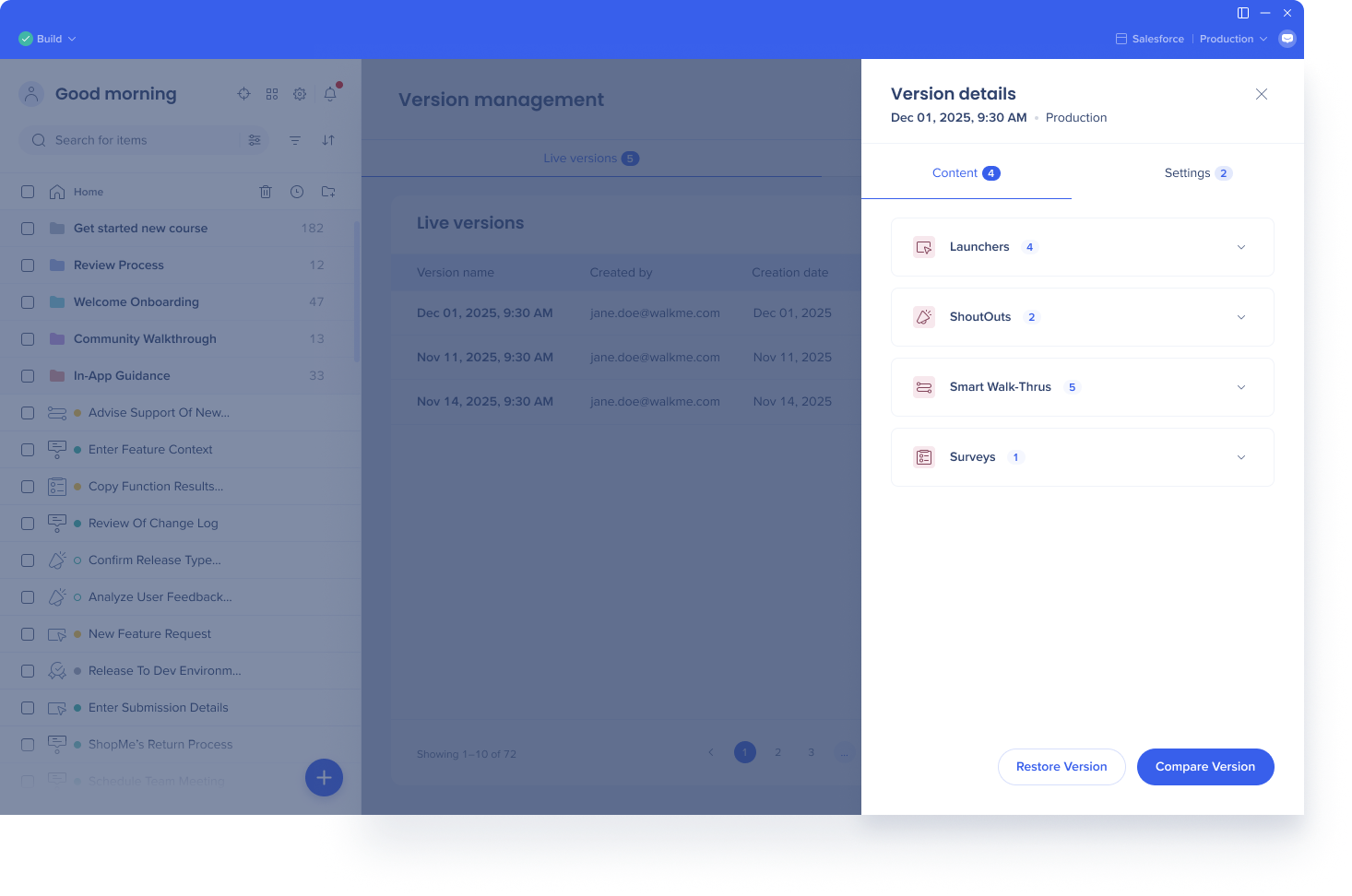
Comparación de versiones
Puedes comparar las versiones publicadas y ver las diferencias entre ellas
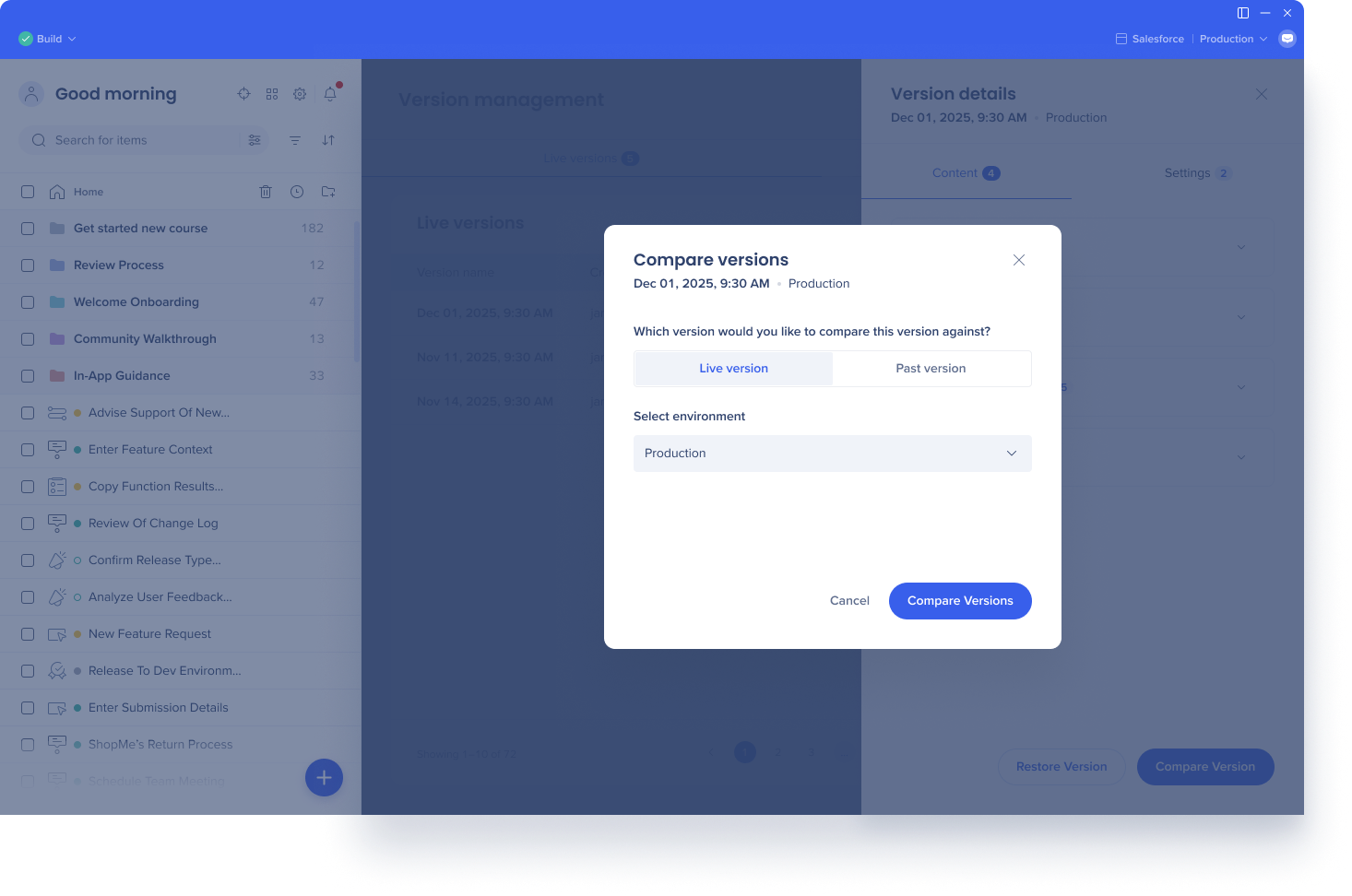
- Selecciona Comparar versión
- Selecciona la versión con la que deseas compararla
- La versión en vivo es la versión que está publicada actualmente
- Las versiones anteriores son las versiones que se publicaron antes.
- Selecciona Comparar versiones
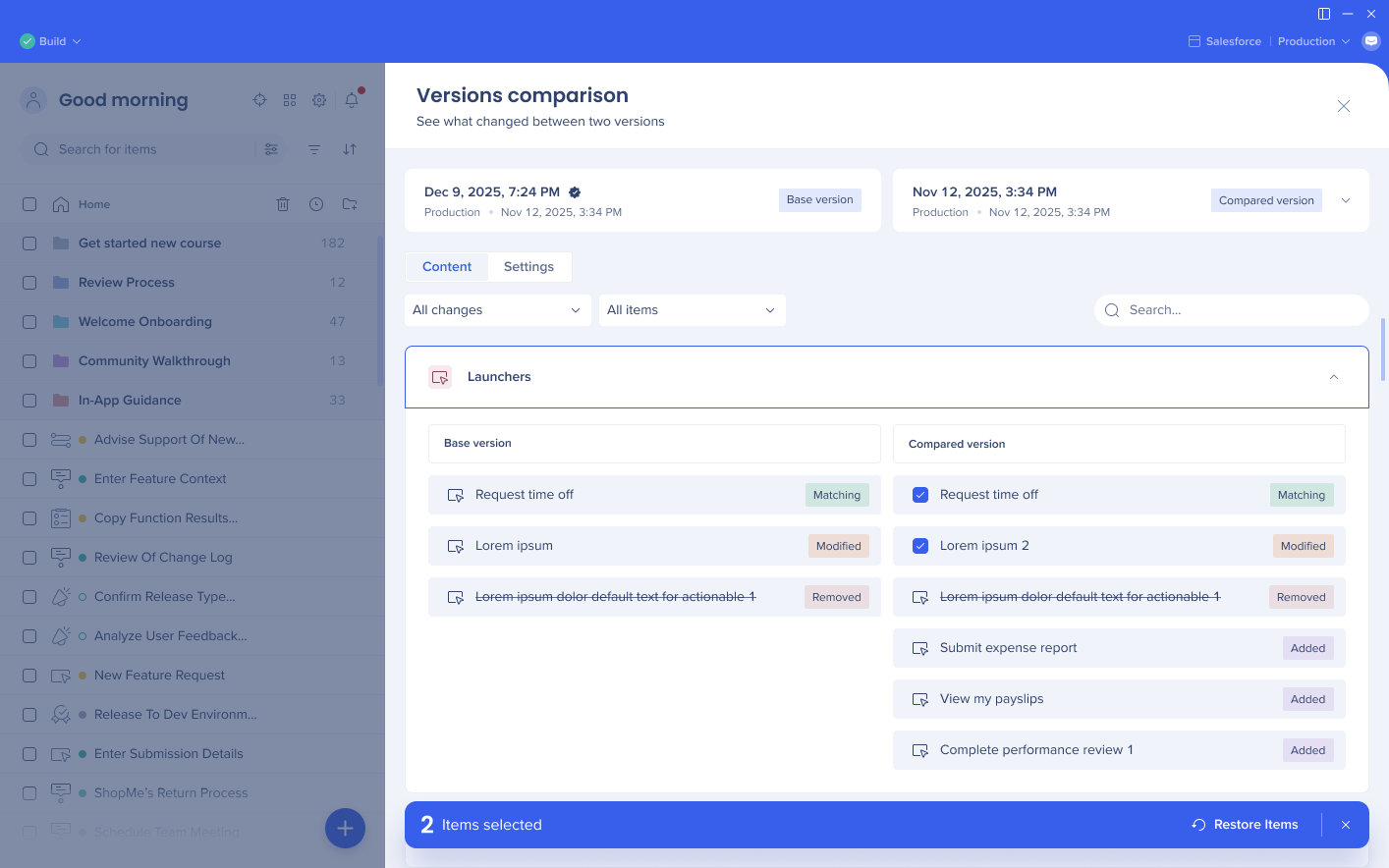
- Verás la comparación lado a lado
- La versión base es la versión desde la que comenzaste cuando seleccionaste los detalles de la versión
- La versión comparada es la versión que seleccionaste en el Popup Comparar versiones
- Los elementos que faltan en la versión más reciente en comparación con la anterior aparecen con tachados
- Las etiquetas ayudan a ver qué contenido se añadió y modificó
- Si deseas restaurar elementos de una versión anterior, selecciona uno o más y selecciona Restaurar elementos
Historial de versiones de elementos individuales y ajustes
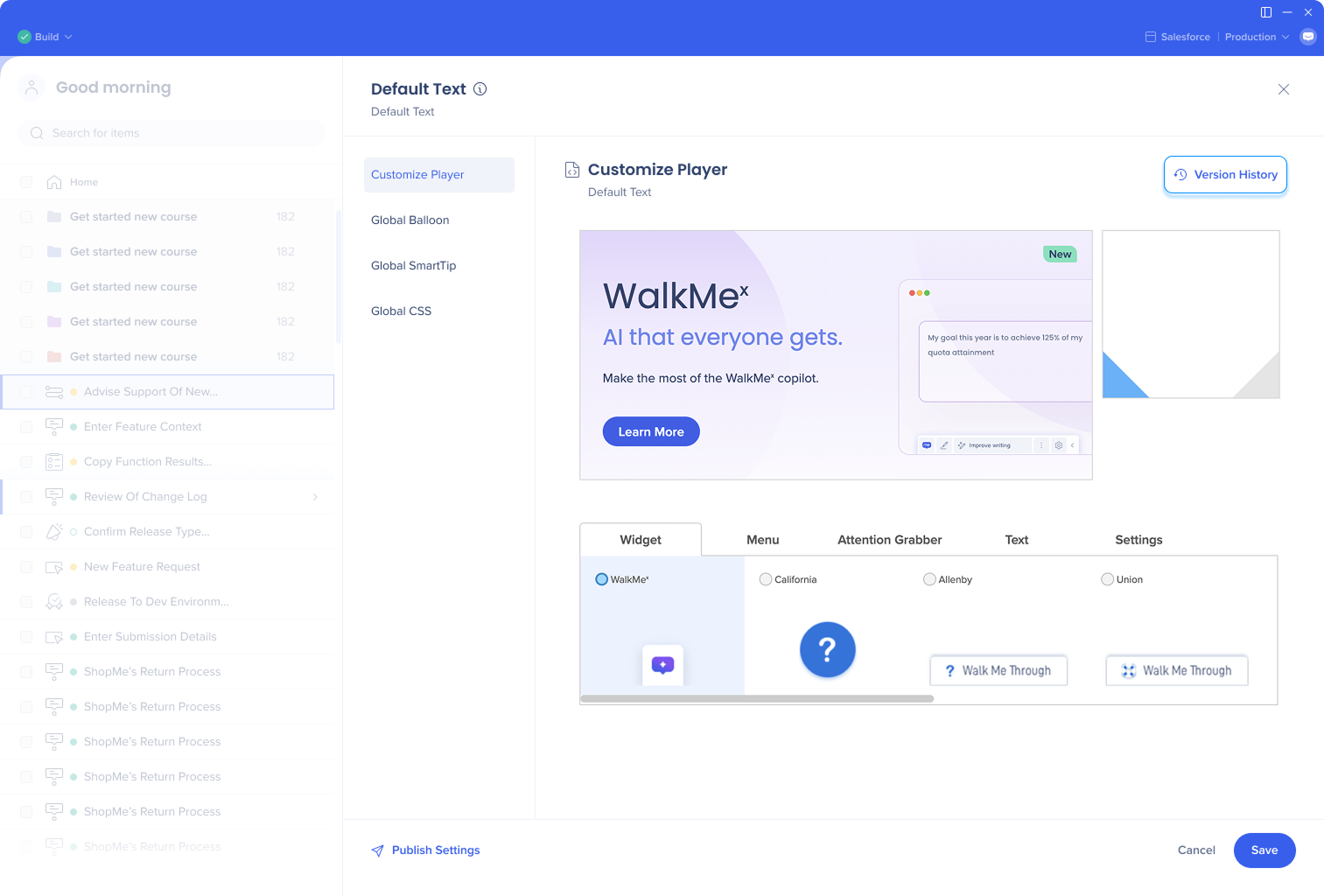
Para acceder al historial de versiones de una configuración:
- Abre la pantalla de configuración que admite la función
- Selecciona Historial de versiones
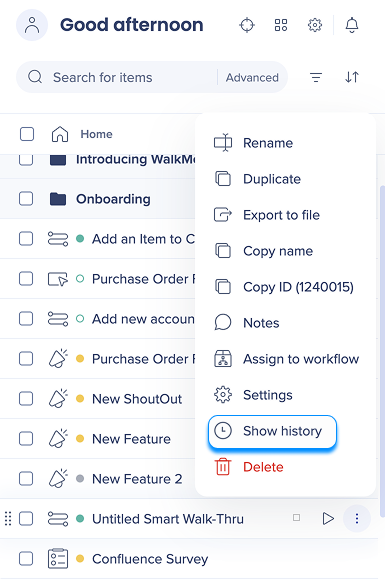
Para acceder al historial de versiones de un elemento:
- Abre el menú de Opciones en el elemento
- Selecciona Mostrar historial
Configuración compatible
Diseño: CSS global, Theming, diseño de burbuja global, diseño de SmartTip global
Menú: estructura del menú, configuraciones e integraciones del menú
Otros ajustes: segmentos, atributos de texto dinámico, biblioteca de recursos, nivel de recopilación de datos, UUID, idioma, accesibilidad y preferencias de capturas de pantalla
Nota
El historial de versiones solo está disponible para el contenido visual. No es relevante para videos, artículos, envíos y tareas de incorporación.
Capacidades clave
-
Ver metadatos de la versión: Nombre, marca de tiempo, usuario y entorno
-
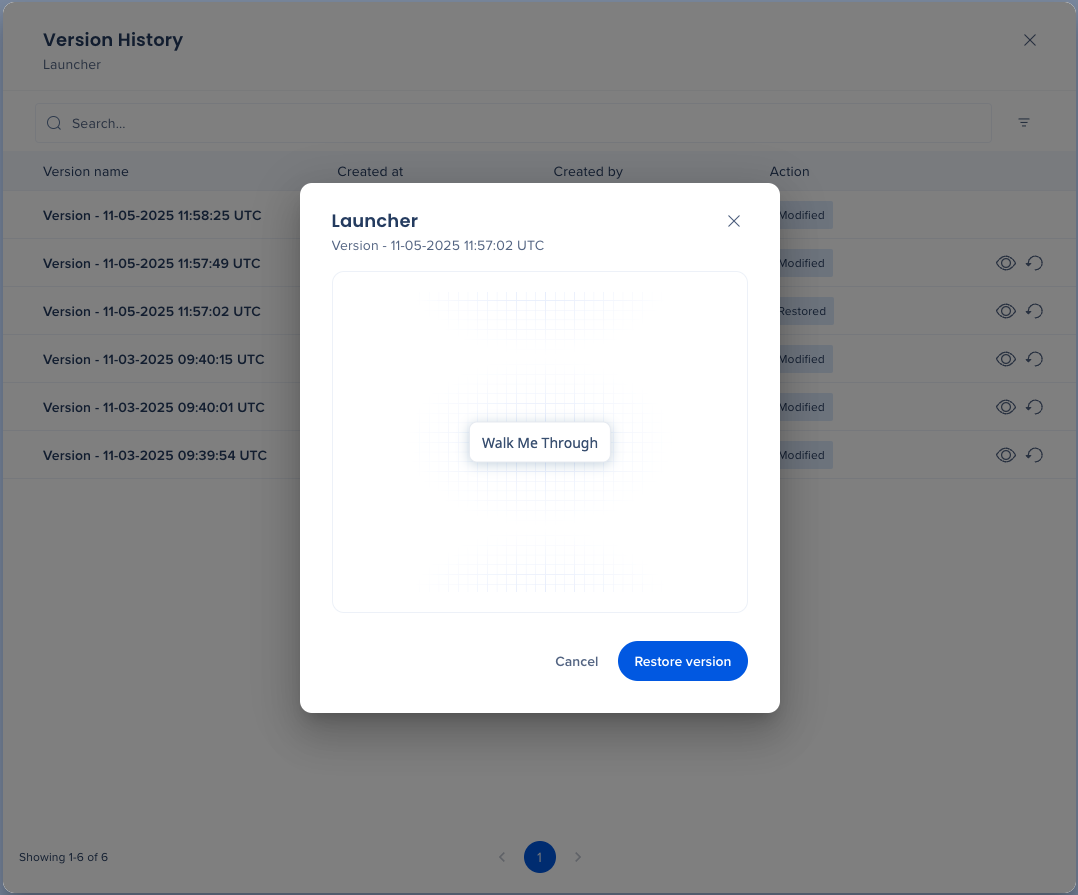
Selecciona el icono del ojo para obtener una vista previa de la versión

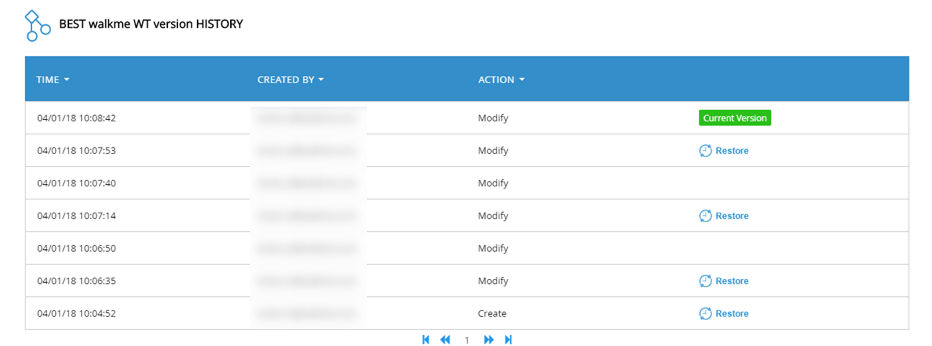
- Selecciona Restaurar versión durante la vista previa para restaurarla, o selecciona el icono Restaurar directamente de la lista para omitir la vista previa
Notas técnicas