Breve descripción general
Las carpetas del editor te permiten organizar tu contenido de WalkMe en el Editor de WalkMe, ya sea que estés creando solo o con un equipo. En lugar de una lista plana y desorganizada de todos tus elementos, las carpetas te permiten agrupar el contenido por proceso, producto, caso de uso y más. Las carpetas se comparten entre creadores, por lo que todo tu equipo ve la misma estructura.

Casos de uso
- Organiza elementos de WalkMe por producto o servicio
- Contenido de grupo planificado para una futura actualización del software del
- Céntrate en contenido específico ocultando todas las demás carpetas
- Separa tu trabajo del de los compañeros de equipo creando una carpeta personal
- Agrupa todos los elementos relacionados con un proceso específico del del del
Cómo funciona
Las carpetas se crean en el Editor de WalkMe. del del Una vez creada, puedes añadir elementos a una carpeta y utilizar filtros para ver solo contenido específico dentro de ella.
Cada carpeta muestra:
- Nombre de la carpeta
- Contador de elementos: muestra el número de elementos dentro de la carpeta del
- Menú de opciones: pasa el cursor sobre la carpeta para ver todas las acciones disponibles del
Puedes abrir una carpeta seleccionándola. del del del Los elementos no asignados a ninguna carpeta aparecen en la parte inferior de la lista de elementos del editor. del del
Las carpetas aparecen en todas las vistas de tipos de elementos, pero al filtrar por un tipo específico, por ejemplo, Smart Walk-Thrus, solo verás los elementos de ese tipo dentro de la carpeta. Para ver todos los elementos juntos, ve a la vista de Todos los elementos en el editor.
Creación y administración de carpetas
Crear una carpeta
- Selecciona + Carpeta
- Escribe un nombre de carpeta único
- Selecciona Continuar
Consejo
Puedes crear tantas carpetas como necesites.
Elementos móviles del
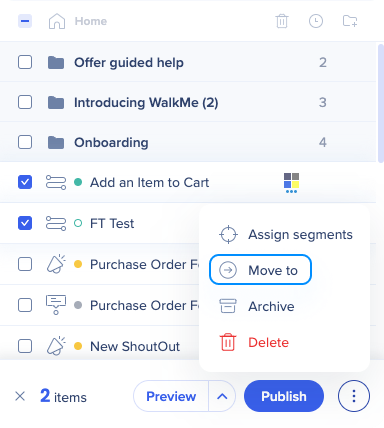
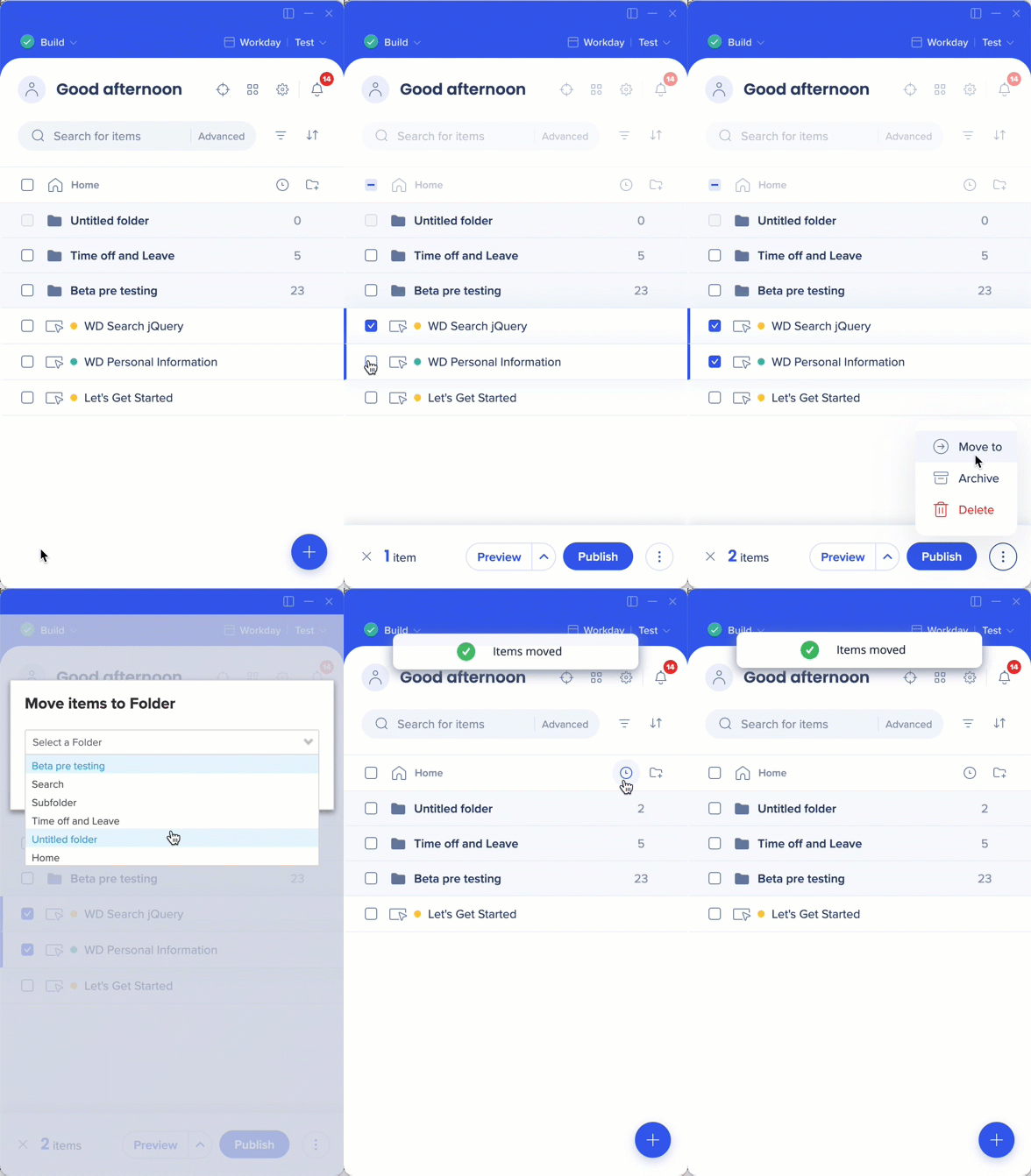
- Marca las casillas junto a los elementos que deseas mover del
- Abre el menú de Opciones en la parte inferior derecha del editor y selecciona Mover a la carpeta
- Elige una carpeta en el menú desplegable: puedes buscar para encontrar carpetas más rápidamente
- Selecciona Mover
Crear una subcarpeta
- Abre la carpeta donde deseas crear una subcarpeta del
- Selecciona + Carpeta
- Escribe un nombre de carpeta único
- Selecciona Crear carpeta

Una vez creada, puedes añadir elementos a la subcarpeta de la misma manera que lo harías con una carpeta normal.
Buscar y filtrar dentro de una carpeta
Cuando buscas o filtras en el editor, los resultados mantienen su estructura de carpetas: verás cada carpeta y los elementos coincidentes dentro de ella. del del del del del del El contador de elementos se actualiza para mostrar el número de elementos filtrados en cada carpeta.
Organizar carpetas y elementos
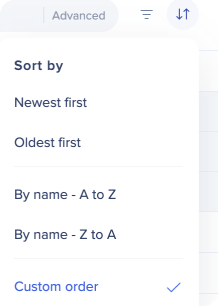
Puedes ordenar carpetas y elementos en el editor utilizando cualquiera de estas opciones:
- Arrastrar y sueltar en un orden personalizado del
- Ordenar por nombre (ascendente o descendente)
- Ordenar por fecha de creación (ascendente o descendente)
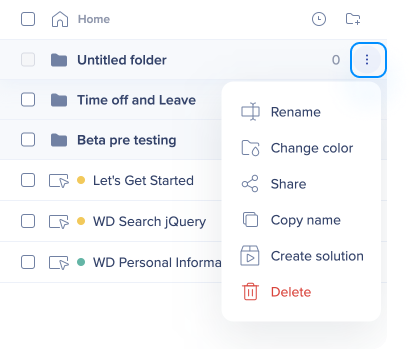
Cambiar el nombre, cambiar el color, eliminar o compartir una carpeta del
Pasa el cursor sobre la carpeta y luego abre el menú de Opciones y elige la acción que deseas.
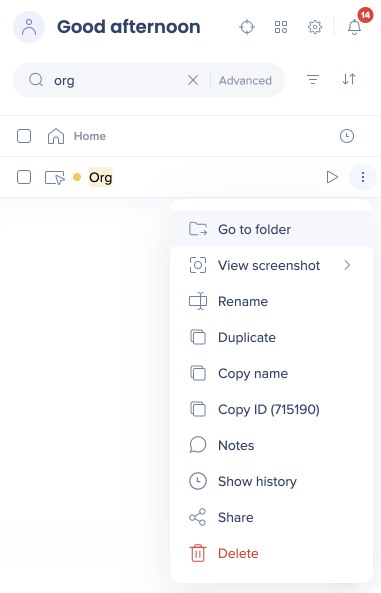
Ir a la carpeta
Al buscar en el editor, los elementos dentro de las carpetas y subcarpetas aparecen en los resultados. Selecciona Ir a la carpeta para abrir la carpeta que la contiene y ver todos los elementos dentro de ella.
Elementos recientes
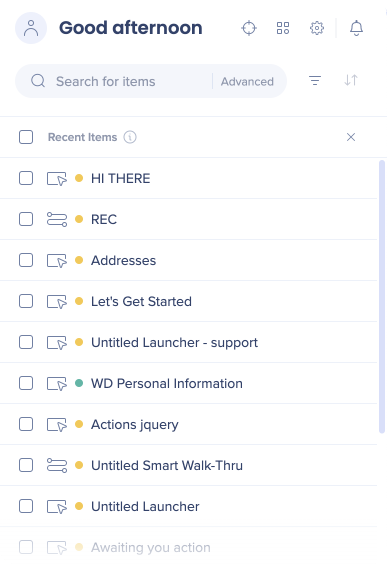
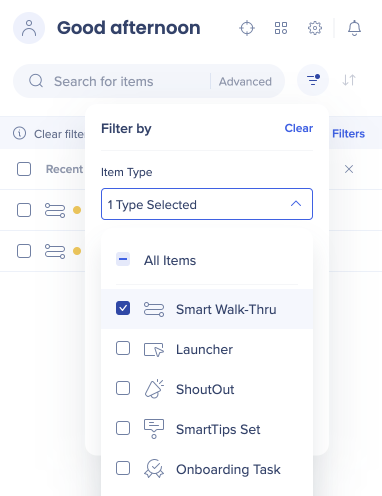
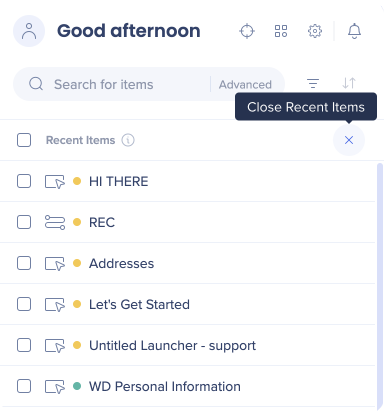
Elementos recientes te da acceso rápido a los últimos 20 elementos en los que trabajó un creador en su editor. del del Cada creador tiene su propia lista de Elementos recientes y puedes filtrarla por tipo de elemento.
Cómo acceder a Elementos recientes del
- Selecciona el icono de Elementos recientes en el editor
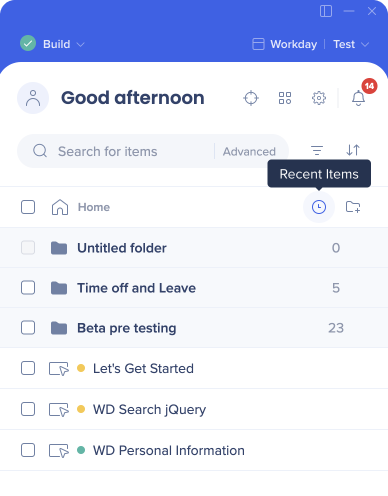
- Vea hasta 20 de los elementos editados más recientemente
- Opcionalmente filtra por tipo de elemento (opcional)
Nota
Cierra la vista de Elementos recientes antes de añadir un nuevo elemento o carpeta.
Notas técnicas
- Las carpetas no las ven los usuarios del
- Un elemento solo puede existir en una carpeta a la vez del del
- Para organizar el contenido para tus usuarios, utiliza Categorías en el Menú del
Problema conocido
Crear un elemento dentro de una subcarpeta a veces puede hacer que se duplique y aparezca también en la carpeta padre. del del Si esto sucede, abre un ticket de soporte o ponte en contacto con tu contacto de WalkMe.
Elementos eliminados
Cuando se elimina una carpeta, todo el contenido de su interior se mueve a la parte inferior del editor. Para restaurar un elemento eliminado, ponte en contacto con el soporte de WalkMe. del


