概要
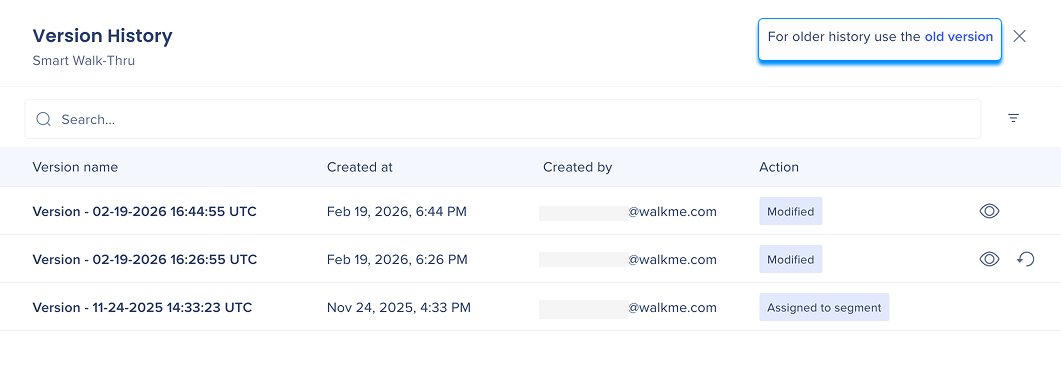
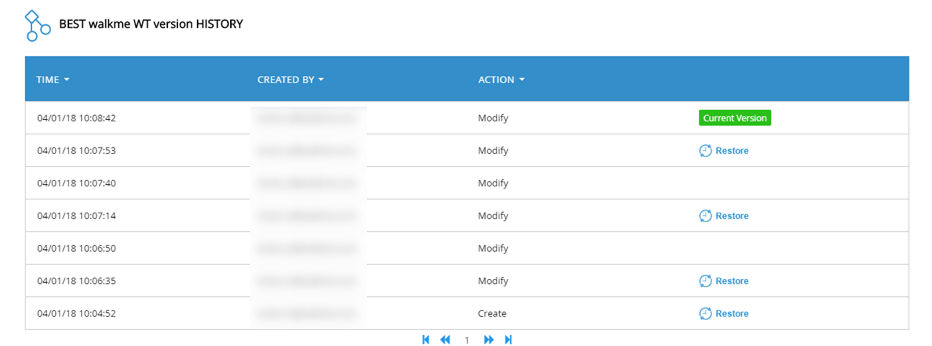
バージョン履歴を表示すると、ビルダーは設定とWalkMeアイテムの以前のバージョンを追跡、プレビュー、復元できます。 これには、グローバルCSSまたはセグメントなどの設定、スマートウォークスルーやランチャーなどのコンテンツが含まれます。
ユースケース
- 視覚的なバグが見つかった後、前へのCSSテーマにロールバックします
- 2つのスマートチップ設定を比較し、検証問題をデバッグします。
- 実験的な編集後に、正常なセグメントルールを復元します。
使用方法
バージョン管理
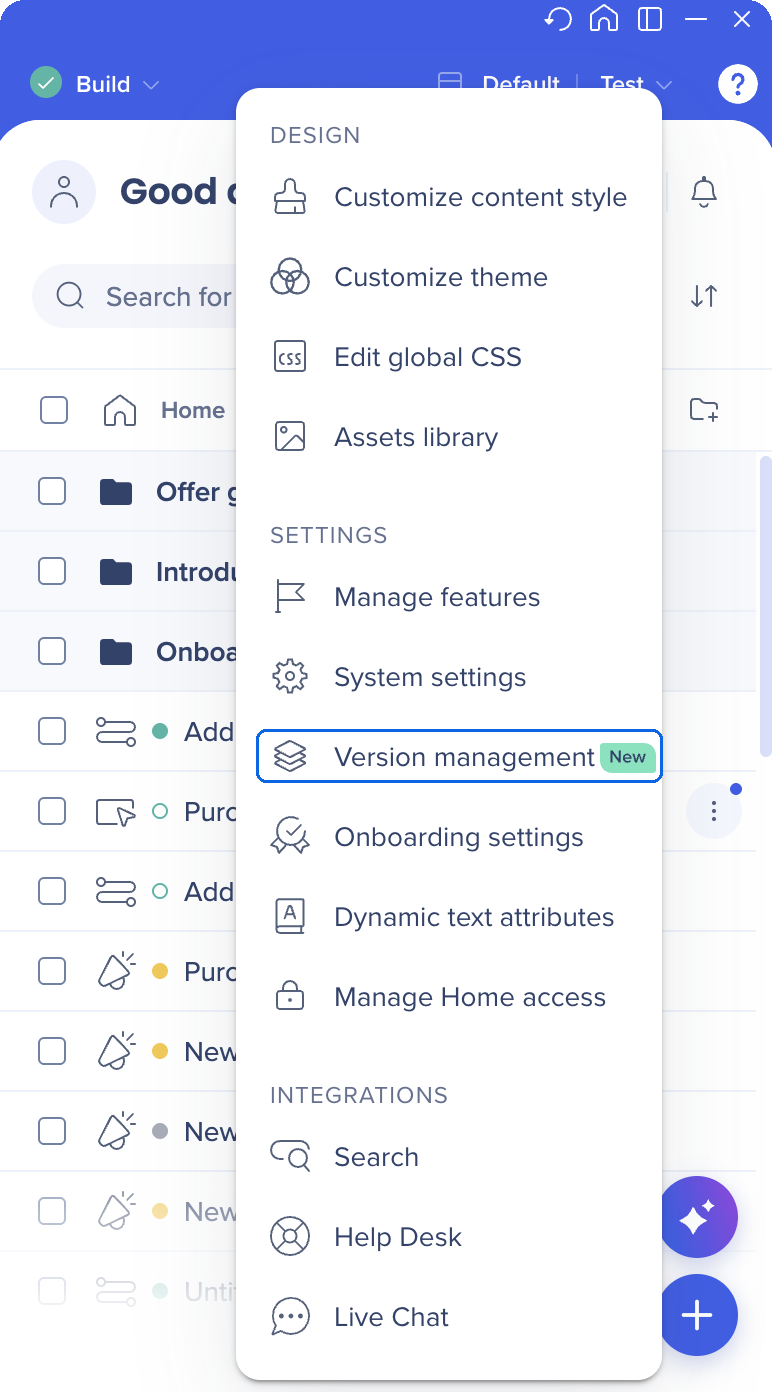
バージョン管理にアクセスするには:
-
エディタで、[設定]を選択します
-
バージョン管理を選択します
バージョン管理を使用すると、公開済みコンテンツのすべてのバージョン(ライブと過去)を表示および管理できます。
- ライブバージョンとは、各環境で現時点で公開済みのバージョンです
- 過去のバージョンとは、以前に公開済みであり、現在は本番環境には存在しないバージョンです
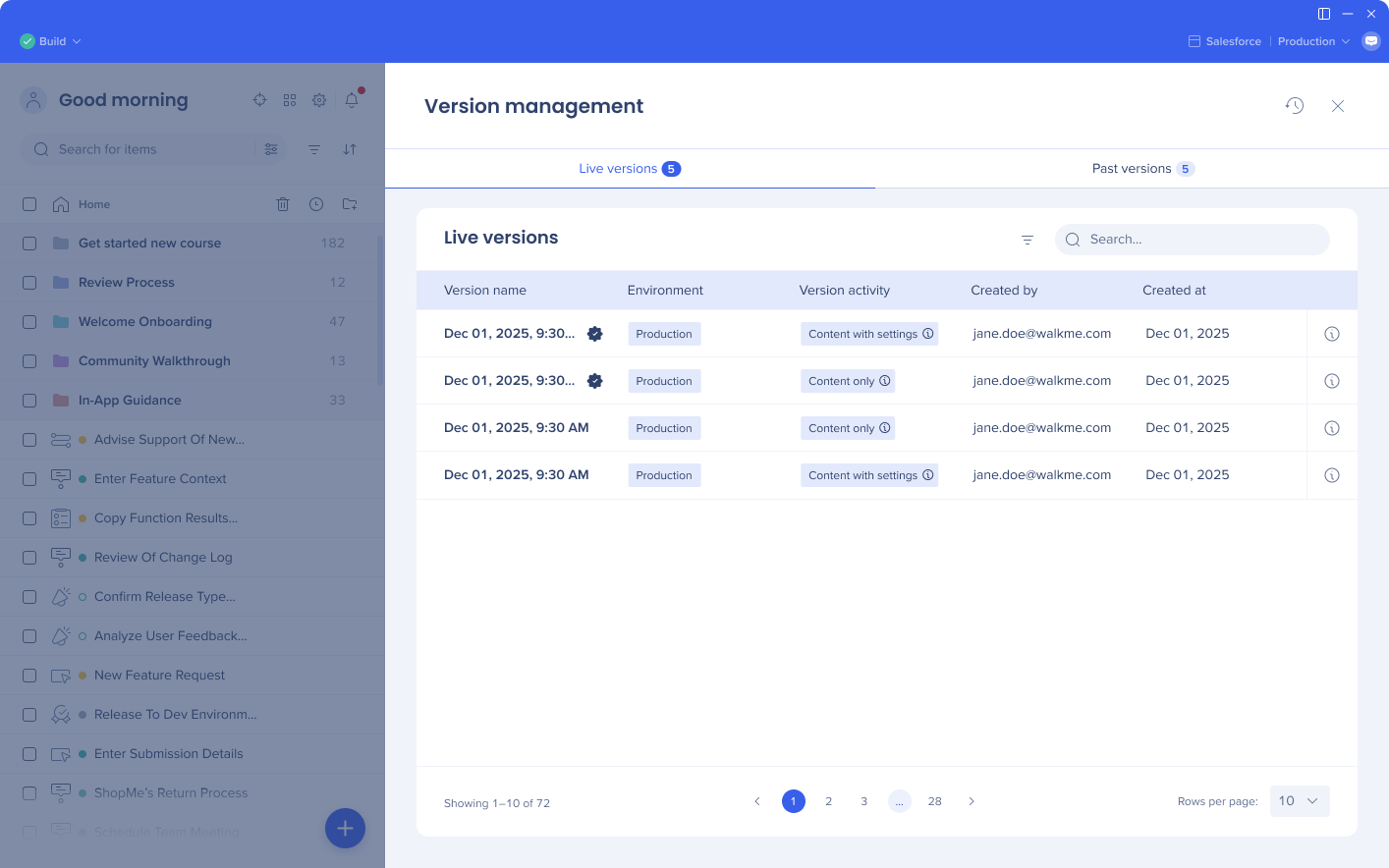
各バージョンのメタデータを参照してください:
- バージョン名
- 環境:どの環境に公開済みであるか、または公開されていたか
- バージョンアクティビティ:含まれているコンテンツ/設定の種類
- ラベルを選択して、正確に含まれているものを確認します
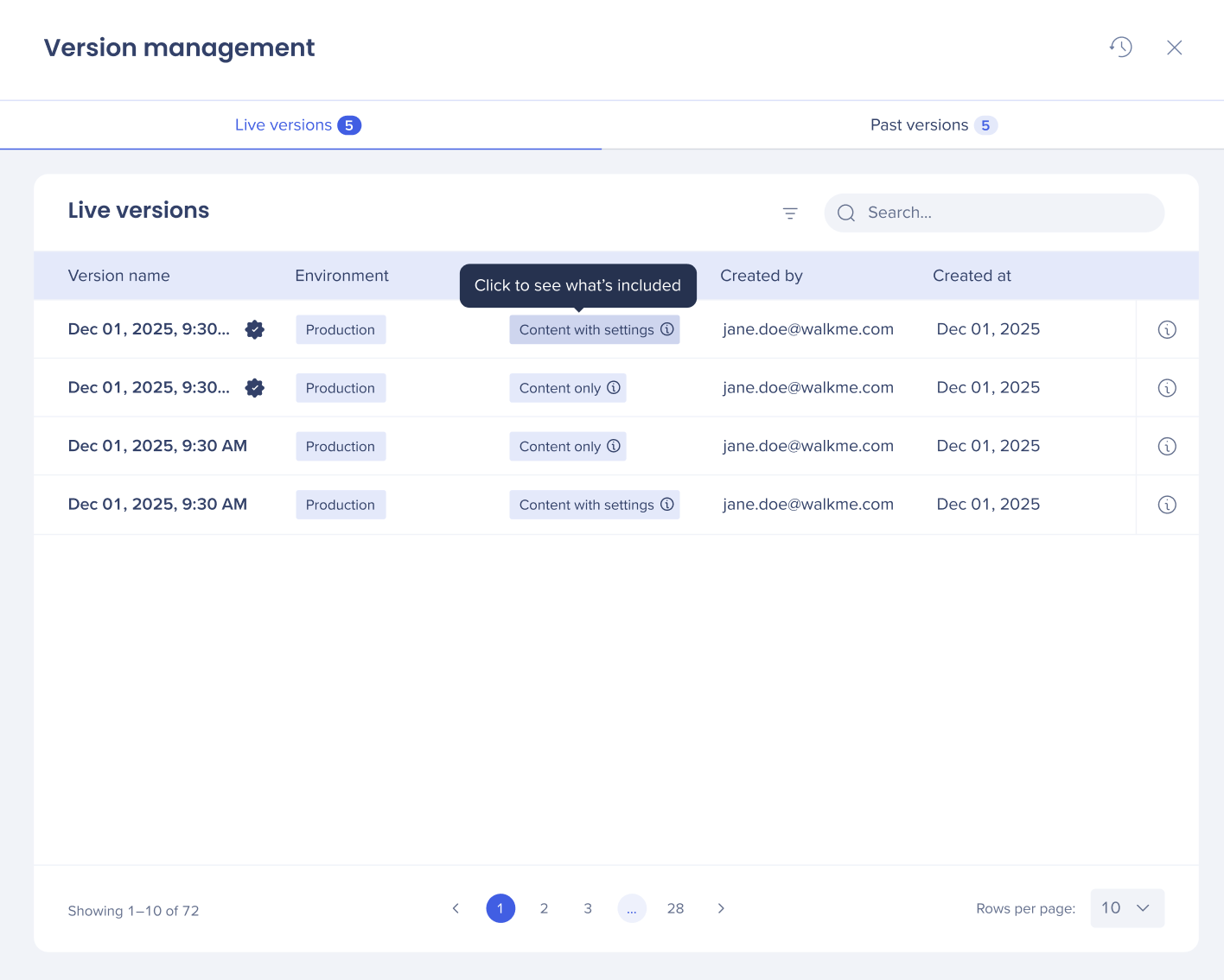
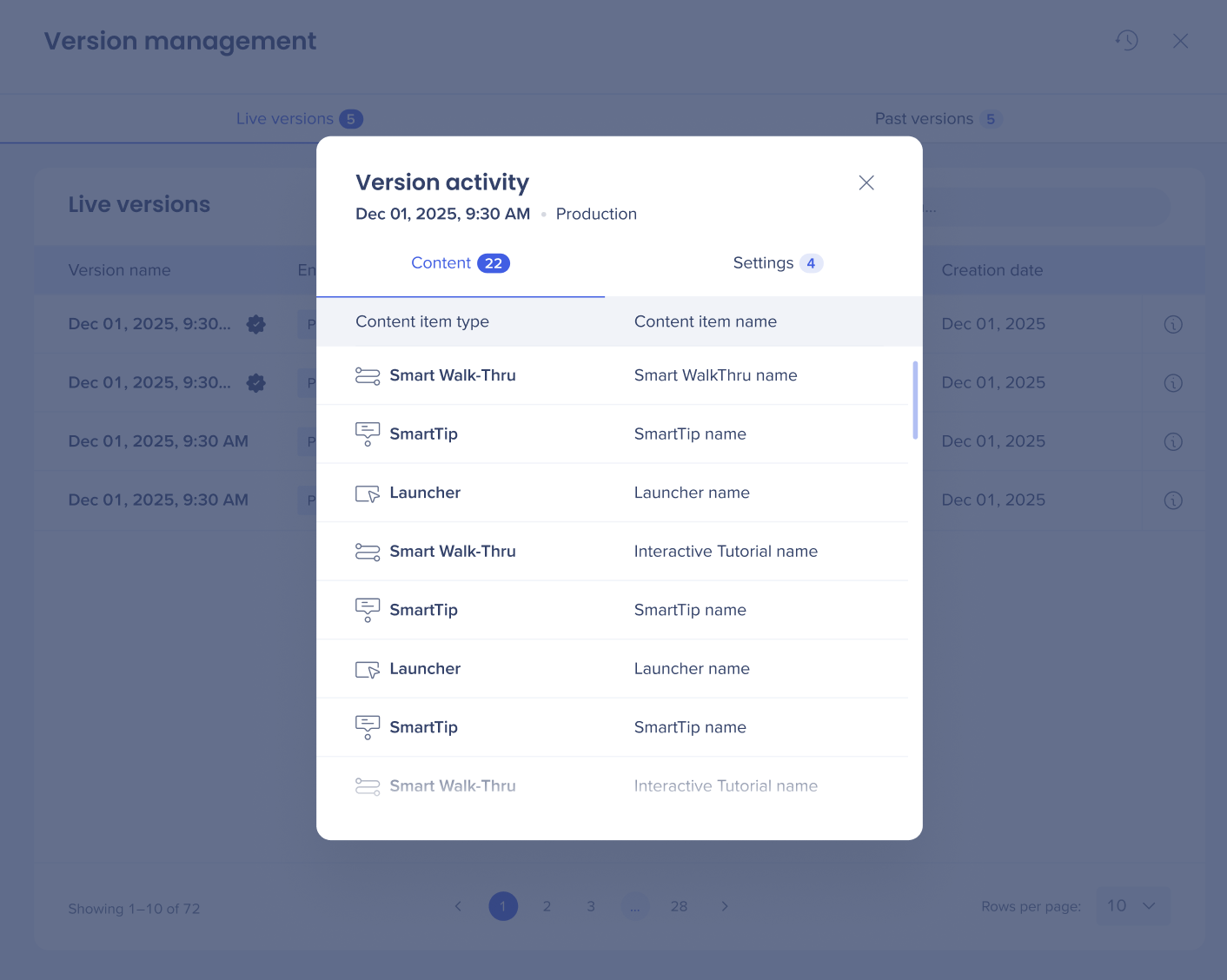
- 作成者:バージョンを作成したユーザー
- 作成日:作成日
バージョン名を変更するには:
各バージョンの詳細を表示するには:
- バージョンの詳細
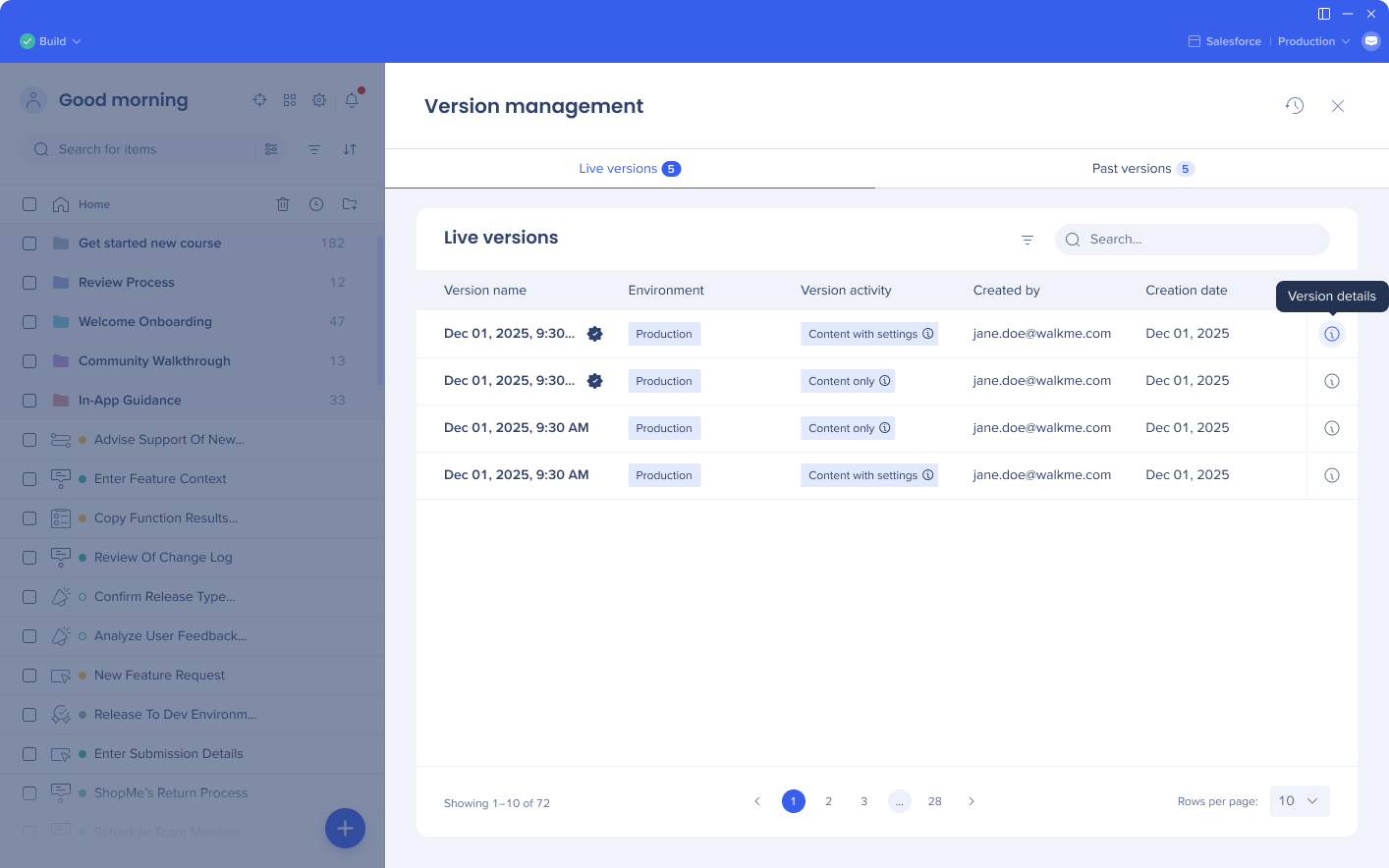
を選択します
-
バージョンの詳細ポップアップが開きます
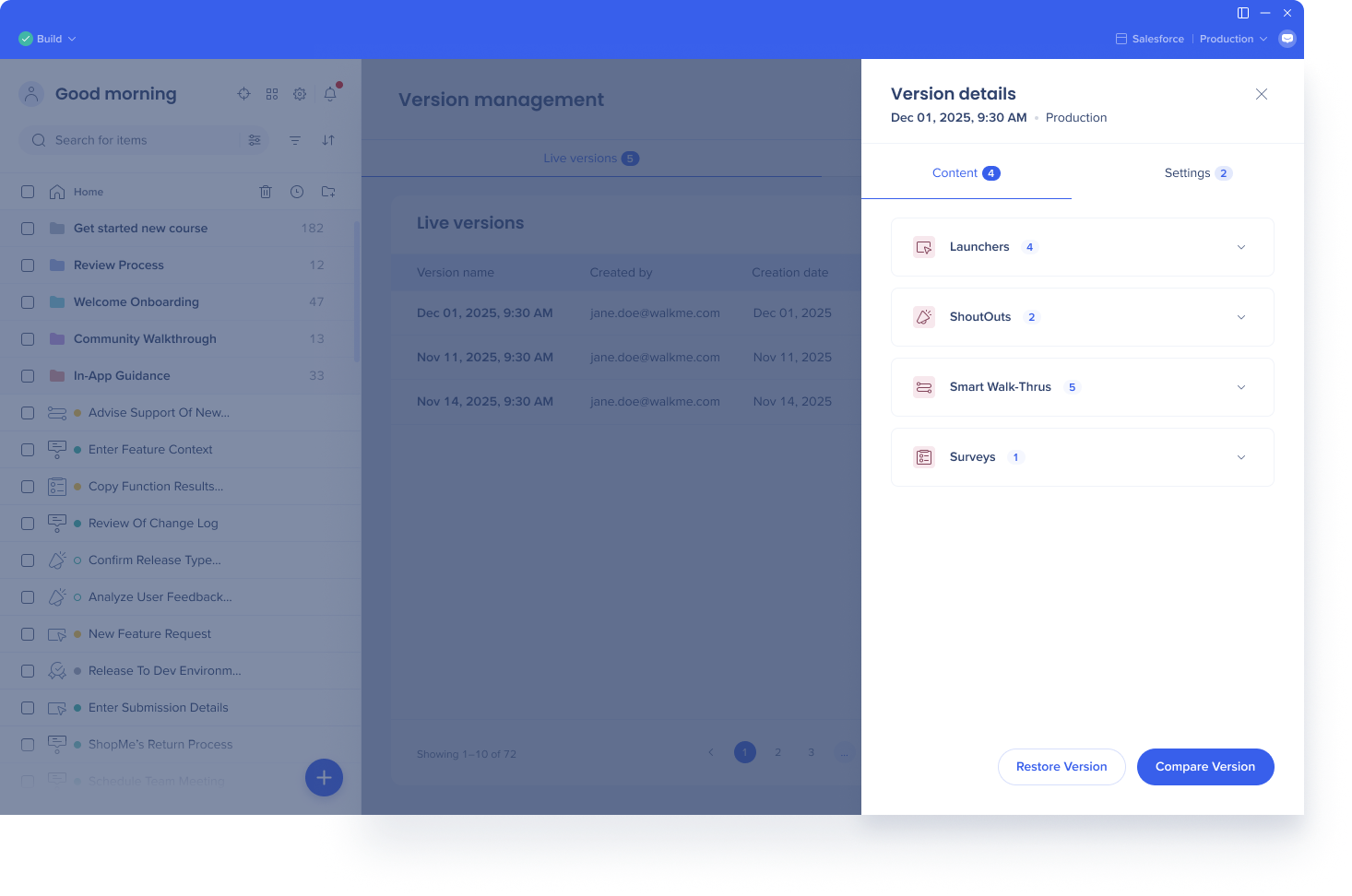
バージョンの比較
公開済みバージョンを比較し、それらの違いを確認できます
- [バージョンの比較
」を選択します
- 比較したいバージョンを選択します
- ライブバージョンは、現在公開済みのバージョンです
- 過去のバージョンは、以前に公開済みのバージョンです
- [バージョンの比較
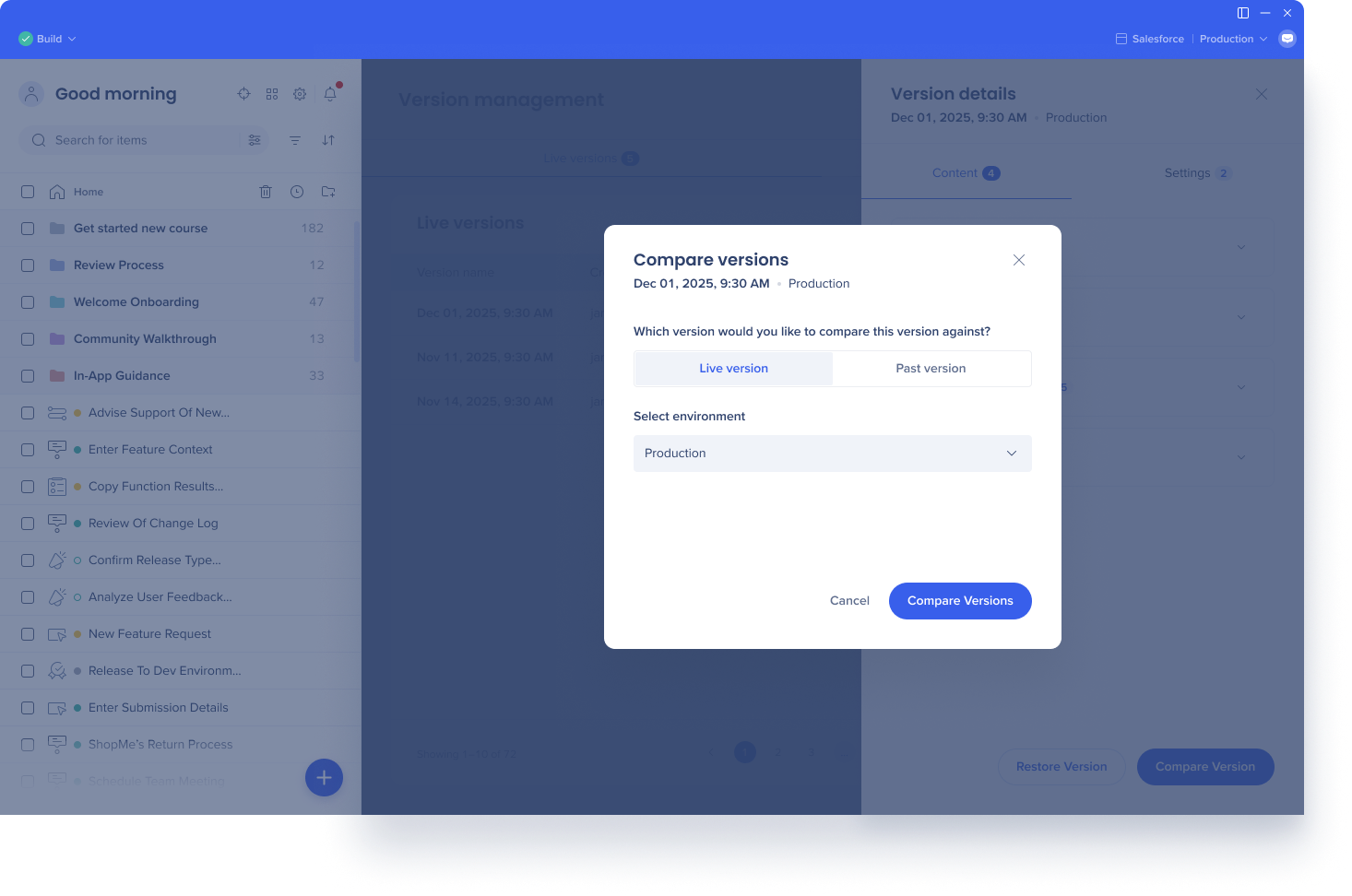
]を選択します
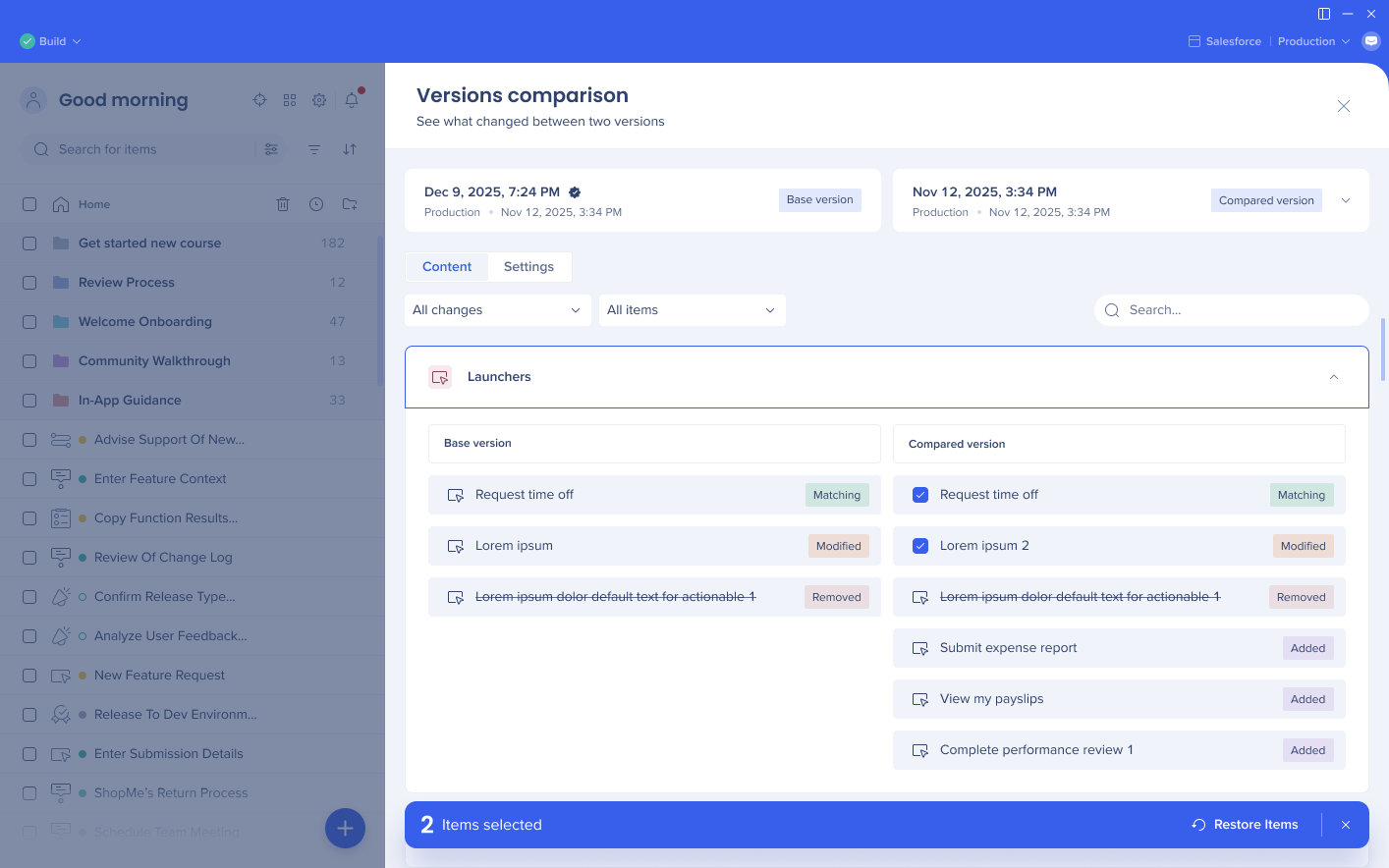
- 比較内容が横に並べて表示されます
- ベースバージョンは、バージョンの詳細を選択したときに開始元となったバージョンです
- 比較されたバージョンは、[バージョンの比較]ポップアップから選択したバージョンです
- 以前のバージョンと比較して存在しない項目は、取り消し線で表示されます。
- ラベルは、どのコンテンツが追加され変更されたかを確認するのに役立ちます
- 前へのバージョンからアイテムを復元したい場合は、1つ以上を選択し、[アイテムの復元]を選択します
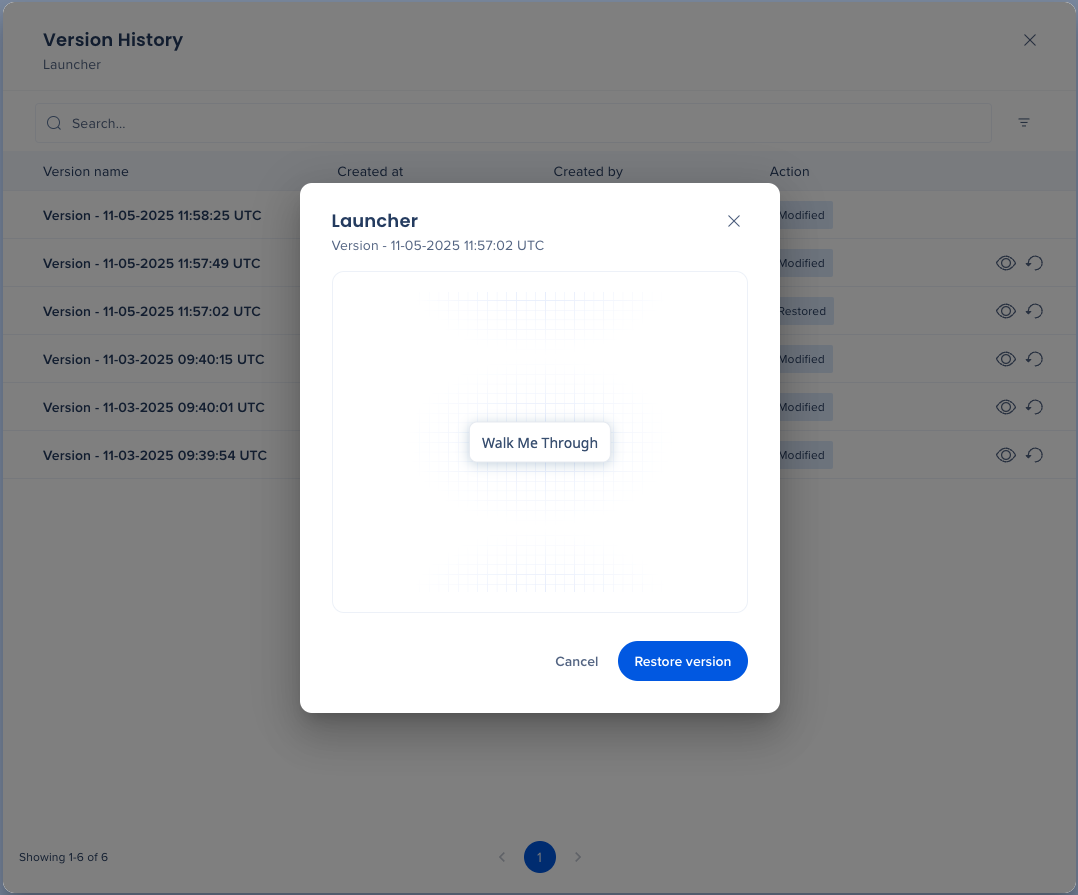
単一のアイテムと設定のバージョン履歴を表示します
設定のバージョン履歴にアクセスするには:
- 機能をサポートする設定画面を開きます
- [Version History
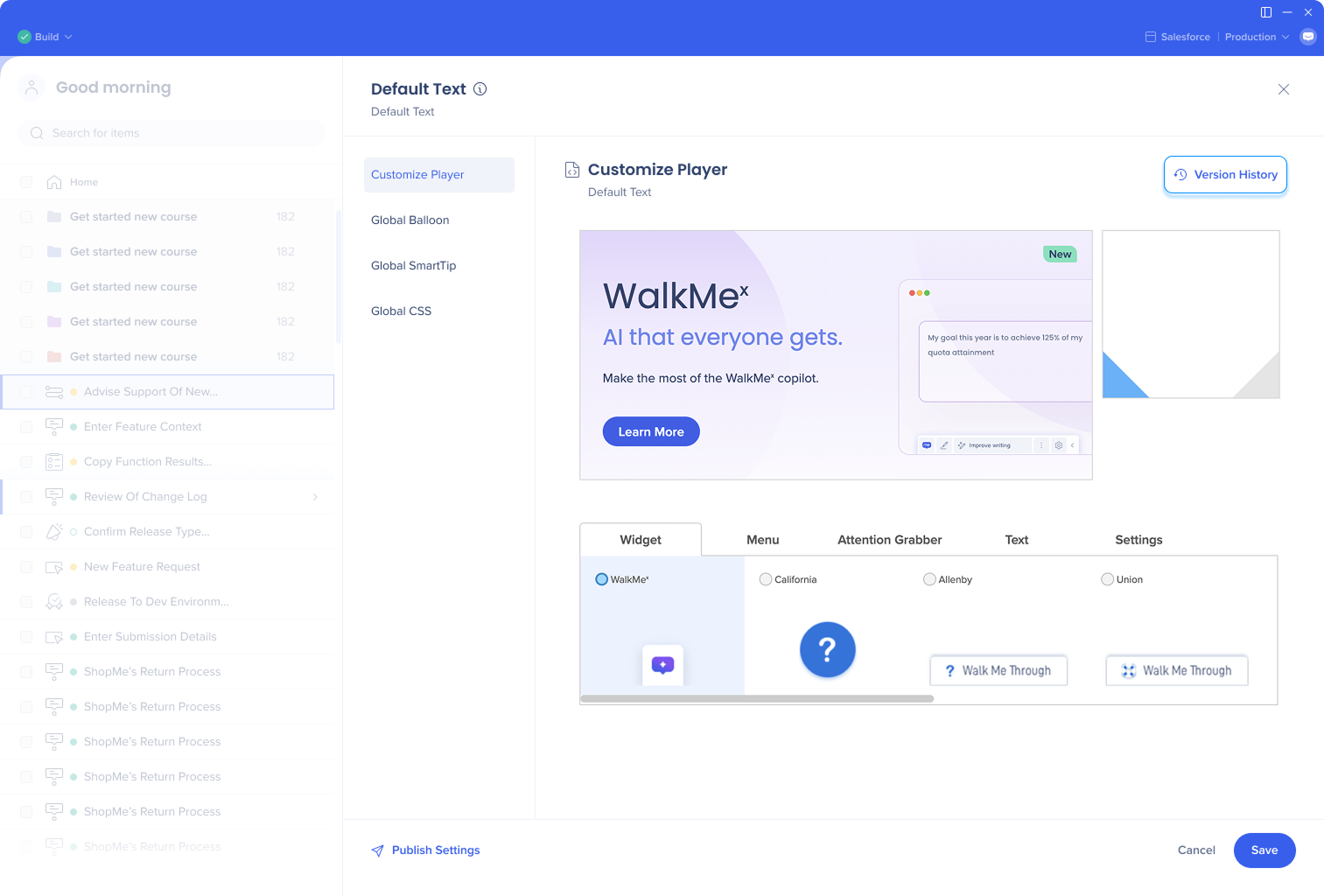 (バージョン履歴)]を選択します。
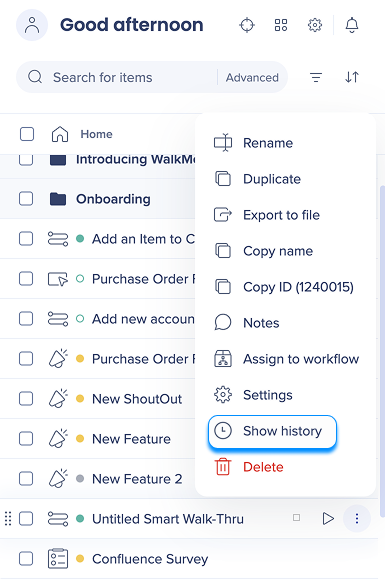
アイテムのバージョン履歴にアクセスするには:
- アイテムのオプションメニューを開きます
- 「履歴を表示する」を選択してください。
サポートされている設定
デザイン:グローバルCSS、テーマ設定、グローバルバルーンデザイン、グローバルスマートチップデザイン
メニュー:メニュー構造、メニュー設定、統合
その他の設定:セグメント、ダイナミックテキスト属性、アセットライブラリ、データ収集レベル、UUID、言語、アクセシビリティ、スクリーンショット設定
注
バージョン履歴は、視覚コンテンツでのみ利用できます。 動画、記事、シャトル、オンボーディングタスクには関係しません。
主な機能
-
バージョンメタデータの表示:名前、タイムスタンプ、ユーザー、環境
-
目のアイコンを選択して、バージョンをプレビューします

- プレビュー中に「バージョンを復元」を選択して復元するか、リストから「復元」アイコンを直接選択してプレビューをスキップします
技術的なノート