概要
フォルダ権限を使用すると、WalkMeエディタで特定のフォルダーにアクセスできるユーザーを制御できます。 パートナーとビルダーが関連するコンテンツのみを表示できるようにフォルダを制限できます。これにより、セキュリティを維持し、混乱を回避し、コンテンツを誤って本番にデプロイするのを防ぐことができます。
ユースケース
- パートナーが作業に関連するコンテンツのみを表示できるようにフォルダを制限します。
- ビルダーが、所有していないフォルダ内のコンテンツを誤って編集したり、公開したりするのを防ぎます。
- 同じシステムで作業しているチーム間のアクセスを管理します。
使用方法
フォルダを制限する
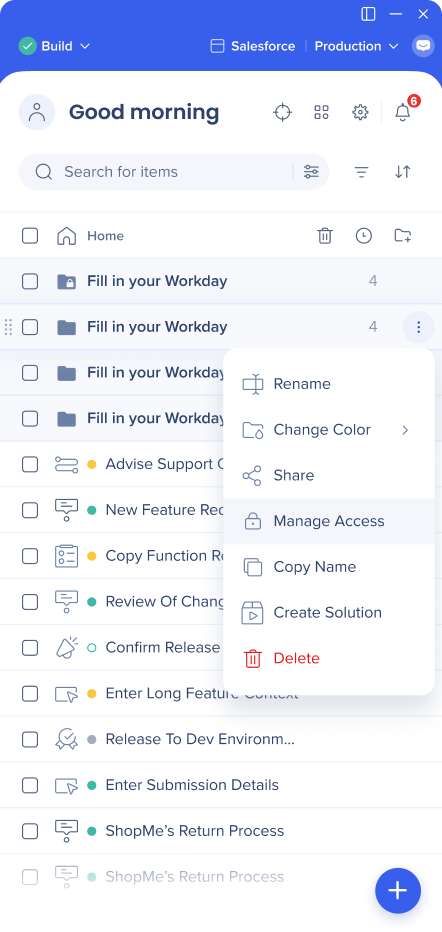
- フォルダでオプションメニューを開き、Manage Accessを選択します。
-
矢印アイコンを選択し、設定を制限付き
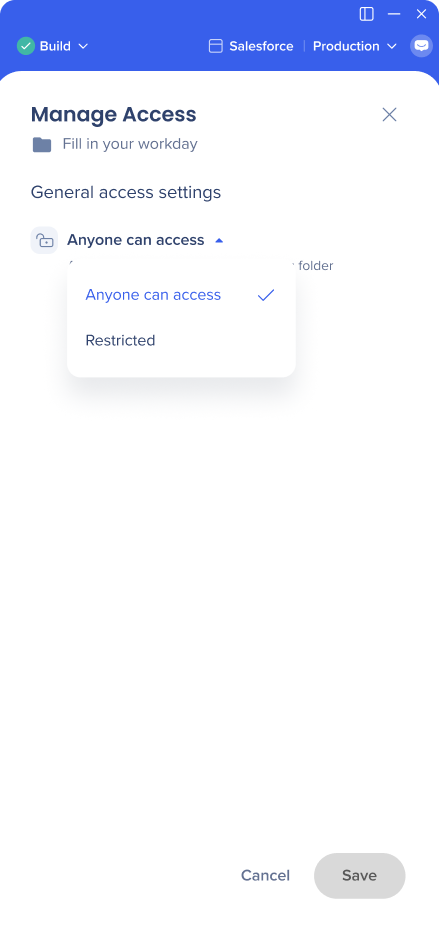
に変更します
-
変更を保存します
ユーザーの追加と削除
- Manage access画面で、追加するユーザーの名前をAdd usersフィールドに入力します。
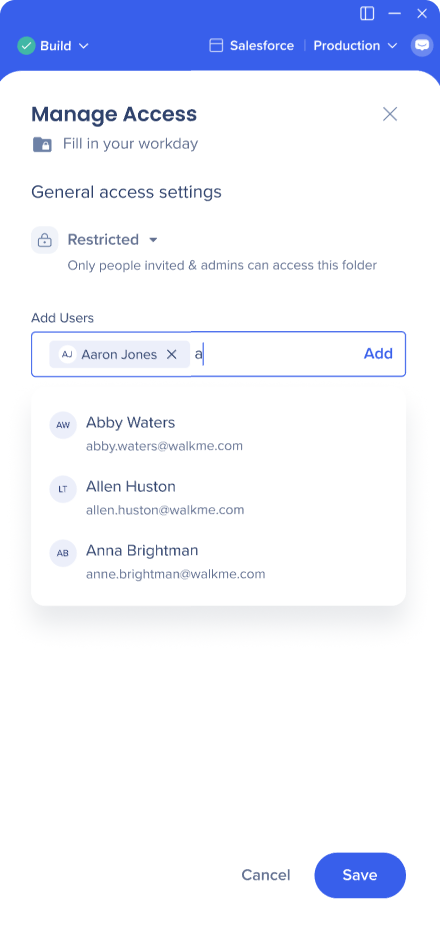
- Addを選択します。一度に複数のユーザーを追加できます。
- 追加されたユーザーは「Folder Manager」ステータスを取得します。
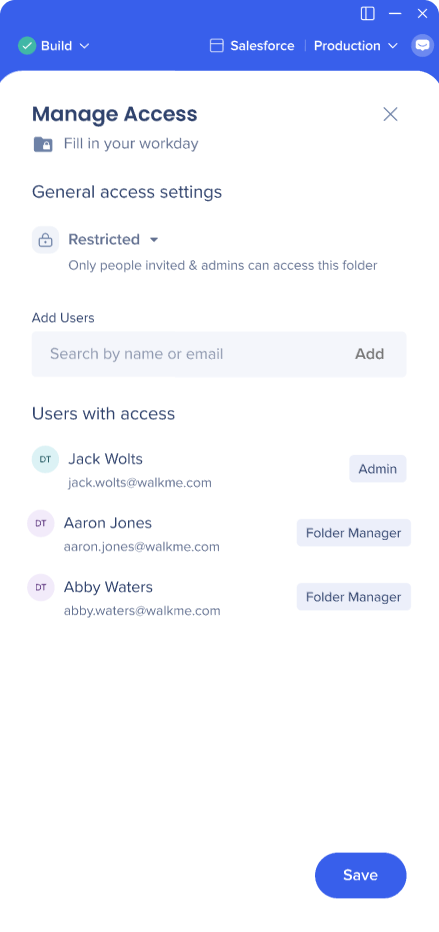
- 変更を保存します
ユーザーを削除するには、[Manage access]を開き、ユーザーリストから削除します。
注
サブフォルダを含むフォルダに追加された場合、それらのサブフォルダにも自動的にアクセスできるようになります。 親フォルダにアクセスできる場合、特定のサブフォルダから削除されることはありません。 親フォルダにアクセスできない場合でも、サブフォルダに追加されることは可能です。サブフォルダには親フォルダよりも多くのユーザーを追加できますが、親フォルダより少なくなることはありません。
制限されたフォルダを公開にする
- フォルダでアクセスを管理します
- 設定を誰でもアクセスできる
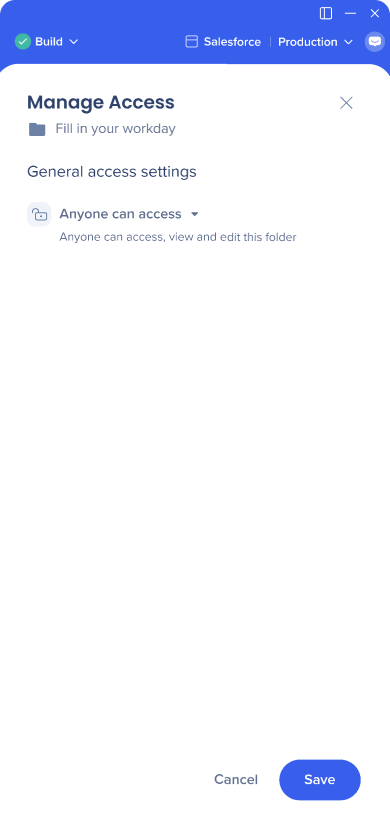 に変更します
- 変更を保存します
注
フォルダにサブフォルダが含まれている場合、手動で制限しない限り、すべてのユーザーもそれらにアクセスできるようになります。 親フォルダが制限されている場合、サブフォルダをすべてのユーザーに開くことはできません。
エディタへの効果
アイテムリストビュー
管理者ユーザーは、いつでも完全なアイテムリストを表示できます。 通常のユーザーには、全員に公開されているフォルダ、またはアクセス権が付与されているフォルダのみが表示されます。
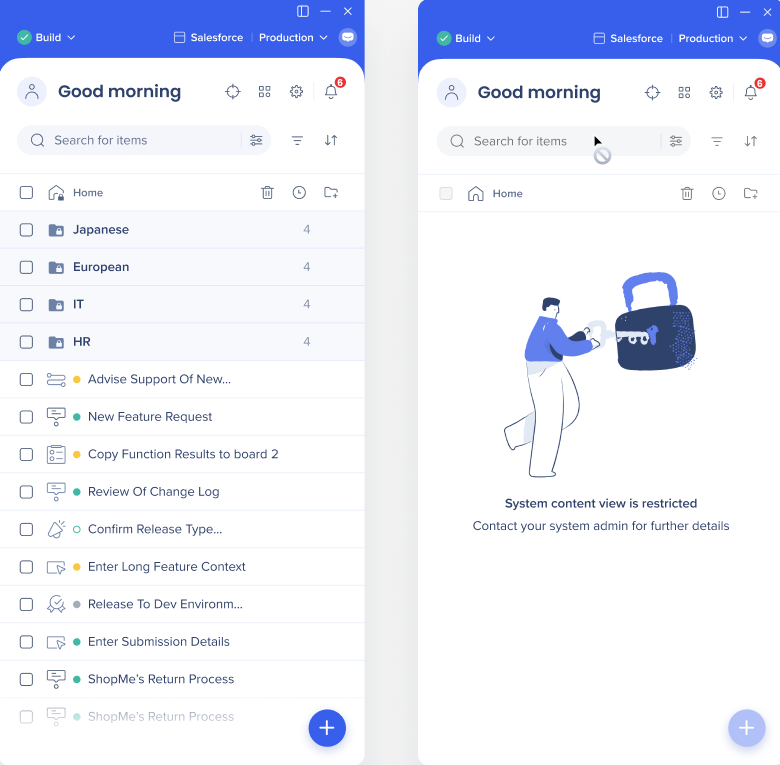
共有リソース
WalkMeエディタの一部のリソース(セグメント、属性、アセットライブラリ、ランチャーデザインなど)は、特定のフォルダにネストされるのではなく、複数のフォルダ間で共有されます。 使用されるすべての場所にアクセスしなくても、共有リソースを変更できますが、その変更が制限されたアイテムに影響を与える可能性があることが通知されます。
リンクされたアイテム
エディタ内のアイテムが別のアイテムをトリガーしたり、別のアイテムにリンクされたりする場合があります。たとえば、スマートウォークスルーをトリガーするランチャーなどです。 リンクされたアイテムにアクセスできない場合、その名前と、アクセス権がないという注意が表示されます。 リンクされたアイテムを編集することはできますが、編集が保存されると、元に戻すことはできません。
技術的なノート
- フォルダ権限は、現在、WalkMeエディタとメニューオーガナイザーでのみサポートされています。
- フォルダを制限できるのは、以下のロールのみです:
- 管理者
- システムマネージャー
- 権限が付与されたカスタムロール


