Aperçu général
Les autorisations de dossier vous permettent de contrôler qui peut accéder à des dossiers spécifiques dans l'Éditeur WalkMe. Vous pouvez restreindre les dossiers afin que les partenaires et les concepteurs voient uniquement le contenu qui les concerne, aidant à maintenir la sécurité, à éviter la confusion et à empêcher le déploiement accidentel de contenu vers la production.
Cas d'utilisation
- Restreindre les dossiers afin que les partenaires ne voient que le contenu pertinent pour leur travail
- Empêcher les concepteurs de modifier ou de publier accidentellement le contenu dans les dossiers qui ne leur appartiennent pas
- Gérer l'accès entre les équipes travaillant dans le même système
Restreindre un dossier
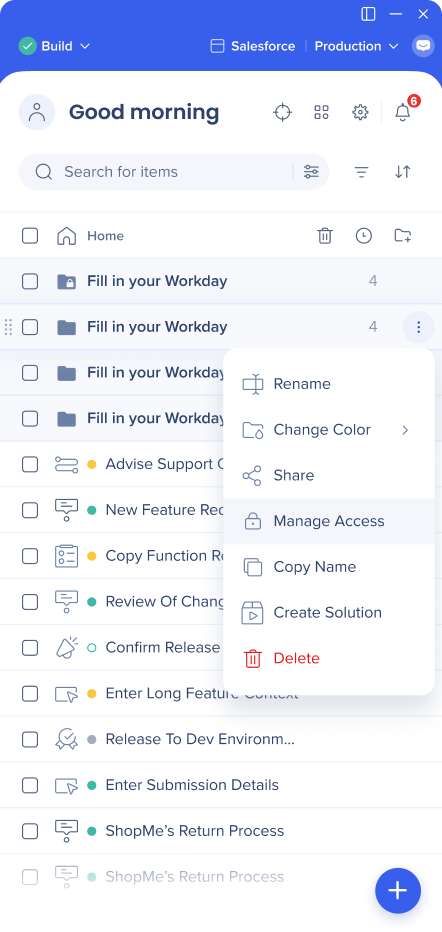
- Ouvrez le menu Options sur le dossier et sélectionnez Gérer l'accès
-
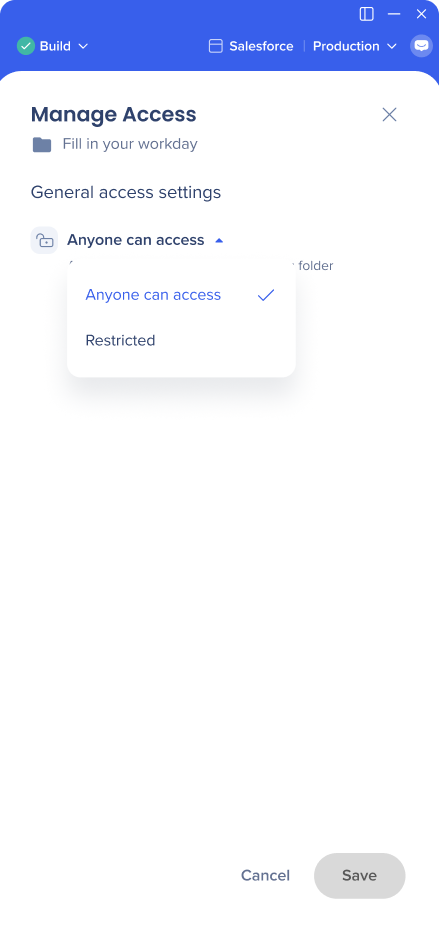
Sélectionnez l'icône de la flèche et modifiez le paramètre en Restreint
-
Enregistrez les modifications
Ajout et suppression d'utilisateurs
- Dans l'écran Gérer l'accès, tapez les noms des utilisateurs que vous souhaitez ajouter dans le champ Ajouter des utilisateurs
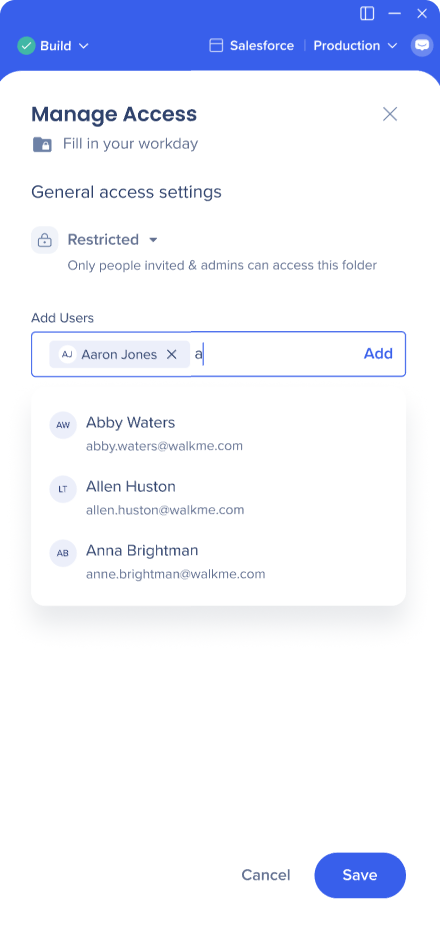
- Sélectionnez Ajouter : vous pouvez ajouter plusieurs utilisateurs à la fois
- Les utilisateurs ajoutés obtiennent le statut de « Gestionnaire de dossiers »
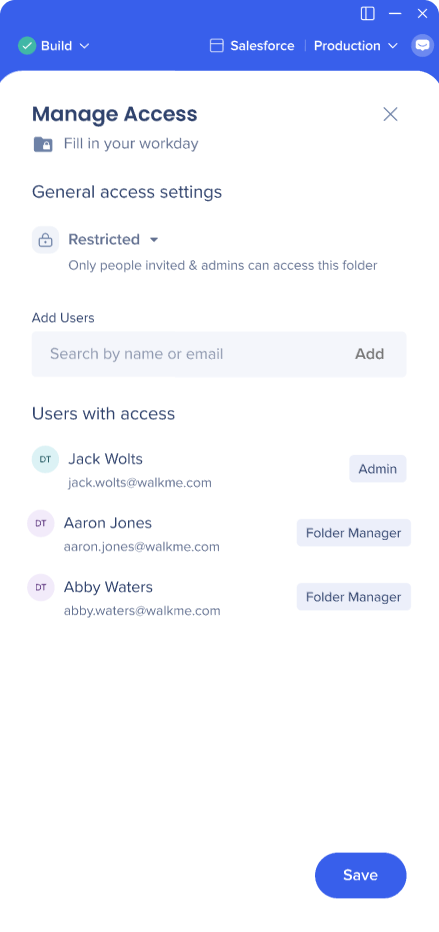
- Enregistrez les modifications
Pour supprimer un utilisateur, ouvrez Gérer l'accès et supprimez-le de la liste des utilisateurs.
Remarque
Si vous êtes ajouté à un dossier qui contient des sous-dossiers, vous avez automatiquement accès à ces sous-dossiers. Vous ne pouvez pas être supprimé d'un sous-dossier spécifique si vous avez accès à son dossier parent. Si vous n'avez pas accès à un dossier parent, vous pouvez toujours être ajouté à un sous-dossier : un sous-dossier peut avoir plus d'utilisateurs que son parent, mais pas moins.
Rendre public un dossier restreint
- Ouvrez Gérer l'accès sur le dossier
- Modifiez le paramètre à Tout le monde peut y accéder
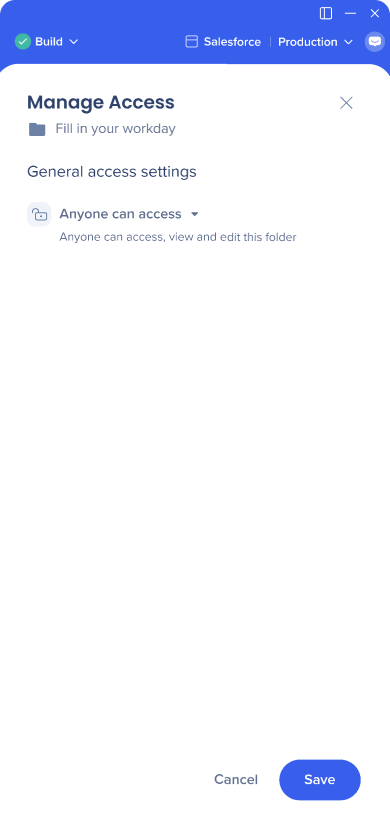
- Enregistrez les modifications
Remarque
Si le dossier contient des sous-dossiers, ceux-ci deviennent également accessibles à tous les utilisateurs, à moins que vous les restreigniez manuellement. Si un dossier parent est restreint, vous ne pouvez pas ouvrir un sous-dossier à tout le monde.
Effets sur l'éditeur
Vue de la liste des éléments
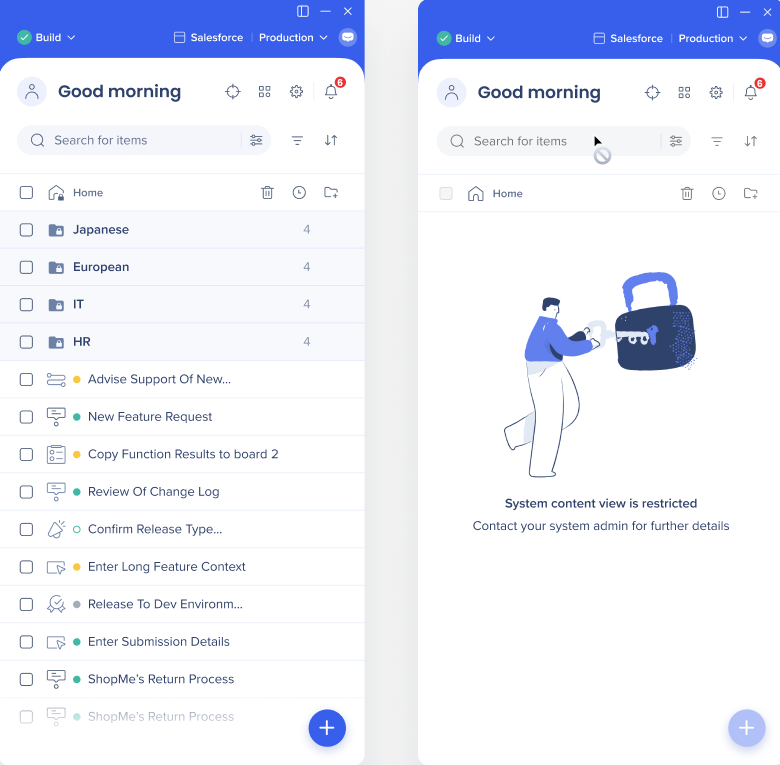
Les utilisateurs Admin peuvent toujours voir la liste complète des éléments. Les utilisateurs réguliers voient uniquement les dossiers qui sont ouverts à tous ou auxquels l'accès leur a été autorisé.
Ressources partagées
Certaines ressources dans l'Éditeur WalkMe, telles que les segments, les attributs, la bibliothèque de ressources et les conceptions de lanceur, sont partagées entre les dossiers plutôt qu'imbriquées dans un dossier spécifique. Vous pouvez apporter des modifications à une ressource partagée même sans accéder à tous les endroits où elle est utilisée, mais vous serez informé que la modification peut affecter les éléments restreints.
Éléments liés
Un élément dans l'éditeur peut déclencher ou être lié à un autre élément, par exemple, un lanceur qui déclenche un Smart Walk-Thru. Si vous n'avez pas accès à l'élément lié, vous verrez son nom et une note indiquant que vous n'avez pas accès. Vous pouvez toujours modifier l'élément lié, mais une fois la modification enregistrée, elle ne peut pas être annulée.
Notes techniques
- Les autorisations de dossier sont actuellement prises en charge uniquement dans l'Éditeur WalkMe et l'Organisateur de menu
- Seuls les rôles suivants peuvent restreindre les dossiers :
- Administrateurs
- Gestionnaires de système
- Rôles personnalisés avec l'autorisation accordée


