Kurzübersicht
Mit Ordnerberechtigungen können Sie steuern, wer auf bestimmte Ordner im WalkMe Editor zugreifen kann. Sie können Ordner einschränken, damit Partner und Builder nur die für sie relevanten Inhalte sehen, wodurch die Sicherheit aufrechterhalten, Verwirrung vermieden und eine versehentliche Bereitstellung von Inhalten in der Produktion verhindert wird.
Anwendungsfälle
- Beschränken Sie Ordner, damit Partner nur Inhalte sehen, die für ihre Arbeit relevant sind.
- Verhindern Sie, dass Builder versehentlich Inhalte in Ordnern bearbeiten oder veröffentlichen, die ihnen nicht gehören
- Verwalten Sie den Zugriff über Teams, die im selben System arbeiten
Funktionsweise
Beschränken eines Ordners
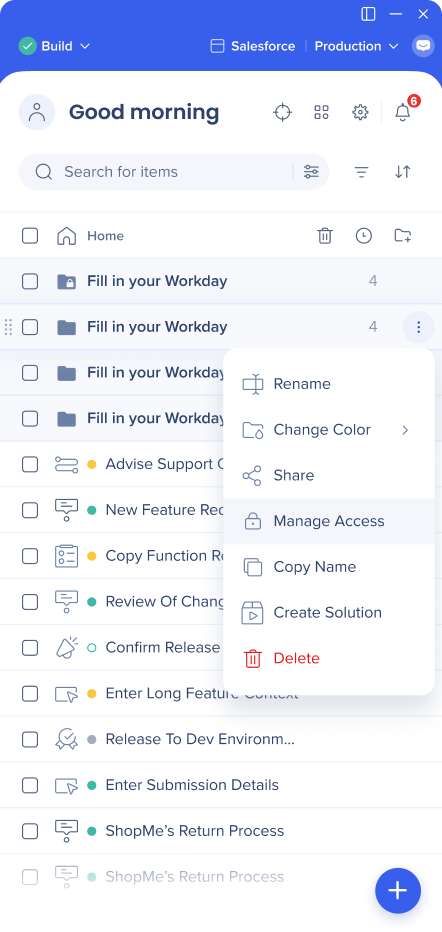
- Öffnen Sie das Optionsmenü im Ordner und wählen Sie Zugriff verwalten
-
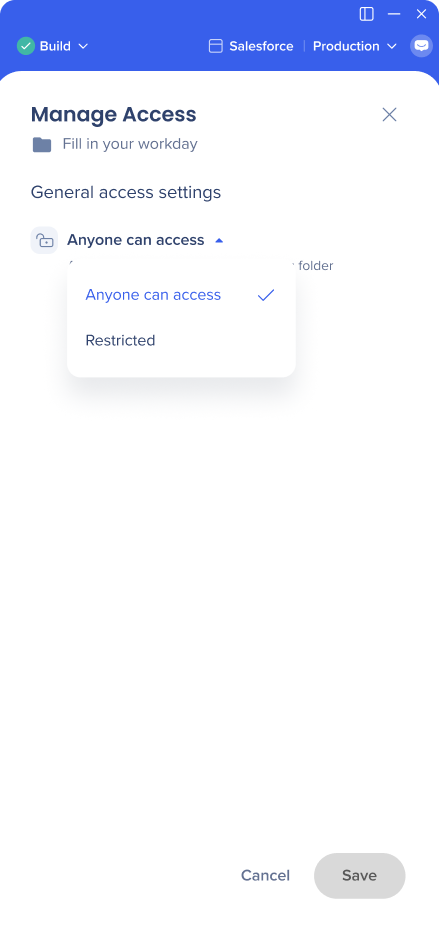
Wählen Sie das Pfeilsymbol aus und ändern Sie die Einstellung auf Eingeschränkt
-
Speichern Sie die Änderungen
Hinzufügen und Entfernen von Benutzern
- Geben Sie im Bildschirm Zugriff verwalten die Namen der Benutzer ein, die Sie in das Feld Benutzer hinzufügen hinzufügen möchten.
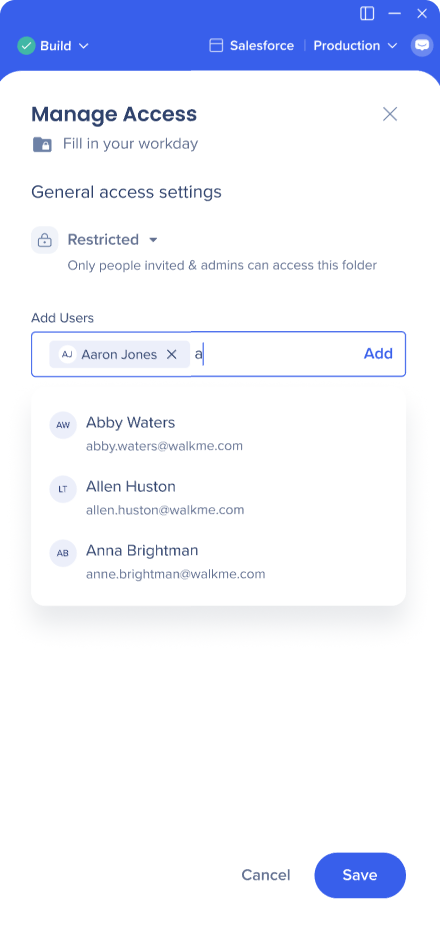
- Wählen Sie Hinzufügen – Sie können mehrere Benutzer auf einmal hinzufügen
- Hinzugefügte Benutzer erhalten den Status „Ordner-Manager“
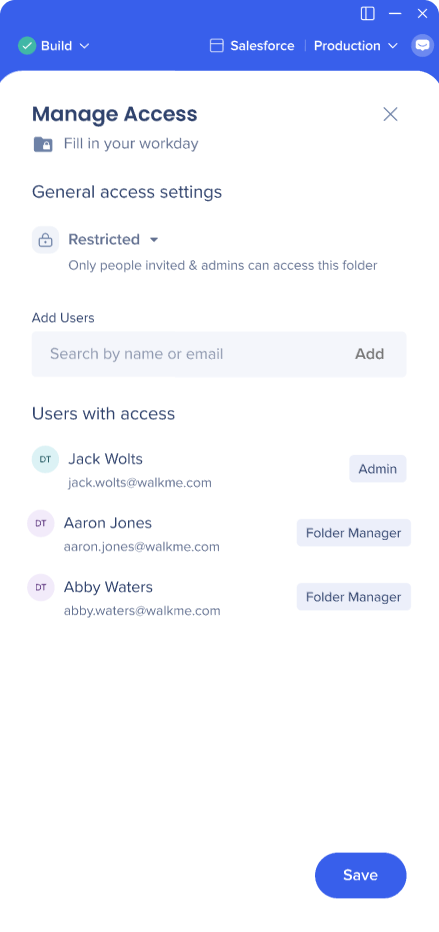
- Speichern Sie die Änderungen
Um einen Benutzer zu entfernen, öffnen Sie Zugriff verwalten und entfernen Sie ihn aus der Benutzerliste.
Anmerkung
Wenn Sie zu einem Ordner hinzugefügt werden, der Unterordner enthält, erhalten Sie automatisch auch Zugriff auf diese Unterordner. Sie können nicht aus einem bestimmten Unterordner entfernt werden, wenn Sie Zugriff auf seinen übergeordneten Ordner haben. Wenn Sie keinen Zugriff auf einen übergeordneten Ordner haben, können Sie dennoch zu einem Unterordner hinzugefügt werden – ein Unterordner kann mehr Benutzer als sein übergeordneter Ordner haben, aber nicht weniger.
Einen eingeschränkten Ordner öffentlich machen
- Öffnen Sie den Verwalten-Zugriff auf den Ordner.
- Ändern Sie die Einstellung auf Jeder kann zugreifen
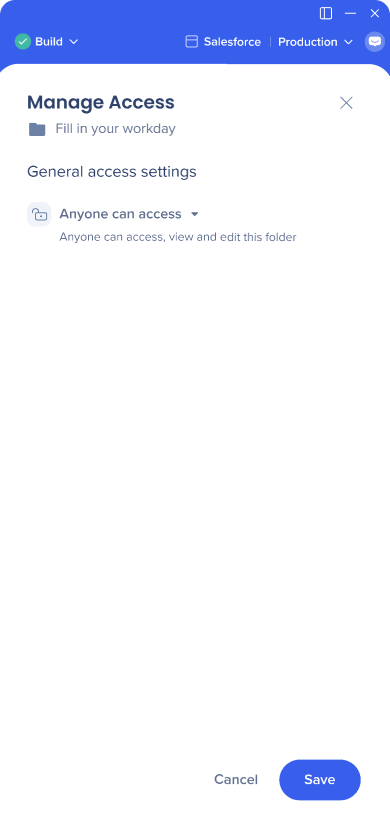
- Speichern Sie die Änderungen
Anmerkung
Wenn der Ordner Unterordner enthält, werden diese auch für alle Benutzer zugänglich, es sei denn, Sie schränken sie manuell ein. Wenn ein übergeordneter Ordner eingeschränkt ist, können Sie einen Unterordner nicht für alle zugänglich machen.
Effekte im Editor
Elementlistenansicht
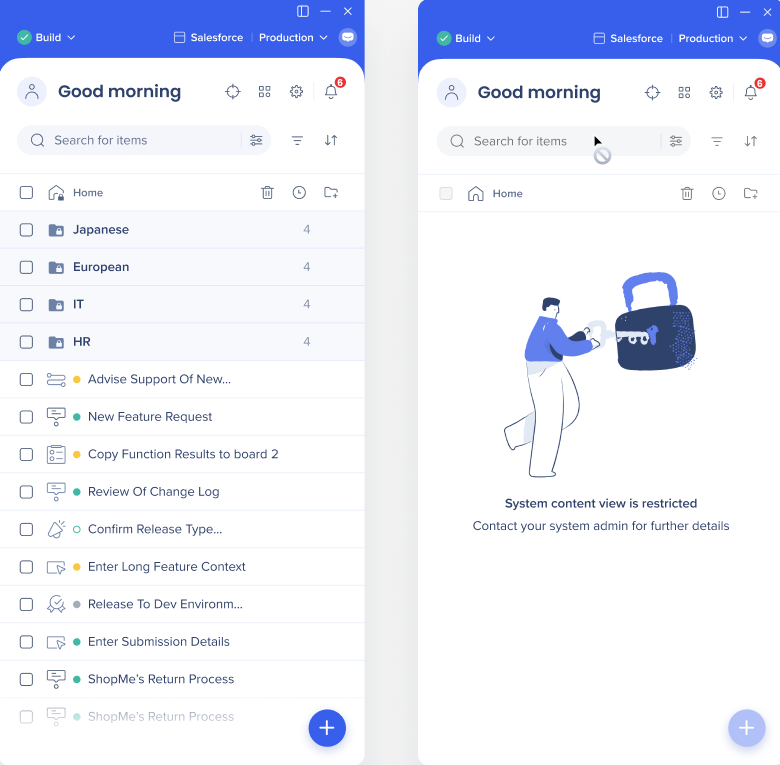
Admin-Benutzer können immer die vollständige Elementliste sehen. Reguläre Benutzer sehen nur Ordner, die für alle offen sind oder auf die sie Zugriff erhalten haben.
Freigegebene Ressourcen
Einige Ressourcen im WalkMe Editor – wie Segmente, Attribute, die Asset-Bibliothek und Launcher-Designs – werden über Ordner hinweg geteilt, anstatt in einem bestimmten Ordner verschachtelt zu sein. Sie können Änderungen an einer freigegebenen Ressource vornehmen, auch ohne Zugriff auf alle Orte, an denen sie verwendet wird, aber Sie werden benachrichtigt, dass die Änderung eingeschränkte Elemente beeinflussen kann.
Verknüpfte Elemente
Ein Element im Editor kann auslösen oder mit einem anderen Element verknüpft sein – beispielsweise ein Launcher, der einen Smart Walk-Thru auslöst. Wenn Sie keinen Zugriff auf das verknüpfte Element haben, sehen Sie seinen Namen und einen Hinweis, dass Sie keinen Zugriff haben. Sie können das verknüpfte Element weiterhin bearbeiten, aber sobald die Bearbeitung gespeichert ist, kann sie nicht rückgängig gemacht werden.
Technische Hinweise
- Ordnerberechtigungen werden derzeit nur im WalkMe Editor und in der Menü-Organisation unterstützt.
- Nur die folgenden Rollen können Ordner einschränken:
- Admins
- Systemmanager
- Benutzerdefinierte Rollen mit der erteilten Berechtigung


