Fim de Vida Útil (EOL)
O fluxo de sessão atingirá o fim de vida e será removido na versão do primeiro trimestre de 2026.
Breve Visão Geral
O fluxo de sessão permite que você entenda as jornadas e a experiência do usuário visualizando a sequência exata de ações e eventos do usuário em uma única sessão.
O Session Streams fornece uma reprodução detalhada e precisa da jornada do usuário final, tanto para compreensão histórica quanto em tempo real. Isso é feito exibindo uma sequência de eventos que ocorreram em uma sessão. Isso permite a reprodução exata das ações dos usuários finais em uma única sessão. Todos os tipos de eventos coletados pelo WalkMe são exibidos no fluxo da sessão - eventos Walkme, eventos Digital Experience Analytics (DXA), eventos Custom API e Elementos Envolvidos.
Casos de uso
- Melhor suporte ao cliente: simplifique o suporte com visibilidade do ponto exato de atrito do usuário.
- Simplifique os processos de conformidade: gerencie processos de auditoria com visibilidade das entradas dos usuários.
- Crie melhores experiências de usuário e aumente as taxas de conclusão do processo: ganhe visibilidade das sessões do usuário para entender onde os usuários pararam antes de atingir uma meta final.
Como funciona
O recurso Session Stream permite analisar a jornada dos usuários dentro de um aplicativo. O Fluxo de sessão exibe todos os eventos do WalkMe e interações do usuário nos aplicativos da Web na sequência exata em que ocorreram dentro da sessão do usuário final.
O fluxo de sessão está disponível para todas as sessões, incluindo sessões que já terminaram e sessões ao vivo. Esse recurso exibe a mesma lista de eventos da Reprodução de Sessão, mas não exige que o nível de Reprodução de Sessão esteja ativado.
Usando o fluxo de sessões
Lista de sessões
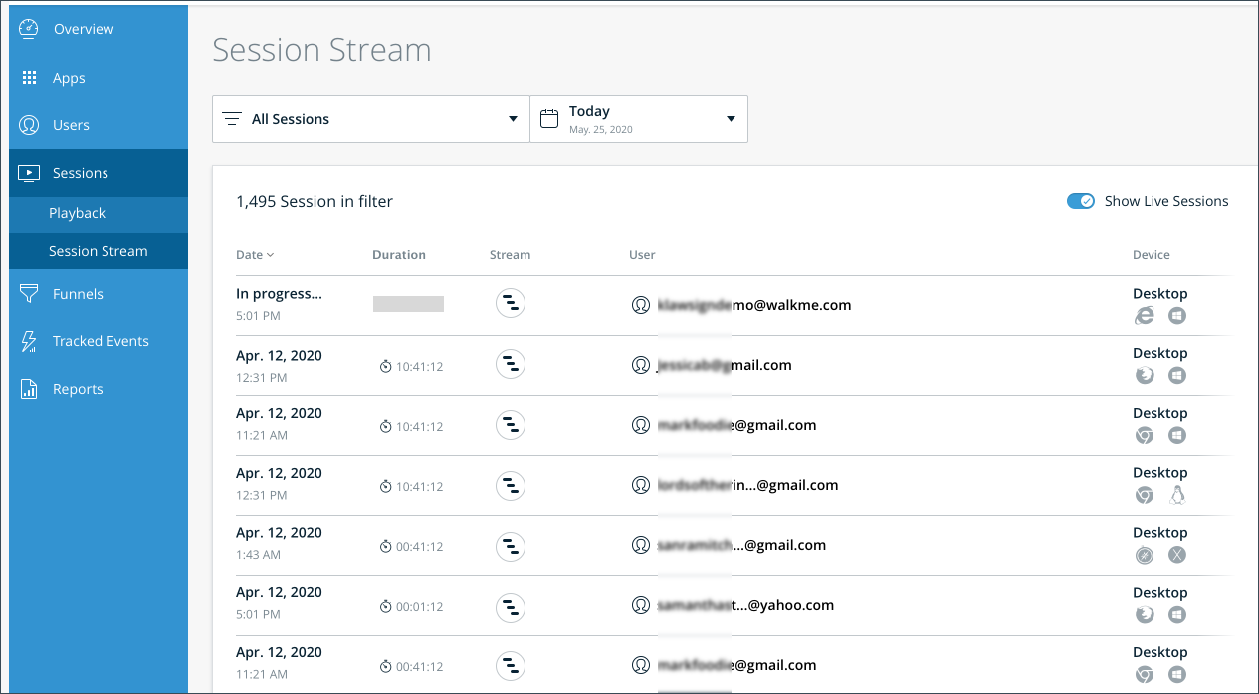
Para acessar o Fluxo de Sessão, expanda o menu Sessões no Insights e escolha Stream. A página da lista de sessões exibirá todas as sessões que correspondem ao intervalo de datas e ao filtro selecionado (saiba mais sobre filtragem de sessões e criação de filtros salvos aqui)
A visualização padrão é para visualizar sessões que já terminaram. Use a opção "Mostrar sessões ao vivo" para ver a lista completa de sessões, incluindo aquelas que ainda estão em andamento.
Para visualizar um fluxo, clique no botão: 
Dados da sessão
- Contagem de sessões filtradas: mostra a contagem total de sessões capturadas pelo filtro definido na seção Filtro e Seletor de Data; (se a opção "Sessões ao vivo" estiver desativada, esse filtro retornará apenas sessões que terminaram em um período de tempo dentro do intervalo de tempo selecionado, se a opção estiver ativada - as sessões ao vivo e encerradas serão contadas).
- Limitação conhecida: os filtros se aplicam apenas às sessões encerradas. Isso significa que, quando um filtro é escolhido, a lista de sessões incluirá todas as sessões ao vivo não filtradas e sessões encerradas filtradas.
- Mostrar sessões ao vivo - use a opção para adicionar/remover as sessões ao vivo da visualização.
- Coluna de data: mostra a data e a hora (UTC) em que uma determinada sessão foi gravada (mostra a hora do primeiro evento da sessão no fuso horário UTC);
- Coluna Duração - mostra o tempo entre o início e o final da sessão.
-
- Uma sessão é fechada após 30 minutos de inatividade (a duração da sessão não inclui esse tempo de inatividade).
- Coluna de usuário: ver o nome de usuário ou GUID do usuário ao qual a sessão pertence
- Coluna do dispositivo:
- Mostra o tipo de navegador e o sistema operacional em que o usuário estava durante esta sessão;
- Passe o mouse sobre um par de ícones navegador-SO para ver a , a versão do navegador e o Sistema Operacional do dispositivo
Transmissão
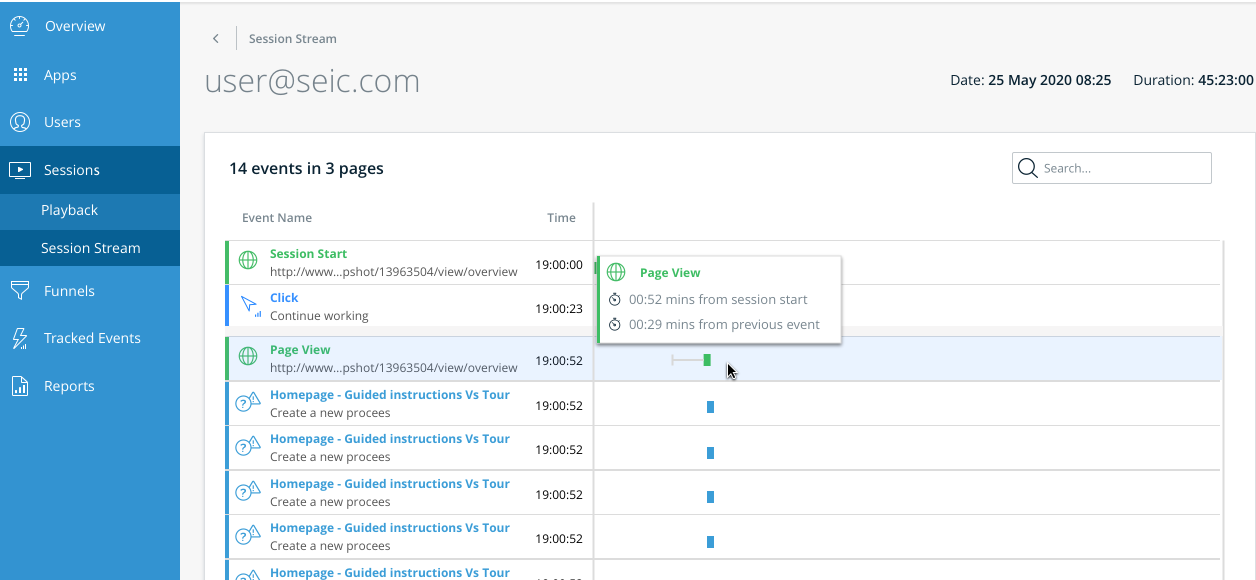
- Usuário - Visualizar o nome de usuário ou GUID do usuário
- Data e duração - mostra a data e hora (UTC) em que uma determinada sessão foi gravada (mostra a hora do primeiro evento da sessão no fuso horário UTC);
- Contagem de eventos e páginas - mostra o número de eventos e páginas capturados na sessão específica.
- Tabela de eventos:
- Eventos WalkMe - Tipo e nome do evento.
- Visualização de página - exibe o URL completo e o título da página se a coleta de títulos estiver ativada.
- Eventos DXA - disponíveis quando a coleta de dados do Digital Experience Analytics estiver ativada
- Clique - exibe o tipo de evento "Clique" e informações adicionais:
- Se o texto estiver disponível, o texto do elemento html será exibido; se não, o rótulo do elemento será exibido; se o texto e o rótulo não estiverem disponíveis; as classes e os IDs do elemento serão exibidos.
- Entrada - exibe o tipo de evento "Entrada" e informações adicionais:
- Se o texto estiver disponível, o texto do elemento html será exibido; se não, o rótulo do elemento será exibido; se o texto e o rótulo não estiverem disponíveis; as classes e os IDs do elemento serão exibidos.
- Exibe o valor de entrada caso a coleta de entradas esteja ativada.
- Eventos de entrada consecutivos no mesmo elemento HTML estão sendo mesclados em um evento de acordo com a seguinte lógica: mesclar eventos de entrada consecutivos no mesmo elemento se o tempo entre os eventos for inferior a um segundo. Depois que houver um tempo de inatividade de 1 segundo ou mais, o próximo evento será contabilizado como um novo evento. Hora do evento, caso poucos eventos tenham sido mesclados - a hora do primeiro evento na sequência, valor do evento - o último valor do último evento de entrada mesclado.
Este é o aspecto de um evento de entrada mesclado: 
- Eventos da API - o nome do evento.
- Início da sessão - mostra o carimbo de data e hora do primeiro evento da sessão. (UTC)
- Fim da sessão - Carimbo de tempo e hora que indica quando a sessão foi encerrada. (UTC)
- Coluna de tempo - Carimbo de hora e hora do evento - exibe a hora em que o evento foi registrado em UTC
- Dica de diagrama:
- Ao passar o mouse sobre a marca de evento no diagrama, a dica-de-ferramenta exibe duas métricas:
- Tempo desde o início da sessão
- Tempo desde o evento anterior
- Tipo de evento
- IDs dos eventos
- Classes de Eventos
- *As classes e IDs são analisados do evento XPath.
- Pesquisa - pesquisa de texto dentro da tabela de eventos
Para usuários do Session Playback que precisam de dados de sessões ao vivo, o Session Stream fornece os dados mais atualizados em tempo real, o que significa que um fluxo de uma sessão ao vivo mostra eventos até o momento em que o steam foi exibido.
Limitações
- Atualmente, não há nenhuma indicação de Eventos Rastreados no fluxo de eventos.
- Os filtros se aplicam somente às sessões que terminaram. Isso significa que, quando um filtro é escolhido, a lista de sessões incluirá todas as sessões ao vivo não filtradas e sessões filtradas concluídas.
- Não há tempo de início para sessões ao vivo.
- A classificação não se aplica às sessões ao vivo.


