Breve Visão Geral
O WalkMe Learning Arc traz aprendizado baseado em IA para o fluxo de trabalho. Transforma o treinamento passivo em experiências de aprendizado contextual que desenvolvem habilidades reais e impulsionam a adoção digital. O Arco de Learning do WalkMe opera no nível do sistema, o que significa que cada conta com o Arco de Learning do WalkMe inclui seu próprio sistema de Arco de Learning dedicado. Para simplificar o gerenciamento de usuários e manter a segurança, o sistema herda automaticamente as funções e permissões do WalkMe existentes. O gerenciamento de usuários para o Arco de Learning WalkMe é tratado por meio da página Funções e Permissões no Centro de Administração.
WalkMe Learning Arc:
- Reusa as definições de funções do WalkMe Console
- Aplica permissões uniformemente em todos os sistemas aos quais um usuário está atribuído (por exemplo, WalkMe Learning Arc ou Concur)
- Controla os recursos da interface do usuário e do back-end de acordo com as permissões de recurso de cada função
Como Funciona
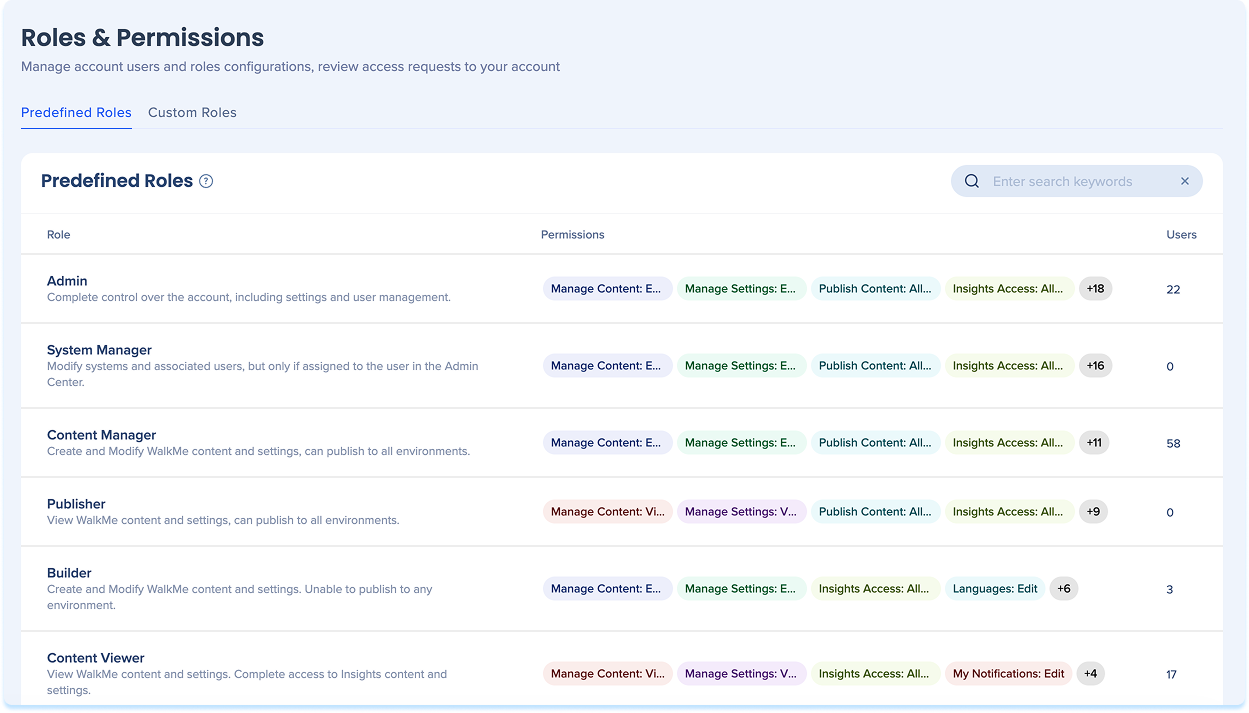
A função de um usuário define suas permissões e limitações. Na guia Funções e Permissões, você pode visualizar todas as funções disponíveis e ver quantos usuários são atribuídos a cada. Você pode escolher entre funções predefinidas ou personalizadas.
Funções predefinidas
Administrador
Controle total da conta, incluindo configurações e gerenciamento de usuários.
Ações permitidas: Ajustes, análise, criar, visualizar, comentar, compartilhar, exportar, publicar
Gerenciador do Sistema
Gerenciar sistemas atribuídos e usuários associados; sem acesso a chaves de segurança ou API.
Ações permitidas: Ajustes, análise, criar, visualizar, comentar, compartilhar, exportar, publicar
Gerenciador de conteúdo
Criar e modificar conteúdo e configurações; pode publicar em todos os ambientes.
Ações permitidas: Analisar, criar, visualizar, comentar, compartilhar, exportar, publicar
Publicador
Visualizar conteúdo e configurações; publicar em todos os ambientes.
Ações permitidas: Analisar, visualizar, comentar, compartilhar, exportar, publicar
Construtor
Acesso total, exceto para publicação e gerenciamento de usuários.
Ações permitidas: Analisar, criar, visualizar, comentar, compartilhar, exportar
Visualizador de conteúdo
Visualizar conteúdo e configurações.
Ações permitidas: Análise, visualizar, comentar, compartilhar, exportar
Criador de conteúdo
Editar conteúdo e ver ajustes; sem acesso de publicação.
Ações permitidas: Analisar, criar, visualizar, comentar, compartilhar, exportar
Analista
Visualizar conteúdo e configurações.
Ações permitidas: Análise, visualizar, comentar, compartilhar, exportar
Tradutor
Crie e modifique Texto e Conteúdo multilíngue.
Ações permitidas: visualizar, comentar, compartilhar, exportar
Funções personalizadas
Configurações
Permissões de função: conteúdo
Categoria: Gerenciar configurações
Valores: Editar
Permissões de função: Publicar
Categoria: Publicar configurações
Valores: Todos os ambientes
Permissões de função: Publicar
Categoria: Publicar conteúdo
Valores: Todos os ambientes
Permissões de função: Administrativo
Categoria: Gerenciar Sistemas
Valores: Editar
Analytics
Permissões de função: Dados
Categoria: Insights Access
Valores: Permitidos
Criar
Permissões de função: conteúdo
Categoria: Gerenciar conteúdo
Valores: Editar
Visualizar
Permissões de função: conteúdo
Categoria: Gerenciar conteúdo
Valores: Visualizar
Comentar, Compartilhar, Exportar
Permissões de função: conteúdo
Categoria: Gerenciar conteúdo
Valores: Comentar, Compartilhar, Exportar
Publicar
Permissões de função: Publicar
Categoria: Publicar conteúdo
Valores: Todos os ambientes
Gerenciar funções personalizadas
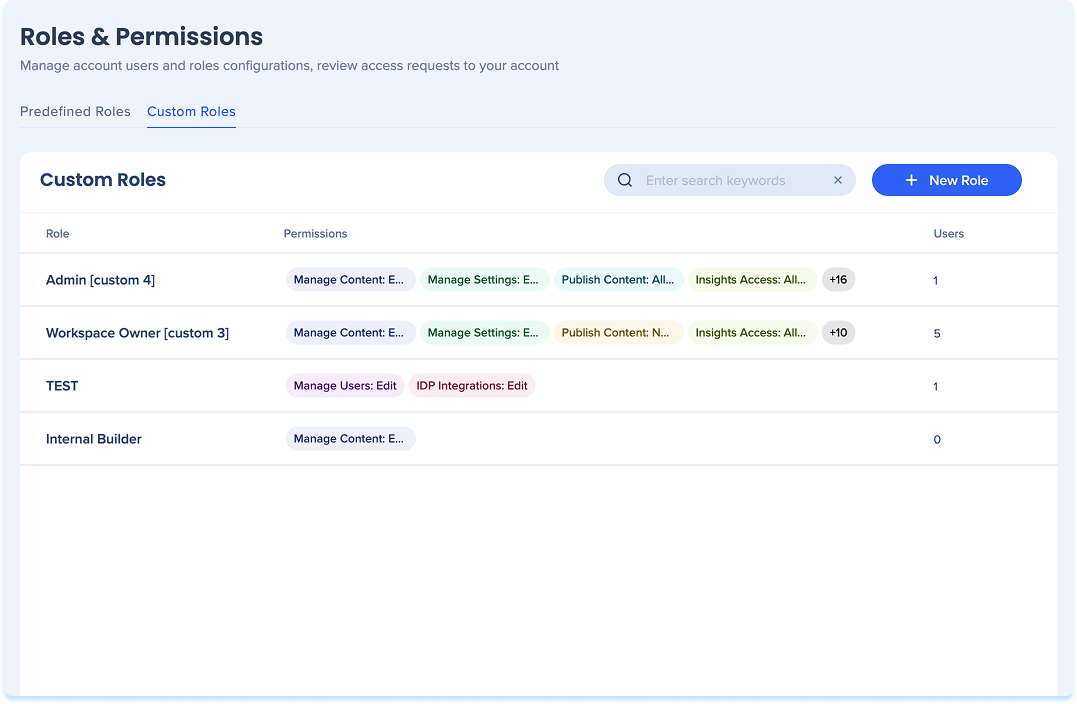
Criar uma função personalizada
- Ir para a Central do Administrador
- Selecione Funções e Permissões na barra de navegação esquerda
- Na guia Funções Personalizadas, selecione + Criar Função
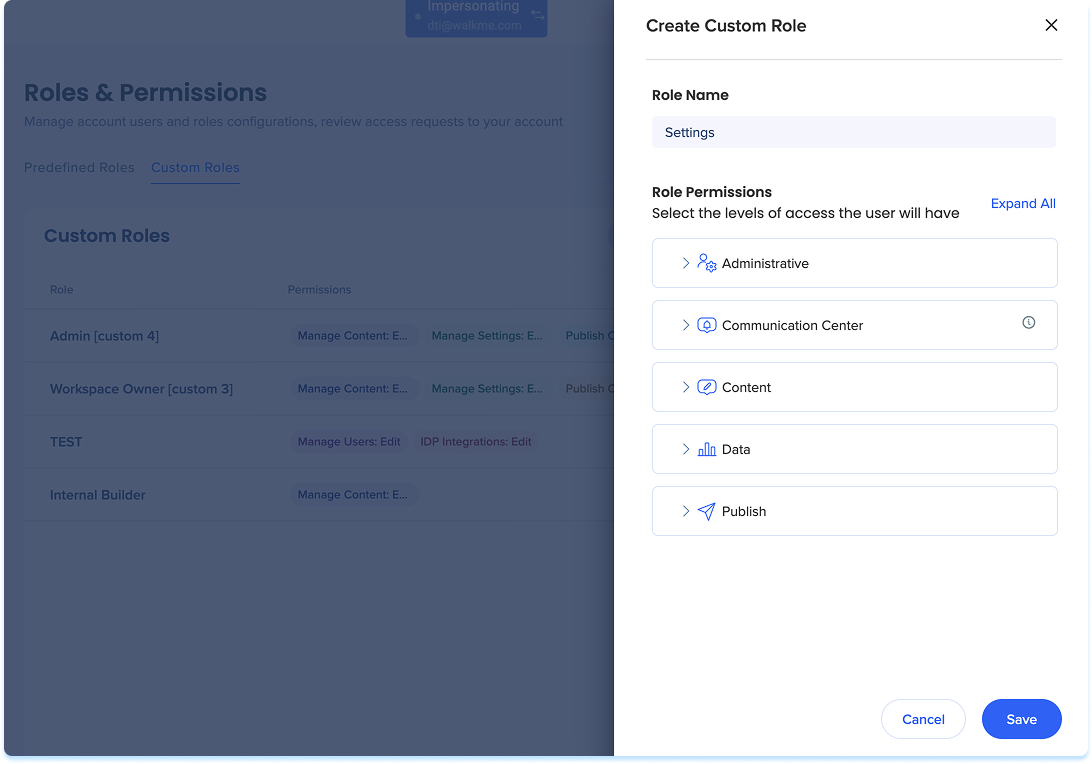
-
Insira um nome de função
-
Em Permissões de função, atribua níveis de acesso para cada categoria
-
Selecione Salvar
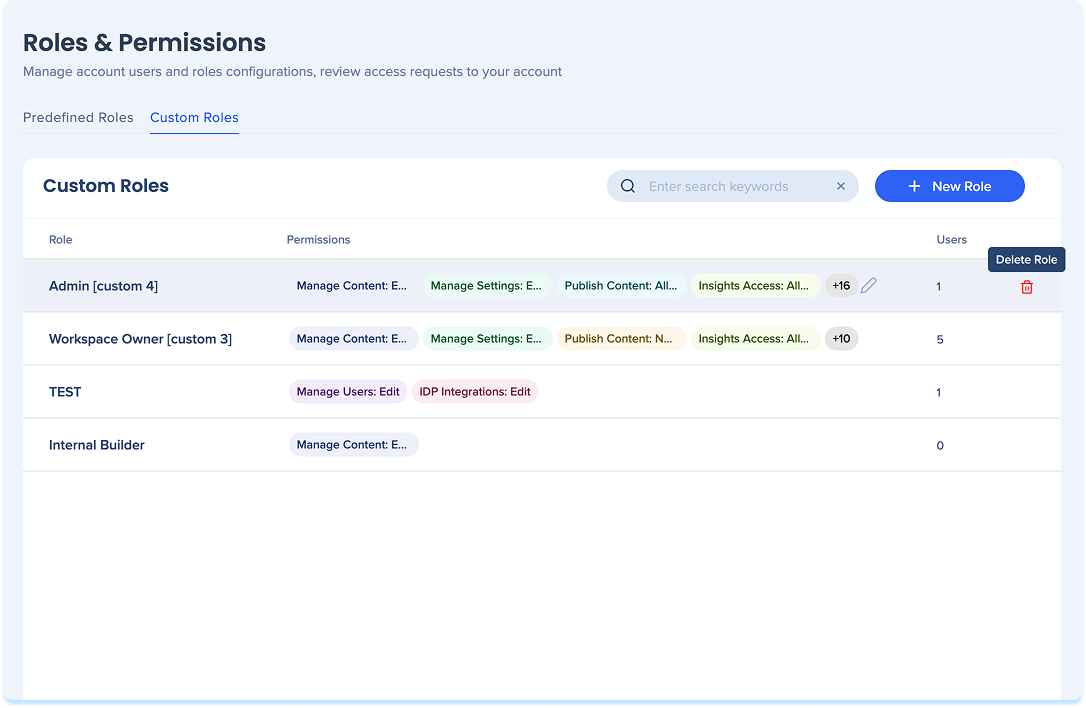
Excluir uma função personalizada
- Passe o mouse sobre a função personalizada que deseja excluir
- Selecione o ícone Excluir
Observação
Você só pode excluir funções que tenham zero usuários atribuídos