Breve Visão Geral
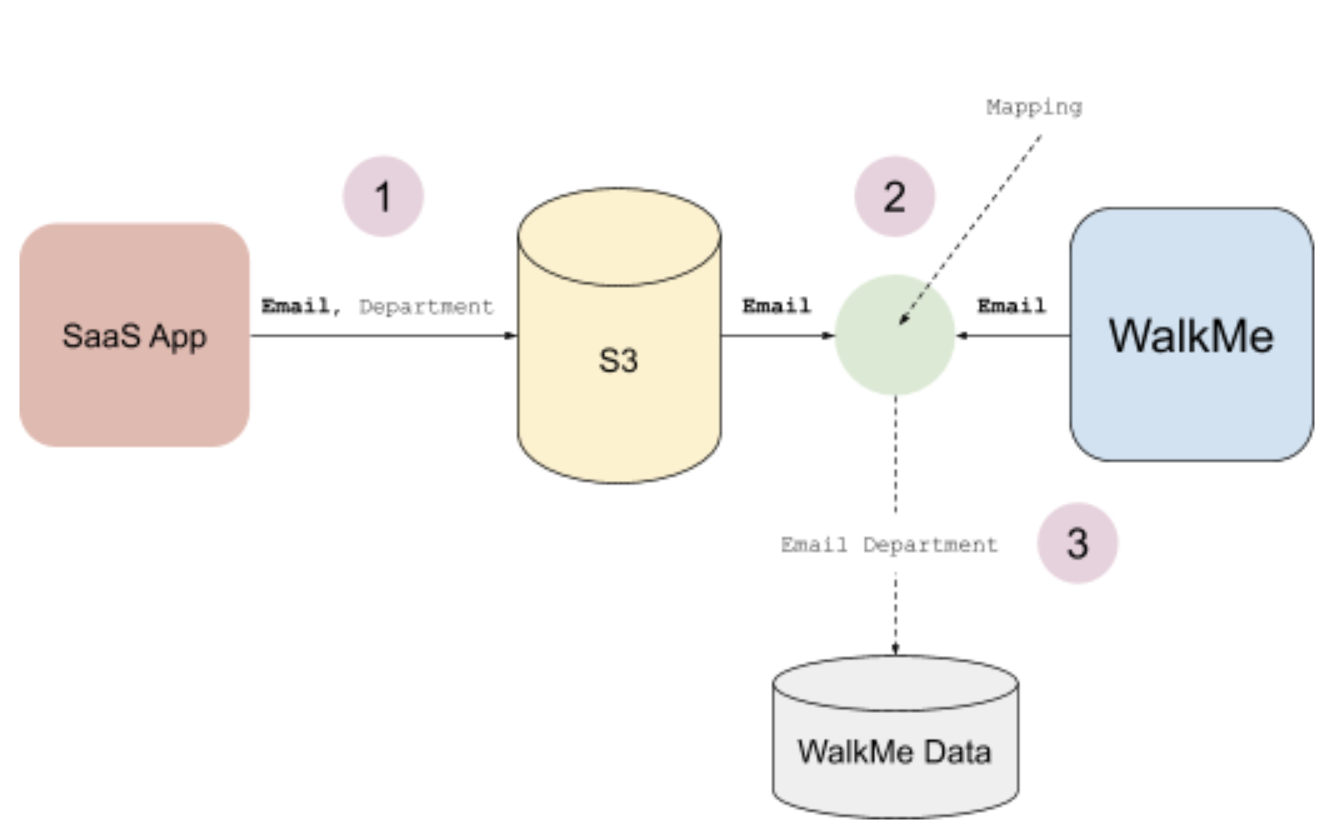
As Integrações de Entrada do S3 podem conectar qualquer software de terceiros, além do S3, ao WalkMe. A integração extrai atributos e preenche dados no WalkMe para usar dados de sistemas externos no WalkMe para análise e segmentação de conteúdo.
Casos de uso
Segmente conteúdo do WalkMe com base em atributos de CRM:
- Exiba um ShoutOut apenas para "usuários premium" no seu site
- Mostre um Smart Walk-Thru internamente para os funcionários de um departamento específico
- Use como categoria de filtro "Usuário" no Insights e no nosso Construtor de Relatórios
Segmente o conteúdo do WalkMe com base nos atributos de Suporte ao cliente/Sucesso (como ServiceNow, Zendesk):
- Mostrar uma pesquisa NPS para todos os clientes que abriram mais de 2 tickets de suporte
Pré-requisitos
Para mapear os atributos de integração no WalkMe, é necessário definir um ID de usuário exclusivo e o serviço de terceiros para integração precisa que os dados sejam armazenados no S3 em formato CSV.
Você pode colocar o arquivo CSV em um compartimento específico no S3 e o WalkMe lerá esse arquivo e, com base nesse arquivo, as informações de atribuição poderão segmentar os usuários finais.
Criando uma integração de entrada
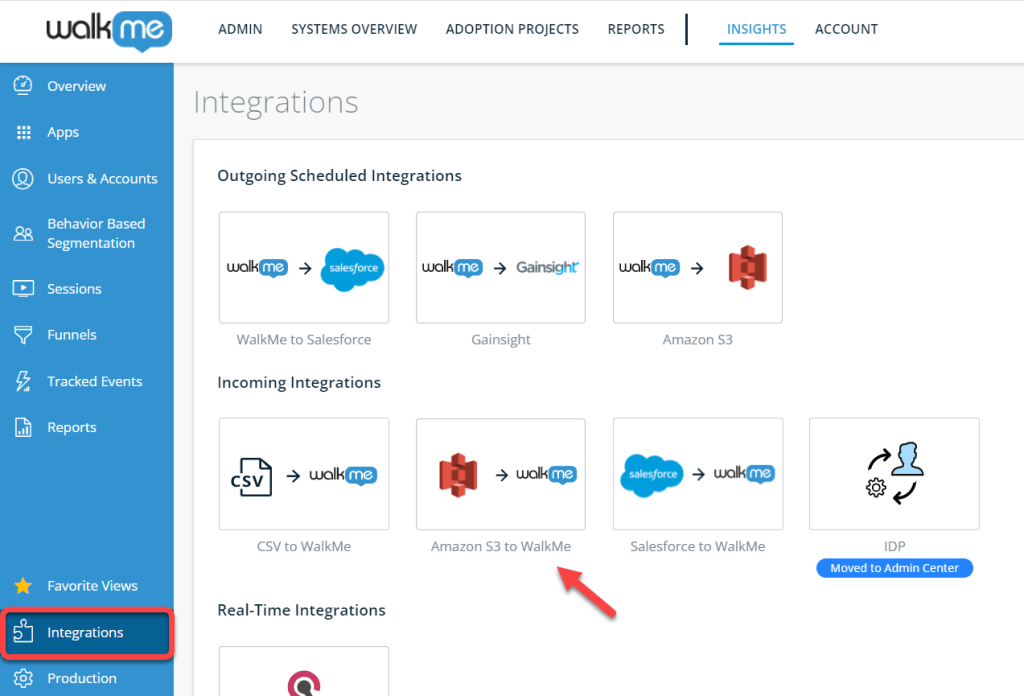
- Na página "Integrações" do Insights em insights.walkme.com, selecione "Amazon S3 to WalkMe":
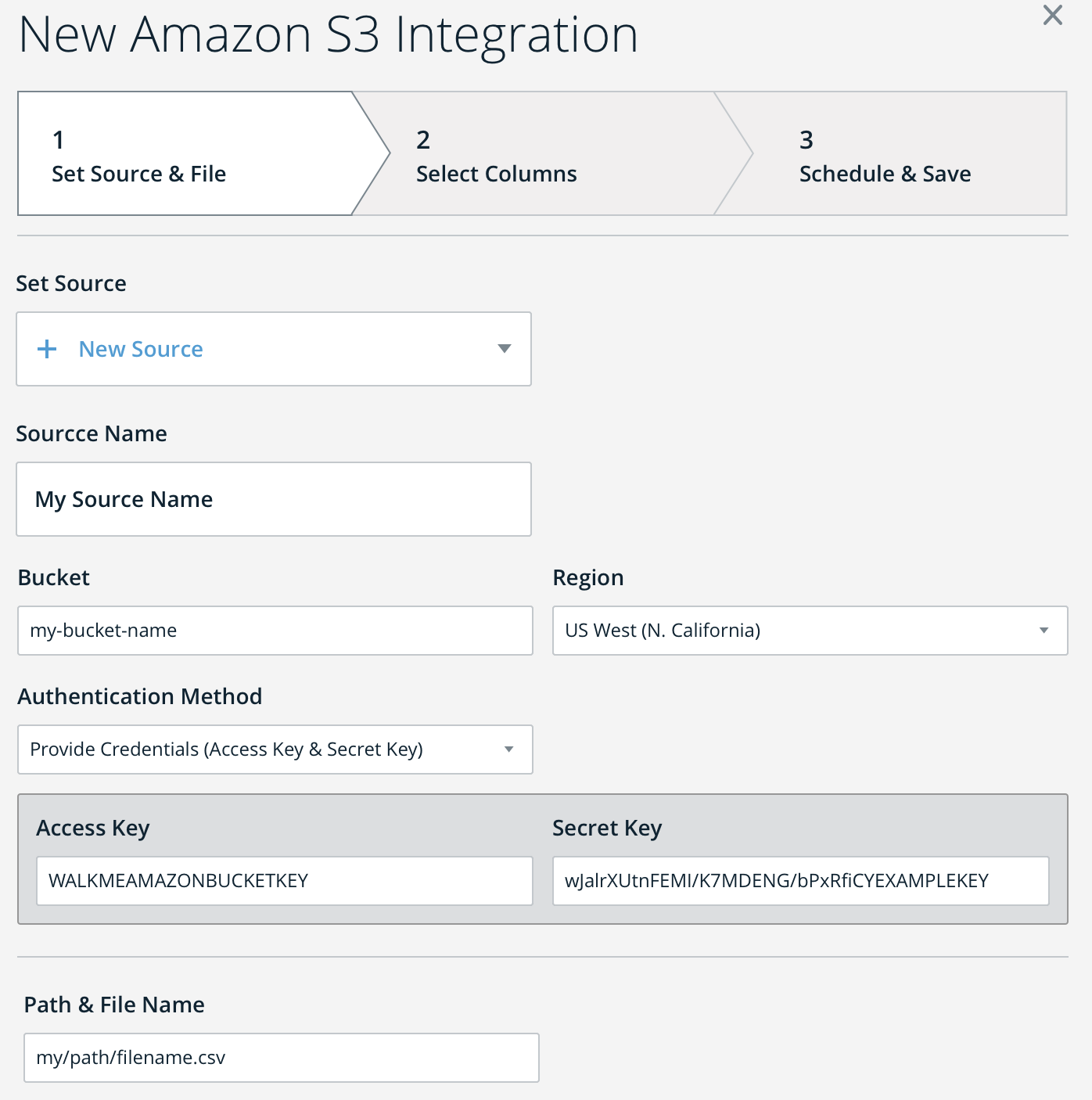
- Clique em "+ Nova Integração" e siga as instruções do assistente para configurar o URL do bucket do S3, as permissões e o arquivo de origem (CSV)
- Observação: a autenticação básica é suportada e pode ser fornecida durante a configuração (veja abaixo)
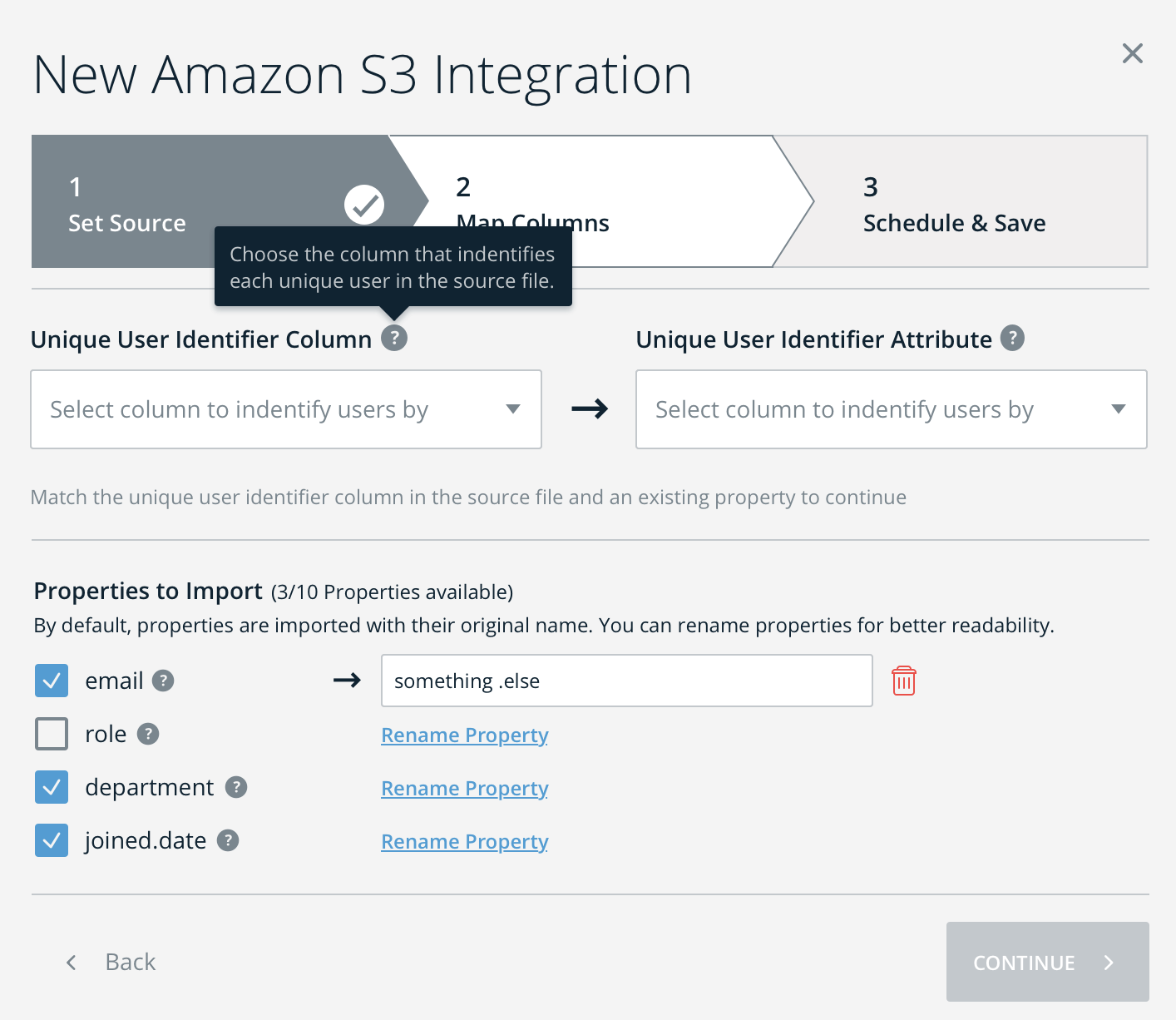
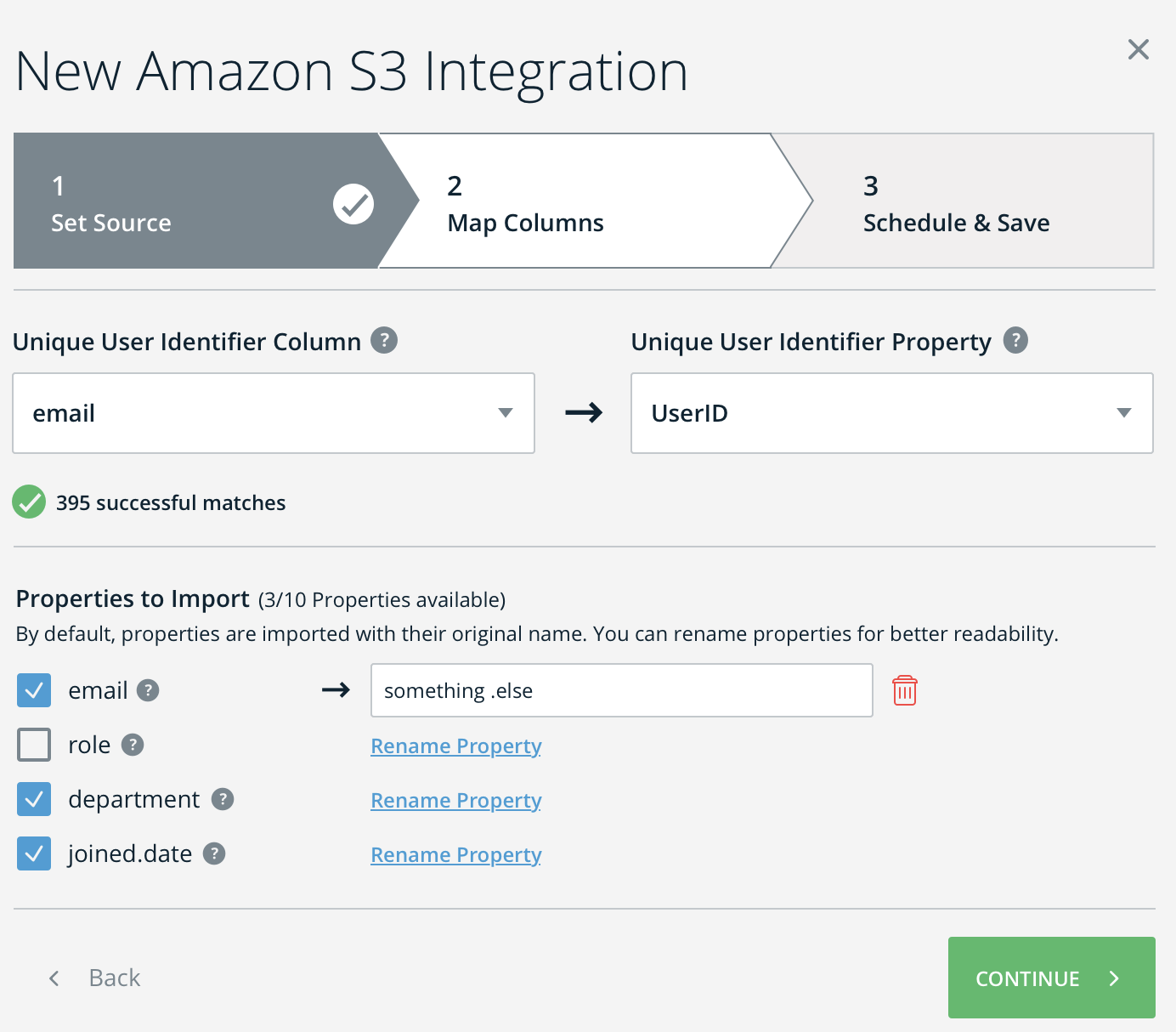
- Após a descoberta de dados, mapeie o identificador do usuário e selecione as propriedades desejadas (ou seja, atributos) para passar ao WalkMe para segmentação
- Observação: você pode alterar os nomes dessas propriedades, se desejar (esse é o nome que você verá no Editor)
- Um pré-requisito para usar a integração é configurar um ID de usuário exclusivo no Editor WalkMe.
- Depois de concluir a etapa 3, você receberá uma mensagem de sucesso ou falha
- Se necessário, siga as instruções para resolver a falha
- Clique em Continuar
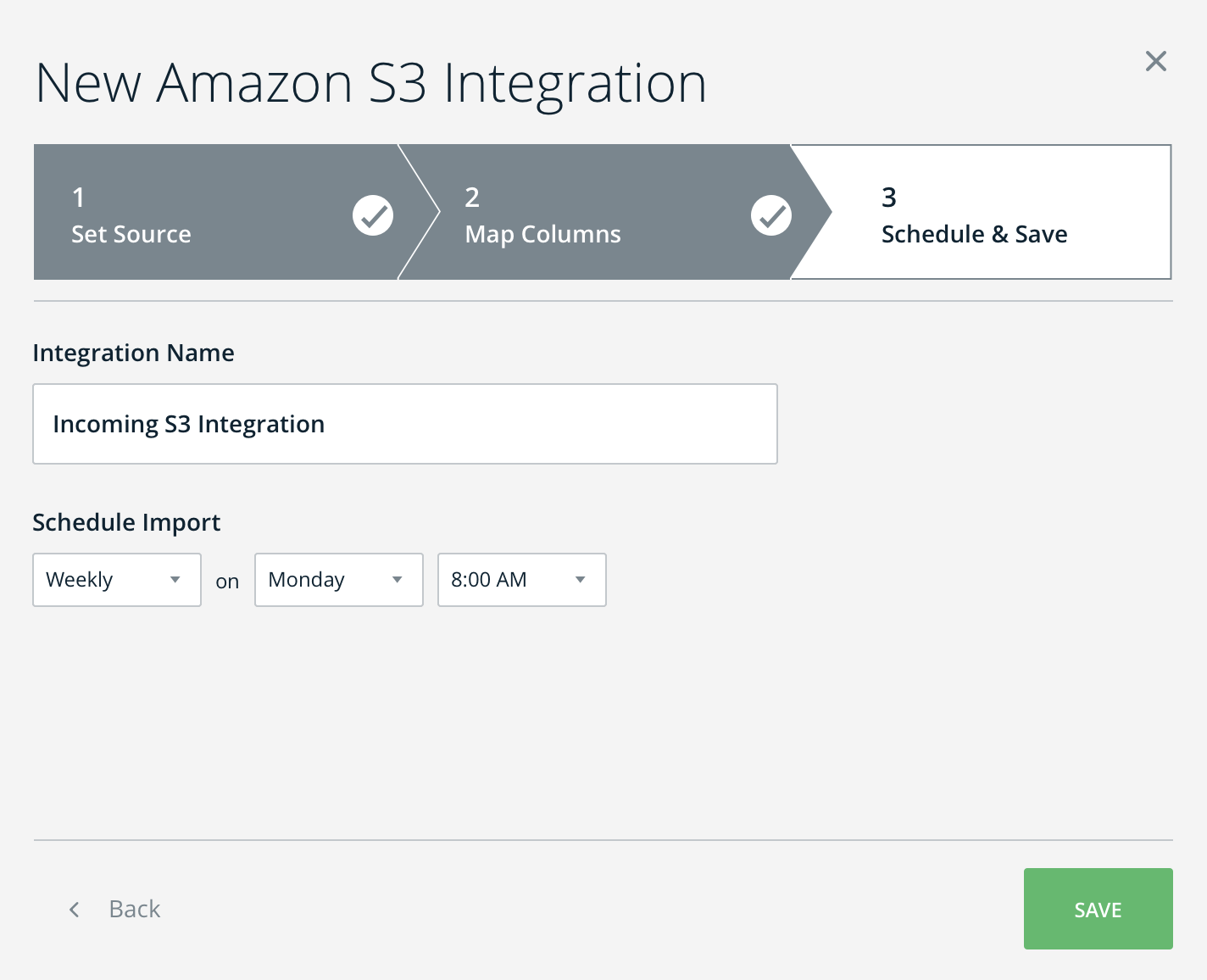
- Dê um nome à nova integração do Amazon S3 e defina o cronograma de importação desejado (as integrações de entrada funcionam extraindo o arquivo CSV do bucket do S3 de acordo com um intervalo de sincronização definido)
- Consulte a integração recém-criada na tabela de gerenciamento de integrações
O relatório será enviado em formato CSV.
Tabela de gerenciamento de integrações
Nesta tabela, você pode modificar e excluir integrações e ver as seguintes propriedades:
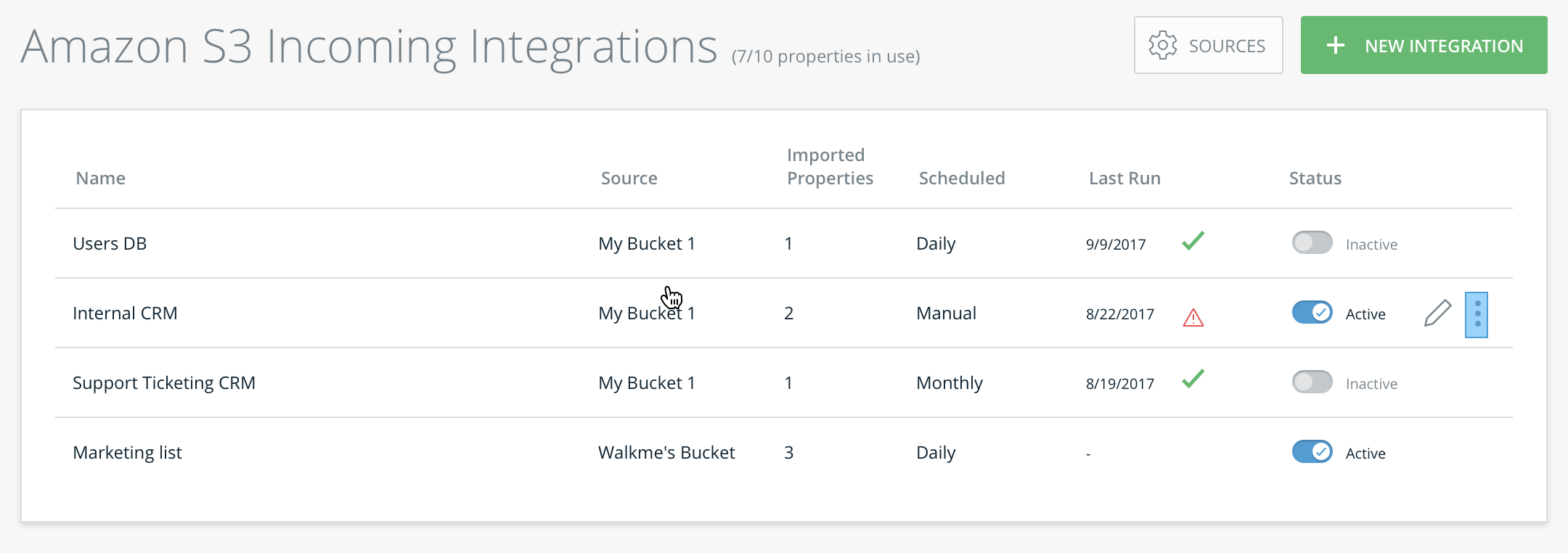
- Nome da integração
- Fonte de integração
- Número de propriedades importadas com sucesso
- Cronograma de importação
- Data da última execução
- Se a última execução foi bem-sucedida ou não (mostrado com uma marca de seleção verde ou ícone de perigo vermelho)
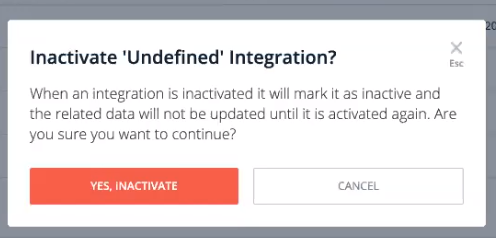
- Alternância de status
- Use isso para ativar ou desativar uma integração:
Melhores práticas
- Ao concluir o processo de criação da integração, antes de segmentar o conteúdo no editor, certifique-se de ter realizado pelo menos uma integração com êxito na tabela Integração de entrada
- Ao modificar uma integração, as alterações serão preenchidas na próxima execução agendada
- Pode ser necessário modificar/pausar o segmento antes de fazê-lo.
- Menos é mais - Seja sensível com o número total de atributos que você integra ao WalkMe
- Permitimos um total de 100 atributos em todas as integrações
Depois de criar uma Integração S3 com sucesso, você pode usar os dados recebidos no Editor WalkMe para criar regras e segmentação direcionadas para o conteúdo do WalkMe:

Observação
Certifique-se de digitar o atributo exatamente como foi definido ao criar a integração durante o processo de configuração.
Integrações de arquivos compartilhados
Se você planeja usar um arquivo compartilhado para várias integrações, é importante observar que será necessário criar uma integração separada para cada arquivo.
O Insights tem uma maneira específica de processar dados para cada integração e procura um local de arquivo específico. Depois que os dados forem processados, o arquivo é movido para uma pasta designada para arquivos de "sucesso" ou "falha" dentro do local definido.
Se uma segunda integração tentar acessar o mesmo arquivo, não será possível localizá-lo, pois o arquivo já foi movido. Isso fará com que a segunda integração falhe.
Para evitar esse problema, configure uma integração separada para cada arquivo, mesmo que estejam usando a mesma fonte de dados. Isso garantirá que cada integração possa acessar o arquivo necessário sem entrar em conflito com outras integrações.
Notas técnicas
- Não é possível criar baldes extras
- Em vez disso, novas subpastas só podem ser criadas dentro do compartimento existente, devido a razões de segurança.
- Sem limite para o número de linhas para o arquivo integrado; no entanto, o tamanho do arquivo é limitado a 1 GB


