Breve Visão Geral
A Integração de Entrada do Salesforce permite que você configure uma importação periódica de dados de qualquer objeto do Salesforce para o Objeto de Usuário Final do WalkMe. Depois que a integração for executada com sucesso, os dados importados ficarão disponíveis para segmentação, filtragem no Insights e relatórios.
Casos de uso
- Segmente usuários finais com base no status da conta: exiba um Destaque apenas aos clientes que já foram ativados.
- Personalize o conteúdo do WalkMe com base no tipo de cliente - Personalize o WalkThru com base no tipo de empresa.
- Analisar dados no Insights com base nas informações de contato - Compare a conclusão do funil entre diferentes clientes ("Contas").
Criando uma nova Integração de Entrada do Salesforce
Etapa 1 - Conecte sua conta do Salesforce
- No WalkMe Insights - Navegue até o Centro de Integração (guia Integração no menu do lado esquerdo)
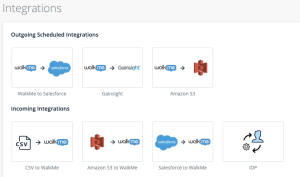
- Clique em Salesforce para WalkMe
- Escolha o ambiente Salesforce ao qual deseja se conectar: Sandbox ou Produção.
- Clique em ADICIONAR CONTA - você será redirecionado para a página de login do Salesforce, na qual precisará inserir um usuário e uma senha do administrador do Salesforce.
- Depois de autenticar com sucesso com o Salesforce, a conta é criada e você pode usá-la para configurar uma integração.
- Você sempre pode clicar em CONTAS para voltar à lista de Contas para se reconectar ou desconectar de contas específicas.
Etapa 2 - Configurar uma Integração
- No WalkMe Insights - Navegue até o Centro de Integração (guia Integração no menu do lado esquerdo)
- Clique em Salesforce para WalkMe
- (assim que uma conta Salesforce já estiver configurada - consulte a Etapa 1) - Clique em + Nova Integração - o Assistente de Integração será exibido
- Definir Integração
- Nome da integração - Como com uma integração de entrada, use um nome significativo. Esse nome de integração estará disponível no Mecanismo de Regras da Central de Segmentação, bem como nos Filtros do Insights.
- Escolha o ambiente - escolha o ambiente do qual deseja importar os dados (aquele ao qual você está conectado na Etapa 1)
- Frequência de Integração - escolha a frequência de integração (Diariamente/Semanalmente/Mensalmente). Isso determinará quando a integração extrairá os dados do Salesforce para o WalkMe.
- Objeto e Chave.
- Objeto Salesforce - selecione o Objeto Salesforce do qual deseja obter dados (por exemplo, "Conta")
- Identificador exclusivo do objeto Salesforce - selecione o campo Salesforce que contém o identificador exclusivo do usuário final. Isso será combinado com o Identificador Único do Usuário Final no WalkMe.
- Mapa de campos - insira os campos do Salesforce que deseja importar para o WalkMe, renomeie-os se desejar que esses campos apareçam no WalkMe com um nome de exibição diferente.
- Clique em Salvar.
Usando a Integração de Entrada do Salesforce para segmentação
- Depois que a integração estiver configurada - Execute uma publicação vazia para que você possa segmentar com base nos campos importados no Editor.
- No Editor do WalkMe, vá para o menu Gerenciar Segmentos.
- Criar um novo segmento ou editar um existente
- No mecanismo de regras - selecione o grupo "atributos de usuário" → selecione o Nome da Integração (fornecido na Etapa 2.4.a- Configurar uma integração: Definir integração: Nome da Integração) → selecione o campo da lista pelo qual deseja segmentar.
- Defina sua condição.
- Clique em Concluído.
Usando a Integração de Entrada do Salesforce para filtrar dados no Insights.
- No Insights - crie um novo filtro ou atualize um existente.
- Select USER → Clique no campo que você importou na configuração da integração (na Etapa 2.6 - Configurar uma integração: mapear campos). Observe o texto descritivo ao lado de cada campo na lista, pois você pode ter vários campos com o mesmo nome vindo de várias integrações
- Defina sua condição (observe que os operadores exibidos são definidos pelo tipo de campo inserido na Etapa 2 - Defina sua integração)
- Clique em Salvar Filtro
Melhores práticas
- Ao concluir o processo de criação da integração, antes de segmentar o conteúdo no editor, verifique se você fez pelo menos uma integração bem-sucedida na tabela de integrações de entrada
- Ao modificar uma integração, as alterações serão atualizadas imediatamente.
- Menos é mais - Seja sensível com o número total de atributos que você integra ao WalkMe. Permitimos um total de 100 atributos em todas as integrações recebidas.
- Após uma integração bem-sucedida, talvez seja necessário fechar e reabrir o Editor para ver os campos atualizados no Editor de segmentação.
- Usando o Objeto Contas do Salesforce: muitos clientes têm informações no nível da conta que desejam importar para o WalkMe. Isso exigirá conectar um objeto filho da conta (por exemplo, o objeto Contato) que pode ser correspondente ao identificador do usuário final do WalkMe (com o e-mail de contato, por exemplo, como chave de correspondência).


