Breve Visão Geral
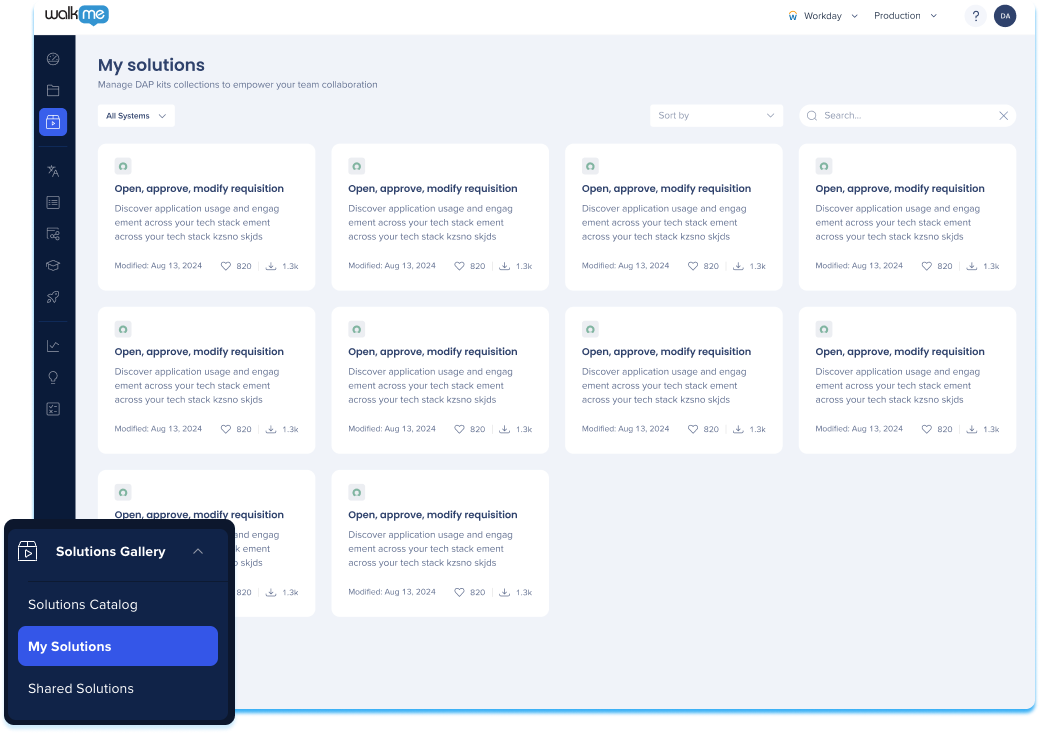
Minhas soluções no console fornece aos usuários um catálogo privado para gerenciar e criar seus próprios modelos de solução dentro do console WalkMe. Os usuários podem criar, editar e distribuir suas soluções facilmente, permitindo um fluxo de trabalho simplificado e intuitivo. Esse recurso é particularmente útil para manter a organização e a eficiência no gerenciamento de conteúdo gerado pelo usuário.
Observação
Todo o conteúdo gerado pelo usuário existente em Minhas soluções será migrado para o console WalkMe.
Como Funciona
Criar uma solução
Há duas maneiras de criar uma solução:
-
Na guia Minhas soluções no aplicativo Console Galeria de soluções
-
Navegue até a guia Minhas Soluções
-
Clique em Criar Nova Solução
-
Na Administração de conteúdos
-
- Saiba como criar uma solução no console
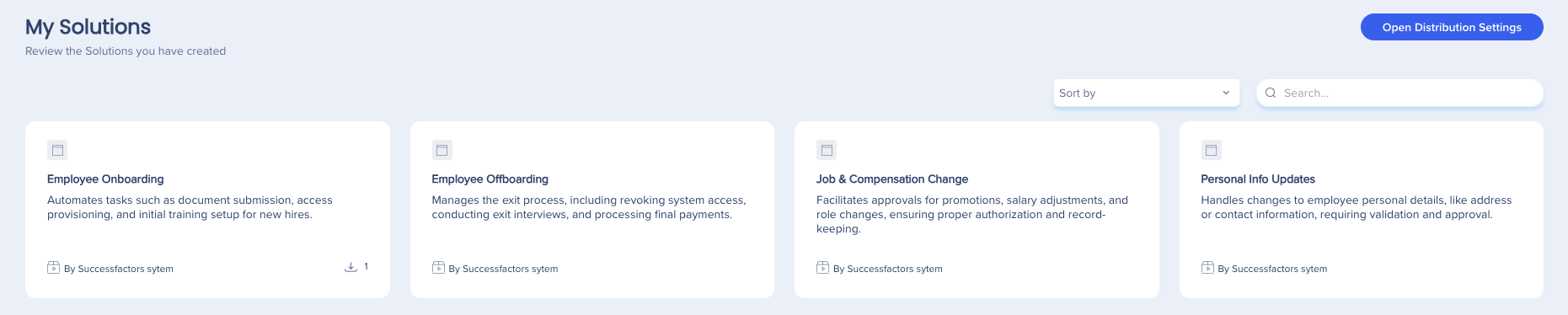
Visão geral da página Minhas soluções
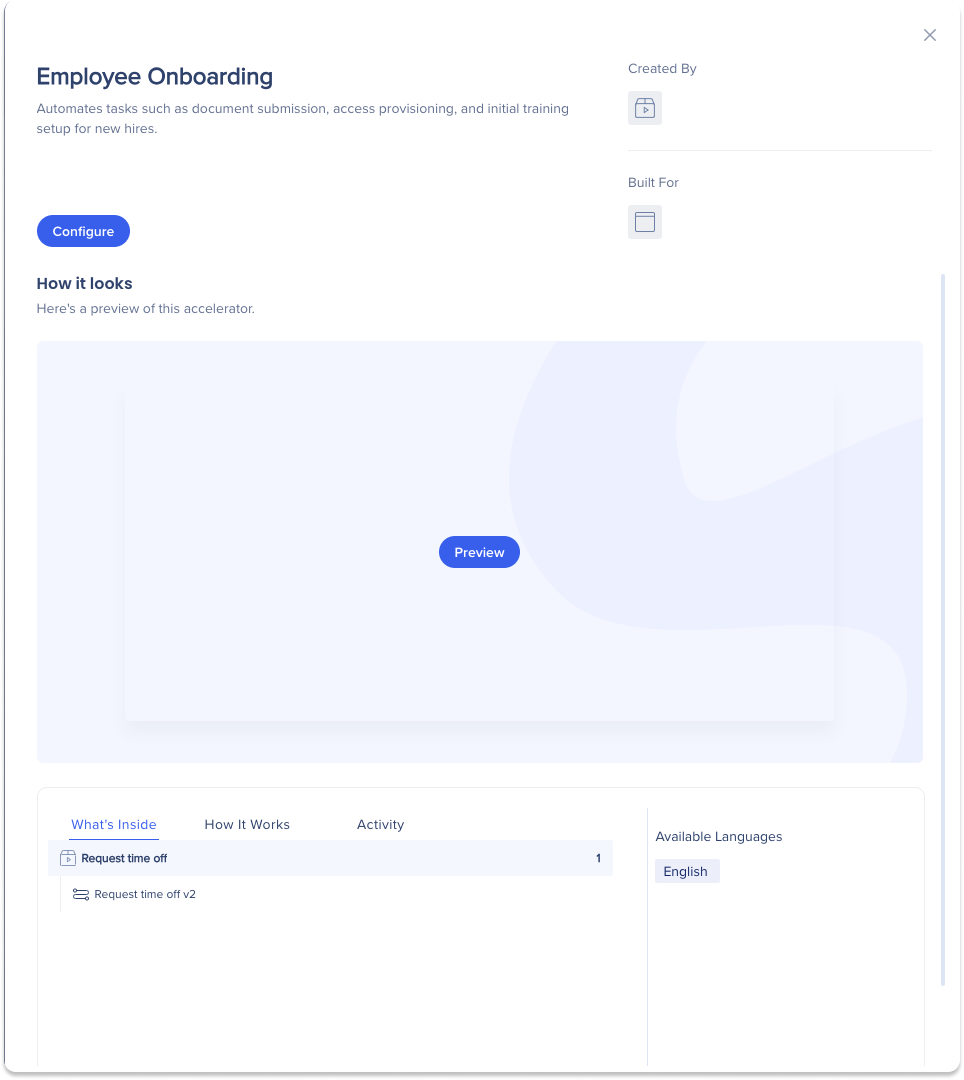
Pré-visualização da solução
-
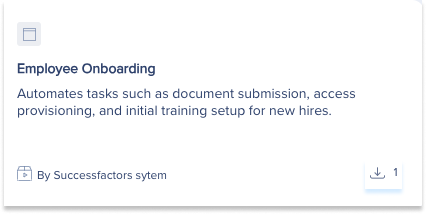
Clique em Pré-visualizar no bloco da solução para saber mais sobre o modelo específico
Editar solução
-
Os usuários podem editar a solução de duas maneiras:
-
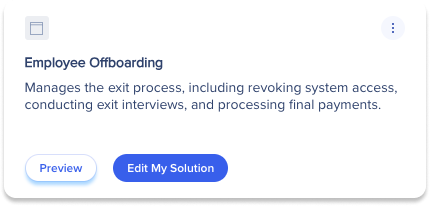
Clique em Editar Minha Solução no bloco da solução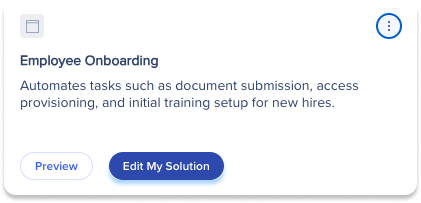
-
Passe o mouse sobre o bloco da solução e clique no menu Opções no canto superior direito
-
Clique em Editar Solução 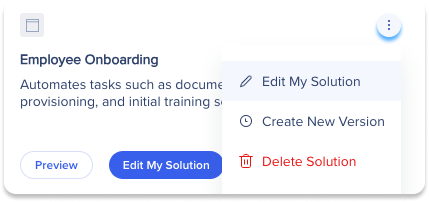
Observação
As alterações feitas em um modelo de solução baixado por um assinante de soluções não modificarão o modelo de solução de origem do provedor.
-
Uma janela popup será exibida com as seguintes informações para editar:
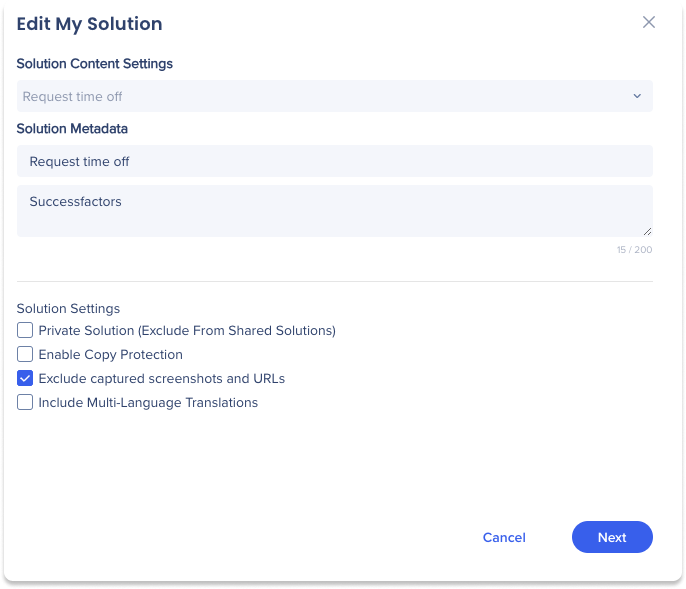
Opções adicionais de bloco de solução
Criar Nova Versão
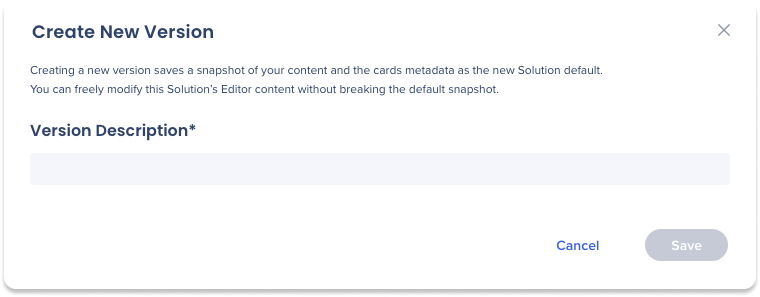
Os usuários podem criar uma nova versão do item WalkMe do modelo.
-
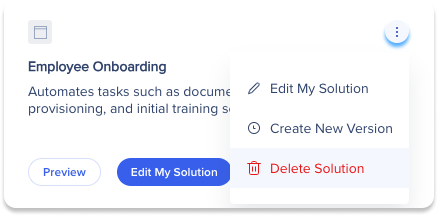
Passe o mouse sobre o bloco da solução e clique no menu Opções
-
Clique em Criar Nova Versão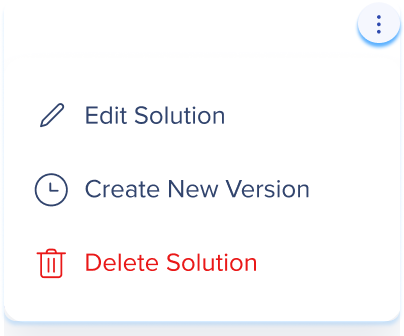
-
Um popup será exibido
-
Insira a descrição da versão
Observação
Dica: informe os usuários sobre o que mudou nesta versão
-
Clique em Salvar
Excluir Solução
-
Clique no menu Opções no canto superior direito do bloco da solução
-
Clique em Excluir Solução
Note
Depois que a solução for excluída, ela não estará mais disponível em Minhas soluções ou soluções compartilhadas para qualquer usuário que tenha essa chave de distribuição.
Indicador de API desatualizado
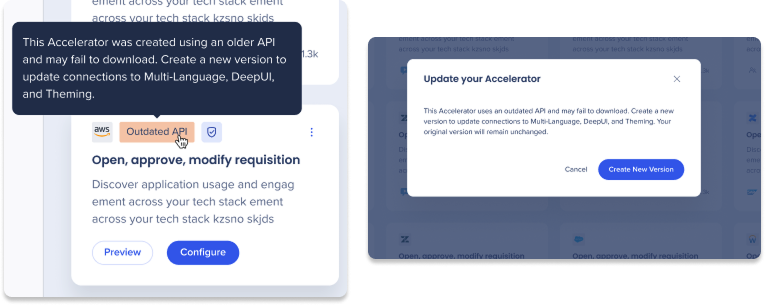
Alguns aceleradores podem usar um esquema de API descontinuado que não oferece suporte aos Tópicos Vários Idiomas, DeepUI e Tópicos. Esses aceleradores podem falhar ao baixar. Quando um acelerador usa um esquema descontinuado, um selo de API Desatualizada aparece no bloco da solução
Como atualizar um acelerador desatualizado:
- Passe o mouse sobre o selo da API Desatualizada para ver detalhes adicionais
- Selecione o selo de API Desatualizada
- No popup Atualizar Seu Acelerador, selecione Criar Nova Versão
- Conclua o fluxo de versão padrão e clique em Salvar
Pesquisar e filtrar
Navegue facilmente por todas as suas soluções com um recurso abrangente de pesquisa e filtragem.
Configurar
-
Passe o mouse sobre o tile da solução e clique em Pré-visualizar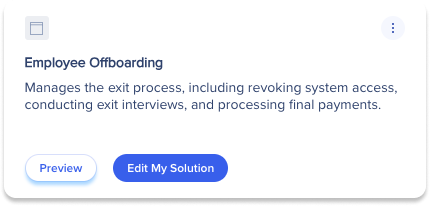
-
Um popup de visualização será exibido
-
Clique em Configurar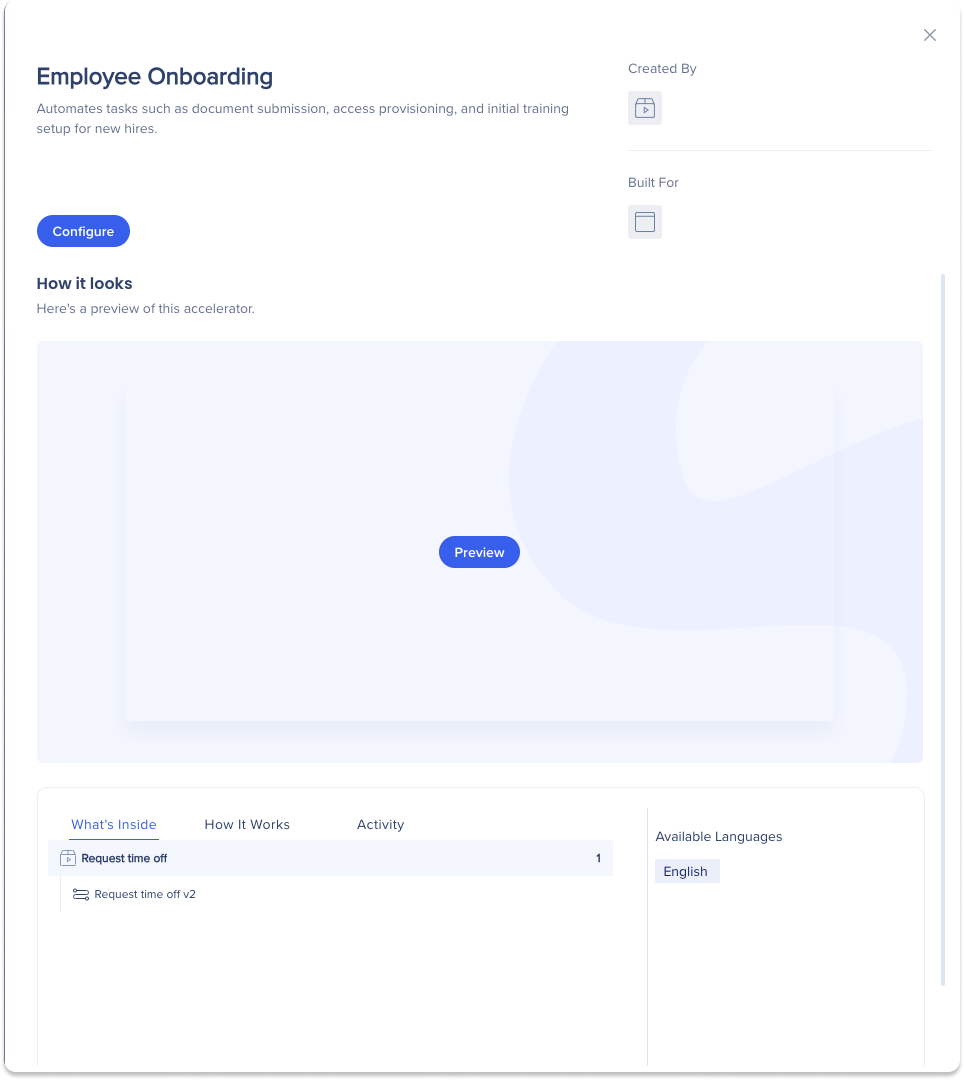
-
Um popup será exibido com as etapas para:
-
Configuração do Sistema
-
Configurações de idioma
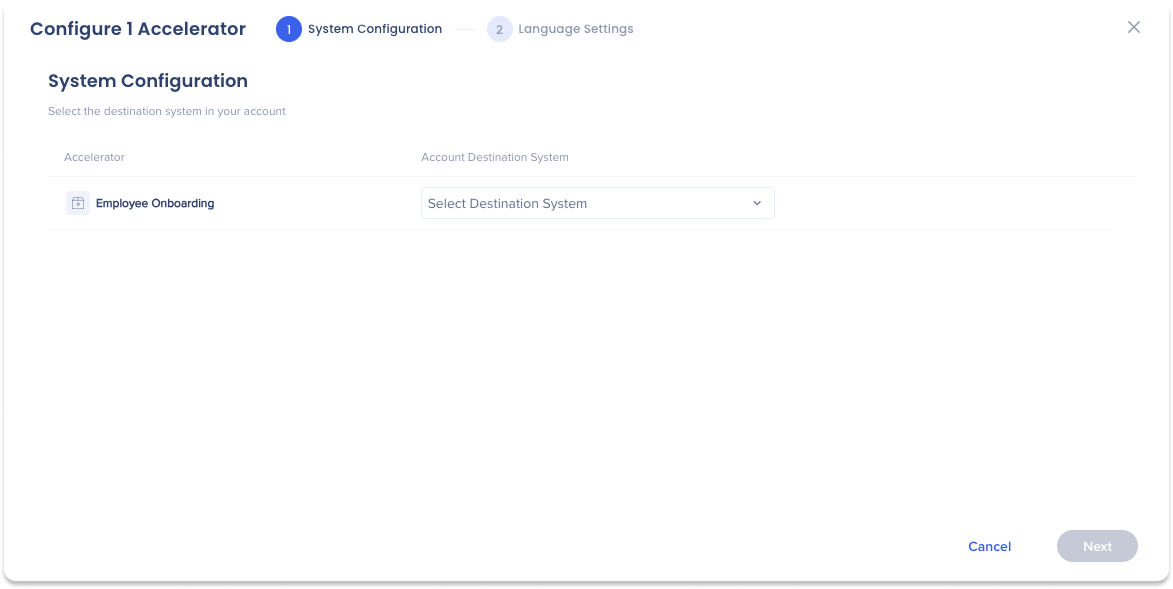
Configuração do Sistema
-
Clique no menu suspenso Sistema de Destino da Conta
-
Selecione o sistema para o qual você gostaria de baixar sua solução
-
Clique em Avançar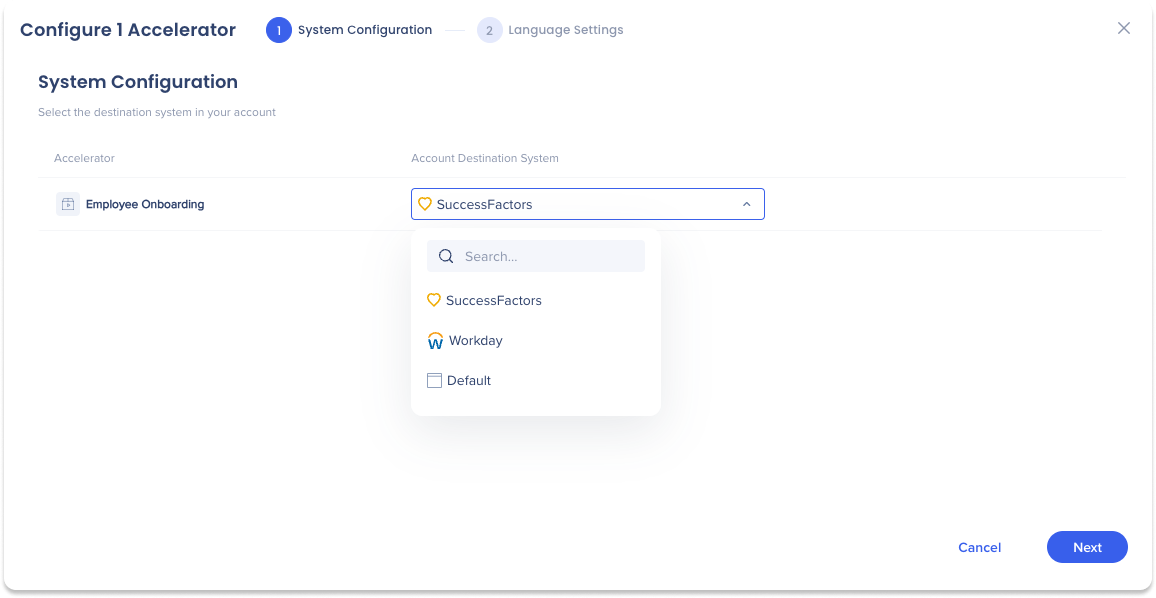
Configurações de idioma
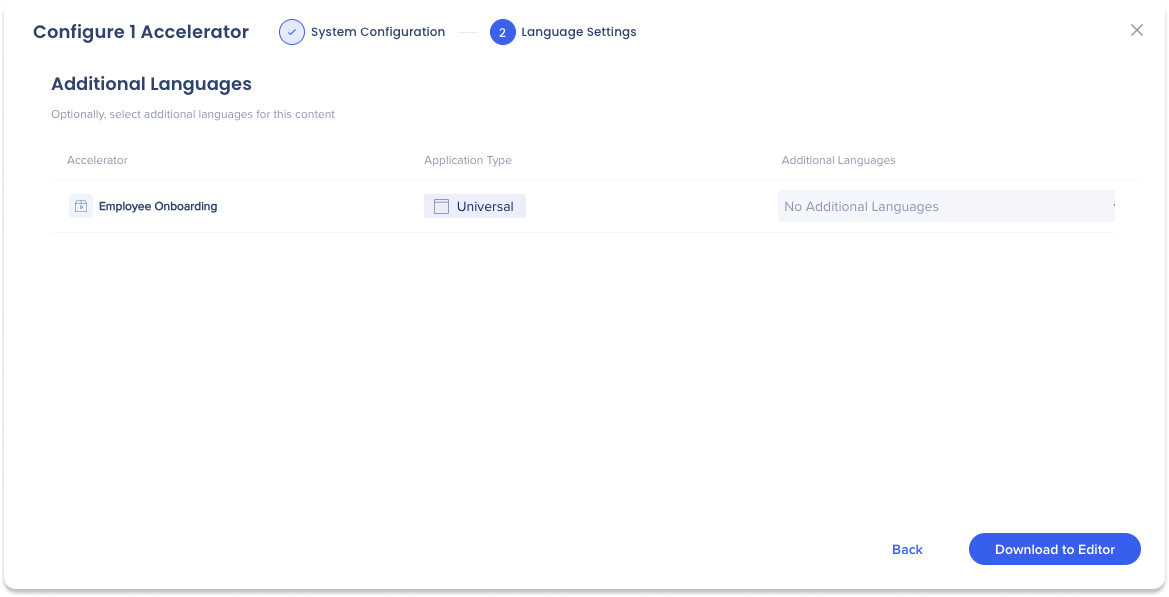
A página Configurações de Idioma permite que os usuários selecionem idiomas adicionais disponíveis para uma solução.
Note
Idiomas adicionais baixados dentro de uma solução serão localizados e pré-configurados na guia Texto e Vários Idiomas do  Admin Center
-
Opcional: selecione um idioma adicional no menu suspenso Idiomas Adicionais
-
Clique em Baixar para o Editor
-
Clique em Abrir Editor para começar a ajustar o conteúdo do modelo de solução 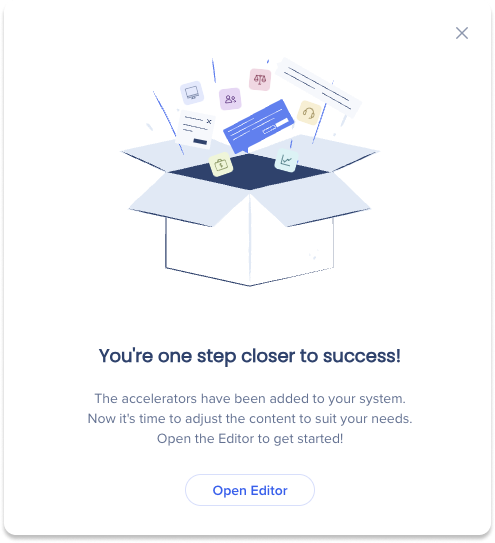
Como gerar e enviar chaves de distribuição
A Galeria de Soluções permite que os usuários criem e distribuam soluções para outros usuários e sistemas do WalkMe por meio de chaves de distribuição.
Para compartilhar minha solução:
-
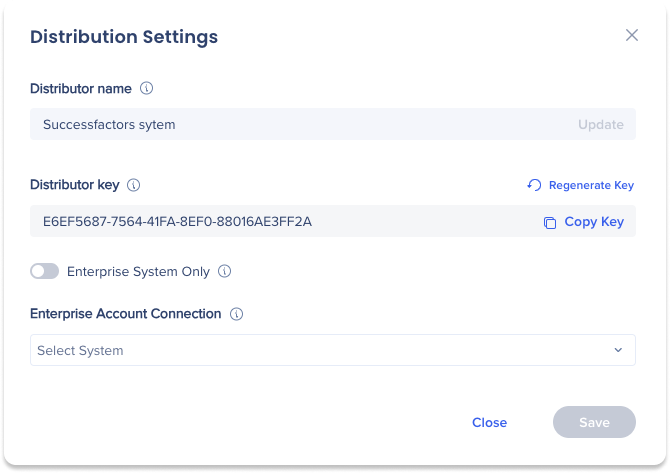
Clique em Abrir Configurações de Distribuição no lado superior direito da página
-
Um popup será exibido
-
Opcional: altere o nome do distribuidor e clique em Atualizar
-
Opcional: clique em Regenerar Chave para redefinir a chave de distribuição
Note
-
Regenerar a chave de distribuição irá alterá-la para uma nova chave aleatória
-
Todos os sistemas de editor assinantes dessa chave não terão mais acesso ao catálogo de modelos gerados pelo usuário após a chave ser gerada
-
Os assinantes não serão notificados sobre a chave regenerada
-
Os sistemas do editor serão obrigados a atualizar a chave para recuperar o acesso
-
Clique em Copiar Chave
-
Opcional: ative a opção Somente sistemas de edição corporativos para permitir que apenas os sistemas de edição da sua conta corporativa possam visualizar e baixar os modelos My Solution.
-
Clique no menu suspenso Conexão de Conta Corporativa
-
Selecione os sistemas de editor disponíveis na lista suspensa
Note
A conexão da conta corporativa só pode ativar a chave de distribuição para outros sistemas de edição A conexão de conta corporativa não pode remover a chave de distribuição de outros sistemas de edição depois de adicionada.
-
Clique em Salvar se alguma alteração tiver sido feita
-
Envie sua chave de distribuição segura para outros usuários do WalkMe
Vídeo da Dica de Terça-feira
Comunidade WalkMe (WalkMe Community).