Breve Visão Geral
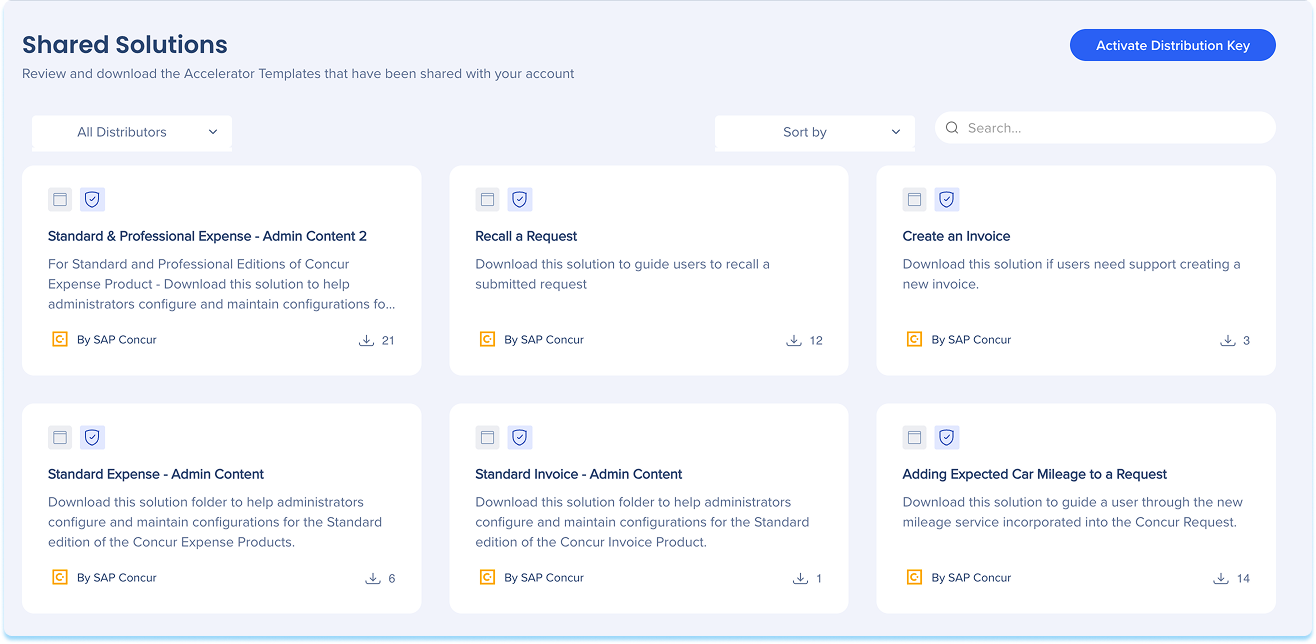
O recurso Soluções Compartilhadas na Galeria de Soluções do console WalkMe permite que os usuários acessem e baixem facilmente o conteúdo gerado pelo usuário existente. Dentro desse catálogo, os usuários podem ativar e gerenciar chaves de distribuição para compartilhar soluções com outras pessoas, promovendo uma colaboração contínua. Além disso, os usuários também podem organizar, classificar, filtrar e baixar modelos criados por outros usuários.
Casos de uso
- Reutilize uma solução que outra equipe já criou, em vez de criá-la do zero
- Implante o mesmo conteúdo de integração ou treinamento em vários sistemas
- Receba soluções de um parceiro ou de outra conta do WalkMe por meio de uma chave de distribuição
Acesso
Acesse Soluções compartilhadas no console:
-
Abra o Console WalkMe
- Vá para a categoria Tools
- Selecione Galeria de soluções
- Selecione a guia Soluções compartilhadas
Como Funciona
Cada solução aparece como um bloco na guia Soluções Compartilhadas. A partir de um bloco, você pode visualizar a solução e adicioná-la a um de seus sistemas.
Visualizar uma solução
-
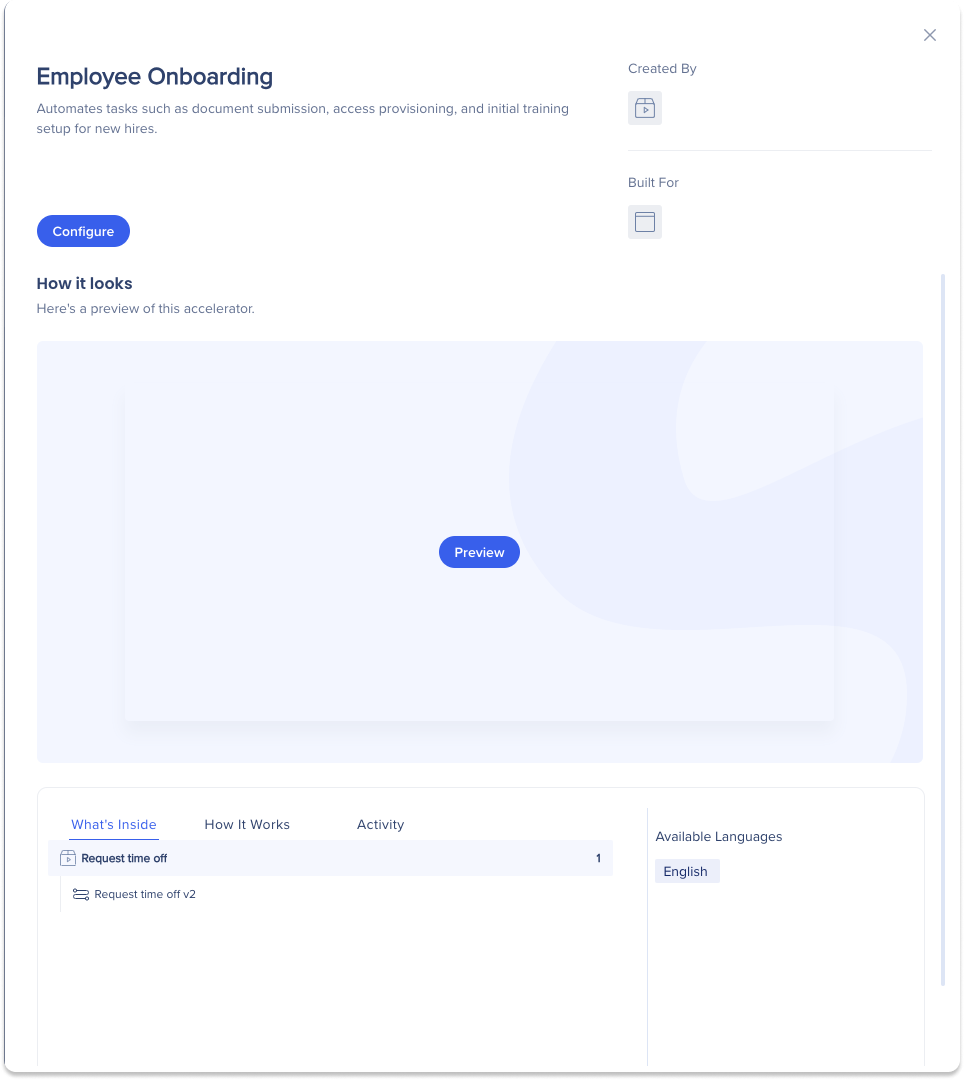
Selecione Visualizar no bloco da solução para saber mais sobre o modelo específico

A pré-visualização mostra:
- O título e a descrição da solução
- Quem criou a solução
- A plataforma para a qual a solução foi criada
- Uma pré-visualização visual do conteúdo WalkMe da solução
- What's Inside: uma lista dos itens do WalkMe na solução
- Os idiomas em que a solução está disponível
Soluções de pesquisa e filtro
Para encontrar uma solução por nome ou palavra-chave, digite-a na barra de pesquisa. Para restringir os resultados, use os seguintes filtros:
- Todos os distribuidores: mostrar soluções de um distribuidor específico
- Classificar por: Altere a ordem dos resultados

Adicione uma solução ao seu sistema
No console, escolha o sistema e os idiomas para a solução e adicione-a a esse sistema.
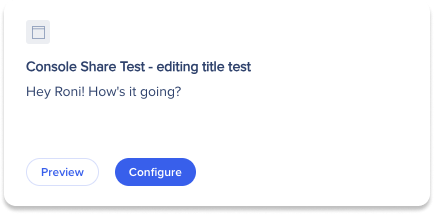
- Passe o mouse sobre um bloco de solução e selecione Configurar
- Você também pode selecionar Configurar na visualização da solução
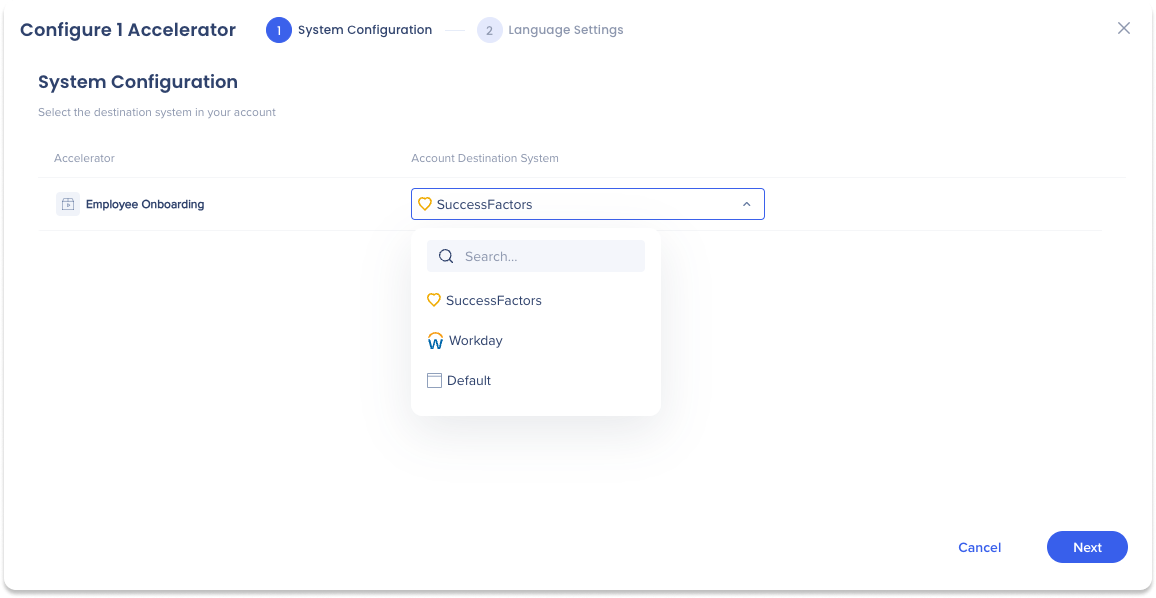
- No menu suspenso Sistema de Destino da Conta, escolha o sistema para o qual deseja baixar a solução
- Selecione Avançar
- No menu suspenso Idiomas adicionais, escolha os idiomas que deseja incluir (opcional)

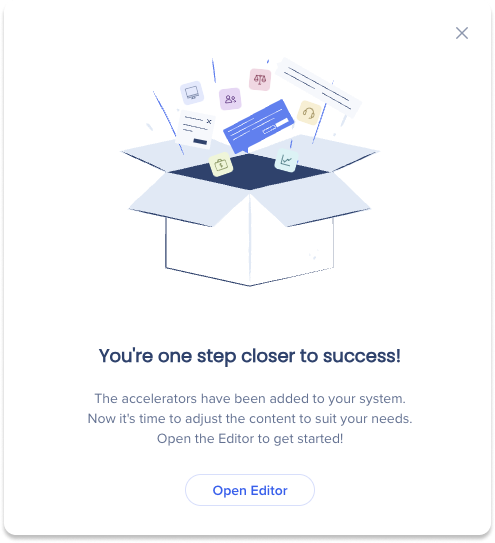
- Selecione Baixar para o Editor
- Selecione Abrir Editor para editar o conteúdo da solução (opcional)
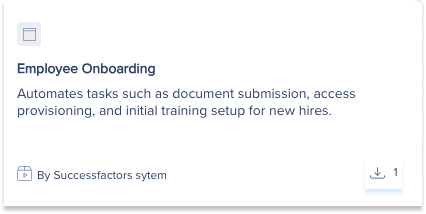
Depois de adicionar uma solução a um sistema, um ícone de download é exibido no seu bloco na guia Soluções Compartilhadas.
Ativar uma chave de distribuição
Uma chave de distribuição conecta sua conta às soluções de outro construtor, portanto, as soluções compartilhadas que ele compartilha são exibidas na guia Soluções Compartilhadas.
- Selecione Ativar Chave de Distribuição

- Digite a chave de distribuição no campo de texto
- Selecione Adicionar Distribuidor
- Selecione Salvar

Desconectar um distribuidor
Para parar de receber soluções de um distribuidor:
- Selecione Ativar Chave de Distribuição
- Selecione o ícone de exclusão ao lado do nome do distribuidor
- Selecione Salvar

Notas técnicas
- Idiomas adicionais
- Os idiomas que você adiciona quando baixa uma solução são configurados automaticamente na guia Texto e suporte a vários idiomas do Admin Center


