Breve descripción general
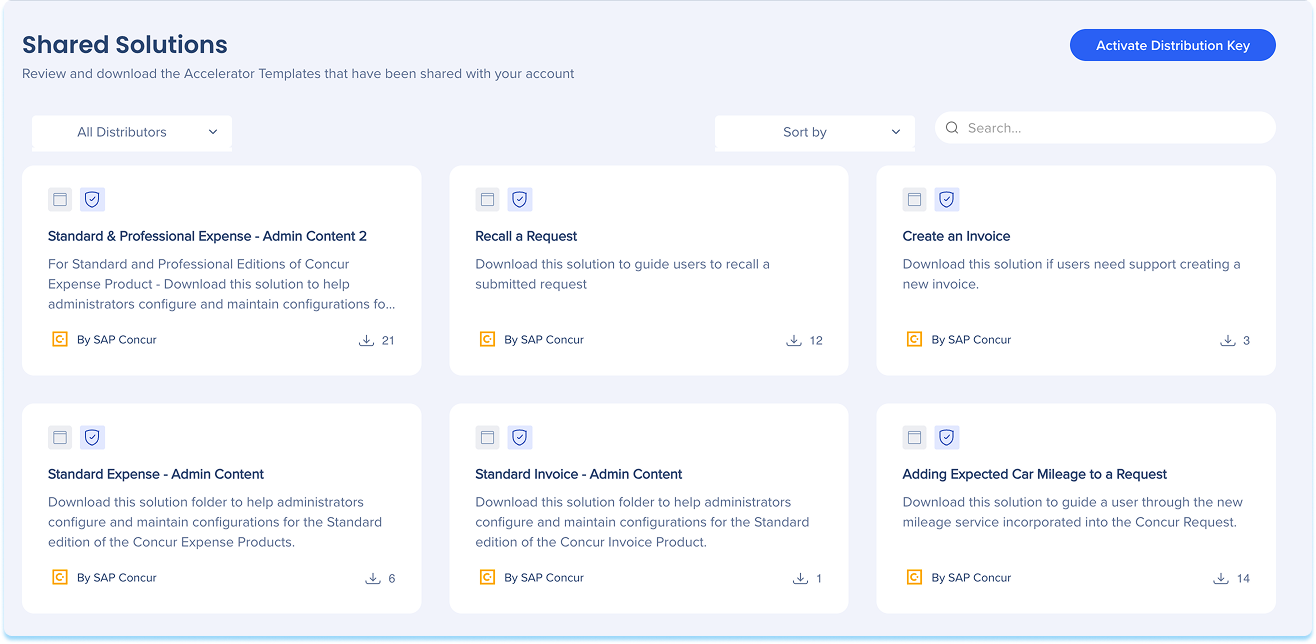
La función de Soluciones compartidas en la Galería de soluciones de la consola de WalkMe permite a los usuarios acceder fácilmente al contenido generado por el usuario y descargarlo. Dentro de este catálogo, los usuarios pueden activar y administrar claves de distribución para compartir soluciones con otros, promoviendo una colaboración fluida. Además, los usuarios también pueden organizar, clasificar, filtrar y descargar plantillas creadas por otros usuarios.
Casos de uso
- Reutiliza una solución que otro equipo ya ha creado en lugar de crearla desde cero
- Implementar el mismo contenido de Onboarding o formación en varios sistemas
- Recibe soluciones de un socio u otra cuenta de WalkMe a través de una clave de distribución
Acceso
Accede a Soluciones compartidas en la consola:
-
Abre la consola de WalkMe
- Ve a la categoría Herramientas
- Selecciona Galería de soluciones
- Selecciona la pestaña Soluciones compartidas
Cómo funciona
Cada solución aparece como un mosaico en la pestaña Soluciones compartidas. Puedes previsualizar la solución desde un mosaico y añadirla a uno de tus sistemas.
Vista previa de una solución
-
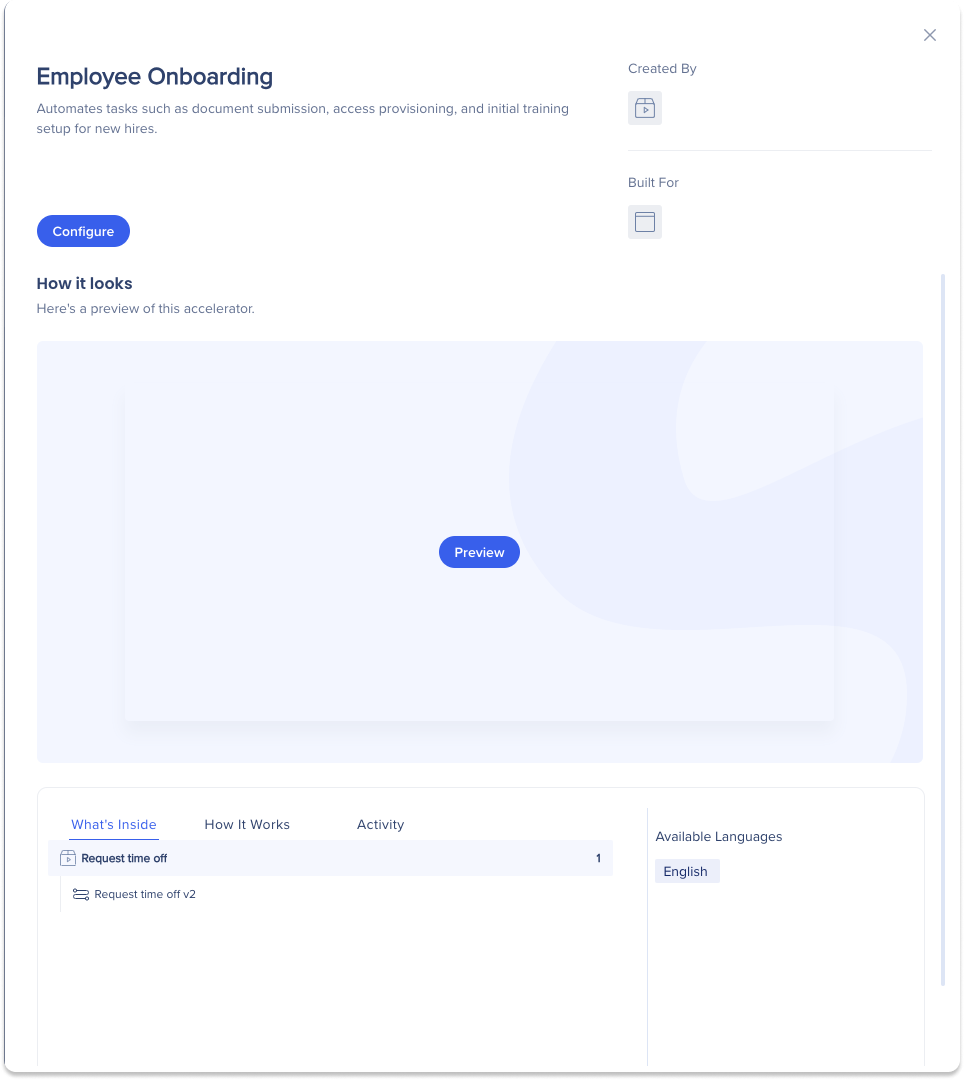
Selecciona Vista previa en el mosaico de la solución para obtener más información sobre la plantilla específica

La vista previa muestra:
- El título y la descripción de la solución
- Quién creó la solución
- La plataforma para la que se creó la solución
- Una vista previa visual del contenido de WalkMe de la solución.
- Qué hay dentro: una lista de los elementos de WalkMe de la solución
- Los idiomas en los que está disponible la solución
Soluciones de búsqueda y filtrado
Para encontrar una solución por su nombre o palabra clave, escríbela en la barra de búsqueda. Para reducir los resultados, utiliza los siguientes filtros:
- Todos los distribuidores: muestra soluciones de un distribuidor específico
- Ordenar por: cambiar el orden de los resultados

Añadir una solución a tu sistema
Desde la consola, elige el sistema y los idiomas para la solución y, a continuación, añádala a ese sistema.
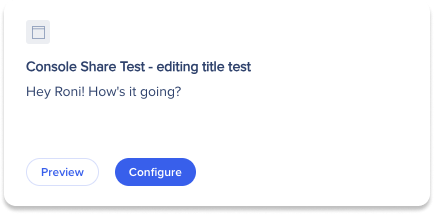
- Pasa el cursor sobre un mosaico de la solución y selecciona Configurar
- También puedes seleccionar Configurar en la vista previa de la solución
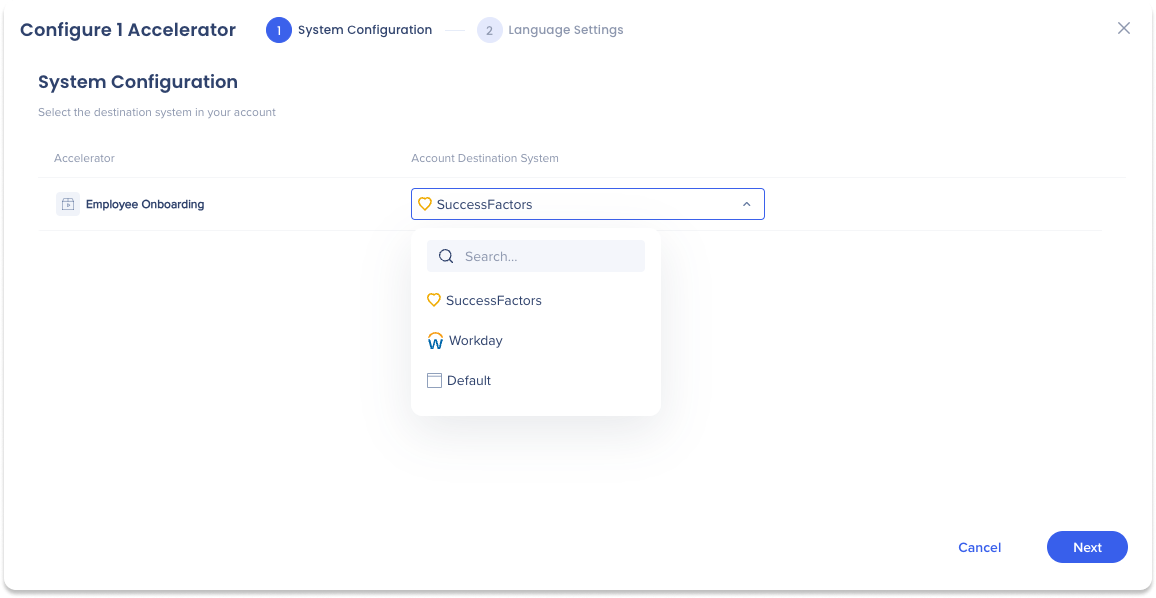
- En el menú desplegable Sistema de destino de cuentas, elige el sistema en el que deseas descargar la solución
- Selecciona Siguiente
- En el menú desplegable Idiomas adicionales, elige los idiomas que deseas incluir (opcional)

- Selecciona Descargar en el Editor
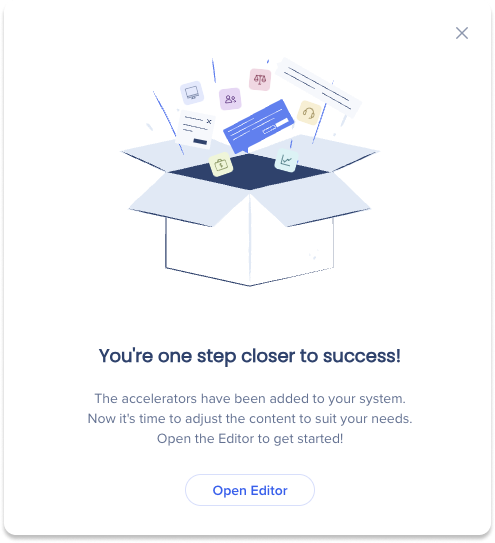
- Selecciona Abrir editor para editar el contenido de la solución (opcional)
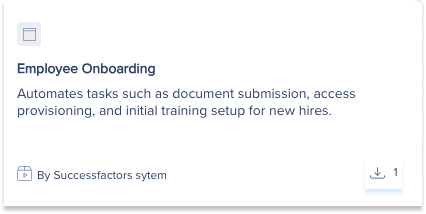
Después de añadir una solución a un sistema, se muestra un icono de descarga en su mosaico, en la pestaña Soluciones compartidas.
Activar una clave de distribución
Una clave de distribución conecta tu cuenta con las soluciones de otro creador, por lo que las soluciones que comparten se muestran en la pestaña Soluciones compartidas.
- Selecciona Activar clave de distribución

- Escribe la clave de distribución en el campo de texto
- Selecciona Añadir distribuidor
- Selecciona Guardar

Desconectar un distribuidor
Para dejar de recibir soluciones de un distribuidor:
- Selecciona Activar clave de distribución
- Selecciona el icono de eliminación junto al nombre del distribuidor
- Selecciona Guardar

Notas técnicas
- Otros idiomas
- Los idiomas que añades cuando descargas una solución se configuran automáticamente en la pestaña Texto y multilenguaje del Admin Center


