概要
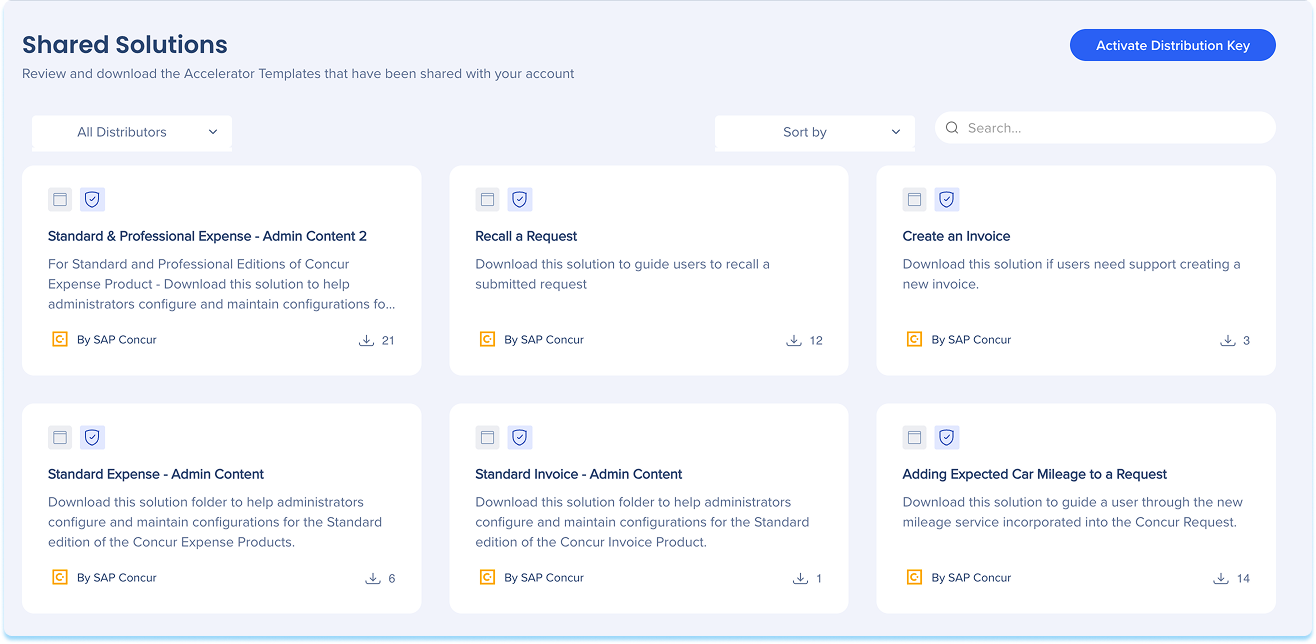
WalkMeコンソールのソリューションギャラリーの共有ソリューション機能により、ユーザーは、既存のユーザーが作成したコンテンツに簡単にアクセスし、ダウンロードできます。 このカタログ内で、ユーザーは配布キーをアクティブ化し、管理し、ソリューションを他のユーザーと共有し、シームレスなコラボレーションを促進できます。 さらに、ユーザーは、他のユーザーが作成したテンプレートを整理、並べ替え、フィルタリング、ダウンロードすることもできます。
ユースケース
- 別のチームがすでに構築したソリューションをゼロから作成するのではなく、再利用できます。
- 同じオンボーディングまたはトレーニングコンテンツを複数のシステムにロールアウトします
- 配布キーを介して、パートナーまたは別のWalkMeアカウントからソリューションを受け取ります
アクセス
コンソールで共有されたソリューションにアクセスします:
-
WalkMeコンソールを開きます
- ツールカテゴリに移動します
- ソリューションギャラリーを選択します
- 「共有されたソリューション」タブを選択します
使用方法
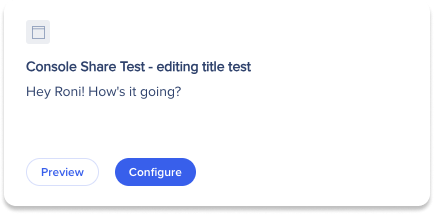
各ソリューションは、[共有されたソリューション]タブにタイルとして表示されます。 タイルからソリューションをプレビューし、システムのいずれかに追加できます。
ソリューションをプレビューします
-
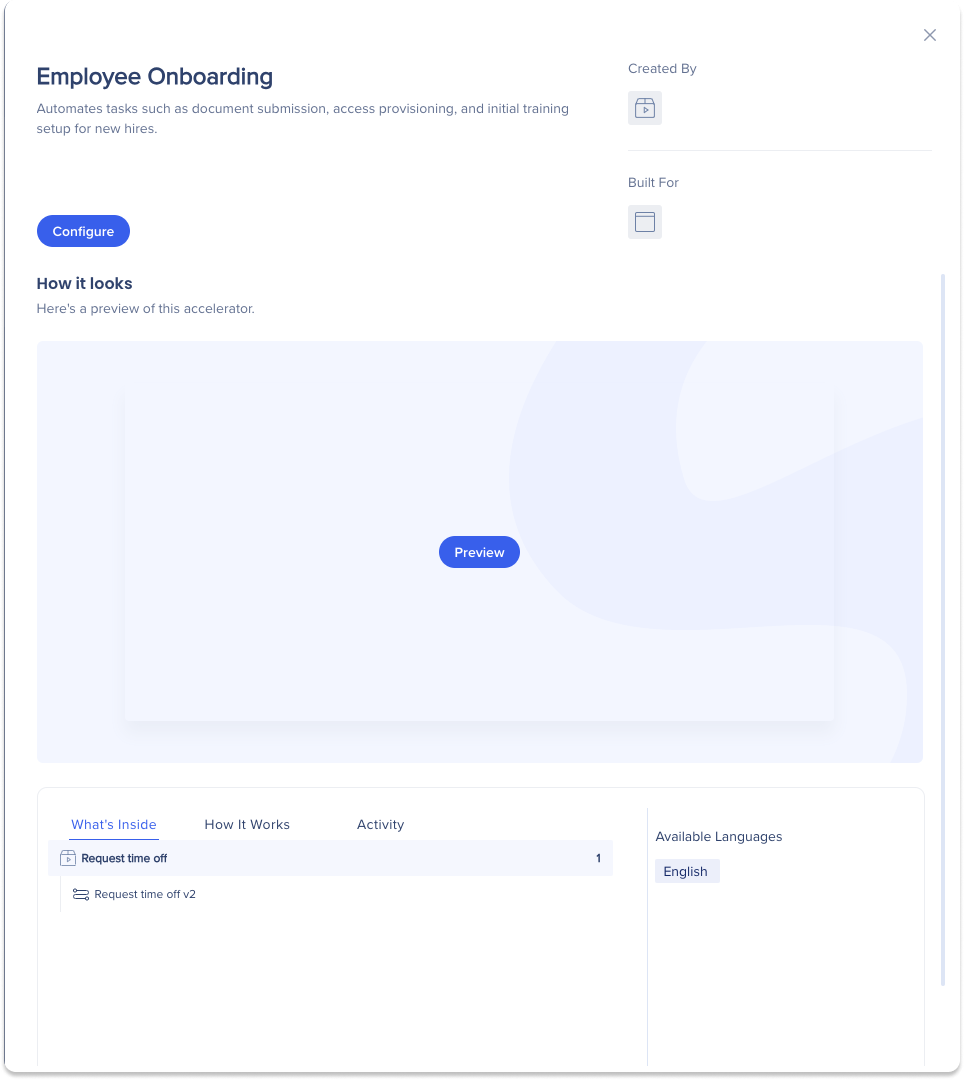
特定のテンプレートについて詳しく知るには、ソリューションタイルでプレビューを選択します

プレビューには、以下が表示されます:
- ソリューションのタイトルと説明
- ソリューションを作成したのは誰ですか
- ソリューションが構築されたプラットフォーム
- ソリューションのWalkMeコンテンツのビジュアルプレビュー
- 内容:ソリューション内のWalkMeアイテムのリスト
- ソリューションが利用できる言語
ソリューションを検索してフィルターします
名前またはキーワードでソリューションを検索するには、検索バーにその内容を入力します。 結果を絞り込むには、以下のフィルターを使用してください。
- すべてのディストリビューター:特定のディストリビューターからのソリューションを表示します
- 並べ替え:結果の順序を変更します

システムにソリューションを追加します
コンソールから、ソリューションのシステムと言語を選択し、そのシステムに追加します。
- ソリューションタイルにカーソルを合わせ、[構成]を選択します
- ソリューションプレビューから[構成]を選択することもできます
- アカウントの宛先システムドロップダウンから、ソリューションをダウンロードするシステムを選択します
- 次へ
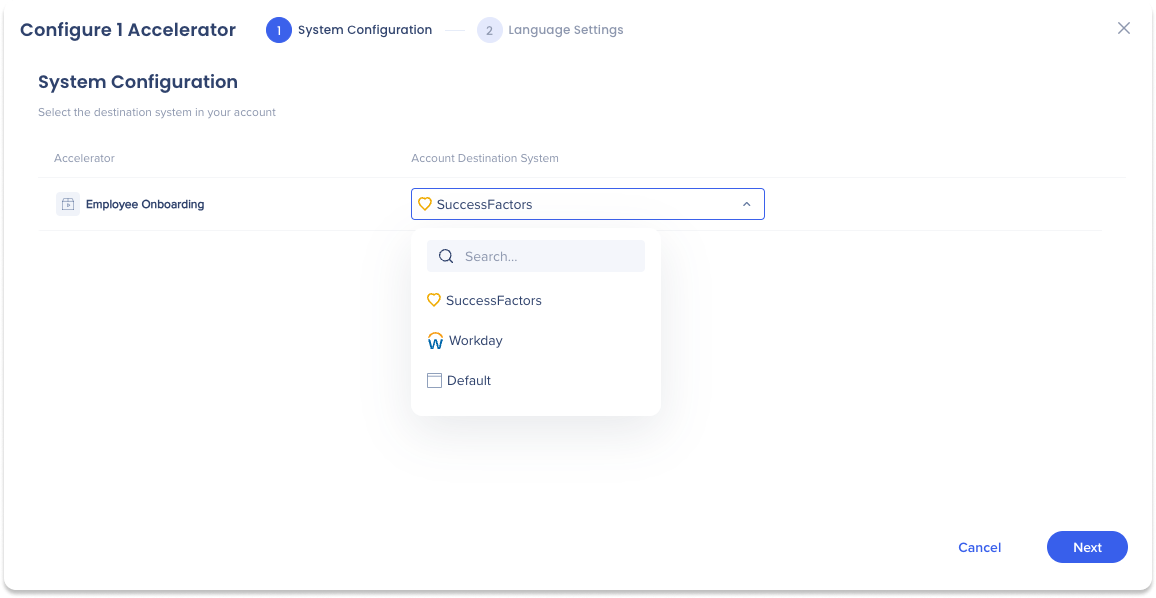 を選択します
- 追加言語のドロップダウンから、含める言語を選択します(オプション)。

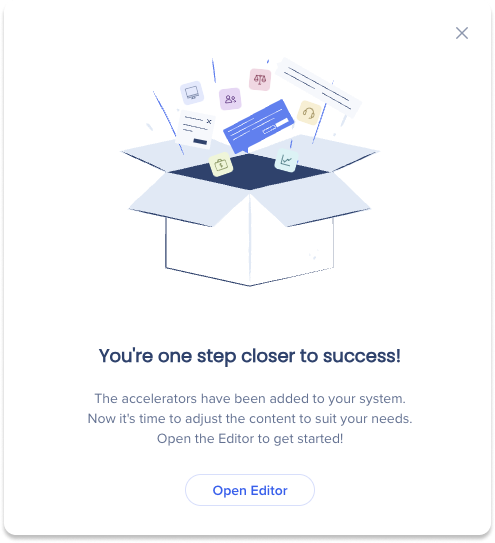
- エディターにダウンロードを選択します
- [エディタを開く]を選択して、ソリューションのコンテンツを編集します(オプション)。
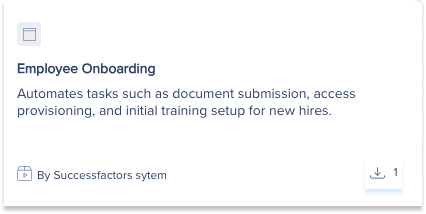
システムにソリューションを追加すると、[共有されたソリューション]タブのタイルにダウンロードアイコンが表示されます。
配布キーを有効化します
配布キーは、アカウントを別のビルダーのソリューションに接続するため、ビルダーが共有したソリューションは、共有されたソリューションタブに表示されます。
- [配布キーの有効化]
 を選択します
- テキストフィールドに配布キーを入力します
- ディストリビューターを追加を選択します
- [Save(保存)]を選択します。

ディストリビューターの接続を切断します
ディストリビューターからのソリューションの受け取りを停止するには:
- [配布キーの有効化]を選択します
- ディストリビューターの名前の横にある削除アイコンを選択します。
- [Save(保存)]を選択します。

技術的なノート
- 追加の言語
- ソリューションをダウンロードするときに追加する言語は、管理センターのテキスト&多言語タブで自動的に設定されます。


