Smart Walk-Thrus
Smart Walk-Thrus simplificam a experiência do usuário fornecendo orientação na tela no momento da necessidade para que seus clientes possam concluir qualquer tarefa com sucesso.
No Console WalkMe Mobile, o Smart Walk-Thru é exibido em um mapa claro e intuitivo. O Mapa usa ícones e símbolos para representar diferentes tipos de etapas e lógica.
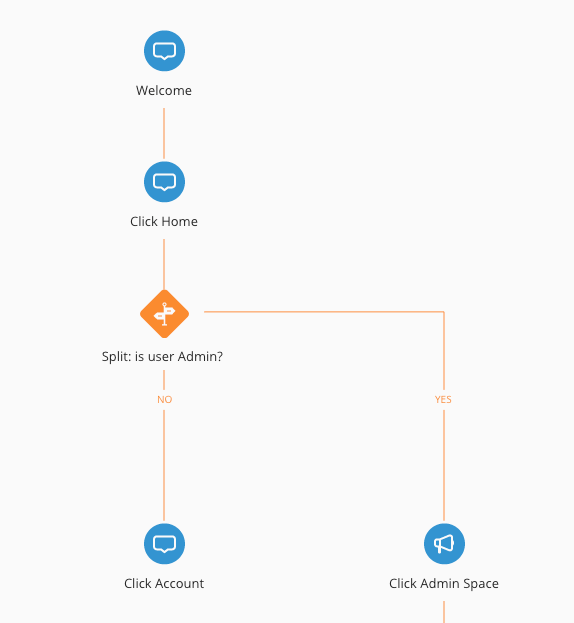
Os Smart Walk-Thrus são compostos por etapas, Flow Steps e Popups:
- As etapas aparecem como balões de dicas na tela, dando instruções aos usuários em um processo. No mapa Guia interativo inteligente, as etapas aparecem como balões azuis. As etapas apontam para um elemento na tela e dão uma direção principal; por exemplo, "Digite texto neste campo" ou "Clique neste botão". Cada etapa também tem um acionador – a ação que fará com que a etapa avance para a próxima etapa; por exemplo, quando o usuário insere texto no elemento associado ou clica em um botão.
- Flow Steps funcionam nos bastidores para alterar o fluxo do Smart Walk-Thru; por exemplo, podem dividir o Smart Walk-Thru em diferentes caminhos, esperar por uma determinada condição antes de continuar ou lidar com erros. Flow Steps aparecem como ícones laranja no mapa Smart Walk-Thru.
- Os popups são usados para chamar a atenção do usuário para o texto em destaque. Ao contrário dos balões de passo comuns, os popups não estão anexados a um elemento, mas aparecem no centro da página. Os pop-ups podem ser colocados em qualquer lugar dentro de um Smart Walk-Thru.
Suporte Smart Walk-Thru
Observe que os Smart Walk-Thrus são suportados no SDK versão 2.0.0 e superior. Os usuários com versões anteriores do SDK devem ser solicitados a atualizar seus aplicativos para aproveitar o conteúdo do Smart Walk-Thru.
Criando Smart Walk-Thrus
1. Captura Inicial
-
- Entre no Modo de Energia e toque no ícone azul do WalkMe para abrir o menu Modo de Energia:
- Toque em Capture;
- Toque em Capturar (Smart) Passo a Passo;
- O ícone azul do WalkMe ficará três: um para cancelar, um para expor a ferramenta de precisão e um para terminar a captura, o que sinaliza que você está gravando um Walk-Thru.
- Capture as etapas do Walk-Thru de uma das duas maneiras (ou uma combinação):
- Basta tocar no processo para o qual deseja capturar um Passo a Passo;
- Use a ferramenta de seleção de precisão (tocando no ícone + no meio) para pairar e selecionar entre os elementos disponíveis na tela (Recomendado)
- Depois de concluir o processo de captura, toque no ícone vermelho de parada para encerrar a captura;
- Dê um nome ao seu novo Smart Passo a Passo e toque em OK.
- OBSERVAÇÃO: o gatilho padrão para o novo Walk-Thru será "Sem Acionador", portanto, você deve vincular ao seu Walk-Thru, conectá-lo a outra campanha ou ativar o gatilho para permitir que os usuários finais o usem.
2. Design
-
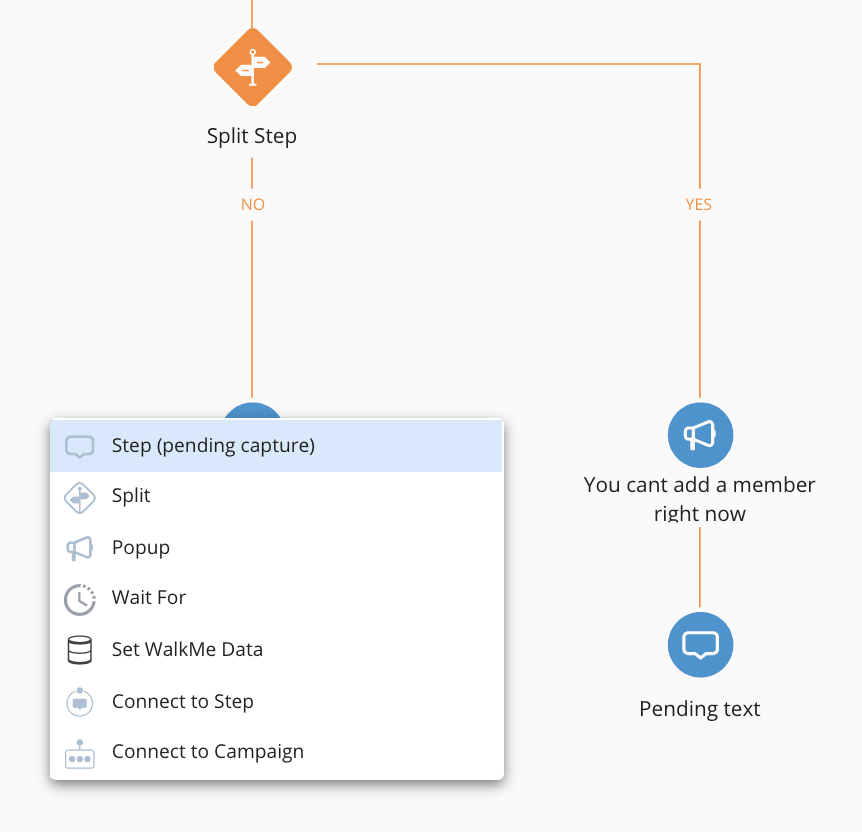
- No console, abra o Smart Passo a Passo e adicione/edite etapas, incluindo etapas pendentes, divisões, espera, etc. (Se você não vir o Smart Passo a Passo, toque no pequeno ícone de Atualizar na guia Minhas Campanhas do Console Móvel)
- Etapas pendentes
- Adicione etapas pendentes ao Smart WalkThru se quiser adicionar mais etapas além das originalmente capturadas na etapa 1. As etapas pendentes servem como marcadores de posição para projetar a estrutura do fluxo e são capturadas no próprio aplicativo.
- Informações da etapa
- Passe o mouse sobre uma etapa para rever detalhes, baixar capturas de tela, adicionar pontos de partida, copiar e excluir.

3. Capturar etapas pendentes
-
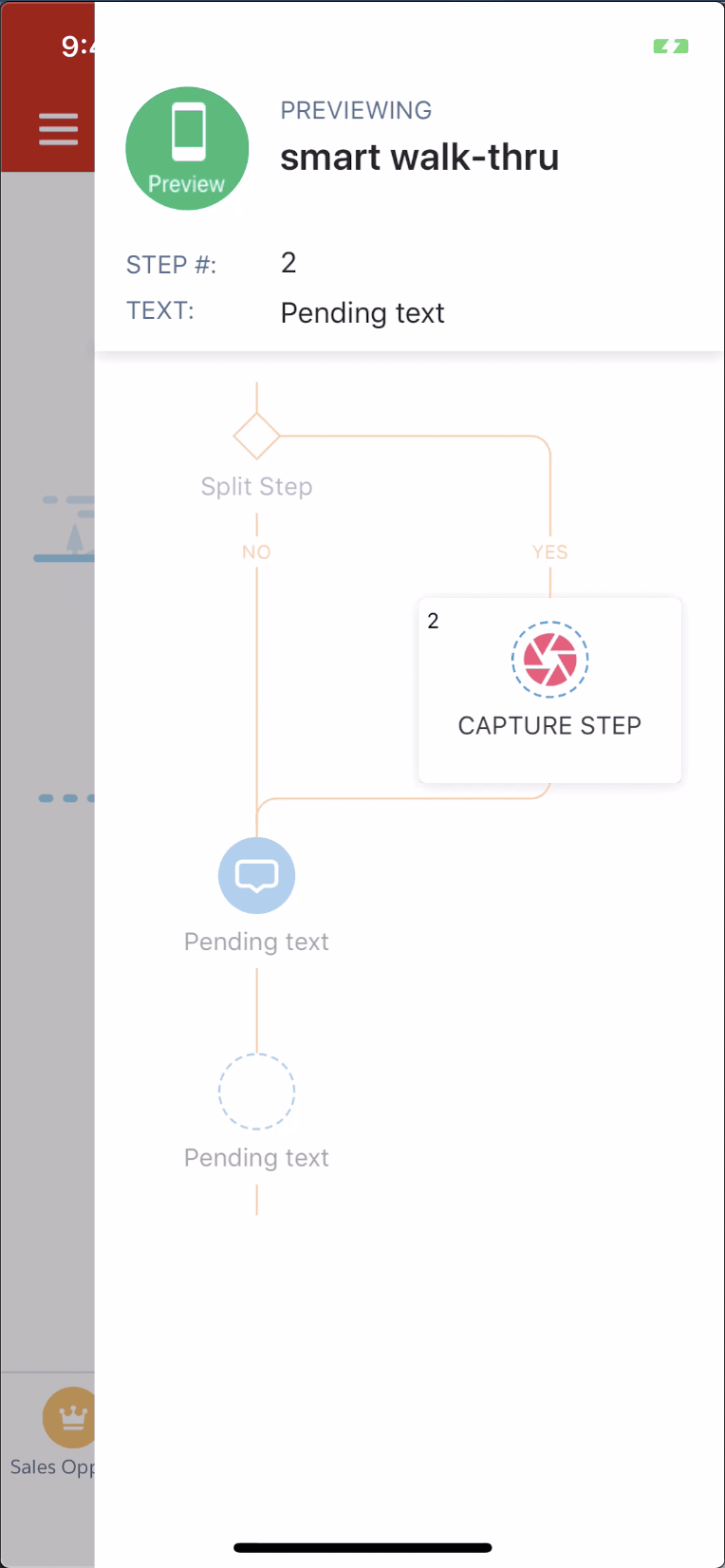
- No modo de alto desempenho, toque no ícone azul do WalkMe e depois visualize o Smart Walk-Thru.
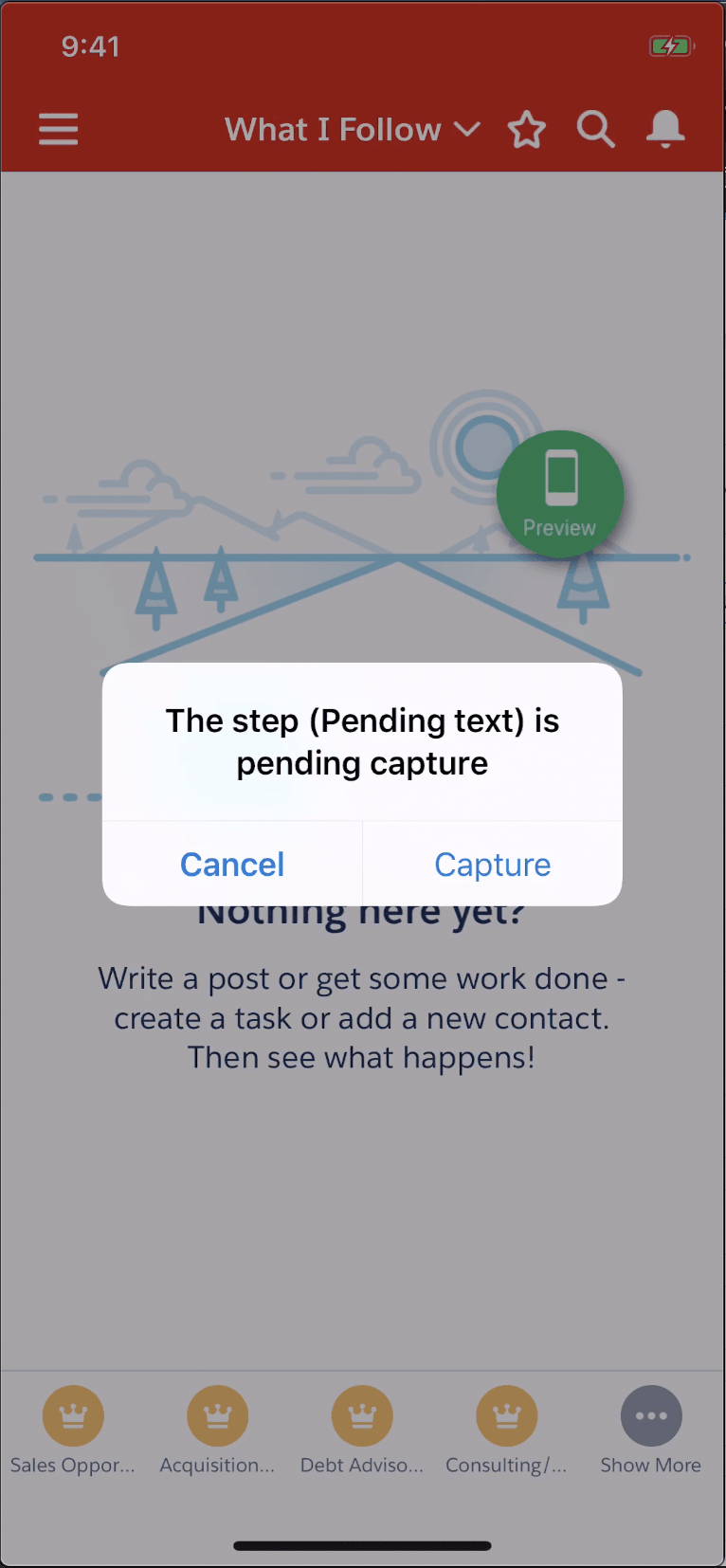
- Navegue até a tela apropriada no aplicativo, onde uma etapa pendente precisa ser capturada.
- Toque em capturar se solicitado a capturar uma etapa pendente ou toque no ícone verde de Prévia e, em seguida, toque na etapa pendente no mapa que deseja capturar.
- Quando pronto, toque no ícone roxo do WalkMe e em seguida em salvar todas as edições na parte superior do mapa.
4. Revisão
- Continue fazendo ajustes no modo console ou energia e visualize o Walk-Thru do início ao fim quando estiver pronto.
Atualizando os Walk-Thrus existentes para os Smart Walk-Thrus
Se você atualizou o WalkMe SDK para 2.0+ e seus usuários ainda tiverem aplicativos executando uma versão mais antiga do SDK, o modo de captura no aplicativo permitirá que você capture um WalkThru e não um Smart WalkThru para garantir que as campanhas criadas sejam compatíveis com todas as versões do aplicativo existentes.
No console, você notará um botão na parte superior de qualquer Walk-Thru existente que você pode usar para atualizar Walk-Thrus para Smart Walk-Thrus.



