Breve Visão Geral
A página Integrações de Dados no Centro de Integração é o hub para gerenciar fluxos de dados em vários sistemas. Ele oferece visibilidade e controle abrangentes sobre todas as integrações de dados, esteja você importando, exportando ou usando webhooks.
A página é dividida em três abas principais:
-
Saída de dados: configurar e monitorar integrações que exportam dados para outros sistemas
-
Dados em: gerenciar e visualizar integrações que importam dados para o WalkMe
-
Webhooks: gerenciar integrações baseadas em eventos que acionam transferências de dados com base em ações específicas
Cada aba inclui tabelas detalhadas, indicadores de status e filtros para que você possa verificar rapidamente se as integrações estão funcionando e fazer atualizações quando necessário. Essa funcionalidade é inestimável para manter operações de dados contínuas e garantir o gerenciamento eficiente de dados.
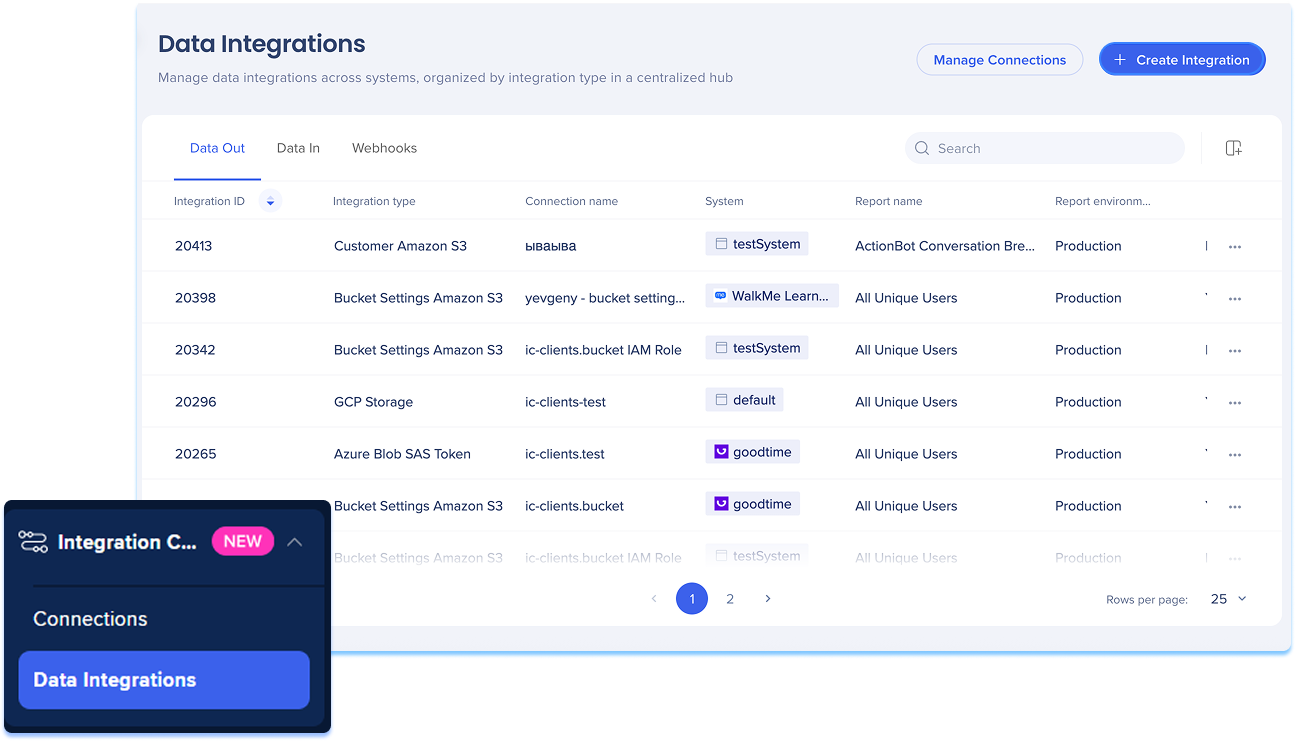
Acesso
Para acessar a página Integrações de Dados, navegue até o Centro de Integrações de Dados no console WalkMe:
Como Funciona
Visão geral da página Integrações de Dados
A página Integração de Dados é o espaço de trabalho central para gerenciar todas as integrações de dados de entrada, saída e acionadas por evento no console WalkMe. Ele está organizado em três guias principais: Saída de dados, Entrada de dados e Webhooks, cada uma com sua própria tabela e ferramentas para visualizar, gerenciar e atualizar integrações.
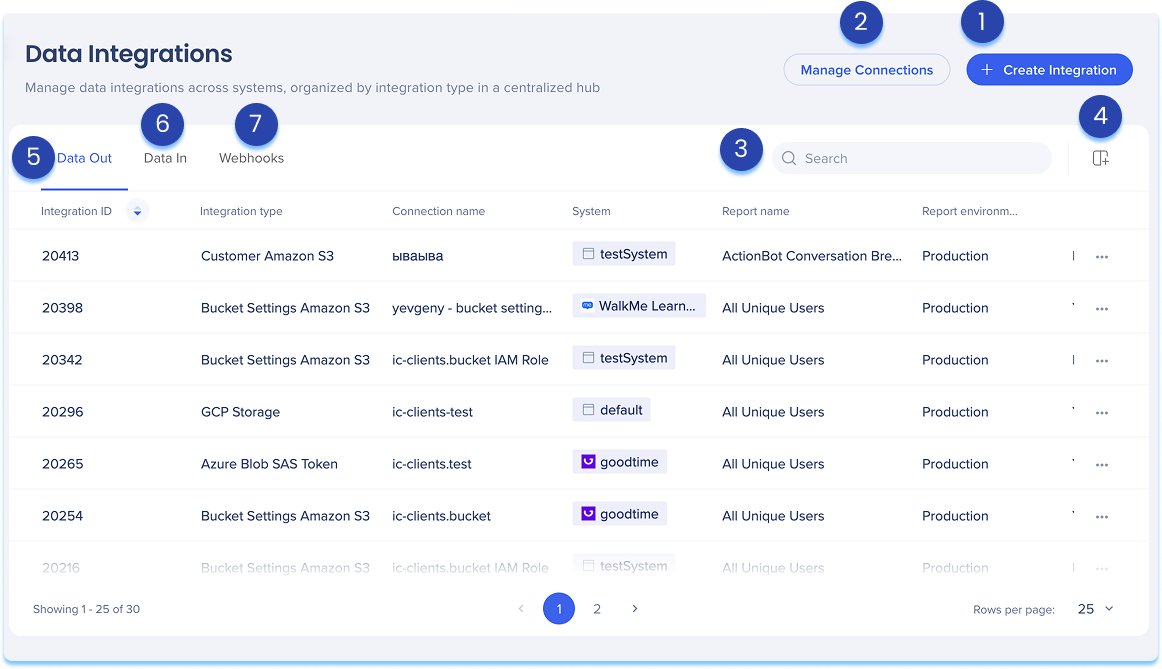
1. Criar Integração
-
Clique em Criar Integração no canto superior direito
-
Um modal será aberto com a opção de escolher o tipo de integração:
-
Data Out: exportar dados do WalkMe para um sistema externo
-
Dados em: importar dados para o WalkMe de outro sistema
-
Webhooks: enviar dados em tempo real do WalkMe quando eventos específicos são acionados
Cada tipo de integração tem seu próprio artigo detalhado explicando a instalação, configuração e recursos compatíveis.
2. Gerenciar conexões
-
Clique em Gerenciar Conexões no canto superior direito
-
A página de conexões será aberta
-
A partir daí, você pode visualizar todos os tipos de conexão disponíveis e gerenciar suas conexões existentes.
Saiba mais: Página de conexões
3. Pesquisar
-
Use a barra de pesquisa para localizar rapidamente integrações
4. Gerenciar colunas
-
Clique no ícone Gerenciar Colunas para personalizar quais colunas aparecem em cada tabela
-
Você pode adicionar ou remover colunas com base no que é mais relevante para o seu fluxo de trabalho
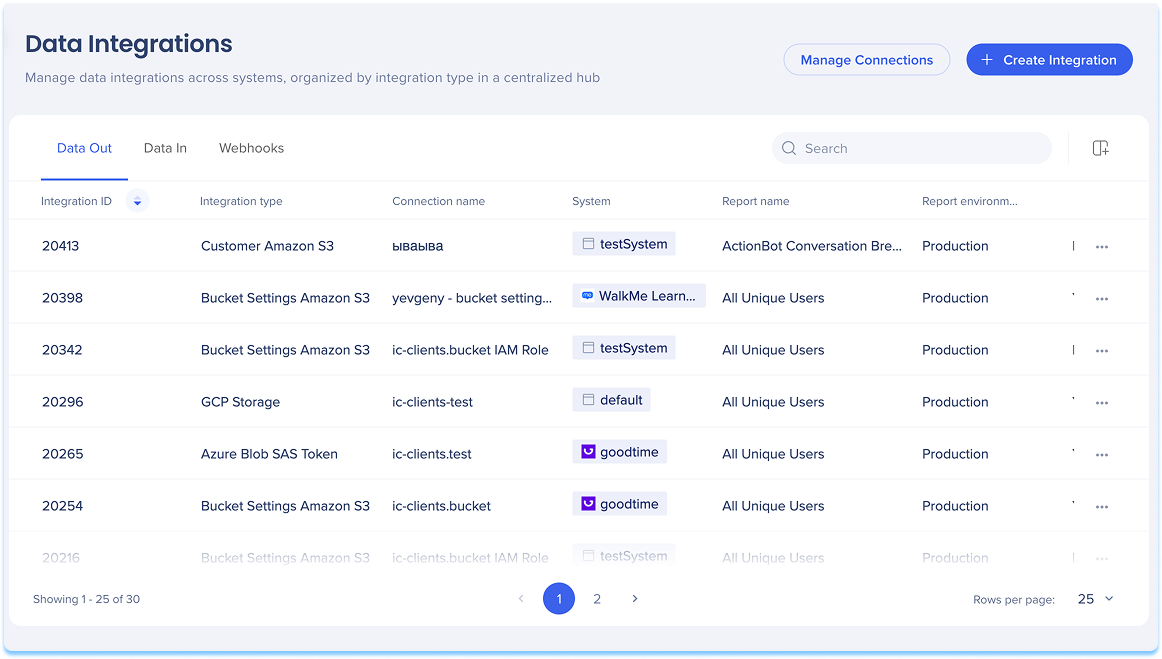
Dados saídos
A guia Data Out exibe uma tabela de todas as integrações que exportam dados do WalkMe para sistemas externos. Cada integração é listada em uma tabela com informações principais sobre sua configuração e atividade.
Colunas da tabela
-
ID da integração: ID exclusivo da integração
-
Tipo de conexão: tipo de sistema ao qual ele se conecta (por exemplo: AWS S3, Salesforce)
-
Nome da conexão: conexão de destino usada
-
Sistemas: onde a integração está ativa
-
Nome do relatório: o relatório WalkMe que está sendo exportado
-
Ambiente de relatório: o ambiente (produção, teste)
-
Intervalo de datas: intervalo de tempo do relatório exportado
-
Frequência: com que frequência a integração é executada
-
Data da última execução: quando foi acionado pela última vez
-
Status da última execução: status da última execução (sucesso, falha, etc.)
-
Data de criação: quando a integração foi criada
-
Criado por: E-mail do usuário que criou a integração
-
Data da última modificação: data da alteração mais recente
-
Última modificação por: E-mail do usuário que atualizou a integração pela última vez
-
Status: status atual da integração (Ativo ou Inativo)
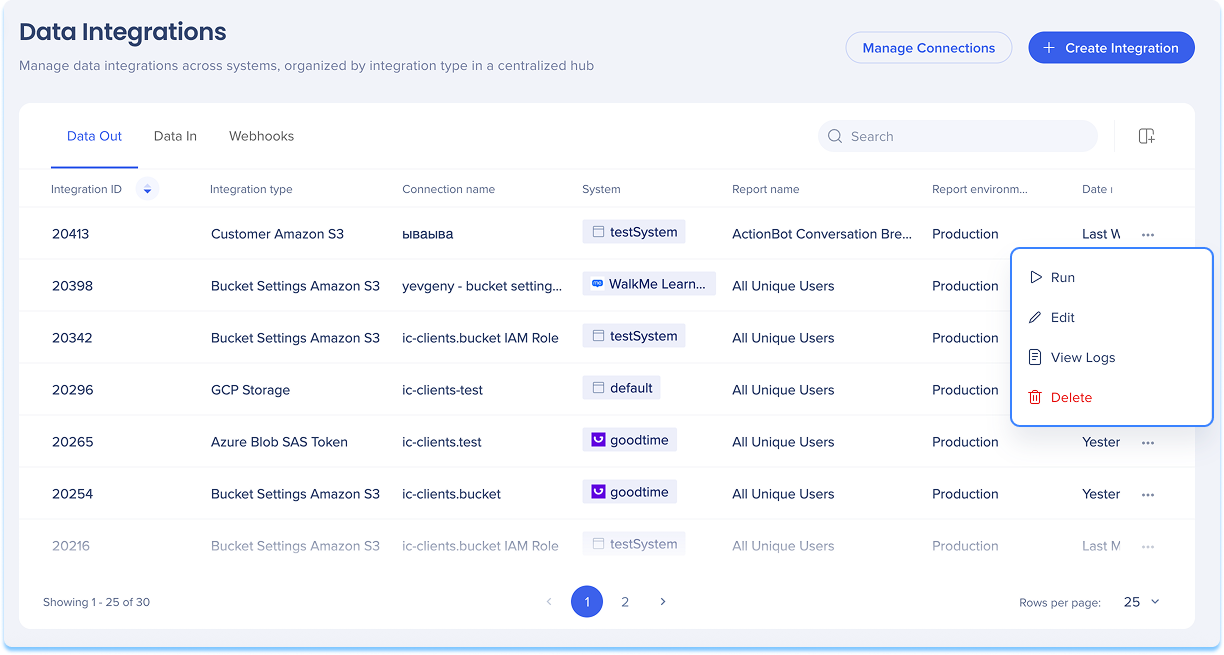
Menu de opções
Você pode gerenciar integrações individuais diretamente no menu Opções na tabela Data Out.
Para abrir e usar o menu de opções:
-
Localize a integração que deseja gerenciar na tabela Data Out.
-
Clique no menu Opções no final da linha para abrir o menu
-
Escolha uma das seguintes ações:
-
Executar: acionar manualmente a integração para ser executada imediatamente
-
Editar: abra a tela de edição para atualizar as configurações de integração
-
Visualizar registros: revisar o histórico de execução, o status e o tempo de execução
-
Excluir: exclua permanentemente a integração
-
Conclua a ação conforme solicitado na mensagem modal ou de confirmação
Filtrar e classificar colunas
Você pode personalizar a forma como os dados de integração aparecem na tabela usando as opções de filtro ou classificação na parte superior de cada coluna
Dados em
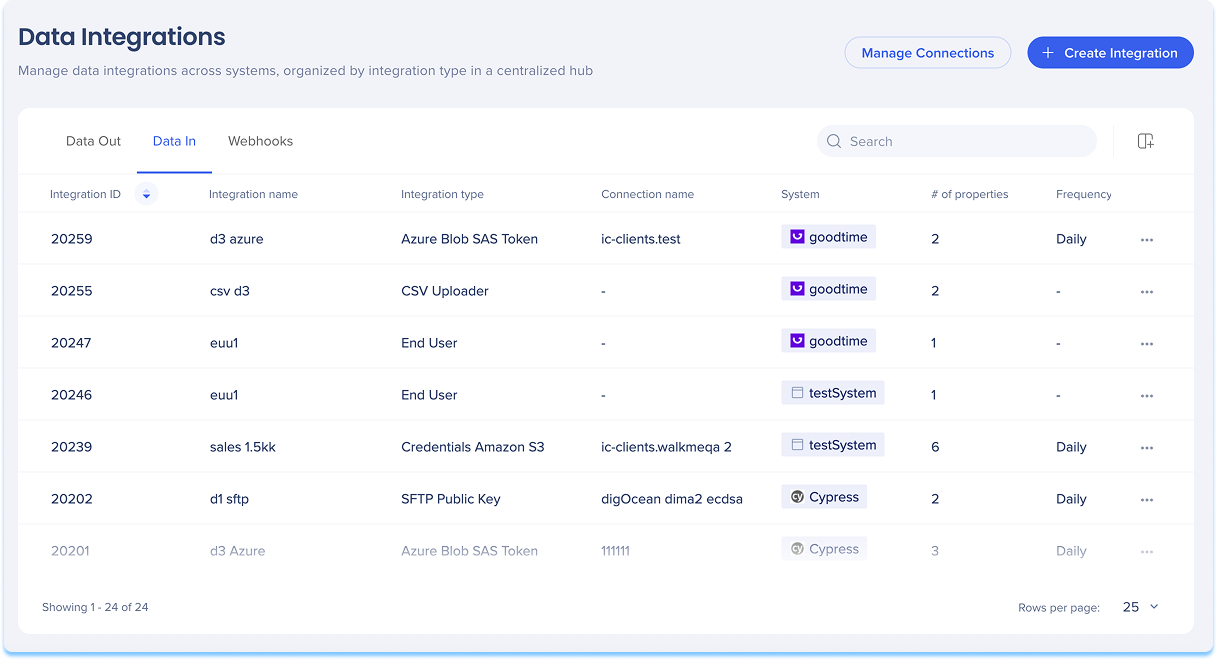
A guia Data In lista todas as integrações que importam dados para o WalkMe de outros sistemas. Cada integração é listada em uma tabela com informações principais sobre sua configuração e atividade.
Colunas da tabela
-
ID da integração: ID exclusivo da integração
-
Nome da integração: nome personalizado definido pelo usuário
-
Tipo de conexão:
-
Nome da conexão: nome da conexão usada para importar dados
-
Sistema: onde a integração é executada
-
# de propriedades: número de propriedades de dados importadas da fonte
-
Frequência: com que frequência os dados são importados
-
Data da última execução: quando a integração foi executada pela última vez
-
Status da última execução: Resultado da última execução
-
Data de criação: quando a integração foi criada
-
Criado por: E-mail do usuário que criou a integração
-
Data da última modificação: data da atualização mais recente
-
Última modificação por: E-mail do usuário que fez a última alteração
-
Status da atividade: se a integração está ativa ou inativa no momento.
Menu de opções:
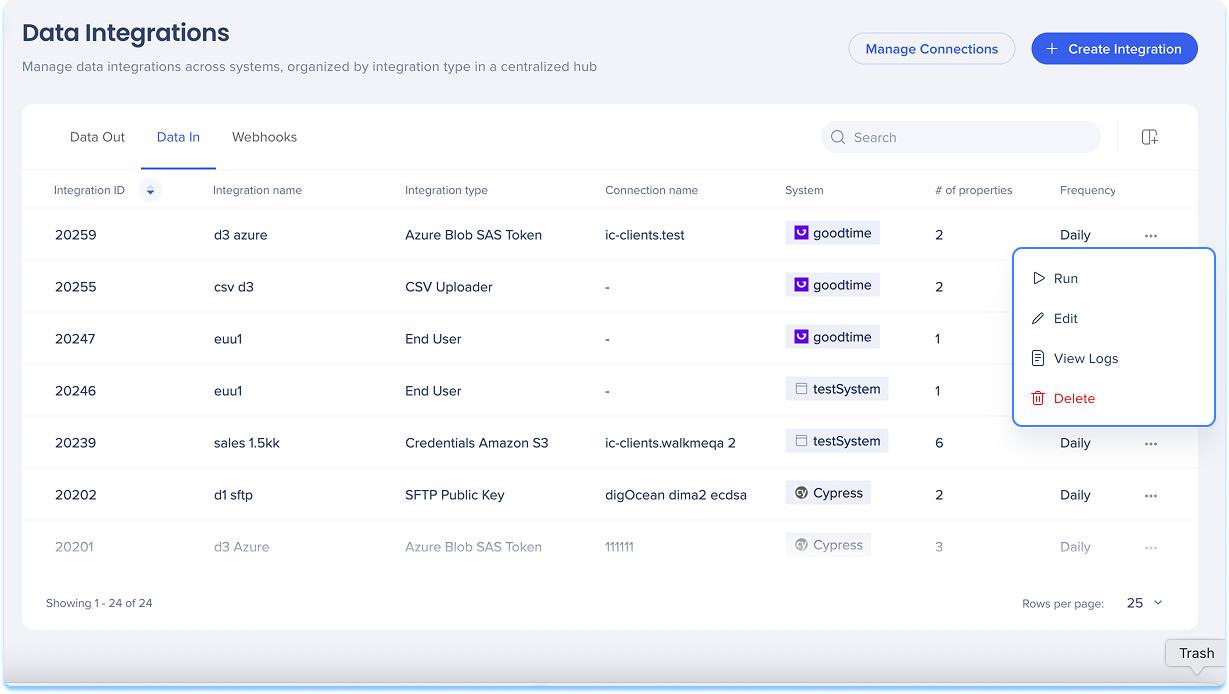
Você pode gerenciar integrações individuais diretamente no menu Opções na tabela Dados In.
Para abrir e usar o menu de opções:
-
Localize a integração que deseja gerenciar na tabela Dados In.
-
Clique no menu Opções no final da linha para abrir o menu
-
Escolha uma das seguintes ações:
-
Executar: acionar manualmente a integração para ser executada imediatamente
-
Visualizar registros: revisar o histórico de execução, o status e o tempo de execução
-
Editar: abra a tela de edição para atualizar as configurações de integração
-
Excluir: exclua permanentemente a integração
-
Conclua a ação conforme solicitado na mensagem modal ou de confirmação
Observação
Os tipos de conexão CSV não têm a opção Visualizar logs.
Filtrar e classificar colunas
Você pode personalizar a forma como os dados de integração aparecem na tabela usando as opções de filtro ou classificação na parte superior de cada coluna
Webhooks
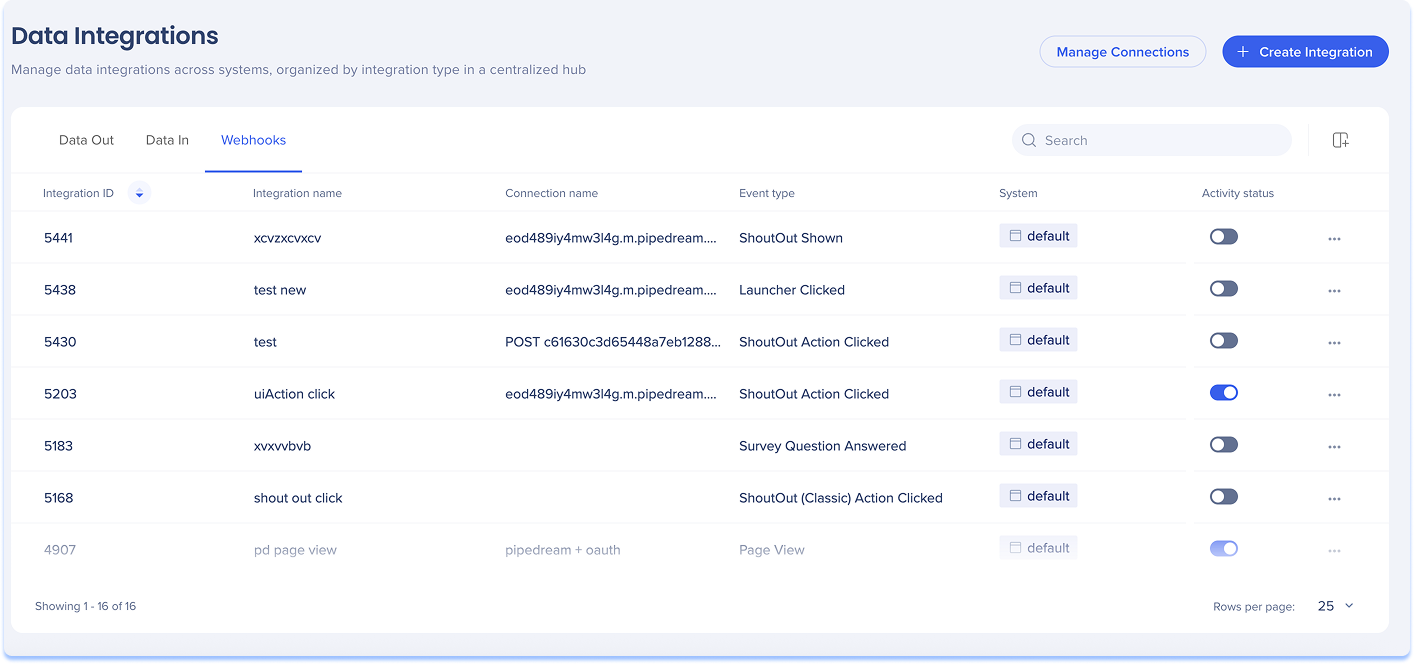
A guia Webhooks mostra todas as integrações baseadas em eventos que enviam dados para sistemas externos quando ocorrem gatilhos específicos. Essas integrações são especialmente úteis para fluxos de dados em tempo real.
Colunas da tabela
-
ID de integração: ID exclusivo para a integração
-
Nome da integração: nome personalizado definido pelo usuário
-
Tipo de evento: o evento que aciona os Webhooks
-
Nome da conexão: conexão usada para enviar os dados
-
Sistema: onde a integração está sendo executada
-
Status: status atual da integração (Ativo ou Inativo)
Menu de opções:
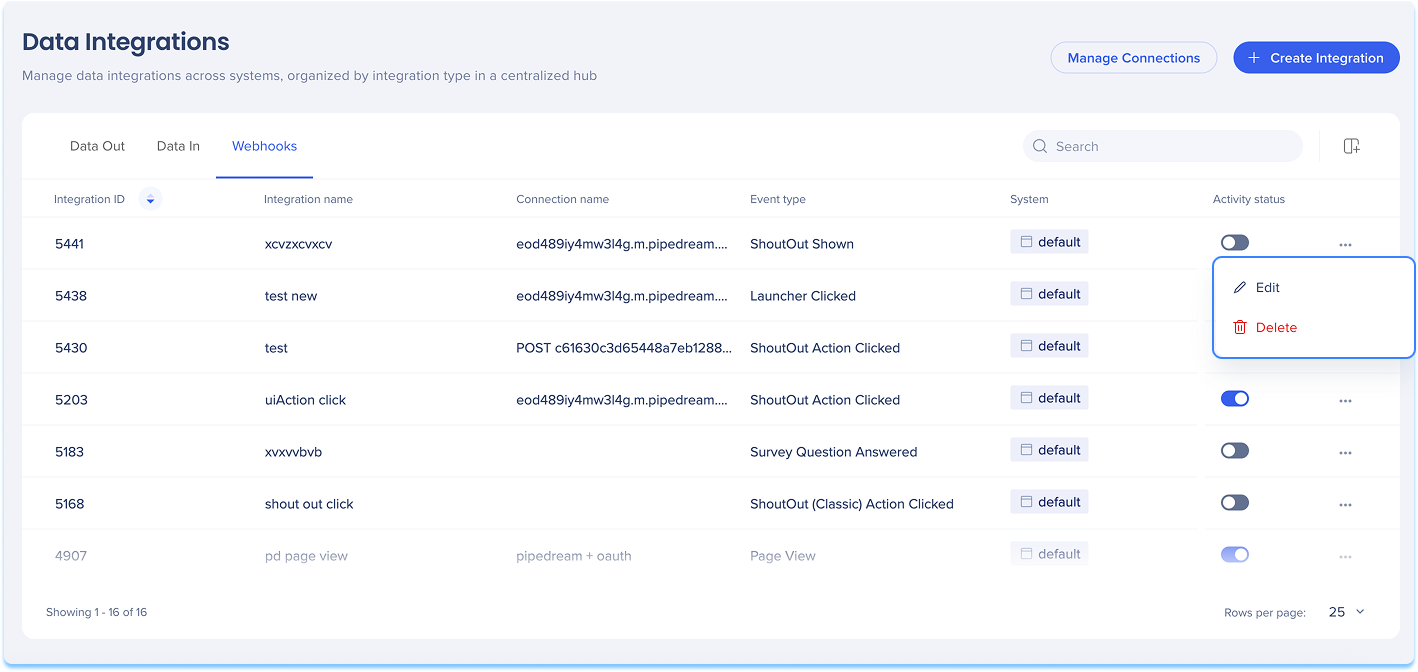
Você pode gerenciar integrações individuais diretamente no menu Opções na tabela Webhooks.
Para abrir e usar o menu de opções:
-
Localize a integração que deseja gerenciar na tabela Webhooks
-
Clique no menu Opções no final da linha para abrir o menu
-
Escolha uma das seguintes ações:
-
Conclua a ação conforme solicitado na mensagem modal ou de confirmação
Filtrar e classificar colunas
Você pode personalizar a forma como os dados de integração aparecem na tabela usando as opções de filtro ou classificação na parte superior de cada coluna
Logs de atividades
O log de atividades exibirá essas ações de conexão:


