Breve Visão Geral
Use a Central de Integração de Dados no Console para importar manualmente os dados do usuário no WalkMe, carregando um arquivo CSV local. Uma vez importados, os dados podem ser usados para enriquecer perfis de usuário, segmentar conteúdo e personalizar a experiência do usuário. Essa integração é ideal para atualizações únicas ou ocasionais e não oferece suporte a agendamento.
Acesso
Acesse o WalkMe Console usando o link correto para o seu centro de dados.
WalkMe Console
Como Funciona
Limitação de mapeamento duplo
Se os usuários inserirem a mesma propriedade para a coluna WalkMe uniqe idenitifier e uma propriedade (Propriedades), a coluna mapeada duas vezes não será exibida no Insights como atributos de usuário
O usuário deve inserir dois valores diferentes
-
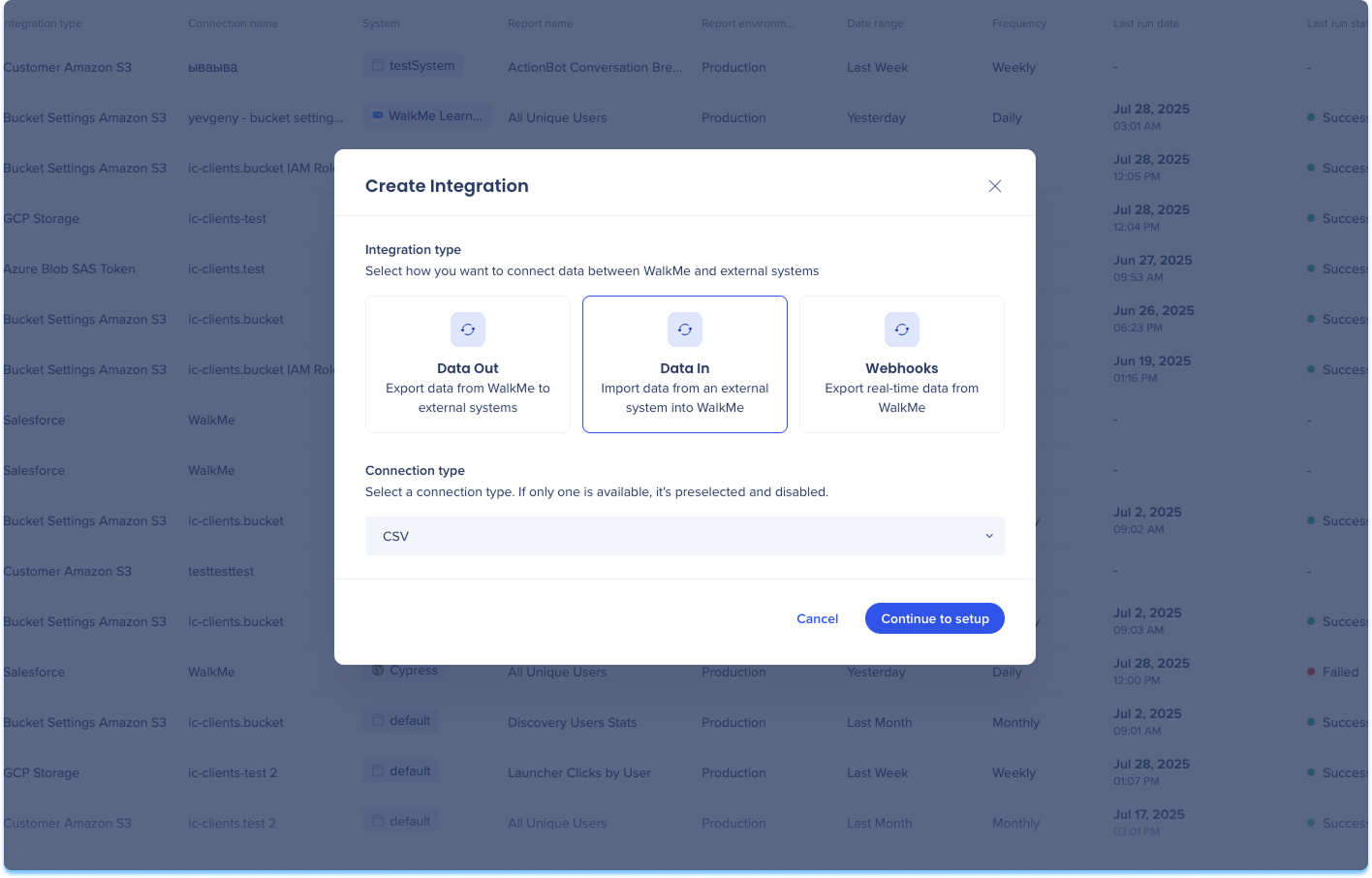
Navegue até a página Integrações de Dados no console
-
Clique em Criar Integração no canto superior direito
-
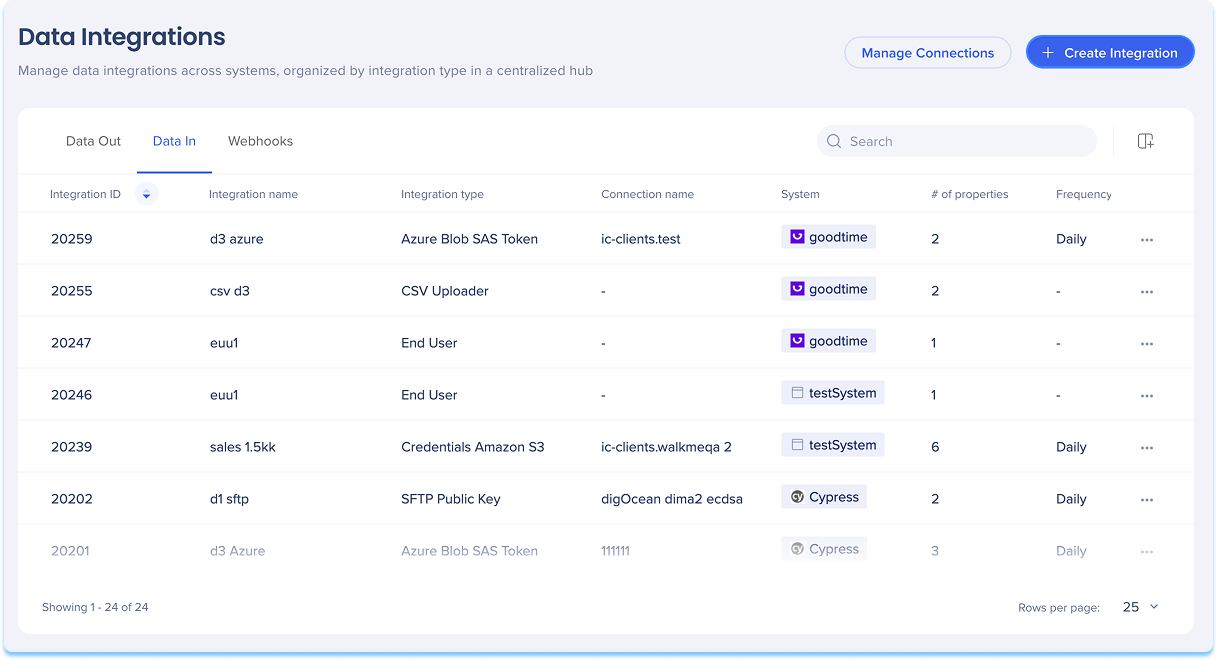
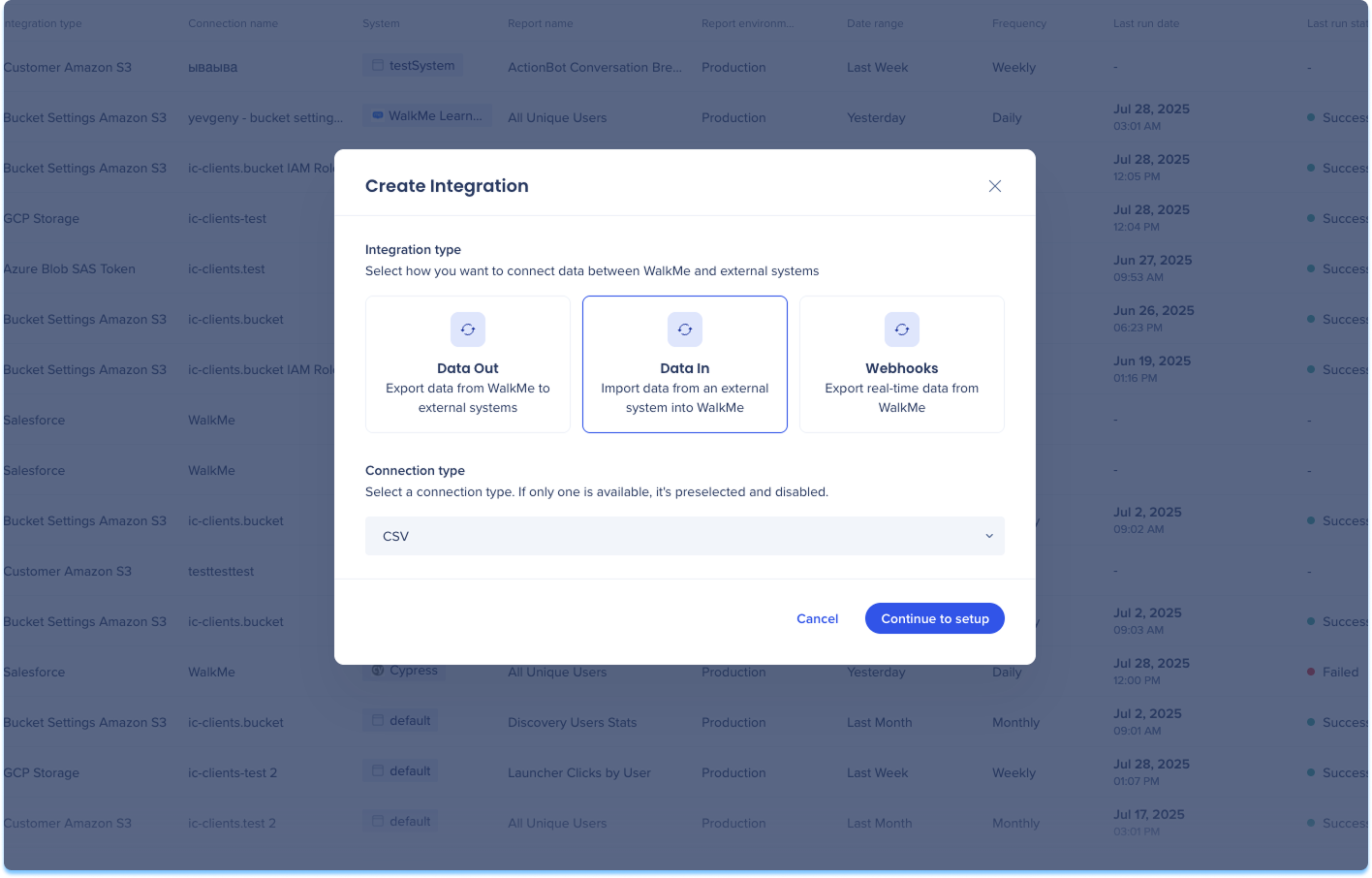
Um modal será aberto com a opção de escolher o tipo de integração
-
Clique no bloco Dados Em
-
Selecione CSV do Tipo de conexão no menu suspenso
-
Clique em Continuar para configurar
-
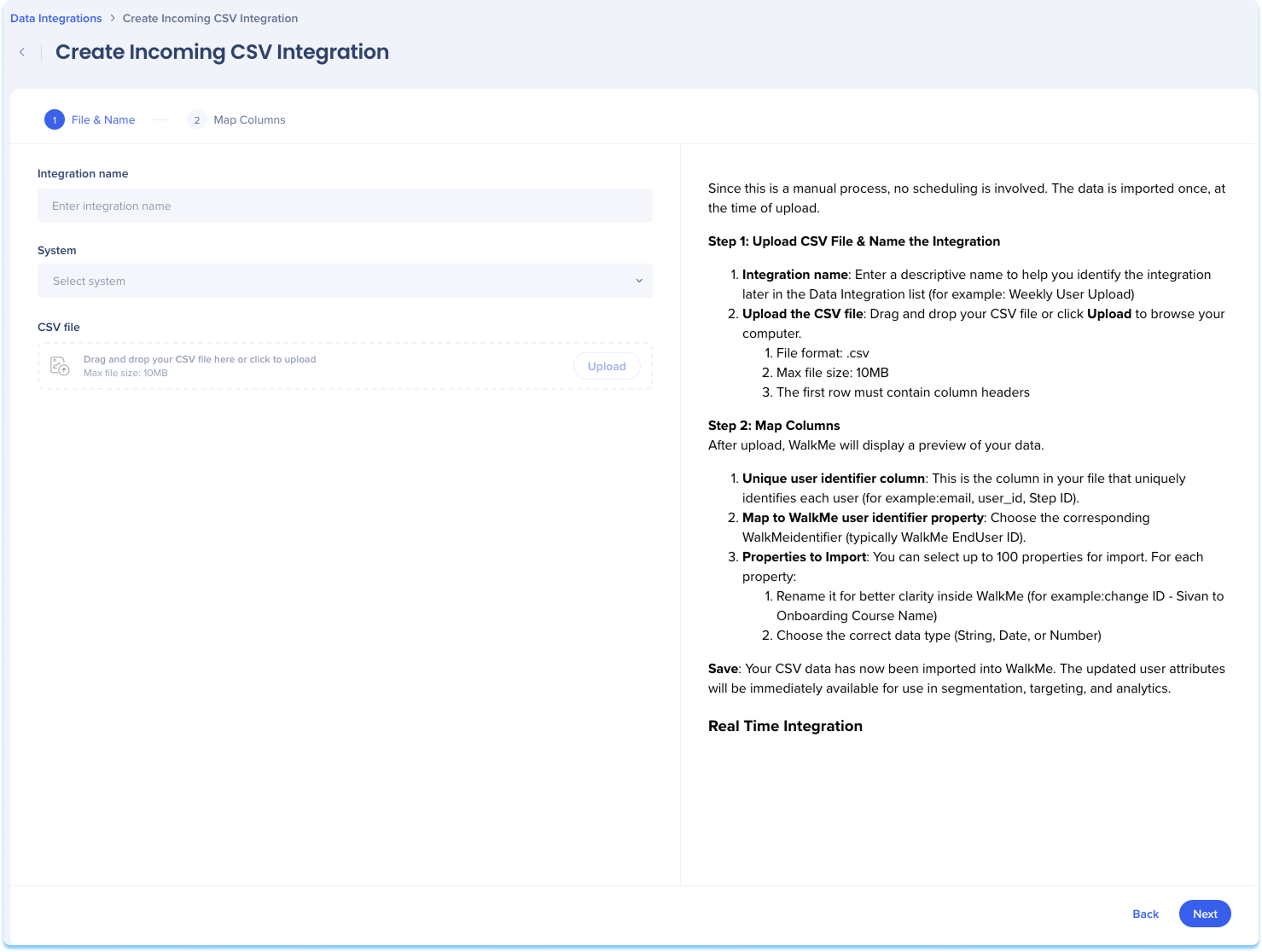
Você será direcionado para a página Criar Integração CSV de entrada, que inclui três etapas:
-
Arquivo e nome
-
Mapear colunas
Arquivo e nome
-
Insira um nome descritivo para ajudar a identificar essa integração na lista Integração de Dados
-
Selecione o sistema WalkMe ao qual os dados importados serão aplicados
-
Arraste e solte o arquivo CSV ou clique em Carregar para navegar no computador
-
Formato do arquivo: .csv
-
Tamanho máximo do arquivo: 30MB
-
A primeira linha deve conter cabeçalhos de coluna
Melhores práticas
Recomendamos usar nomes de colunas consistentes ao carregar e recarregar arquivos CSV para a mesma integração. Como prática recomendada, use nomes de coluna exclusivos em diferentes integrações de CSV.
-
Clique em Avançar
Mapear colunas
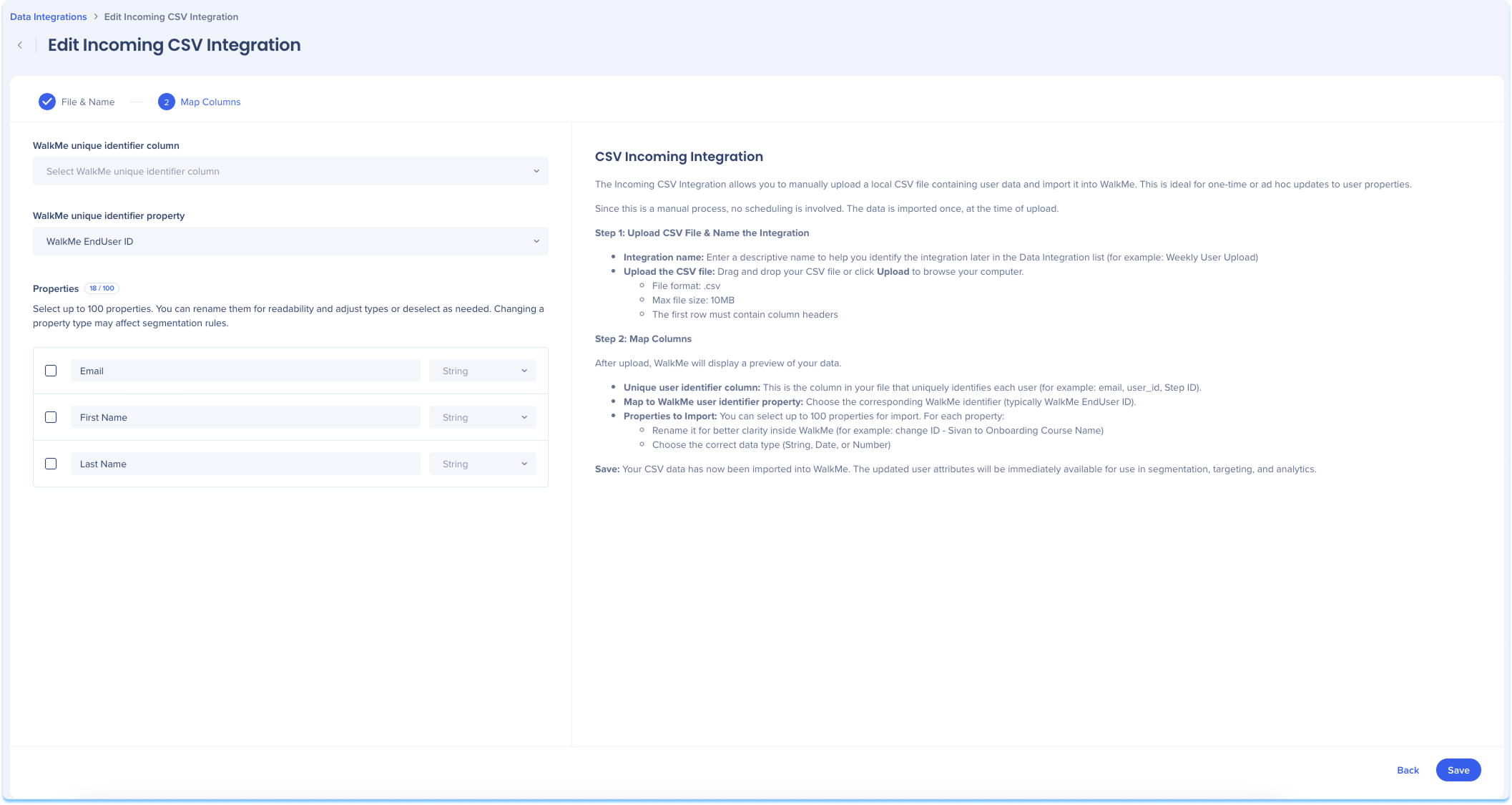
Após o upload, o WalkMe exibirá uma pré-visualização dos seus dados
-
Selecione a coluna do arquivo que identifica cada usuário de forma exclusiva
-
Por exemplo: email, user_id
-
Escolha a propriedade de identificador de usuário exclusivo
-
Esta é a propriedade WalkMe para a qual o identificador deve ser mapeado
-
Por exemplo: WalkMe EndUser ID
-
O sistema exibirá uma lista de todas as colunas disponíveis no arquivo
-
Para cada coluna, você pode:
-
Selecione ou desmarque a coluna
-
Renomeie a propriedade por razões de clareza
-
Atribuir um tipo de dados (String, Número, Data)
Rastrear o uso da propriedade
Você pode importar até 100 propriedades por sistema. A UI mostra um contador para ajudar você a rastrear o uso Por exemplo: 20/100
-
Clique em Salvar
Observação
Sua integração agora está ativa e importará dados do arquivo CSV sob demanda ou com base no cronograma definido.
Publicar configurações
Isso é necessário para que as integrações CSV sejam enviadas para ambientes publicados e se aplica a novas integrações e atualizações das existentes
Resolução de problemas
Impedir que Planilhas Removam Zeros Líderes
Excel:
- Destaque todas as células da(s) coluna
- Clique com o botão direito do mouse e selecione Formatar Células
- Neste Pop-up, selecione Personalizado na coluna da esquerda
- Na caixa de texto Digite à direita, cole: "@"
Planilhas Google:
- Destaque todas as células da(s) coluna
- Selecione Formato na parte superior
- Passe o mouse sobre o Número e selecione Formato de número personalizado na parte inferior
- Cole e selecione Aplicar


