概要
コンソールのData Integration Centerを使用して、ローカルCSVファイルをアップロードし、ユーザーデータをWalkMeに手動インポートできます。 インポートされると、ユーザープロファイルを充実させ、コンテンツをセグメント化し、ユーザーエクスペリエンスをパーソナライズするためにデータを使用できます。 この統合は、1回限りの更新または不定期の更新に最適であり、スケジュールはサポートされません。
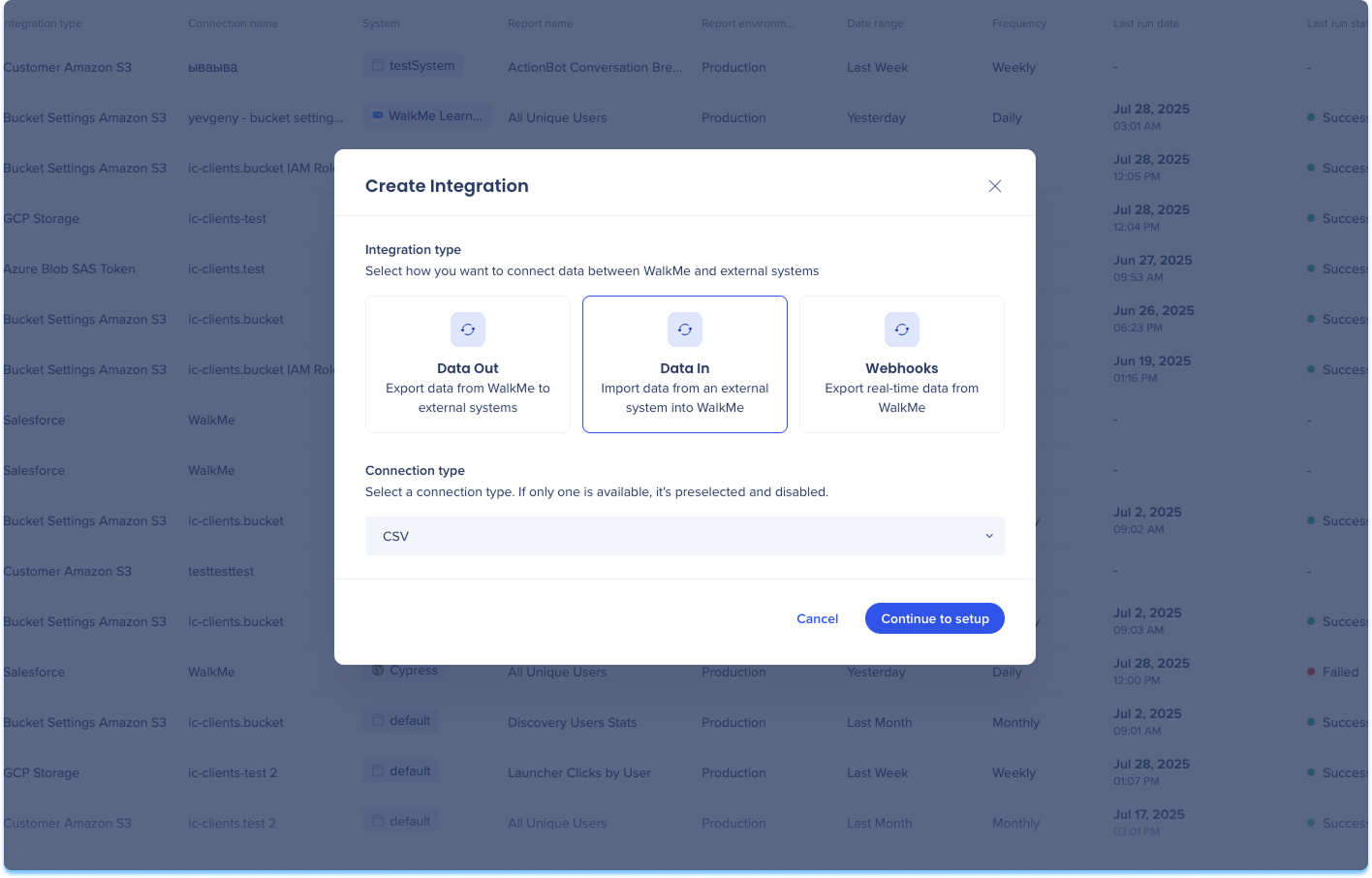
アクセス
データセンターの正しいリンクを使用して、WalkMeコンソールにアクセスします。
WalkMe Console
使用方法
ダブルマッピングの制限
ユーザーがWalkMe uniqe idenitifier列とプロパティ(プロパティ)の両方で同じプロパティを入力した場合、ダブルマッピングされた列はインサイトにユーザー属性として表示されません。
ユーザーは、2つの異なる値を入力する必要があります
-
コンソールの「データ統合」ページに移動します。
-
右上隅の「統合を作成」をクリックしてください。
-
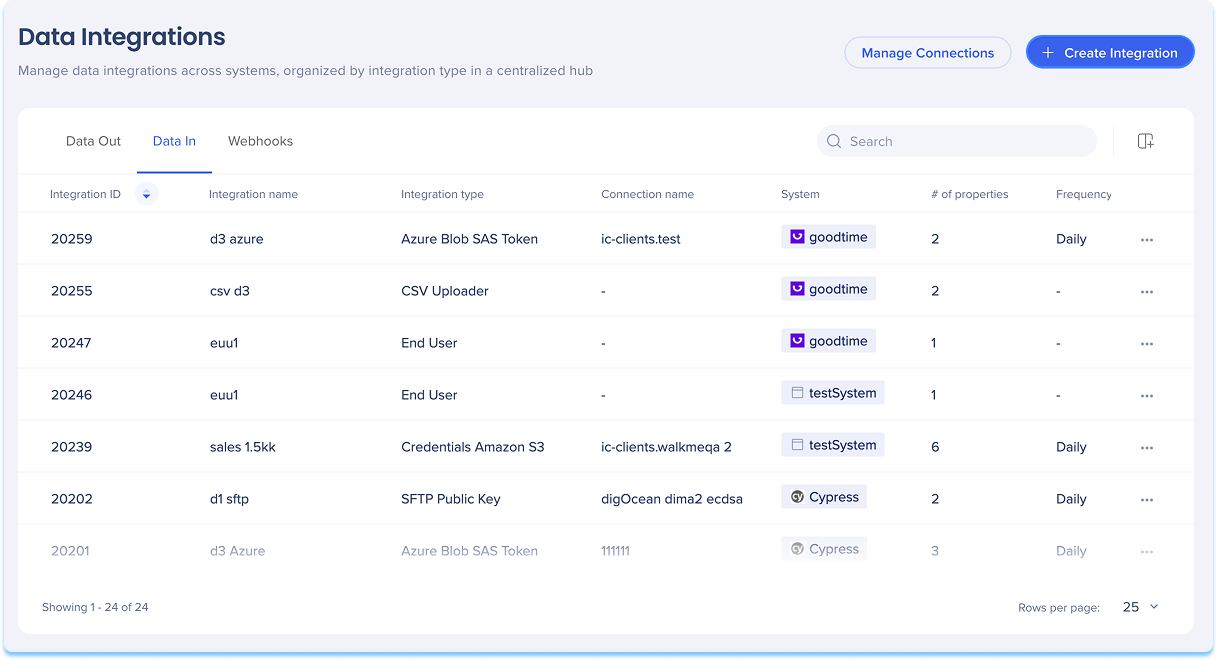
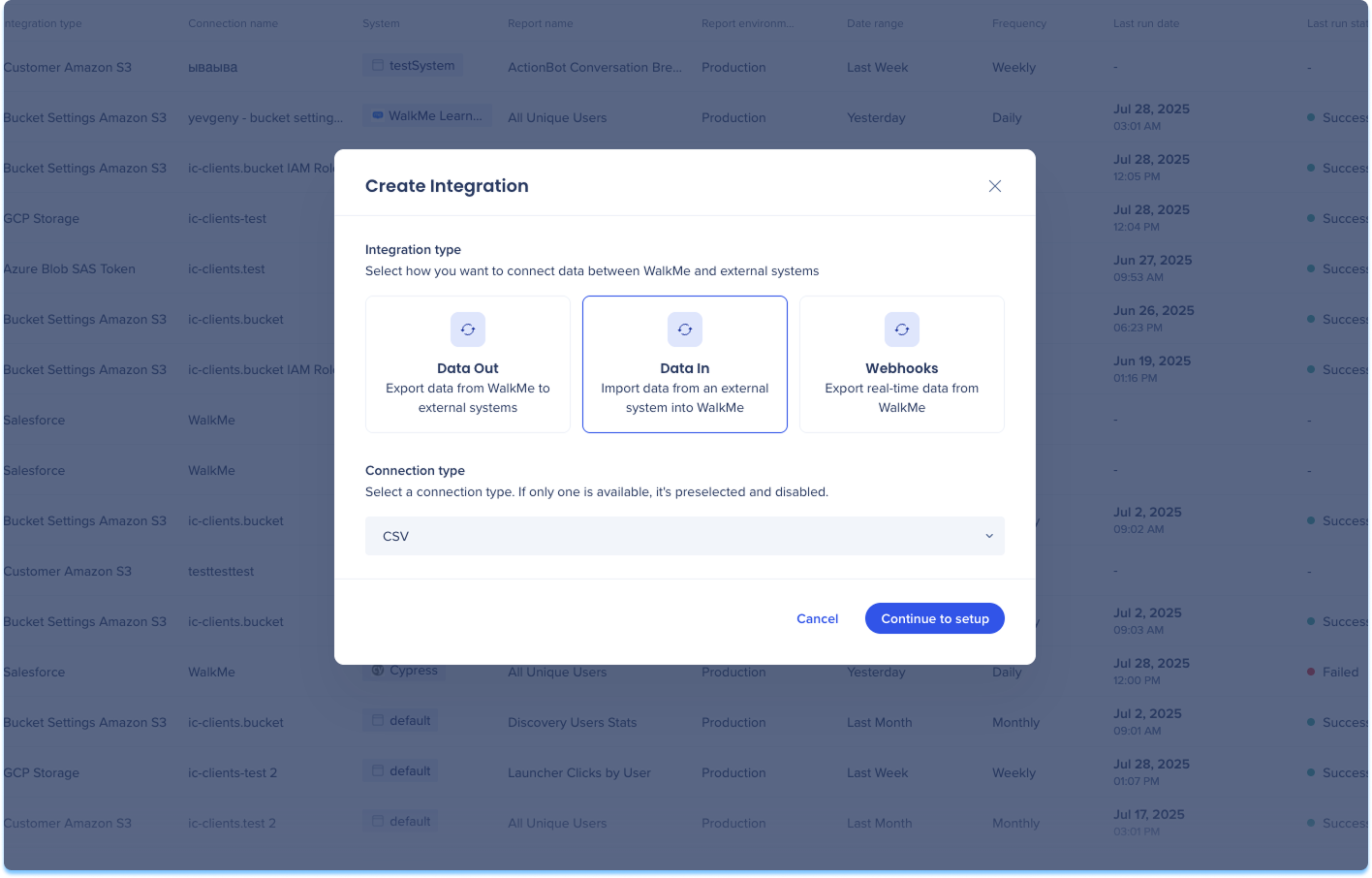
統合タイプを選択するオプションが提示されたモーダルが開きます。
-
「データ入力」タイルをクリックします。
-
ドロップダウンメニューの「接続タイプ」から「CSV」を選択してください。
-
「続行」をクリックして、設定に進みます。
-
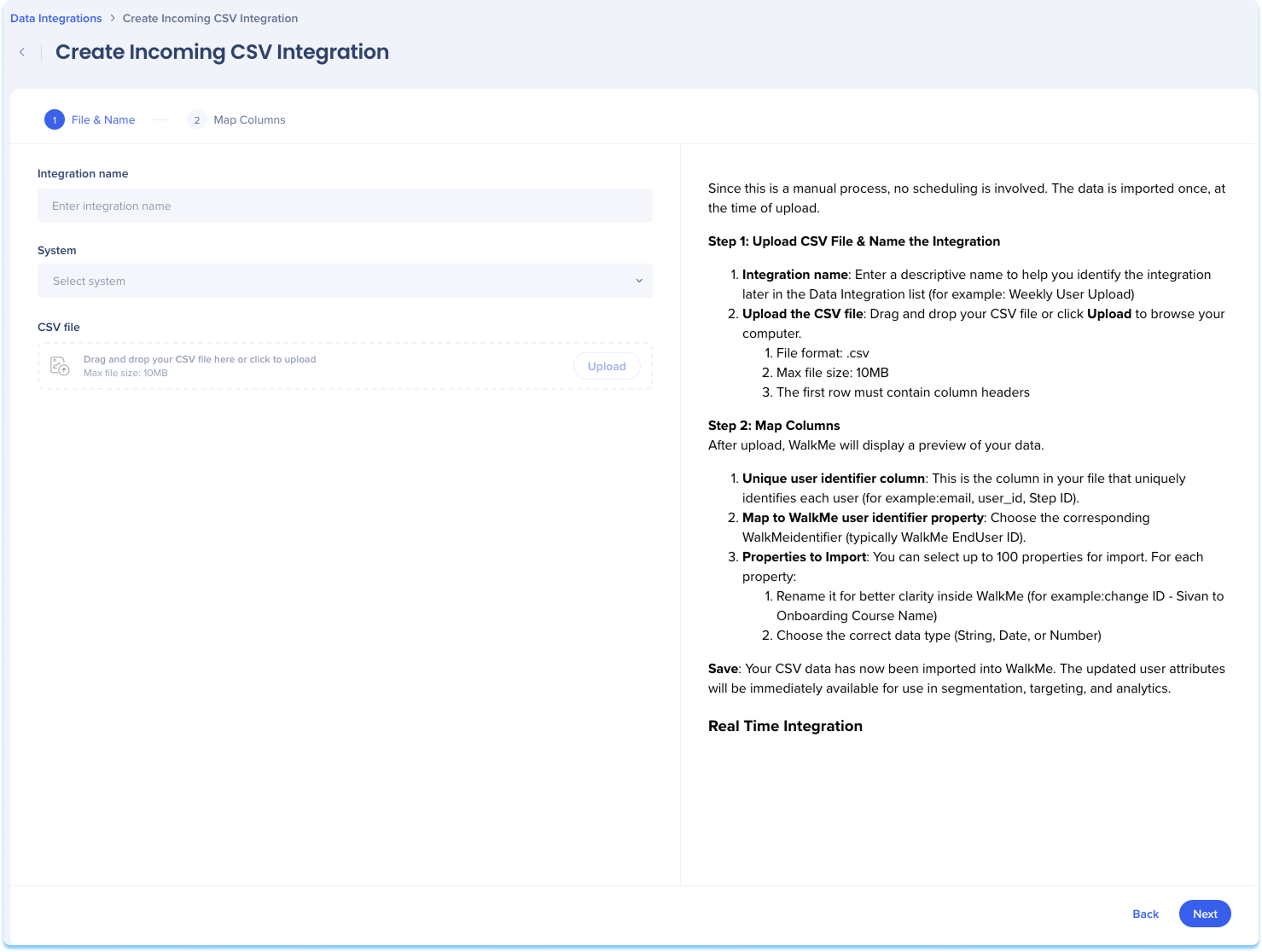
「Create Incoming CSVインテグレーション」ページが表示されますので、以下の3つのステップに沿って進めてください。
-
ファイル&名前
-
マップ列
ファイル&名前
-
データ統合リストに、この統合を識別するのに役立つ名前を入力してください。
-
インポートされたデータが適用されるWalkMeシステムを選択してください。
-
CSVファイルをドラッグ&ドロップするか、[Upload(アップロード)]をクリックして、コンピュータを閲覧してください。
-
ファイル形式:.csv
-
最大ファイルサイズ:30MB
-
最初の行には、列のヘッダーを含める必要があります。
ベストプラクティス
CSVファイルを同じ統合にアップロードおよび再アップロードする際には、一貫したカラム名を使用することを推奨します。 ベストプラクティスとして、異なるCSV統合全体で一意の列名を使用します。
-
[次へ]をクリックします。
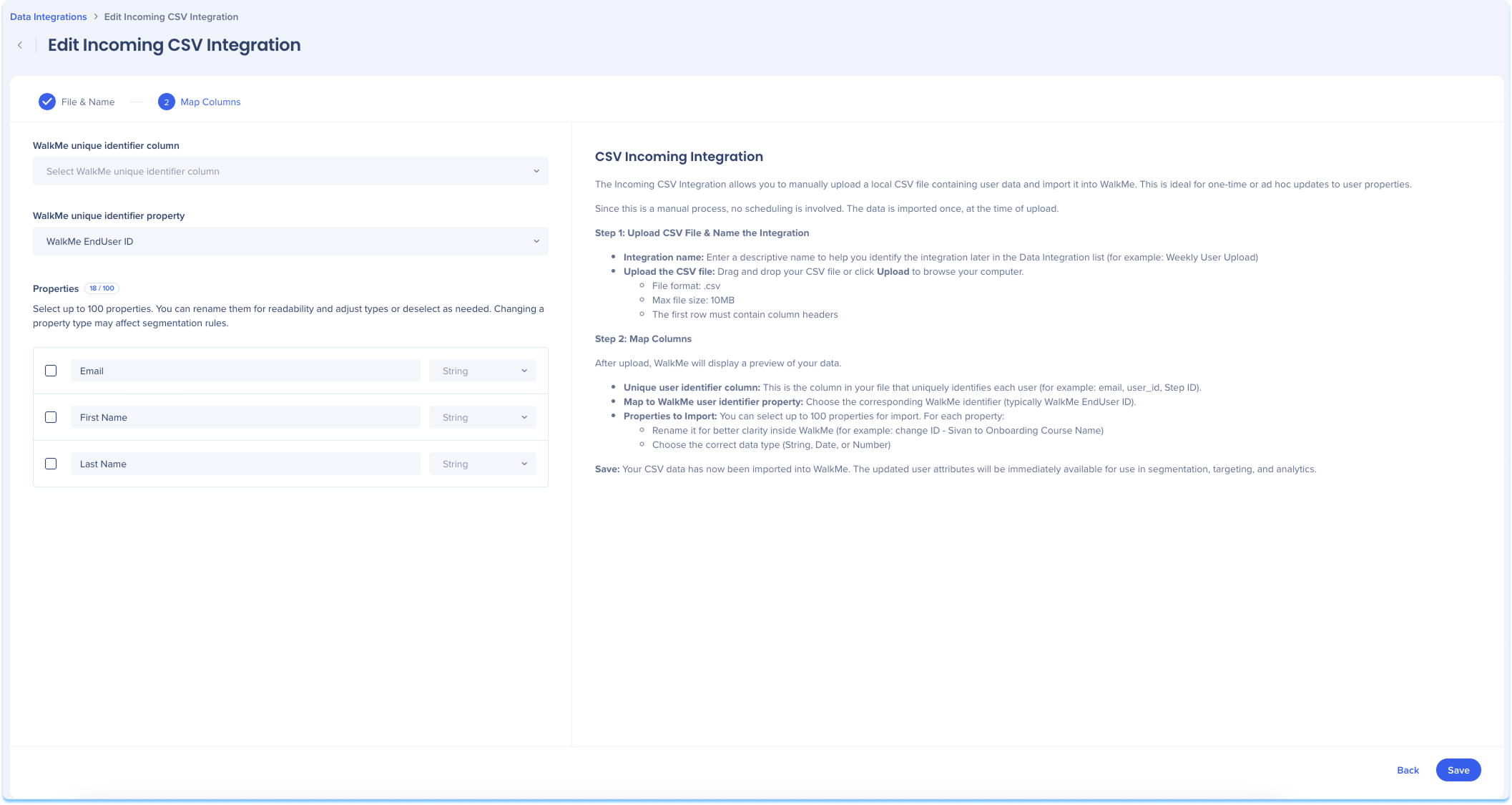
マップ列
アップロード後、WalkMeはデータのプレビューを表示します。
-
ファイルから、各ユーザーを一意に識別する列を選択してください。
-
例: メール、ユーザー_ID
-
一意のユーザー識別子プロパティを選択してください。
-
これは、識別子をマッピングするWalkMeプロパティです。
-
例:WalkMeエンドユーザーID
-
システムは、ファイルで利用可能なすべての列のリストを表示します。
-
各列について、以下の操作が可能です:
-
列を選択または選択解除してください。
-
明確にするため、プロパティの名前を変更してください。
-
データ型(文字列、Number、日付)を割り当てます。
プロパティ使用状況を追跡します
システムごとに最大100個のプロパティをインポートできます。 UIには、使用状況の追跡に役立つカウンターが表示されます。 例:20/100
-
[Save(保存)]をクリックします
注
統合がアクティブになりました。オンデマンドまたは定義したスケジュールに基づいて、CSVファイルからデータをインポートします。
公開設定
これは、CSV統合を公開環境にプッシュするために必要であり、新しい統合と既存の統合の更新に適用されます
トラブルシューティング
スプレッドシートで先頭のゼロが削除されるのを防ぐ
Excel:
- 列のすべてのセルをハイライト表示します。
- を右クリックし、セルのフォーマットを選択します
- このポップアップで、左側の列で[カスタム]を選択します
- 右側のテキストボックスに: "@"を貼り付けます
Googleスプレッドシート:
- 列のすべてのセルをハイライト表示します。
- 上部で[フォーマット]を選択します
- 番号にカーソルを合わせ、下部にある[番号のカスタムフォーマット]を選択します。
- テキストボックスに「@」を貼り付け、[適用]を選択します


