Breve descripción general
Utiliza el Centro de integración de datos en la consola para importar manualmente los datos del usuario en WalkMe cargando un archivo CSV local. Una vez importados, los datos se pueden utilizar para enriquecer los perfiles de usuario, segmentar el contenido y personalizar la experiencia del usuario. Esta integración es ideal para actualizaciones únicas u ocasionales y no admite la programación.
Acceso
Accede a la WalkMe Console utilizando el enlace correcto para tu centro de datos.
WalkMe Console
Cómo funciona
Limitación de doble mapeo
Si los Usuarios introducen la misma propiedad tanto para la columna Identificador único de WalkMe como para una propiedad (Properties), la columna con doble asignación no se mostrará en Insights como atributos de usuario
El usuario debe introducir dos valores diferentes
-
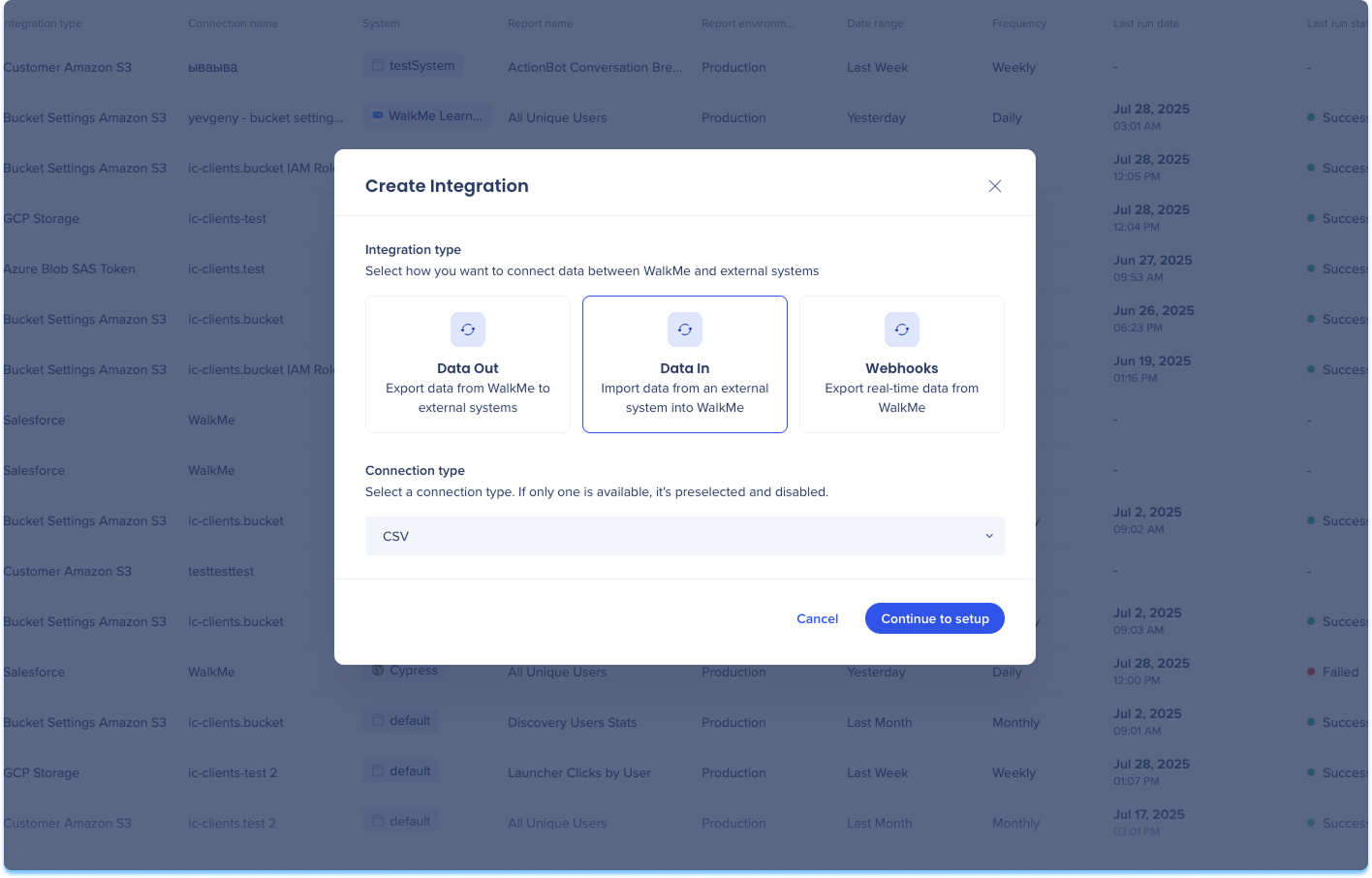
Navega hasta la página de Integraciones de datos en la consola
-
Haz clic en Crear integración en la esquina superior derecha
-
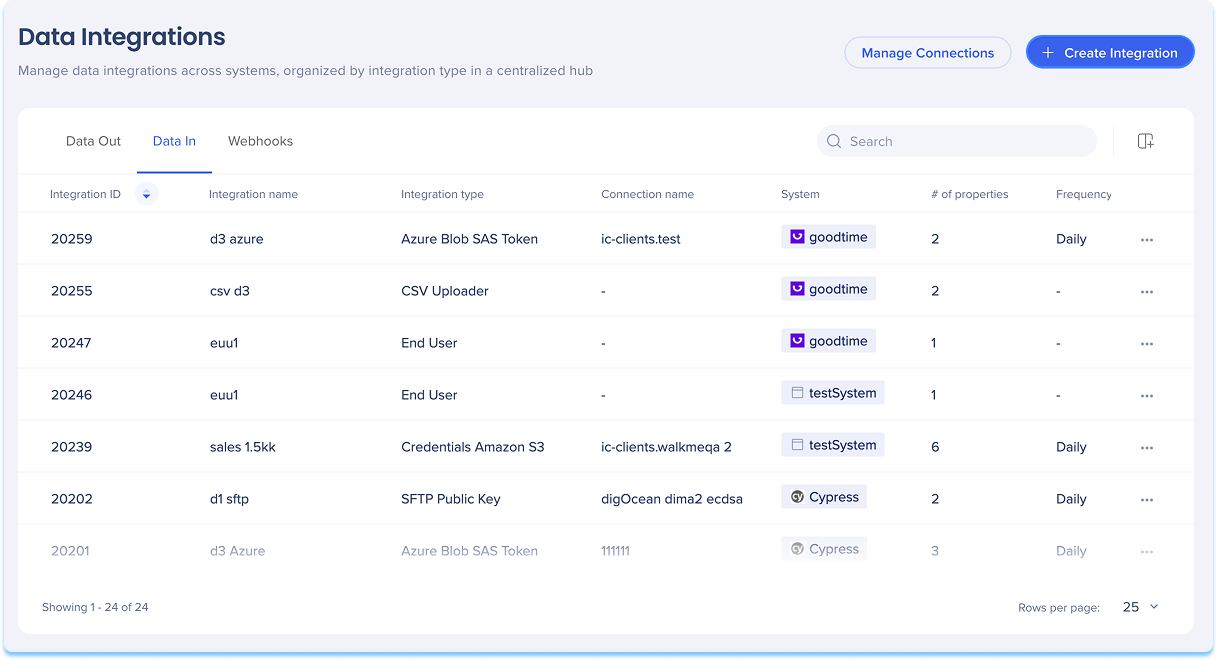
Se abrirá un modal con la opción de elegir el tipo de integración
-
Haz clic en el mosaico de Entrada de datos
-
Selecciona CSV del Tipo de conexión en el menú desplegable
-
Haz clic en Continuar con la configuración
-
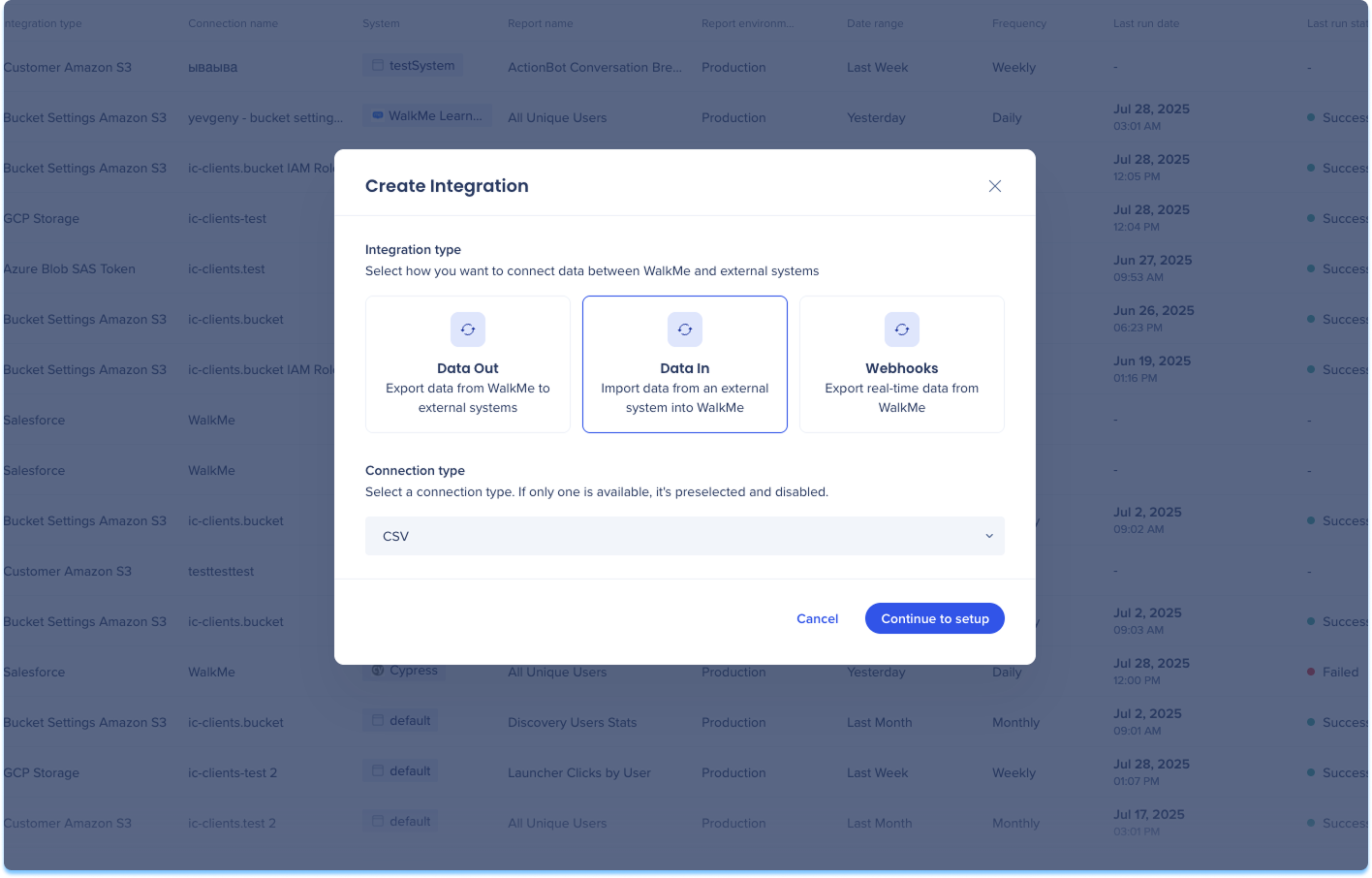
Se te dirigirá a la página Crear integración de CSV entrante, que incluye tres pasos:
-
Archivo y nombre
-
Asignar columnas
Archivo y nombre
-
Introduce un nombre descriptivo para ayudarte a identificar esta integración en la lista de Integración de datos
-
Selecciona el sistema de WalkMe al que se aplicarán los datos importados
-
Arrastra y suelta el archivo CSV o haz clic en Cargar para navegar por tu computadora
-
Formato de archivo: .csv
-
Tamaño máximo de archivo: 30 MB
-
La primera fila debe contener encabezados de columna
Mejores prácticas
Recomendamos utilizar nombres de columna coherentes al cargar y volver a cargar archivos CSV en la misma integración. Como práctica recomendada, utiliza nombres de columna únicos en diferentes integraciones de CSV.
-
Haz clic en Siguiente
Asignar columnas
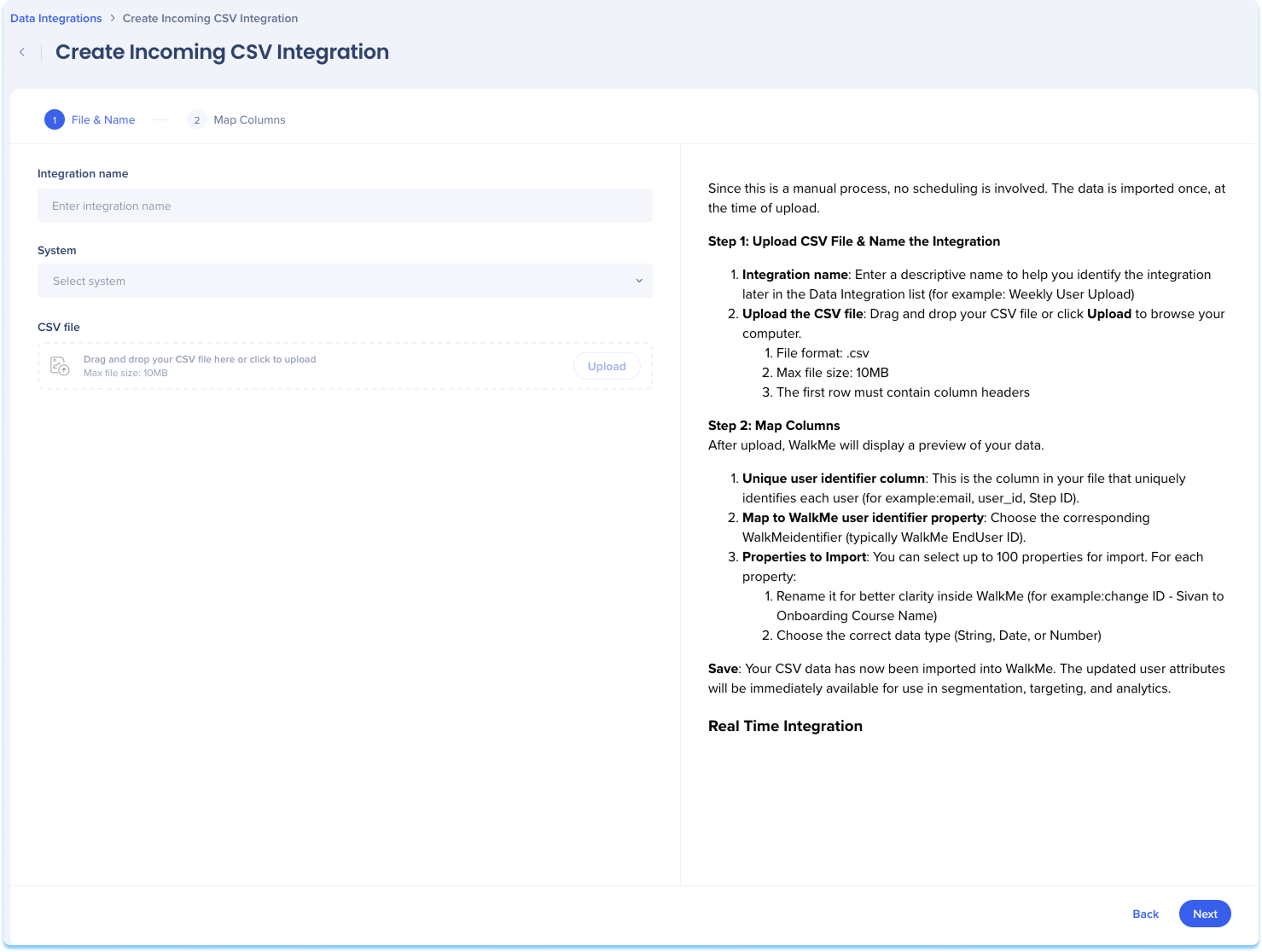
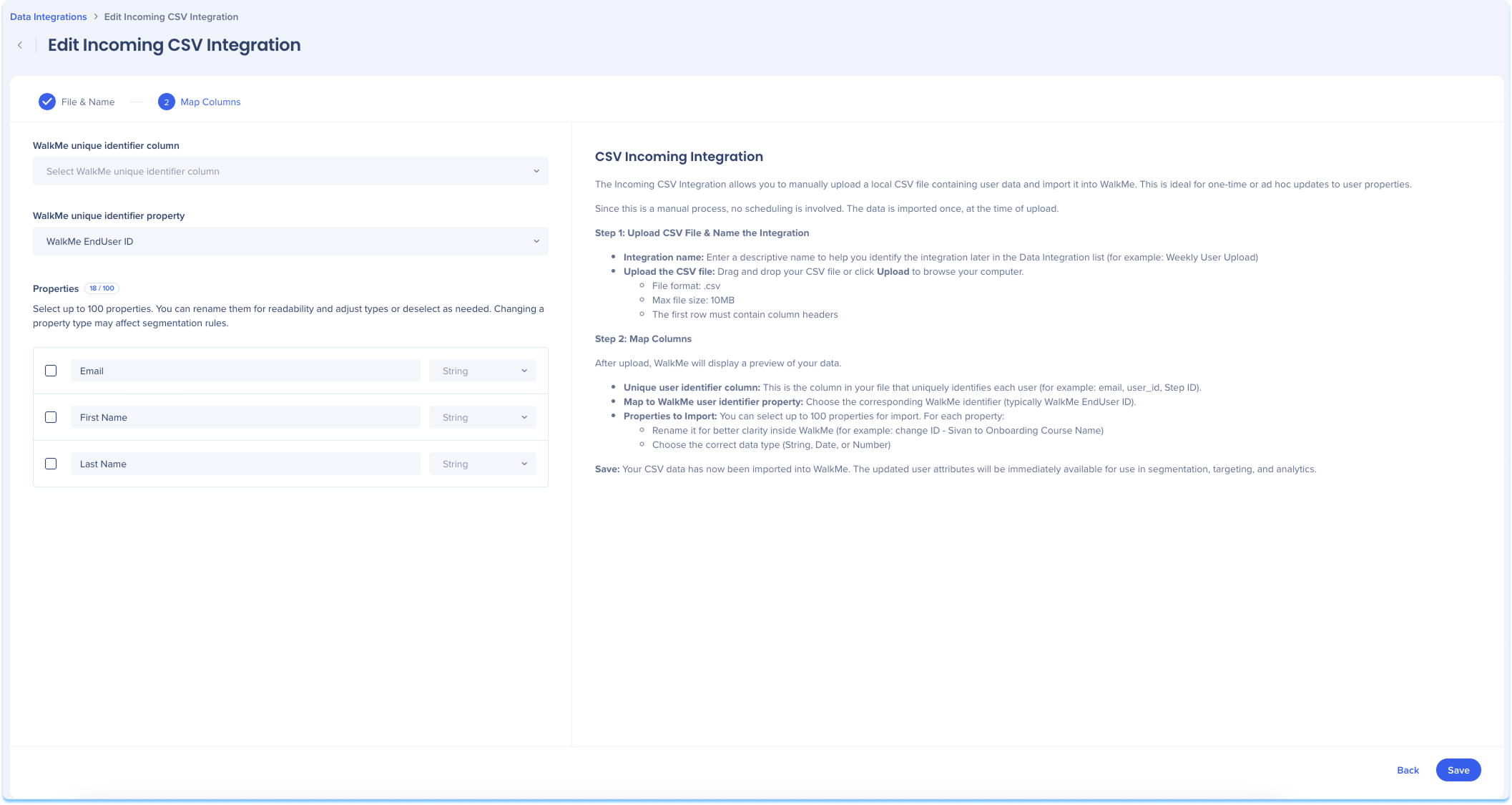
Después de la carga, WalkMe mostrará una vista previa de los datos
-
Selecciona la columna del archivo que identifica de forma única a cada usuario
-
Por ejemplo: correo electrónico, identificador_de_usuario
-
Elige la propiedad del identificador único del usuario
-
Esta es la propiedad de WalkMe a la que asignar el identificador
-
Por ejemplo: Identificación de usuario final de WalkMe (ID)
-
El sistema mostrará una lista de todas las columnas disponibles en el archivo
-
Para cada columna, puedes:
-
Selecciona o deselecciona la columna
-
Cambia el nombre de la propiedad para mayor claridad
-
Asigna un tipo de datos (Cadena, Número, Fecha)
Realizar un seguimiento del uso de propiedades
Puedes importar hasta 100 propiedades por sistema. La interfaz de usuario muestra un contador para ayudarte a realizar un seguimiento del uso Por ejemplo: 20/100
-
Haz clic en Guardar
Nota
La integración ahora está activa e importará datos del archivo CSV bajo demanda o en función del cronograma que hayas definido.
Publicar configuraciones
Esto es necesario para que las integraciones de CSV se envíen a entornos publicados y se aplica a nuevas integraciones y actualizaciones de las existentes
Solución de problemas
Evitar que las hojas de cálculo eliminen los ceros iniciales
Excel:
- Resaltar todas las celdas de la(s) columna(s)
- Haz clic con el botón derecho y selecciona Formatear celdas
- En este Popup, selecciona Custom en la columna de la izquierda
- En el cuadro de texto Tipo de la derecha, pega: "@"
Google Sheets:
- Resaltar todas las celdas de la(s) columna(s)
- Selecciona Formato en la parte superior
- Pasa el cursor sobre Número y selecciona Formato de número personalizado en la parte inferior
- Pega "@" en el cuadro de texto y selecciona Aplicar


