Breve Visão Geral
Use a Central de Integração de Dados no Console para importar dados do usuário do Salesforce para o WalkMe. Uma vez importados, os dados podem ser usados para enriquecer perfis de usuário, segmentar conteúdo e personalizar a experiência do usuário. Essa integração permite que você configure uma importação recorrente de qualquer objeto do Salesforce para o objeto de usuário final do WalkMe, disponibilizando os dados para segmentação, filtragem do Insights e relatórios.
Acesso
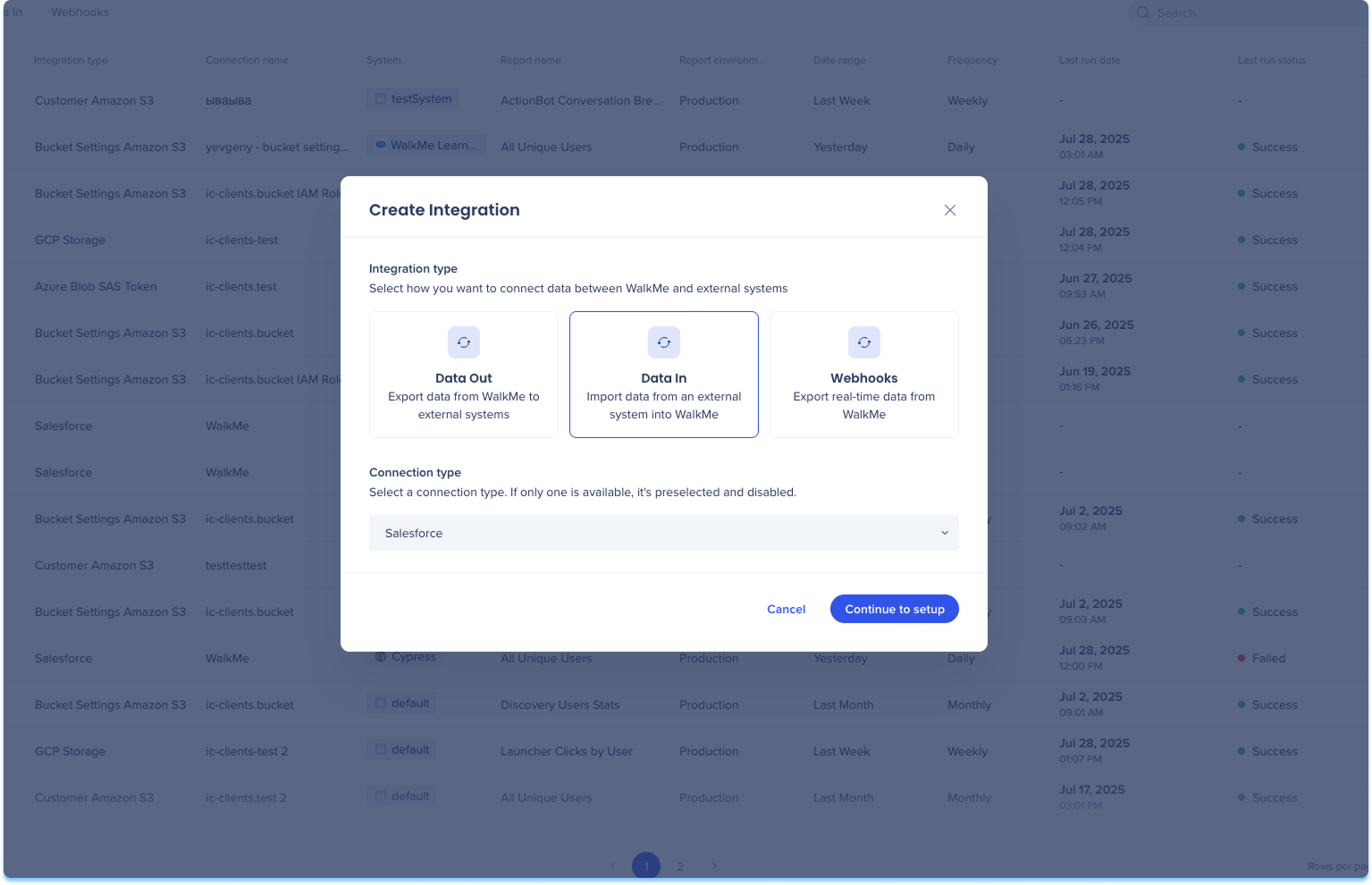
Você pode acessar a página Conexões do Salesforce no aplicativo Centro de Integração no Centro de Administração do WalkMe.
Centro de Integração de Ações
Como Funciona
Limitação de mapeamento duplo
Se os usuários inserirem a mesma propriedade para a coluna WalkMe uniqe idenitifier e uma propriedade (Propriedades), a coluna mapeada duas vezes não será exibida no Insights como atributos de usuário
O usuário deve inserir dois valores diferentes
- Navegue até a página Integrações de Dados no console
- Selecionar + Criar Integração
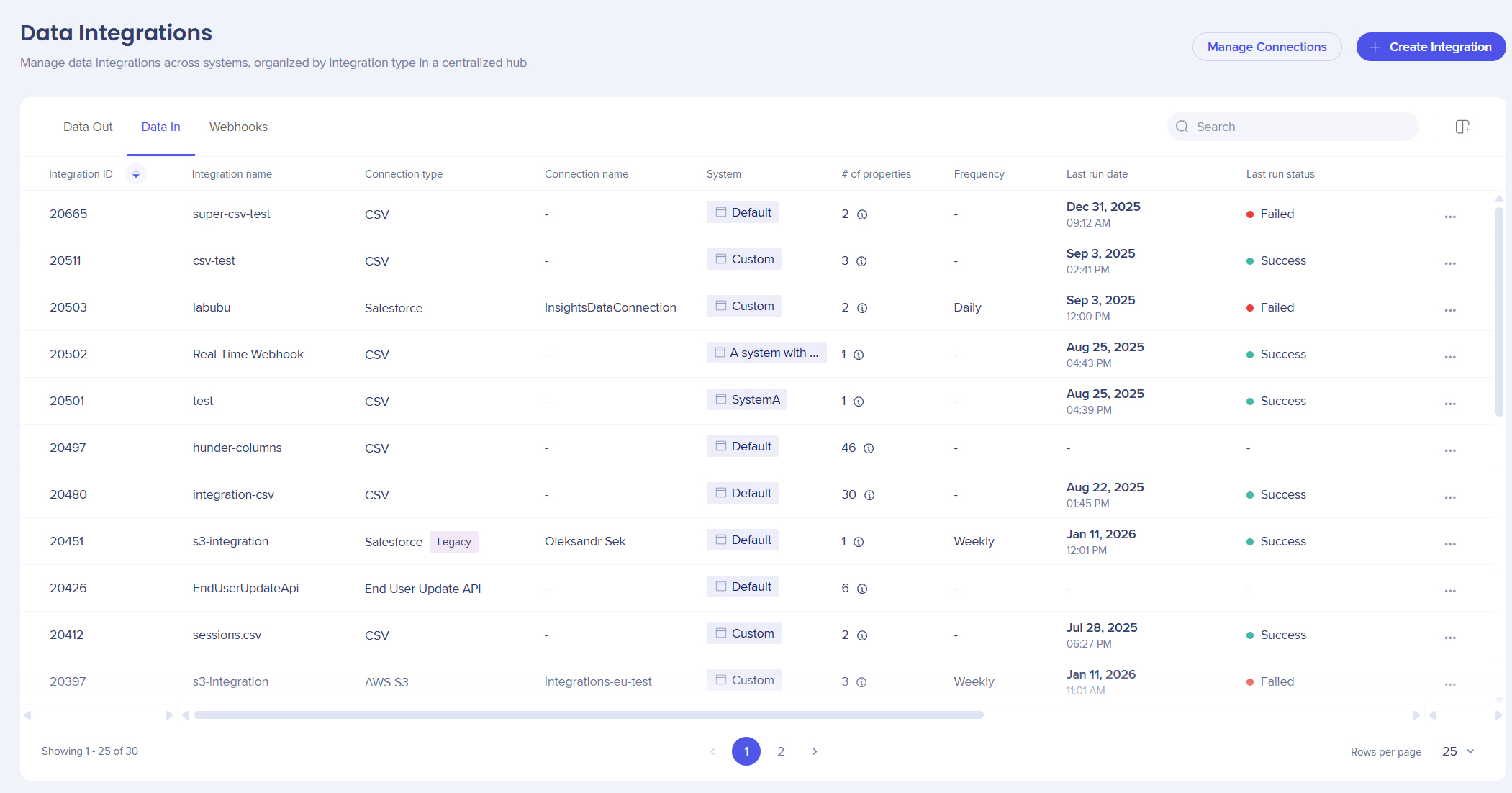
- Um modal será aberto com a opção de escolher o tipo de integração
-
Escolha Dados Em
-
Selecione Salesforce no Tipo de conexão do menu
-
Selecione Continuar para a configuração
-
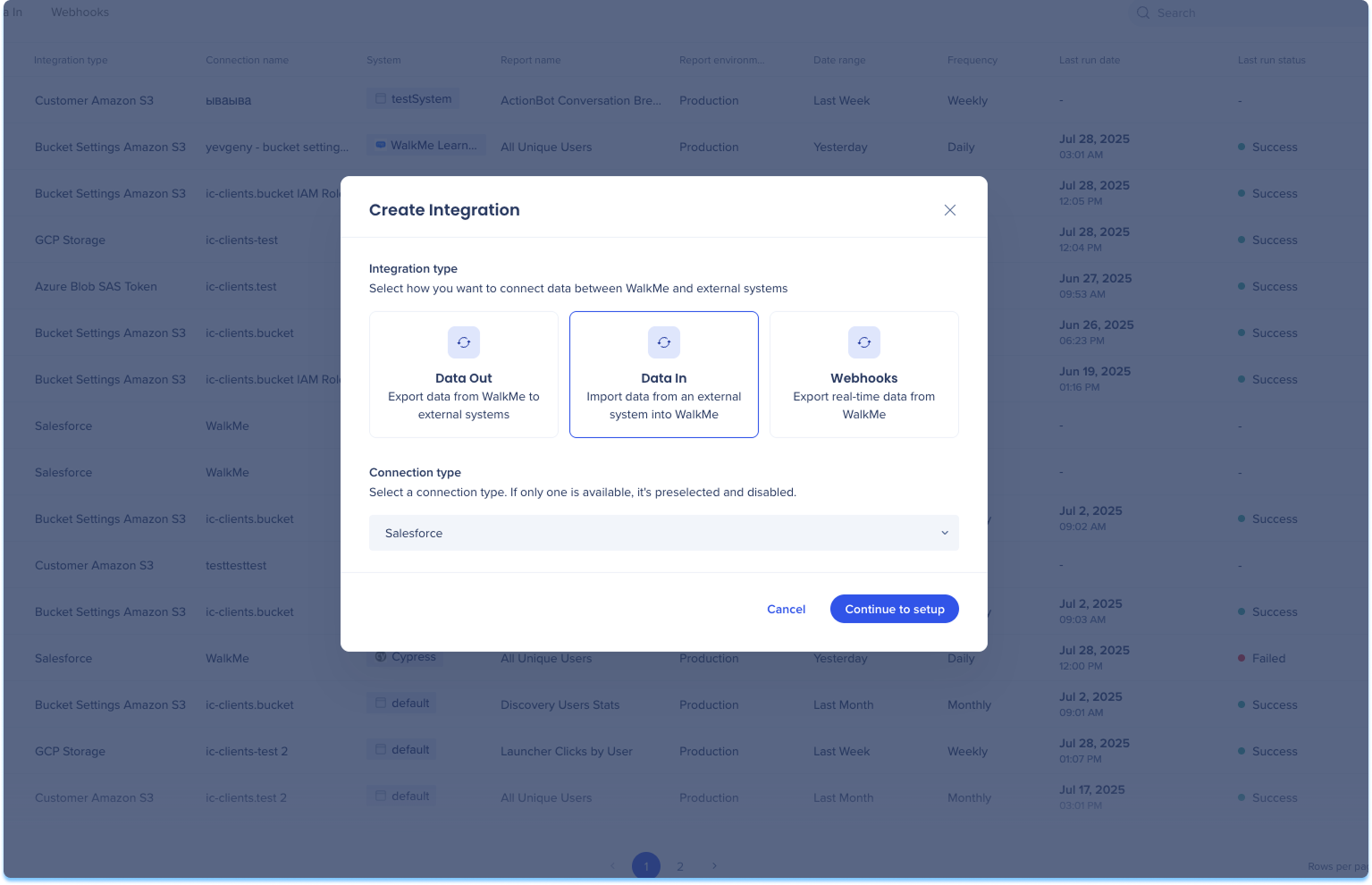
Você será direcionado para a página Criar Integração do Salesforce de entrada, que inclui três etapas:
-
Definir origem
-
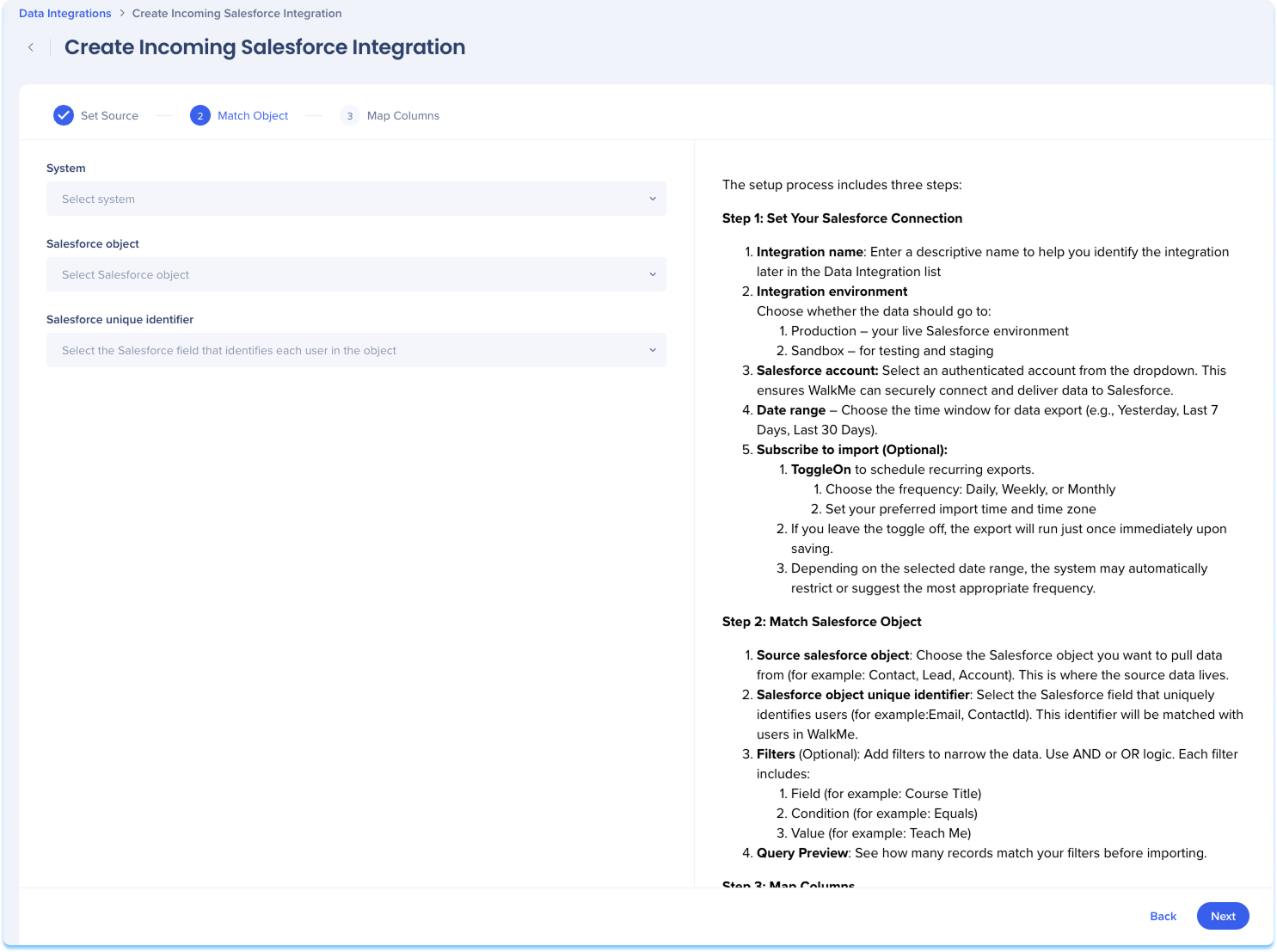
Corresponder ao objeto
-
Mapear colunas
Definir origem
-
Insira um nome descritivo para ajudar a identificar essa integração na lista Integração de Dados
-
Opcional: inscrever-se para importar
-
Ative para ativar importações recorrentes
-
Escolha a frequência de importação: Diariamente, Semanalmente ou Mensalmente
-
Defina o tempo de importação e o fuso horário
Se você deixar a opção desativada, a importação será executada uma vez imediatamente após o salvamento.
Observação
Observação: a frequência de importação é ajustada automaticamente com base no intervalo de datas selecionado. Alguns intervalos podem permitir apenas horários fixos (por exemplo: somente mensalmente).
-
Clique em Avançar
Corresponder ao objeto
-
Selecione o sistema WalkMe ao qual os dados importados serão aplicados
-
Escolha o objeto Salesforce do qual deseja extrair dados
-
Este identificador será combinado com os usuários no WalkMe
-
Clique em Avançar
Mapear colunas
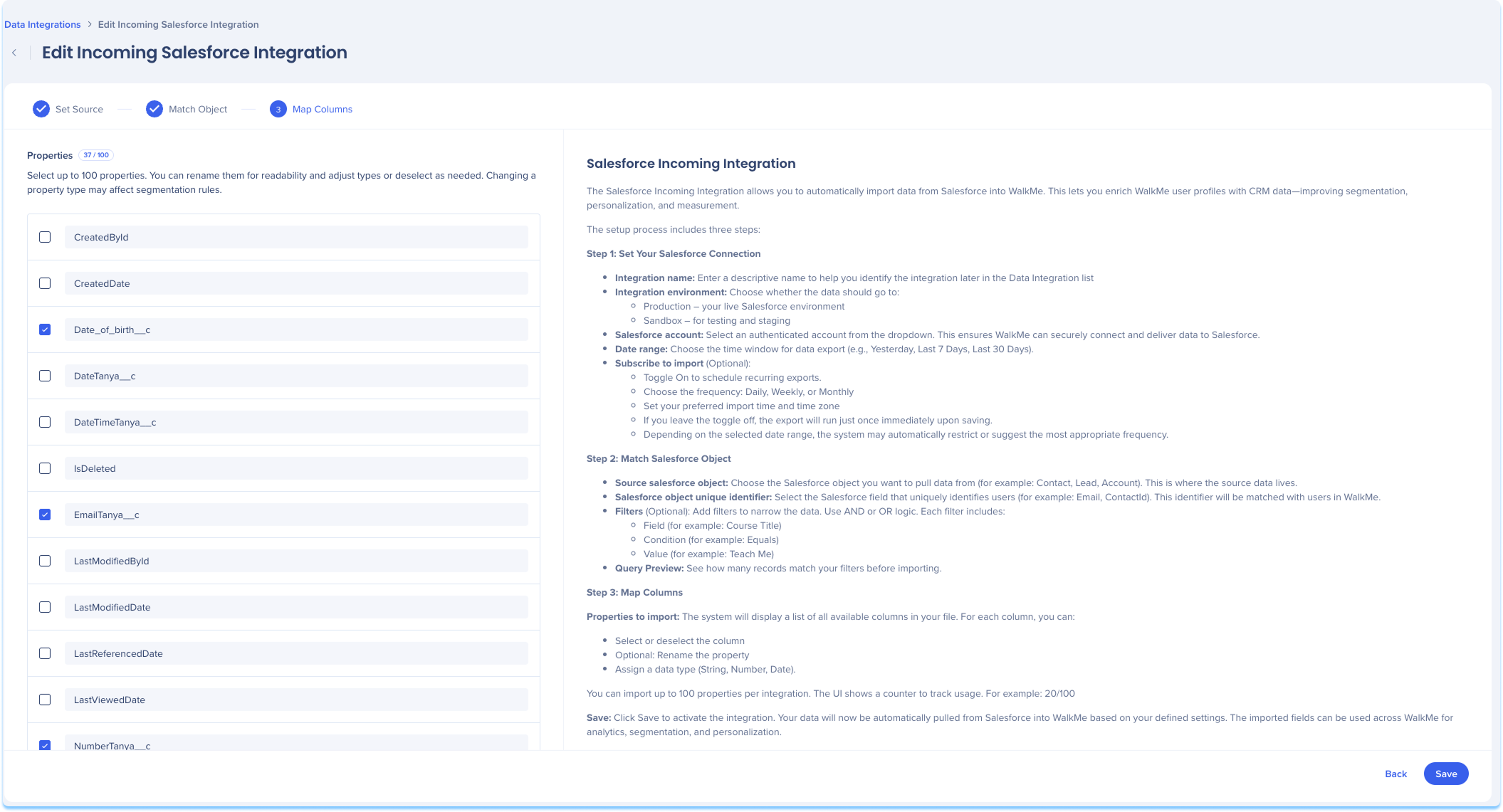
Defina como os dados do arquivo Salesforce devem ser importados para o WalkMe.
-
O sistema exibirá uma lista de todas as colunas disponíveis no arquivo
-
Para cada coluna, você pode:
-
Selecione ou desmarque a coluna
-
Renomeie a propriedade por razões de clareza
-
Atribuir um tipo de dados (String, Número, Data)
-
Clique em Salvar
Observação
Sua integração agora está ativa e importará dados do arquivo Salesforce, sob demanda ou com base no cronograma definido.
Agora disponível para SAP


