Kurzübersicht
Verwenden Sie das Datenintegrationszentrum in der Konsole, um Benutzerdaten aus Salesforce in WalkMe zu importieren. Nach dem Import können die Daten verwendet werden, um Benutzerprofile anzureichern, Inhalte zu segmentieren und das Benutzererlebnis zu personalisieren. Mithilfe dieser Integration können Sie einen wiederkehrenden Import aus einem beliebigen Salesforce-Objekt in das Endbenutzerobjekt von WalkMe einrichten, sodass die Daten für die Segmentierung, Insights-Filterung und Berichterstattung verfügbar sind.
Zugriff
Sie können über die Integrations-Center-App im WalkMe Admin Center auf die Seite Salesforce Connections zugreifen.
Action Integration Center
Funktionsweise
Einschränkung der doppelten Zuordnung
Wenn Benutzer die gleiche Eigenschaft sowohl für die WalkMe Uniqe-Identifier-Spalte als auch für eine Eigenschaft (Eigenschaften) eingeben, wird die doppelt zugeordnete Spalte nicht in Insights als Benutzerattribute angezeigt
Der Benutzer muss zwei verschiedene Werte eingeben
- Navigieren Sie zur Seite Datenintegrationen in der Konsole
- Wählen Sie + Integration erstellen
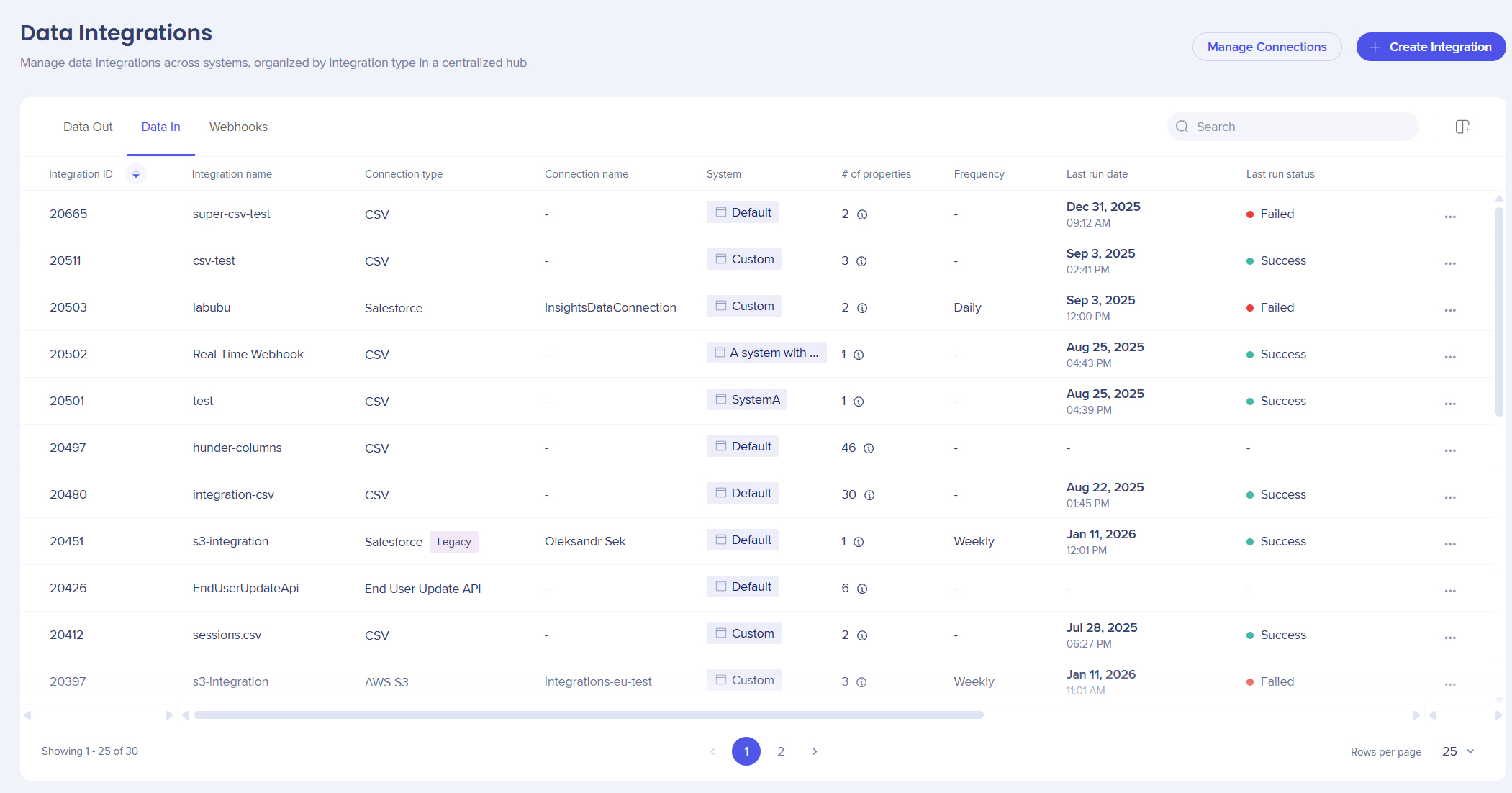
aus
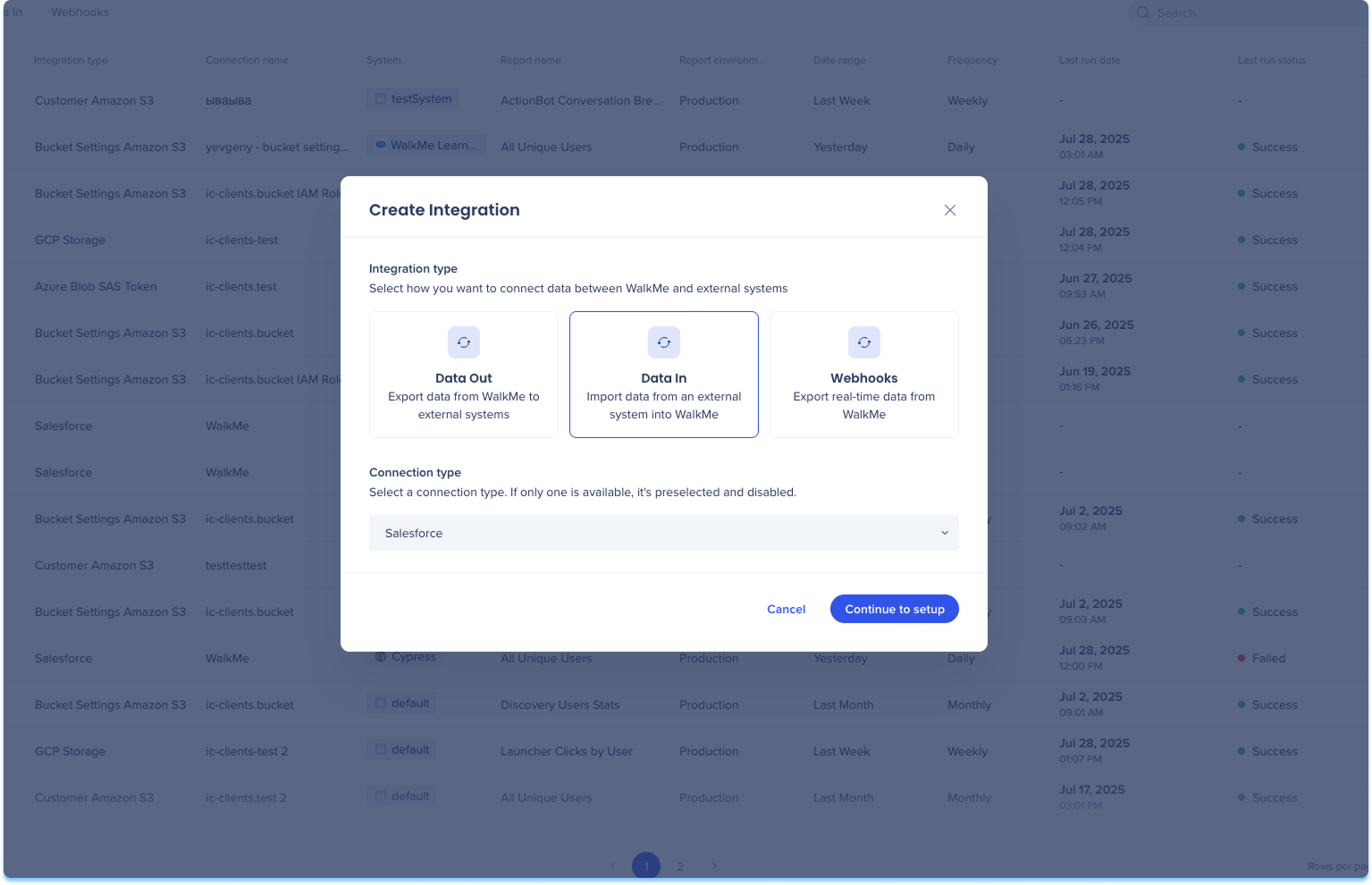
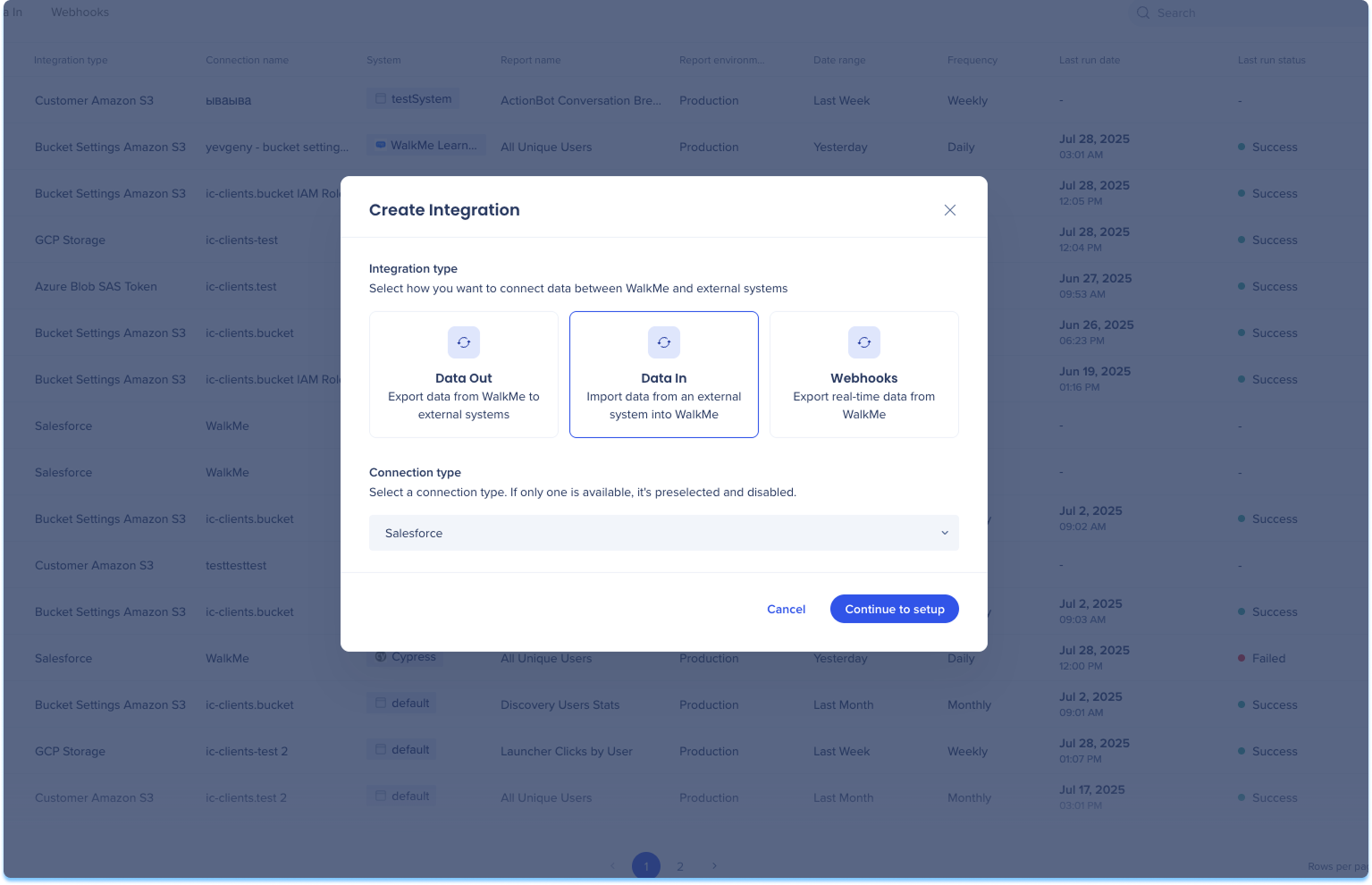
- Es öffnet sich ein Modalfenster mit der Option, den Integrationstyp auszuwählen
-
Wählen Sie Daten in
-
Wählen Sie Salesforce als Verbindungstypim Menü aus
-
Wählen Sie Weiter zur Einrichtung aus.
-
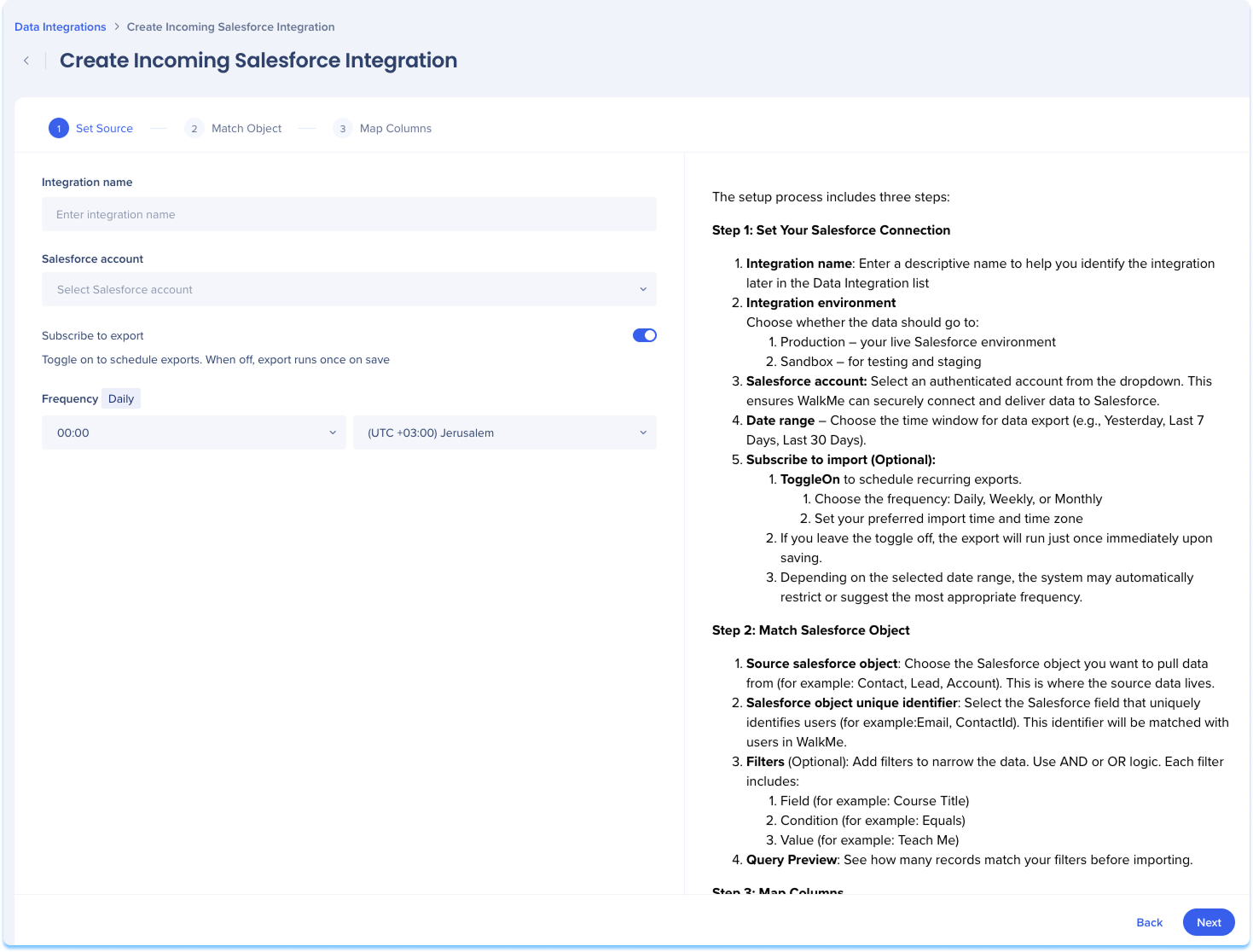
Sie werden zur Seite „Eingehende Salesforce-Integration erstellen“ weitergeleitet, die drei Schritte umfasst:
-
Quelle festlegen
-
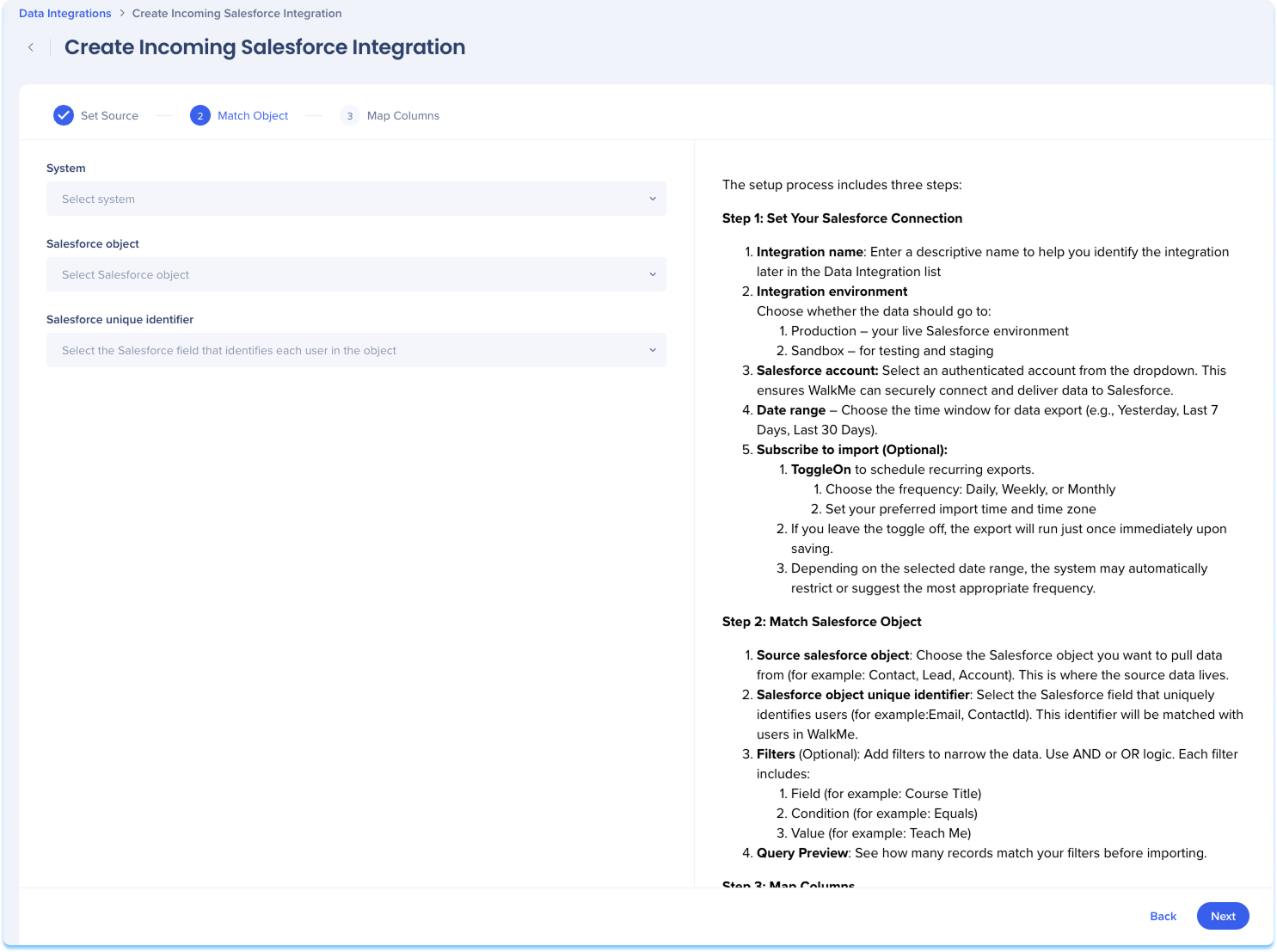
Übereinstimmendes Objekt
-
Kartenspalten
Quelle festlegen
-
Geben Sie einen aussagekräftigen Namen ein, damit Sie diese Integration in der Liste Datenintegration leichter finden können
-
Optional: Import abonnieren
-
Aktivieren, um wiederkehrende Importe zu aktivieren
-
Wählen Sie die Import-Häufigkeit aus: Täglich, Wöchentlich oder Monatlich
-
Legen Sie die Uhrzeit des Imports und die Zeitzone fest
Wenn Sie den Schalter deaktivieren, wird der Import sofort nach dem Speichern einmal ausgeführt.
Anmerkung
Hinweis: Die Importhäufigkeit wird automatisch basierend auf dem ausgewählten Datumsbereich angepasst. Einige Bereiche erlauben möglicherweise nur feste Zeitpläne (z. B. nur monatlich).
-
Klicken Sie auf Weiter
Übereinstimmendes Objekt
-
Wählen Sie das WalkMe-System aus, für das die importierten Daten gelten sollen
-
Wählen Sie das Salesforce-Objekt aus, aus dem Sie Daten abrufen möchten
-
Diese Kennung wird mit Benutzern in WalkMe abgeglichen
-
Klicken Sie auf Weiter
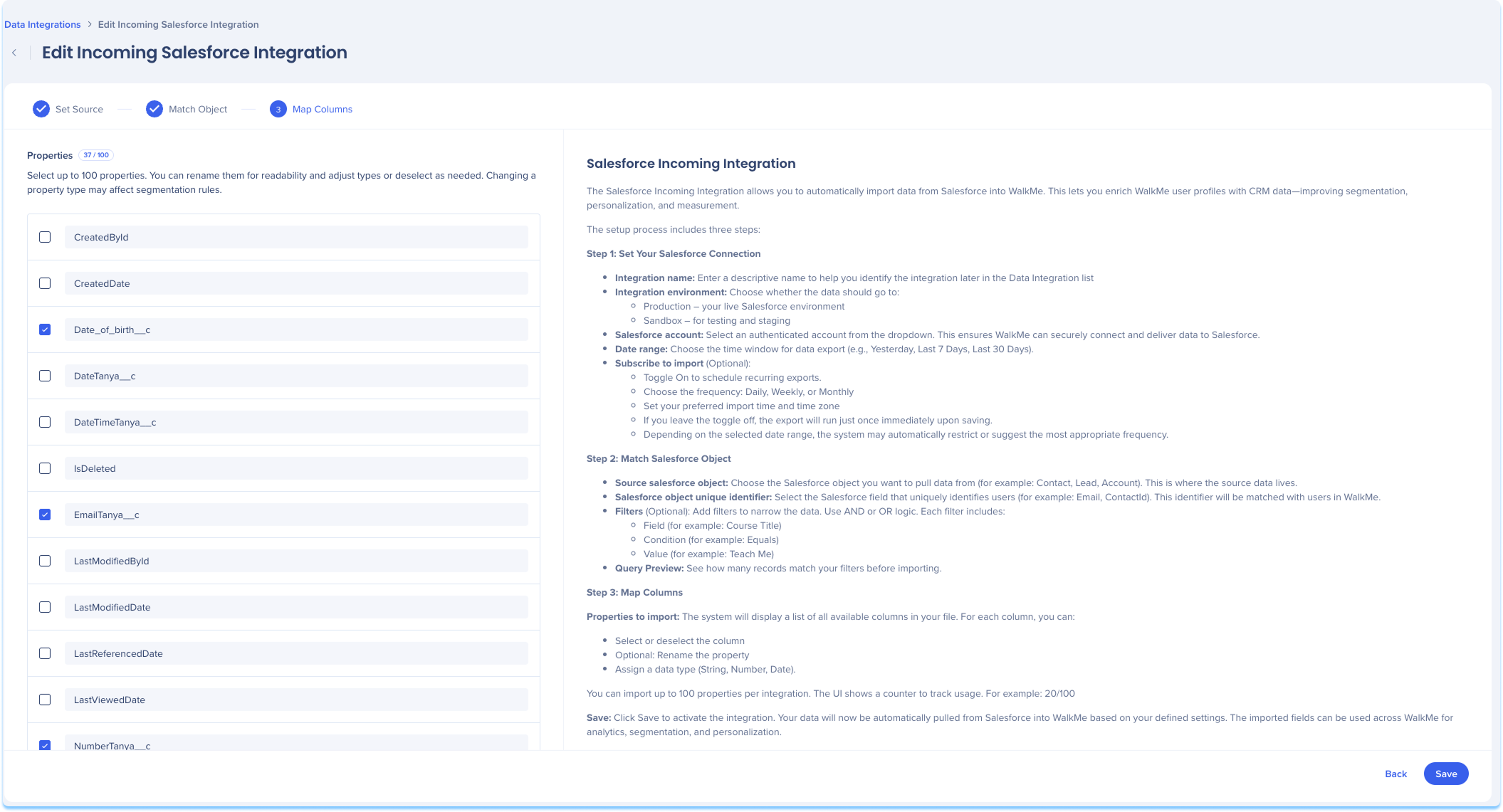
Kartenspalten
Definieren Sie, wie Daten aus Ihrer Salesforce-Datei in WalkMe importiert werden sollen.
-
Das System zeigt eine Liste aller verfügbaren Spalten in Ihrer Datei an
-
Für jede Spalte können Sie:
-
Wählen Sie die Spalte aus oder heben Sie die Auswahl auf
-
Benennen Sie die Eigenschaft aus Gründen der Klarheit um
-
Weisen Sie einen Datentyp zu (Zeichenfolge, Zahl, Datum)
-
Klicken Sie auf Save
Anmerkung
Ihre Integration ist jetzt aktiv und importiert Daten aus der Salesforce-Datei entweder auf Abruf oder basierend auf dem von Ihnen definierten Zeitplan.