Breve Visão Geral
A página de perfil no console serve como um hub central para gerenciar informações e preferências pessoais e profissionais. Esse recurso aumenta o envolvimento do usuário e melhora a eficácia do console como plataforma central para várias funcionalidades do WalkMe. Isso garante dados de usuário precisos e desbloqueia experiências mais personalizadas dentro do console. Você pode gerenciar facilmente suas informações e preferências, levando a uma experiência mais eficiente e agradável. Essa interface simples e intuitiva torna o console uma ferramenta mais poderosa e fácil de usar.
Acesso
Clique no texto Perfil no menu suspenso da conta de usuário no console WalkMe para abrir a página do perfil do usuário

Como Funciona
Guia Visão Geral
A guia Visão Geral permite que você atualize suas informações pessoais e profissionais, garantindo que os detalhes do perfil e da conta sejam precisos e relevantes.
Ele inclui seções para:
-
Detalhes do perfil
-
Função e Posição
-
Permissões da conta
Observação
- Visualize sua foto de perfil, e-mail, função WalkMe e posição no lado esquerdo da página.
Detalhes do perfil
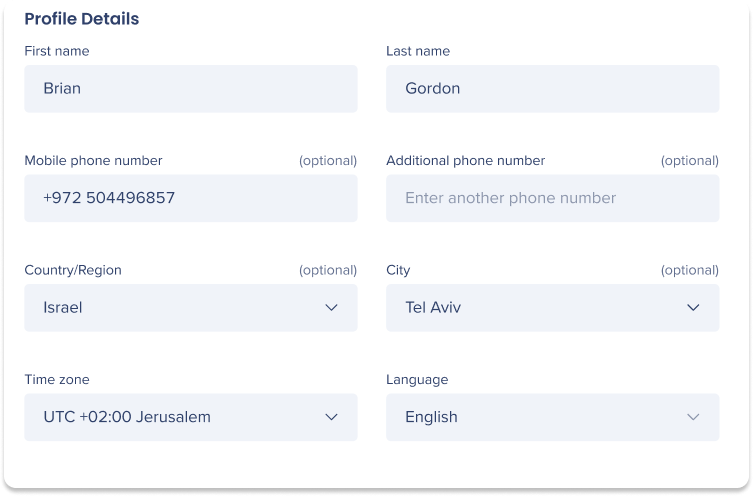
Insira suas informações pessoais nesta seção.
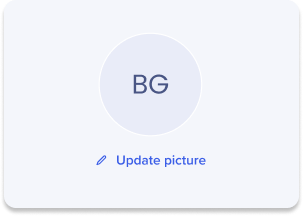
- Opcional: clique em Atualizar imagem sob a foto do perfil no lado esquerdo para atualizar sua imagem
- Clique em Carregar ou arraste e solte sua imagem
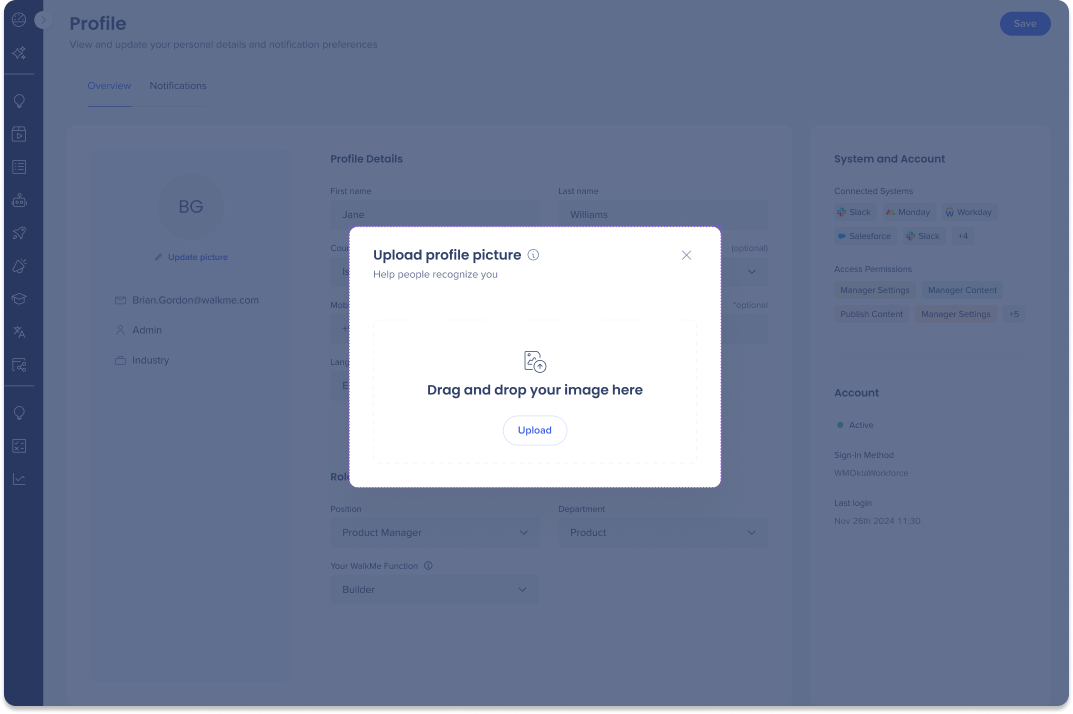
- Opcional: use o controle deslizante para ajustar o tamanho da imagem do perfil para garantir que ela esteja centralizada e emoldurada corretamente
Observação
- As fotos de perfil carregadas aparecerão automaticamente em:
-
-
Campos do Gerenciador de conteúdo, como "Última modificação" e "Criado por"
-
Todos os aplicativos que usam o componente de conversas e comentários, incluindo Histórias, Fluxos de Trabalho, Slides de Visualização e o Gerenciador de Conteúdo
- Insira o seu primeiro nome
- Insira seu sobrenome
-
Opcional: insira o número do seu telefone celular
-
Opcional: insira um número de telefone adicional
-
Opcional: selecione seu país/região
-
Selecione o seu fuso horário
-
Selecione o seu idioma
-
Clique no botão Salvar na parte superior da página
Função e posição
Insira seus dados profissionais nesta seção.
-
-
Selecione sua posição
-
Selecione o seu departamento
-
Selecione sua função WalkMe
-
Esta é a função que melhor descreve como você usa o WalkMe.
-
Clique no botão Salvar na parte superior da página

Permissões da conta
Veja os sistemas atribuídos e as permissões de acesso nesta seção.
Observação
Somente administradores podem editar as permissões da conta.
Como editar:
-
Clique no botão Editar Permissões na parte inferior da página
-
Isso abrirá o Centro de Administração em uma nova aba
WalkMe Admin Center

Vídeo da Dica de Terça-feira
Comunidade WalkMe (WalkMe Community).


