Breve Visão Geral
Além da página de visão geral, cada aplicativo WalkMe (Smart Walk-Thrus, ShoutOuts, Launchers, Onboarding, etc.) tem sua própria página de análise com relatórios prontos para uso. Para saber mais, consulte o artigo Entendendo as Páginas de Aplicativos de Insights.
Esses relatórios incluem informações importantes para ajudar você a entender como os usuários se envolvem com o WalkMe diariamente e também como uma solução existente pode ser melhorada para obter melhores resultados.
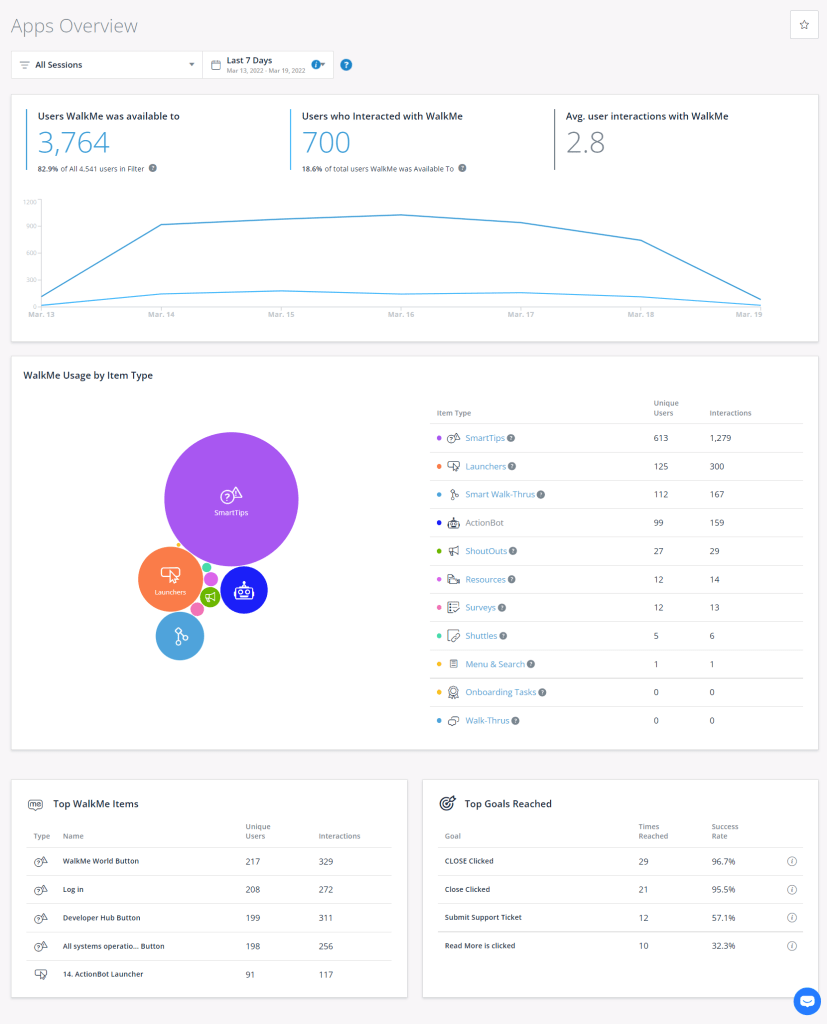
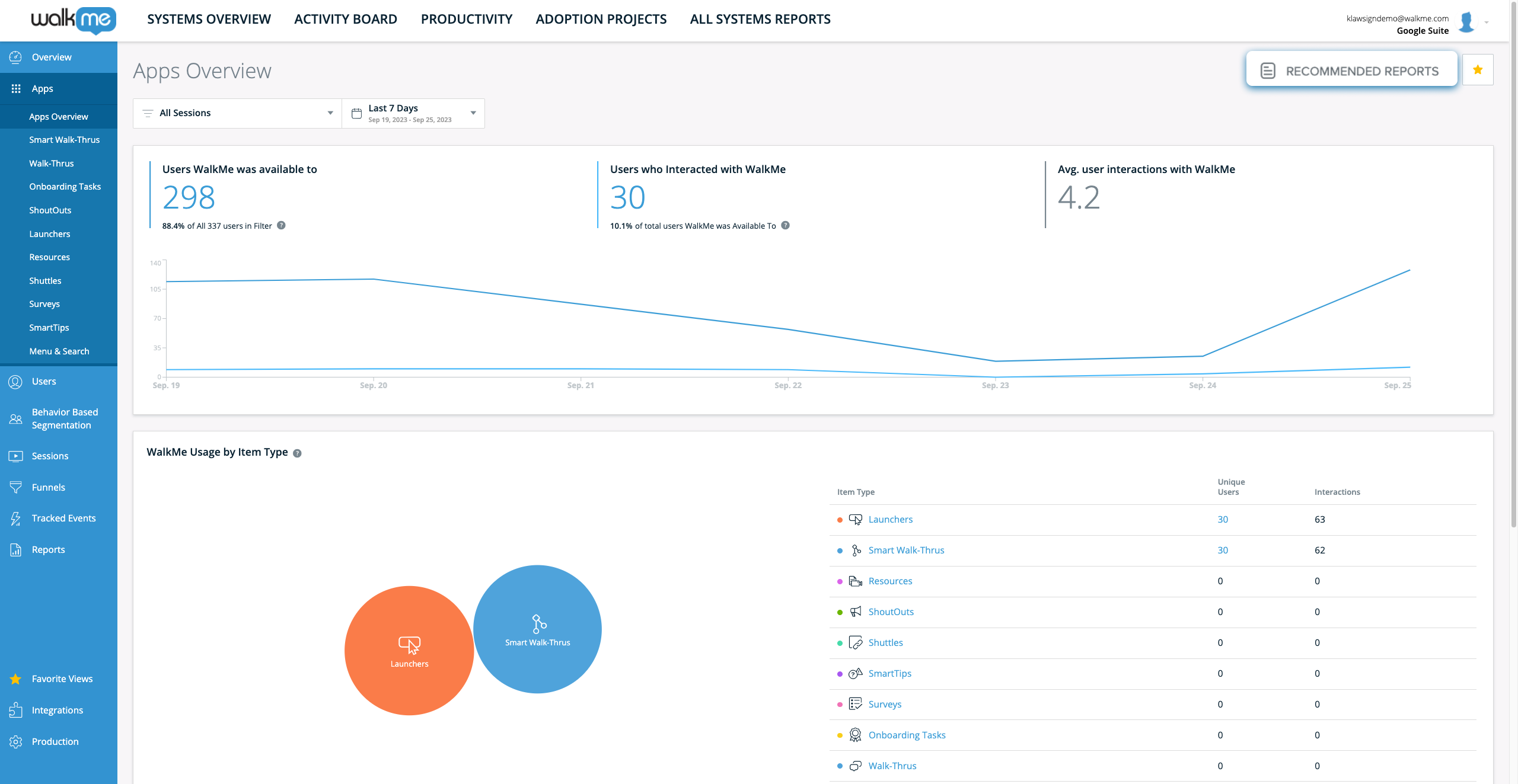
Abaixo está um exemplo de como a página Visão Geral dos Aplicativos pode ser:
Como funciona
A página Visão Geral dos Apps pode ser dividida em várias seções, que serão analisadas abaixo.
Métricas Gerais de Visão Geral de Aplicativos
Usuários para os quais o WalkMe estava disponível
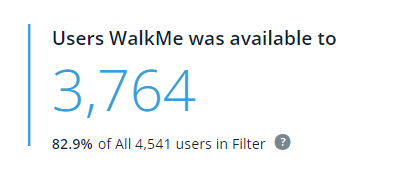
- Do número total de usuários do aplicativo, o número de usuários potencial e realmente expostos ao WalkMe.
- Indica o "alcance" do WalkMe, ou quantos usuários alcançamos com o conteúdo do WalkMe, mas não indica quantas pessoas interagiram com o conteúdo.
Porcentagem de usuários para os quais o WalkMe estava disponível
- Se a porcentagem de usuários para os quais o WalkMe estava disponível estiver entre 100% e 101%, o número é arredondado para 100%.
- Se a porcentagem de usuários para os quais o WalkMe estava disponível for igual ou superior a 101%, a métrica percentual e o texto serão removidos e apenas a contagem será exibida.
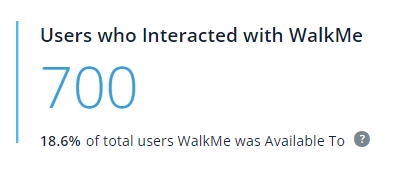
A contagem total de Usuários para os quais o WalkMe estava disponível e que interagiram com um item do WalkMe.
- Ou seja, Usuários que clicaram ou reproduziram qualquer um dos itens do WalkMe (consulte o uso do WalkMe por Tipo de Item)
- Nesse contexto, a interação inclui o seguinte:
- Reproduziu um Walk-Thru, Tarefa, Shuttle ou Recurso
- Clicou em um Launcher, item de Menu, ação ShoutOut, link de chat ao vivo ou um link "abrir um ticket"
- Abriu o menu WalkMe
- Enviou uma pesquisa ou questionário
- Pesquisou no Menu WalkMe
- O usuário final interagiu com o ActionBot
- O número médio de vezes que um usuário interagiu com qualquer conteúdo do WalkMe.
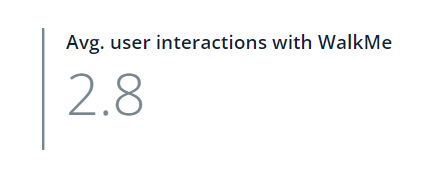
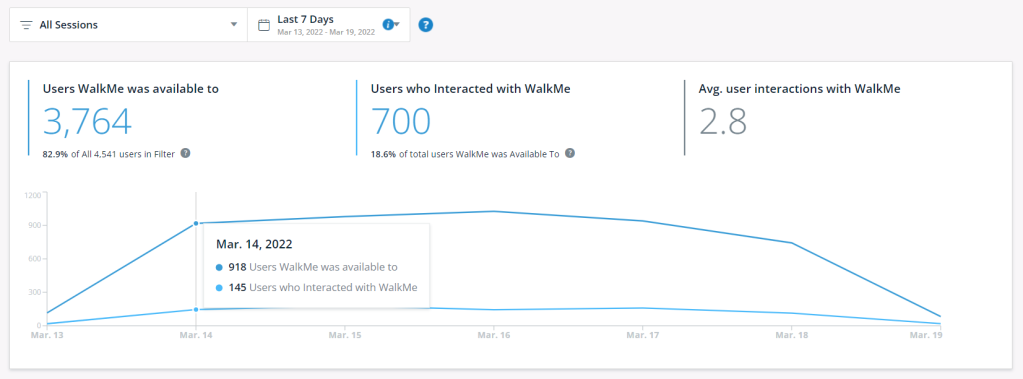
Gráfico de linhas
- O gráfico de linhas mostra a tendência da interação do usuário e a disponibilidade do WalkMe durante o intervalo de datas escolhido.
- Você pode passar o mouse sobre uma data para ver as métricas reais.

Painel de Usuários
Para ver a lista completa de usuários para os quais o WalkMe estava disponível e usuários que interagiram com o WalkMe,
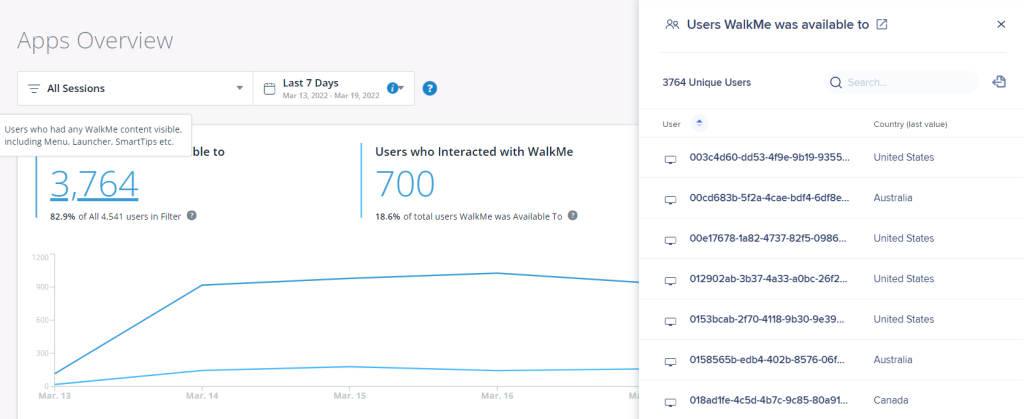
Observação: o painel é limitado a 10.000 usuários - além disso, um relatório deve ser exportado.
💡 Dicas:
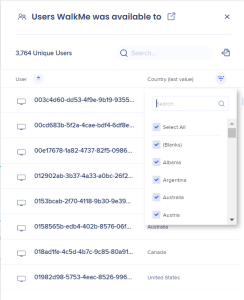
- No painel, você pode usar a barra de pesquisa para pesquisar usuários, classificar por nome de usuário na coluna Usuário, bem como filtrar valores na coluna País.
- O botão de exportação baixará um relatório CSV.
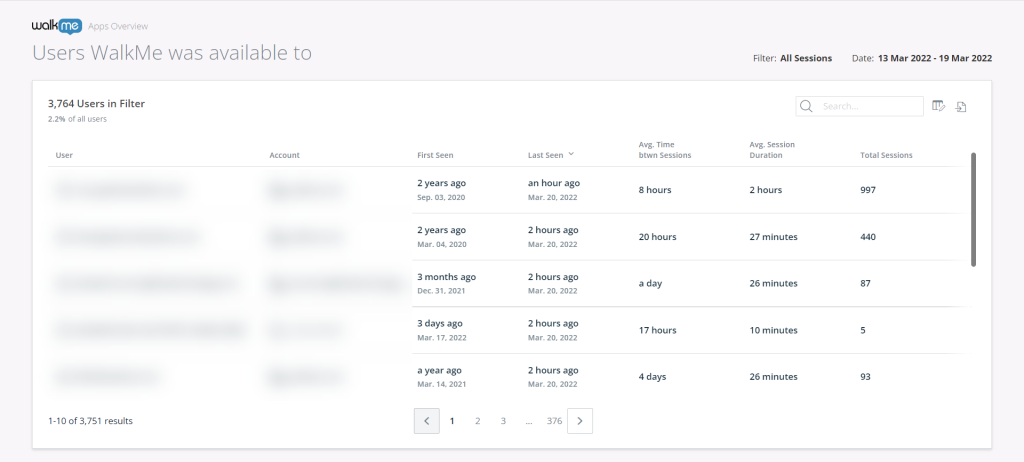
Você pode usar o ícone abrir para abrir a lista de usuários em uma guia separada e exibir a lista completa de usuários.
A lista exibe os usuários que correspondem ao intervalo de datas, ao filtro e à métrica selecionados na página Visão Geral dos aplicativos.
Uso do WalkMe por tipo de item
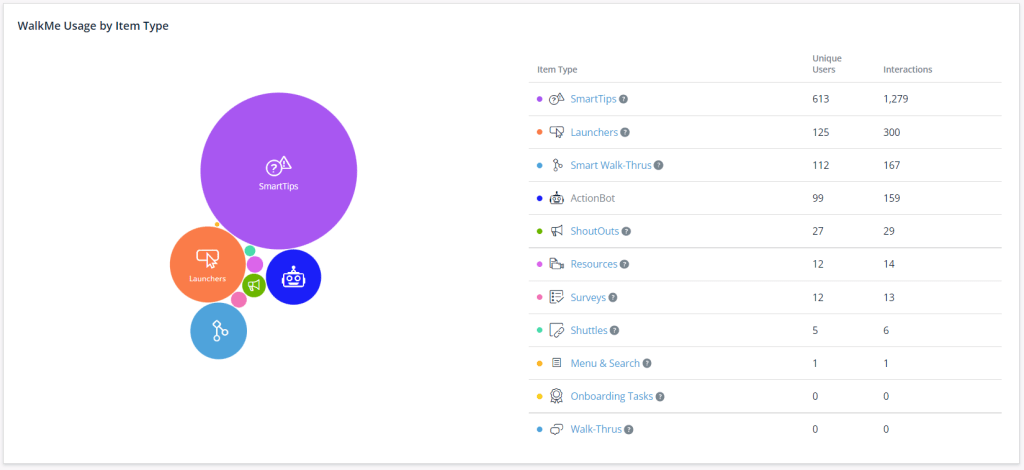
Esta seção contém um diagrama dinâmico e uma lista de tipos de itens do WalkMe indicando seus respectivos níveis de interação ().
Clicar em qualquer um dos tipos de itens levará você à página detalhada do aplicativo correspondente. Saiba mais.
- Tipo de item: nome específico do tipo de item WalkMe
- Usuários únicos: contagem total de usuários únicos que interagiram com o item específico
- Interações: contagem total de interações do usuário com o item específico
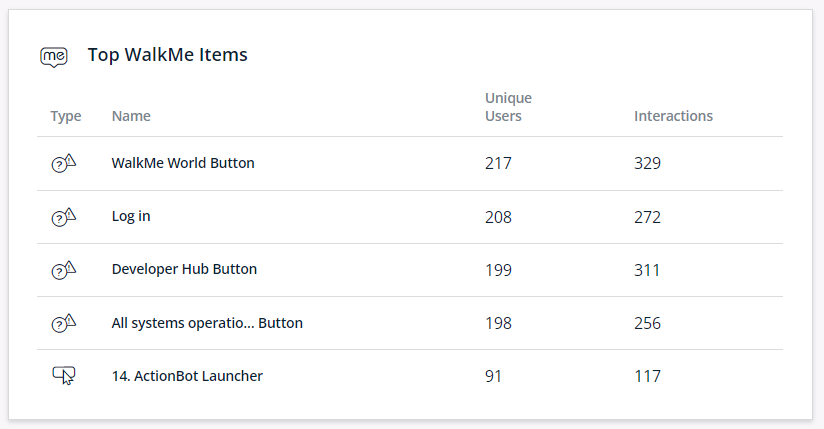
Esta tabela exibe os cinco principais itens do WalkMe classificados pelo número de usuários únicos que interagiram com eles.
- Tipo: tipo de aplicativo
- Nome: nome do item específico do WalkMe
- Usuários únicos: contagem total de usuários únicos que interagiram com o item específico
- Interações: contagem total de interações com o item específico
- Observação: Interações também ocorrem quando um item do WalkMe está visível para um usuário, mesmo que ele não se engaje com ele.
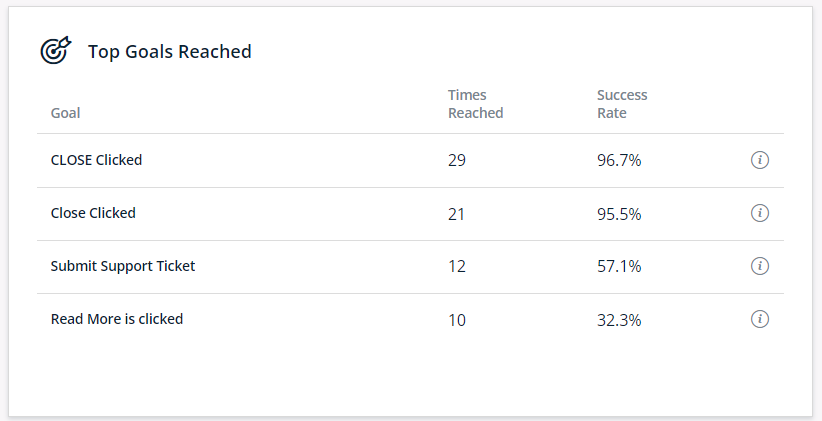
Principais objetivos alcançados
Esta tabela mostra os cinco principais objetivos do WalkMe alcançados por todos os aplicativos.
- Objetivo: nome de um objetivo principal específico
- Vezes Alcançadas: a contagem total de vezes que um Objetivo Principal específico foi alcançado em todas as interações do aplicativo WalkMe.
- Taxa de sucesso: porcentagem de vezes que uma Meta específica foi alcançada do total de vezes com as quais o item associado foi interagido
💡 Dica: passe o mouse sobre o ícone "i" à direita para ver o aplicativo relacionado.
Definições
O Insights distingue entre usuários finais que tinham o WalkMe visível e usuários finais que realmente interagiram com os aplicativos do WalkMe.
Aqui está a definição detalhada das 2 métricas diferentes por tipo de aplicativo WalkMe:
| App |
Definição de interação do WalkMe |
Definição disponível do WalkMe |
| Onboarding (tarefa) |
Uma tarefa foi executada ou concluída |
Uma tarefa foi executada, concluída ou visível |
| Smart Walk-Thru |
Um Smart Walk-Thru foi executado (essa métrica não conta etapas individuais do SWT e reprodução do SWT iniciadas pela ramificação) |
Foi executado um Smart Walk-Thru ou uma etapa Smart Walk-Thru |
| Menu (player) |
O menu foi aberto |
O menu estava aberto ou visível (incluindo o widget WalkMe) |
| SmartTip |
- Um balão de orientação SmartTip estava visível ou clicado.
- Uma SmartTip de validação foi aprovada ou falhou
|
- O ícone SmartTip estava visível ou o usuário final visualizou o balão SmartTip
- Uma SmartTip de validação foi aprovada ou falhou
|
| Recursos |
Um recurso foi reproduzido |
Um recurso foi reproduzido |
| Lançadores |
Um Lançador foi clicado |
Um Lançador foi executado ou clicado |
| Walk-Thrus |
Um Walk-Thru foi executado |
Um Walk-Thru foi executado |
| ShoutOuts |
Um ShoutOut foi clicado (apenas um clique de ação, shoutout rejeitado não é contabilizado como uma interação) |
Foi exibido um ShoutOut |
| Shuttles |
Um Shuttle foi executado |
Um Shuttle foi executado |
| Pesquisas |
Uma pesquisa foi enviada |
Uma pesquisa foi executada, enviada ou rejeitada |
| Ensina-me |
O curso TeachMe ou item da lição foi iniciado ou o curso TeachMe foi enviado |
TeachMe estava visível |
| Pesquisar |
O usuário pesquisou ou clicou em um item nos resultados da pesquisa |
O usuário pesquisou ou clicou em um item nos resultados da pesquisa |
| Chat ao vivo |
O usuário clicou na opção de chat ao vivo |
O usuário clicou na opção de chat ao vivo |
| Central de Ajuda |
Link "Abrir um ticket" clicado |
Link "Abrir um ticket" clicado |
| ActionBot |
O usuário abriu o ActionBot |
O usuário abriu o ActionBot |
Relatórios recomendados
Agora você pode acessar links rápidos para relatórios recomendados diretamente das páginas dos aplicativos no Insights.
Recomenda-se um máximo de cinco relatórios, cada um cuidadosamente selecionado para fornecer informações adicionais relacionadas ao tópico da página. Observe que esses relatórios destinam-se a complementar o conteúdo da página, em vez de espelhar com precisão os dados encontrados nela.
-
Clique no botão Relatórios Recomendados para abrir uma lista de relatórios recomendados
-
Passe o mouse sobre uma linha de relatório e clique em Exportar Relatório para exportar o relatório
About Insights Classic Reports


