Breve Visão Geral
A página Painéis personalizados permite que os usuários criem seu próprio painel personalizado. Com esse recurso, os usuários podem adicionar widgets de métricas de diferentes sistemas para criar painéis de insights exclusivos. Isso permite que os usuários personalizem o painel de acordo com suas necessidades e preferências específicas.
A página Painéis Personalizados é uma ferramenta valiosa para aqueles que desejam uma maneira mais personalizada e eficiente de monitorar suas métricas e obter insights.
Os usuários agora podem criar widgets personalizados para seus painéis. Os usuários podem decidir exatamente o que deve ser exibido no widget personalizado, permitindo filtrar informações desnecessárias e destacar apenas o que é importante para eles.
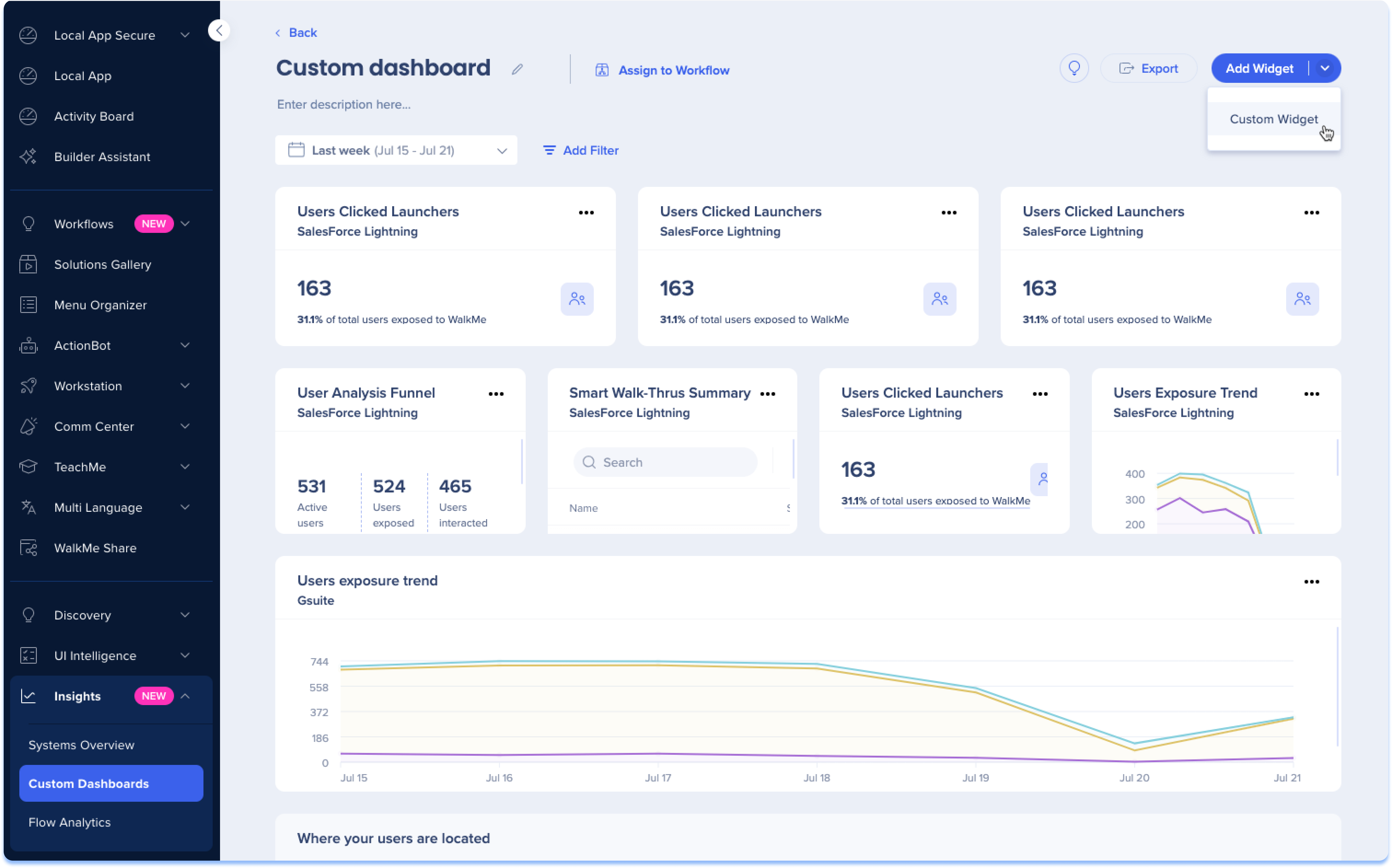
Acesso
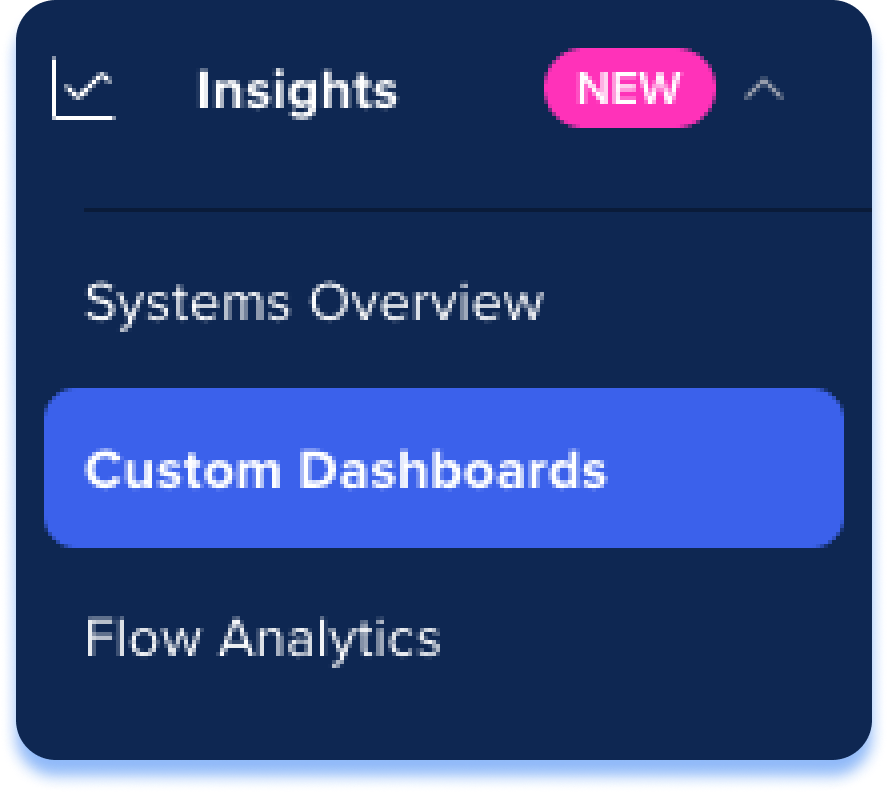
Acesse a página Meus Painéis por meio do console em Painéis Personalizados do Insights> ou por link direto:
Conheça e Use
Como criar um novo painel de controle
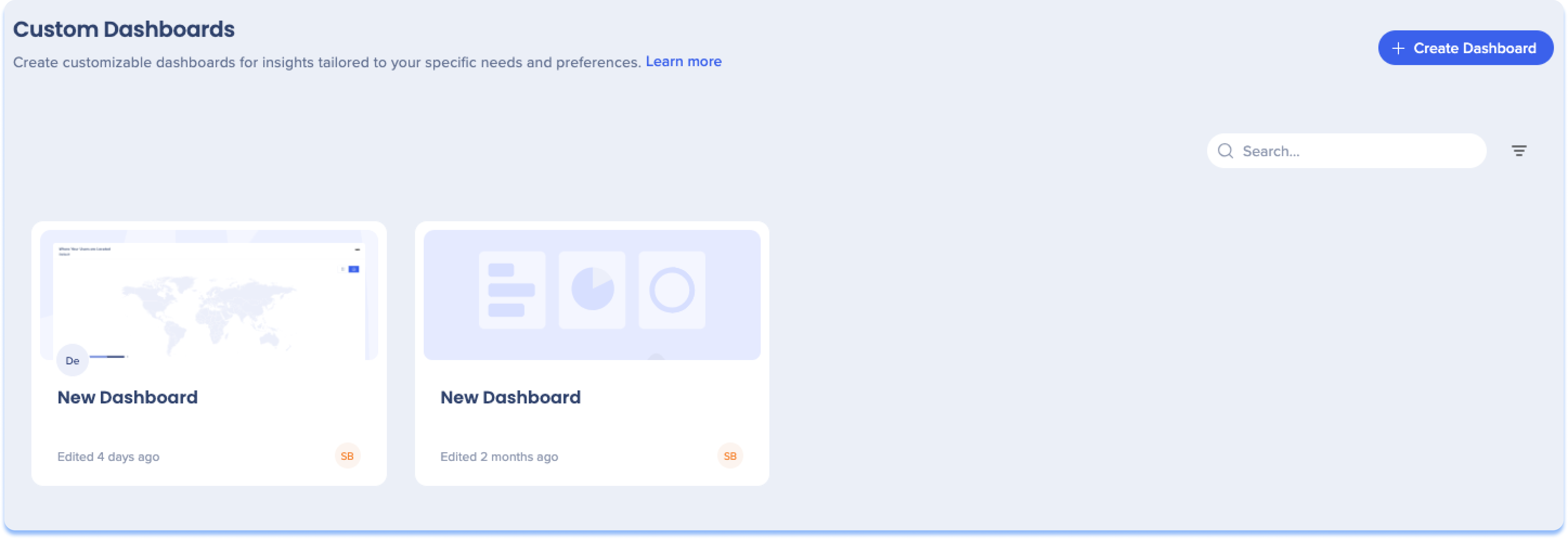
- Clique em Criar Dashboard
-
Clique em Adicionar Widget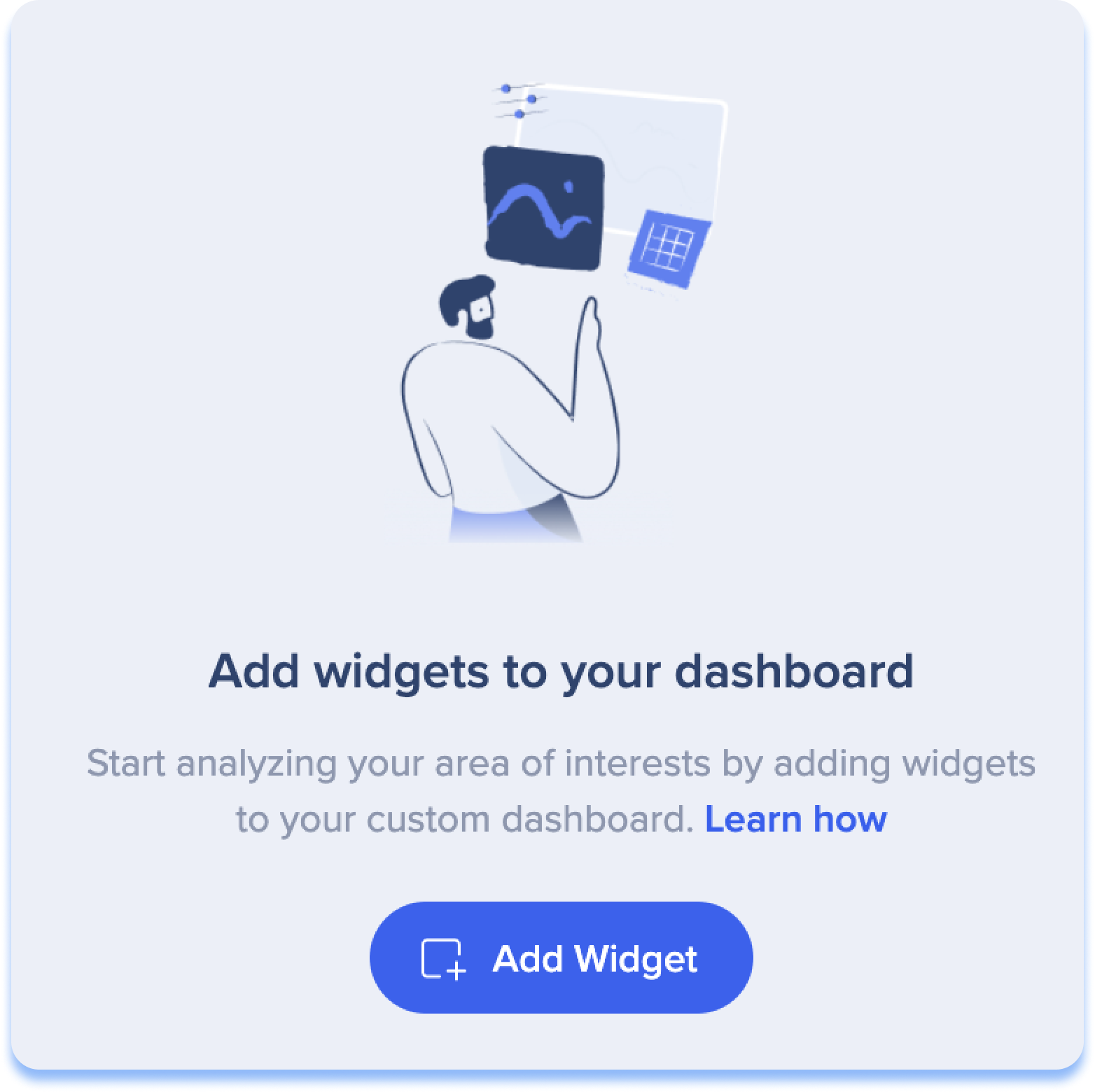
-
Selecione um widget na galeria de widgets. 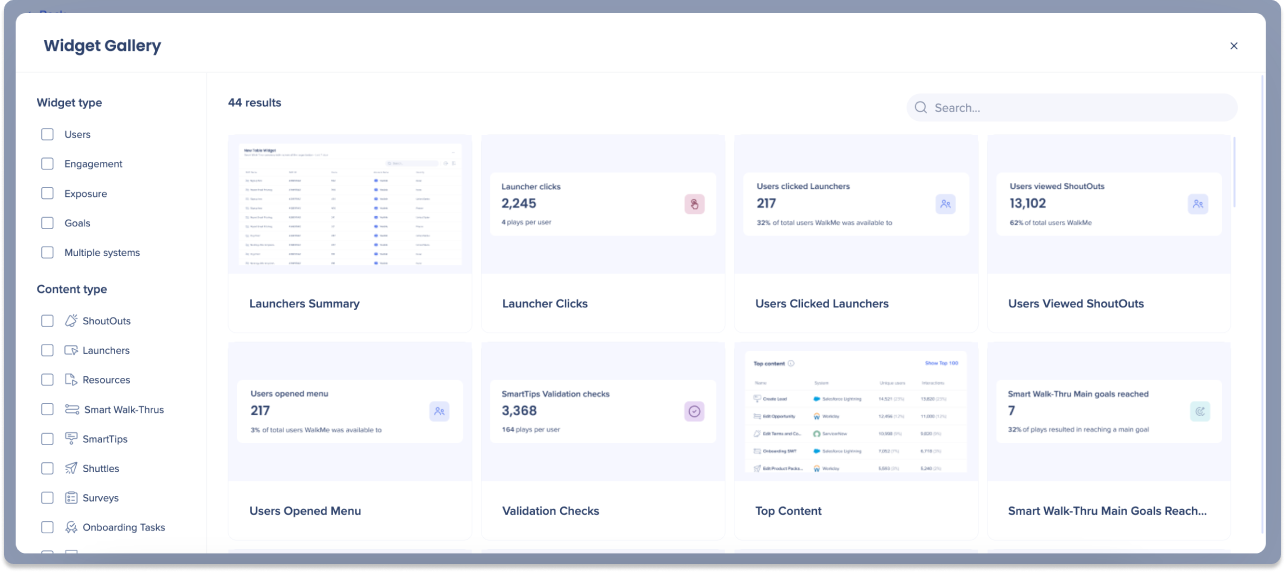
Dica
Restringa os resultados da pesquisa filtrando com base no tipo de widget ou tipo de conteúdo.
-
Opcional: insira um nome para o widget
-
Opcional: insira uma descrição para o widget
-
Selecione o sistema do qual deseja recuperar dados para o widget
-
Clique em Adicionar Widget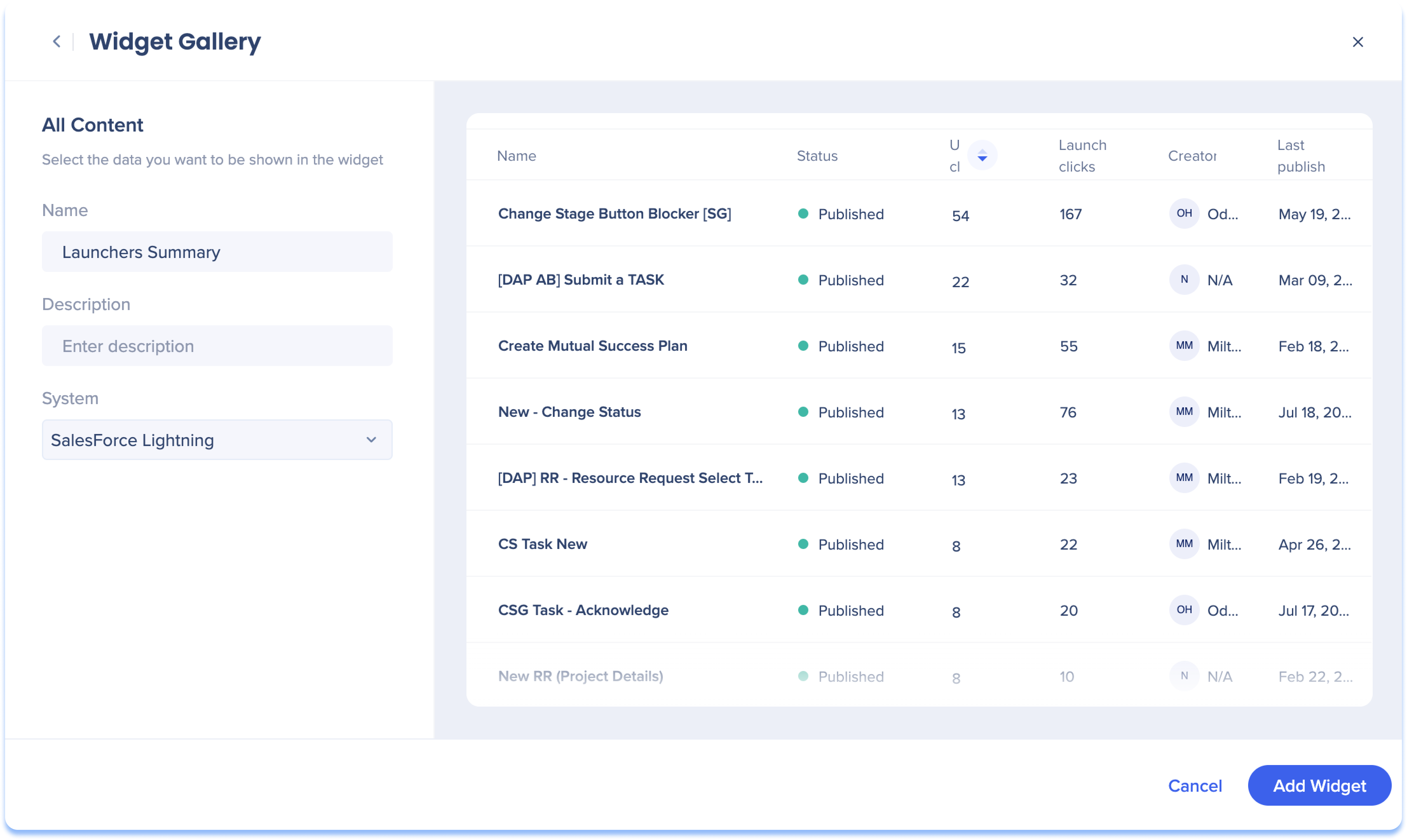
Recursos adicionais
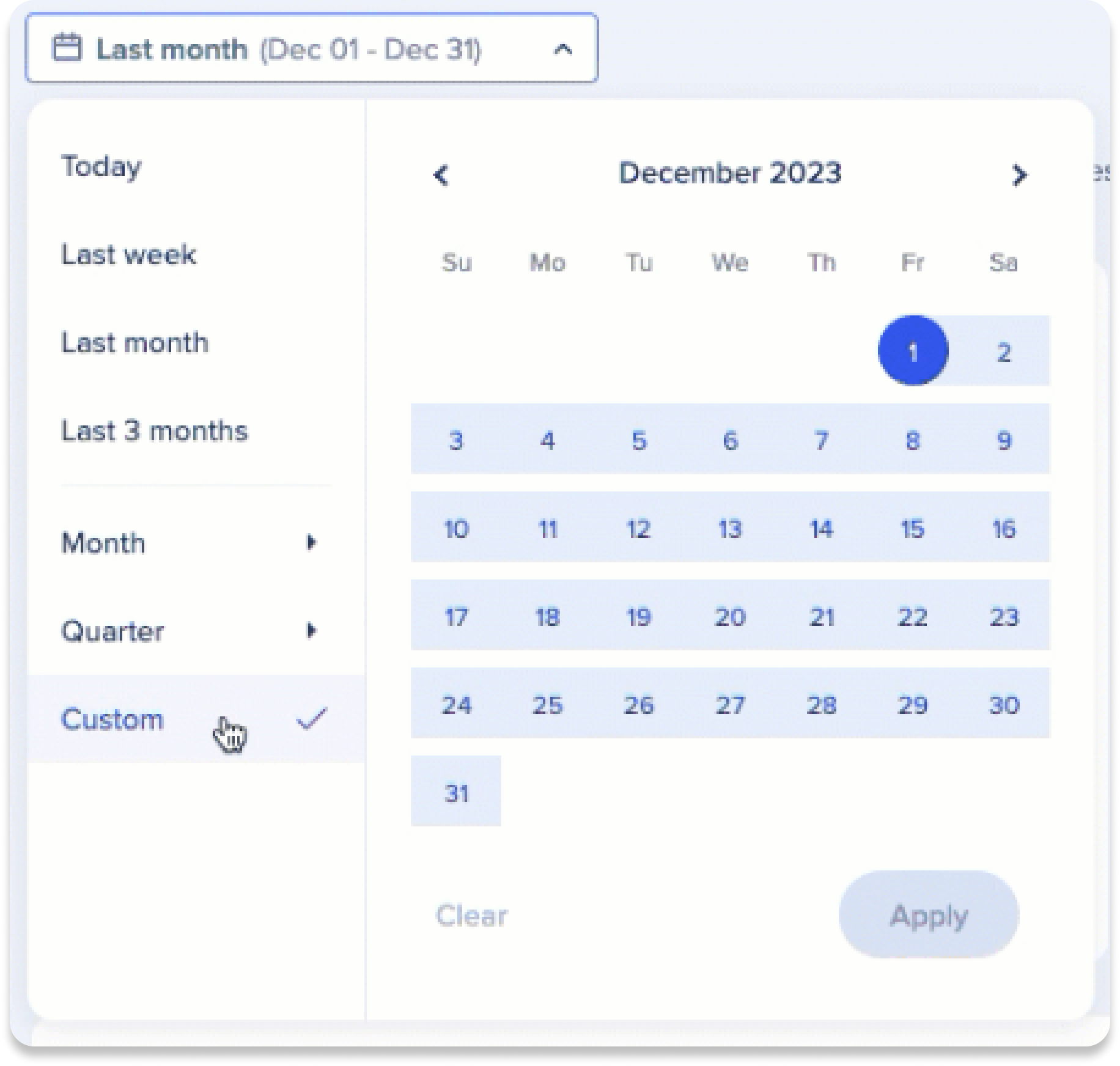
Filtros de intervalo de datas
Use o menu suspenso para visualizar dados do intervalo de datas escolhido.
-
Hoje: este filtro mostra dados do dia atual
-
Última semana: esse filtro mostra dados da semana anterior (segunda a dom)
-
Último mês: esse filtro mostra dados do mês anterior
-
Últimos três meses: esse filtro mostra dados dos últimos três meses
-
Mês: esse filtro mostra dados do mês e ano selecionados
-
Trimestre: esse filtro mostra dados do trimestre e do ano selecionados
-
Personalizado: esse filtro permite selecionar um intervalo de datas personalizado para visualizar os dados
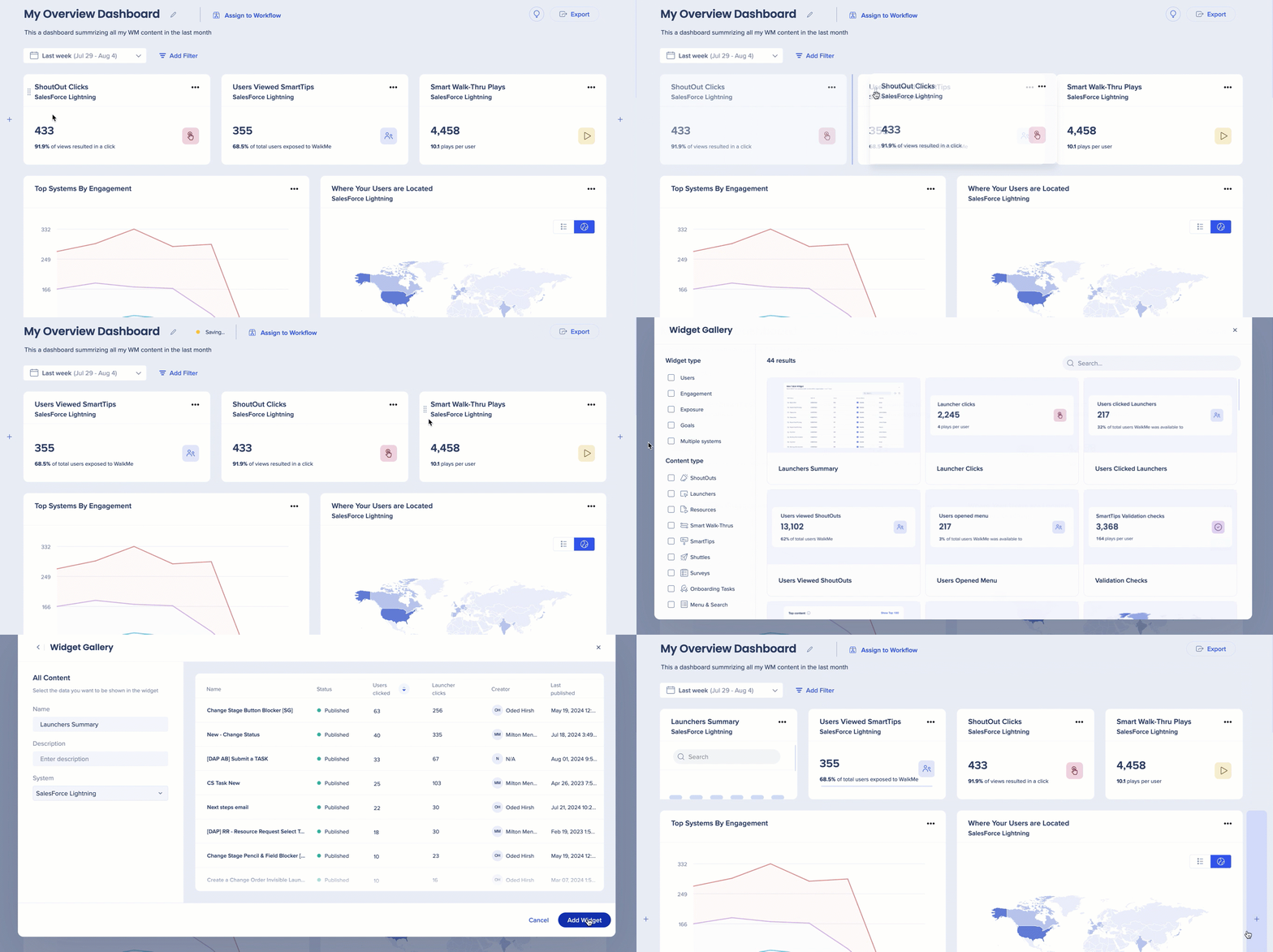
- Personalize o layout do seu Painel reorganizando o posicionamento dos widgets por meio de arrastar e soltar
- Adicione widgets ao painel do lado ou da parte inferior da tela
Atribuir ao fluxo de trabalho
Clique em Atribuir ao fluxo de trabalho para atribuir um painel personalizado para aparecer na guia Insights de um fluxo de trabalho específico no aplicativo Workflows. Saiba mais:
Content Tagging and Workflow Insights Dashboards

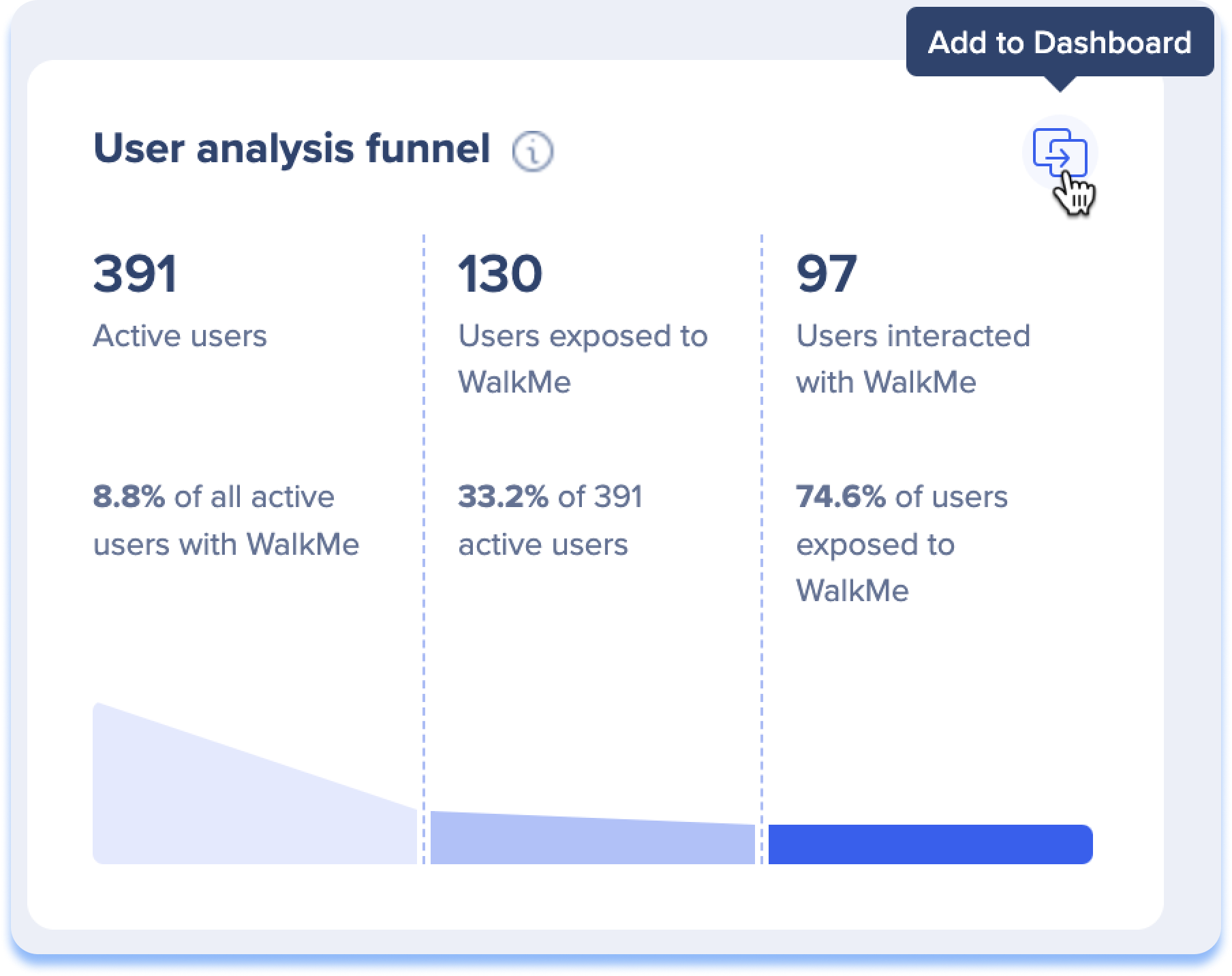
Adicione rapidamente widgets ao Painel personalizado nas páginas de visão geral do sistema passando o mouse sobre eles e clicando em Adicionar ao Painel.
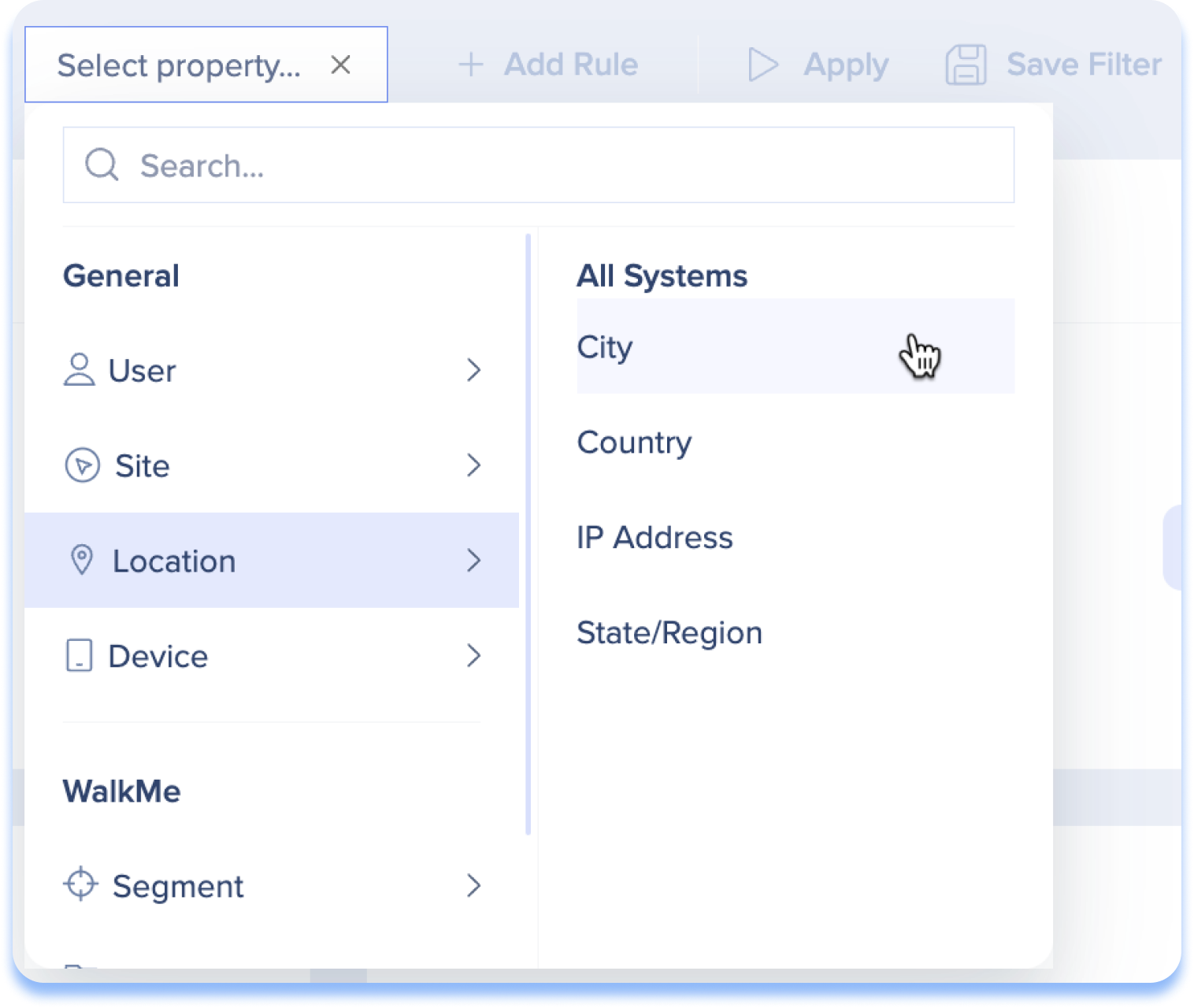
Adicionar filtros de página
Clique em Adicionar filtro para exibir uma parte menor do conjunto de dados para o painel inteiro. Saiba mais.
Com widgets personalizados, você tem o poder de criar suas próprias visualizações de dados personalizadas sob medida para suas necessidades exclusivas. Eles estão localizados na galeria de widgets dos Painéis Personalizados, permitindo que os usuários criem visualizações de dados personalizadas.
Os usuários podem especificar o sistema e o tipo de dados (Elementos/Conteúdo/Páginas) que desejam exibir, juntamente com o formato desejado. As opções de exibição incluem um widget de métrica única, gráfico circular ou tabela. Além disso, o recurso oferece filtragem no nível de widget para exibição precisa de dados.
-
Clique em Adicionar Widget
-
Clique em Criar Widget Personalizado
-
Insira um nome para o widget
-
Insira uma descrição para o widget
-
Selecione um sistema no menu suspenso do sistema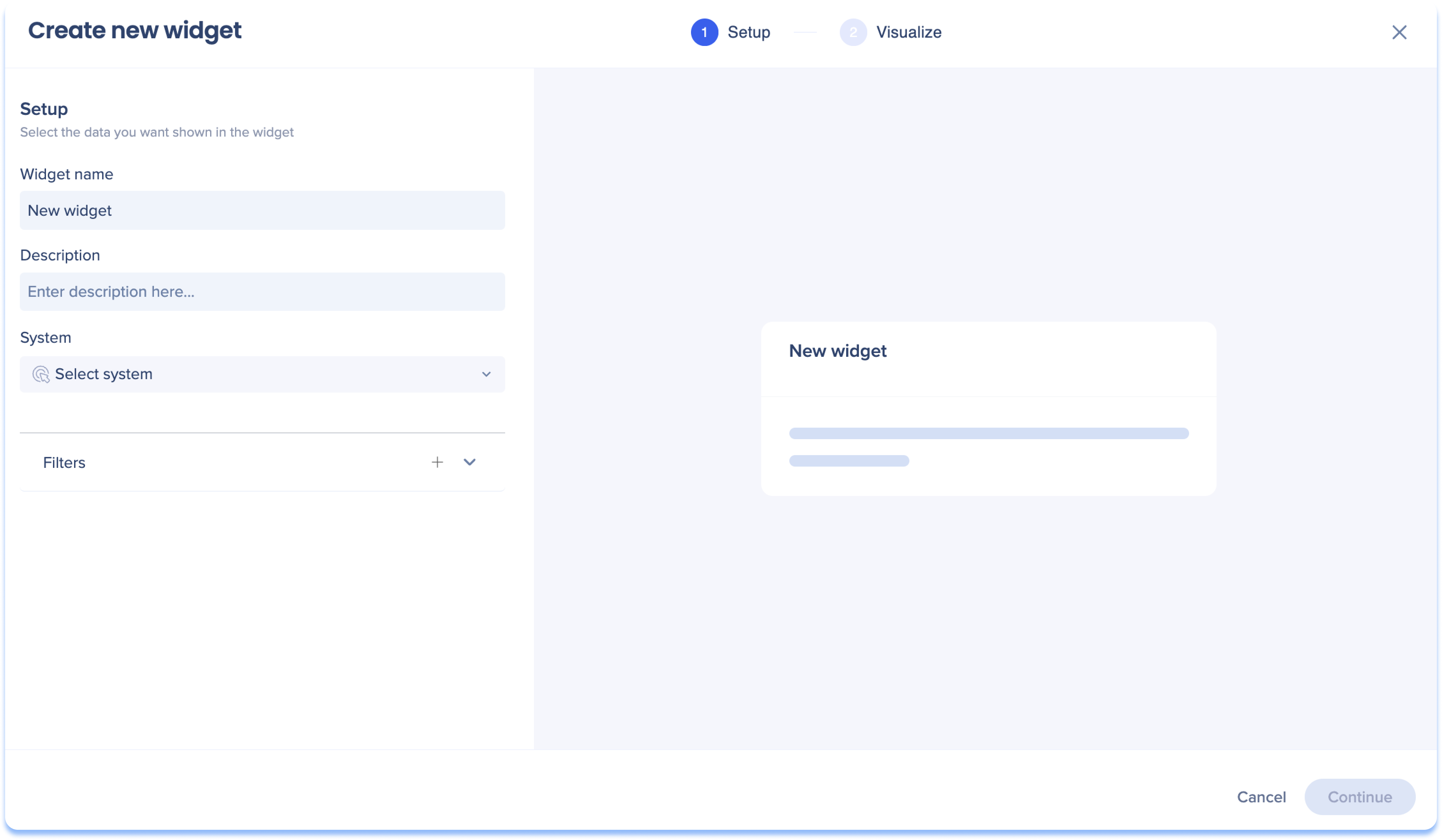
-
Selecione os dados que deseja exibir no widget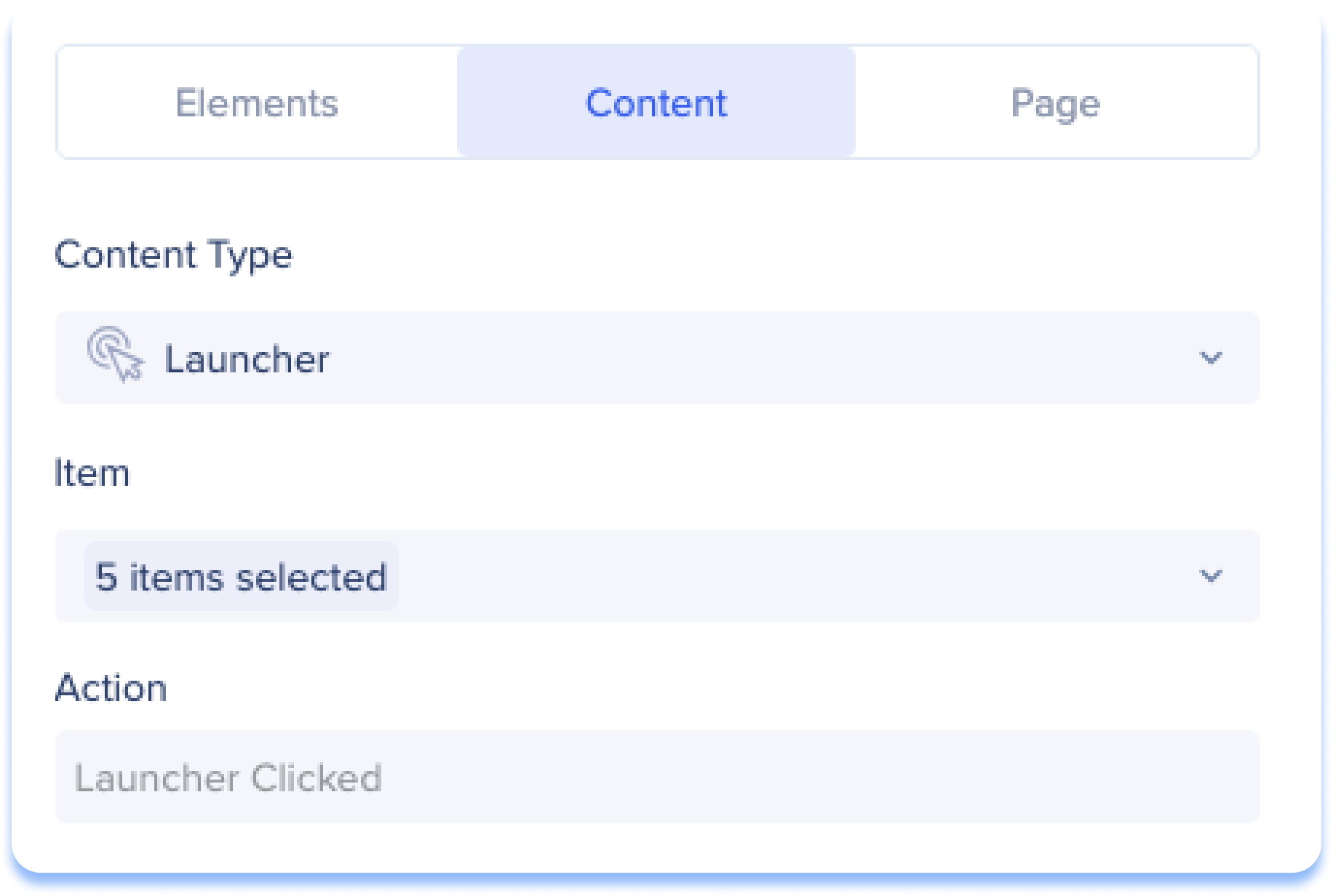
-
Elemento: Elementos envolvidos que foram criados na página Eventos para este sistema específico (Eventos Rastreados serão suportados em breve)
-
Selecione os elementos no menu suspenso Elementos
-
Conteúdo: itens do WalkMe criados no sistema selecionado
-
Selecione um tipo de conteúdo no menu suspenso Tipo de conteúdo
-
Selecione itens específicos do WalkMe dentro desse tipo de conteúdo no menu suspenso de itens
-
Página: páginas da web específicas para rastrear visitas de usuários
-
Selecione um URL da lista, qualquer URL ou digite um novo URL no campo de pesquisa
-
Opcional: clique em Filtros para exibir uma parte menor do conjunto de dados. Saiba mais.
- Clique em Continuar
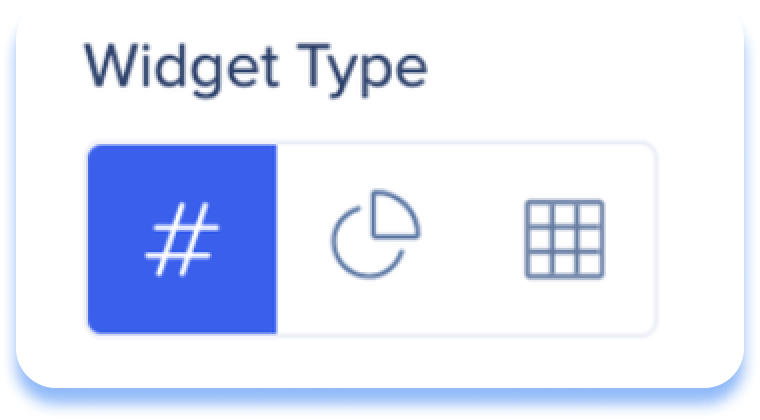
- Selecione um tipo de widget para visualizar seus dados (consulte a seção Tipo de widget)
- Clique em Adicionar ao Painel
Métrica Singular
Escolha o método de visualização de métrica única se quiser exibir rapidamente uma métrica única como um número, facilitando a compreensão das informações sobre o tipo de dados escolhido.
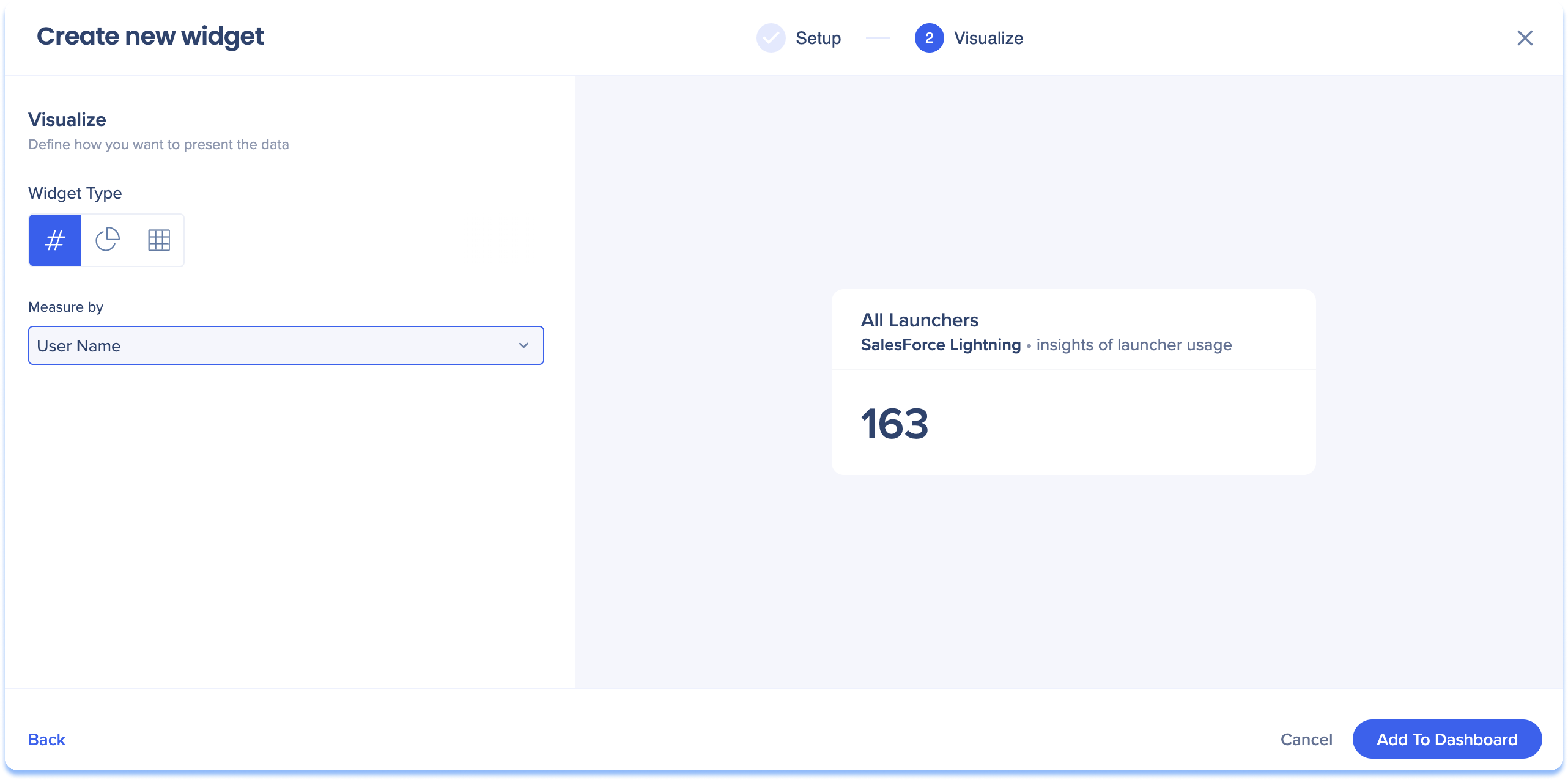
Cenário de exemplo de métrica única
Configuração
Visualizar
Interpretação
Houve 163 usuários únicos que clicaram em um inicializador de todos os lançadores disponíveis no SalesForce Lightning.
Gráfico de pizza
Escolha o método de visualização de gráfico circular para exibir um conjunto de dados inteiro dividido em partes individuais.
-
Selecione no menu suspenso Mostrar dados como qual será o conjunto de dados em destaque no gráfico (este será o texto)
-
Selecione no menu suspenso Medir como deseja medir o tipo de dados (serão os números)
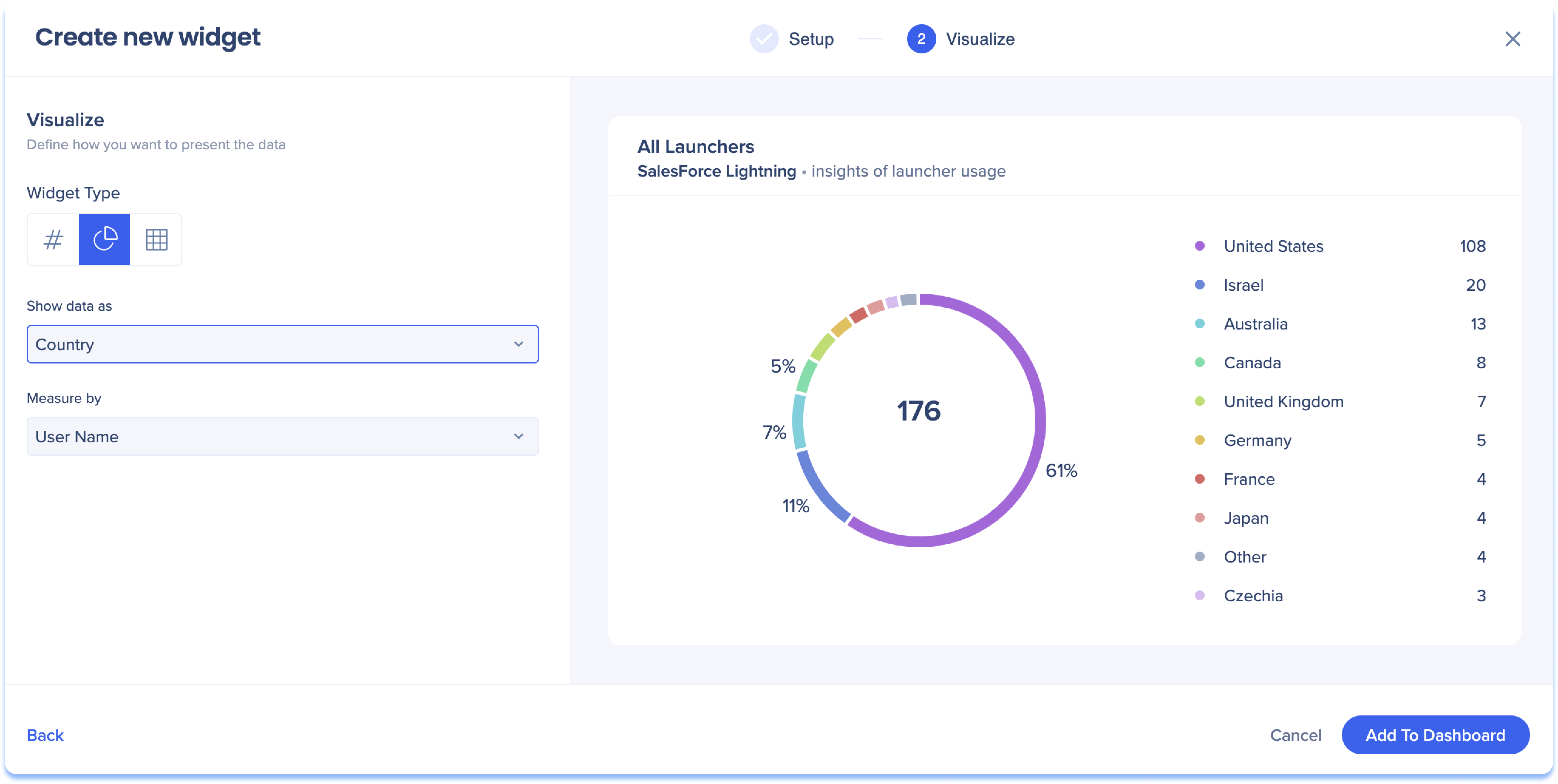
Exemplo de cenário de gráfico circular
Configuração
Visualizar
Interpretação
Exibe o número de usuários exclusivos por país que clicaram em um inicializador de todos os lançadores disponíveis no SalesForce Lightning
Tabela
Escolha o método de visualização de tabela se quiser exibir muitos dados em um formato detalhado, onde você pode selecionar colunas de dados e exibir os dados como medidas ou dimensões.
- Clique em Adicionar Coluna para selecionar adicionar colunas de dados à tabela
Sobre Dimensões e Medidas
Dimensões e medidas são formas diferentes de exibir as colunas de dados na tabela.
- Dimensões: exibir valores escritos, como nomes de usuário, endereços de e-mail e locais, permitindo a análise de informações textuais
- Medidas: exibir valores numéricos para contar e medir seus dados
Exemplo
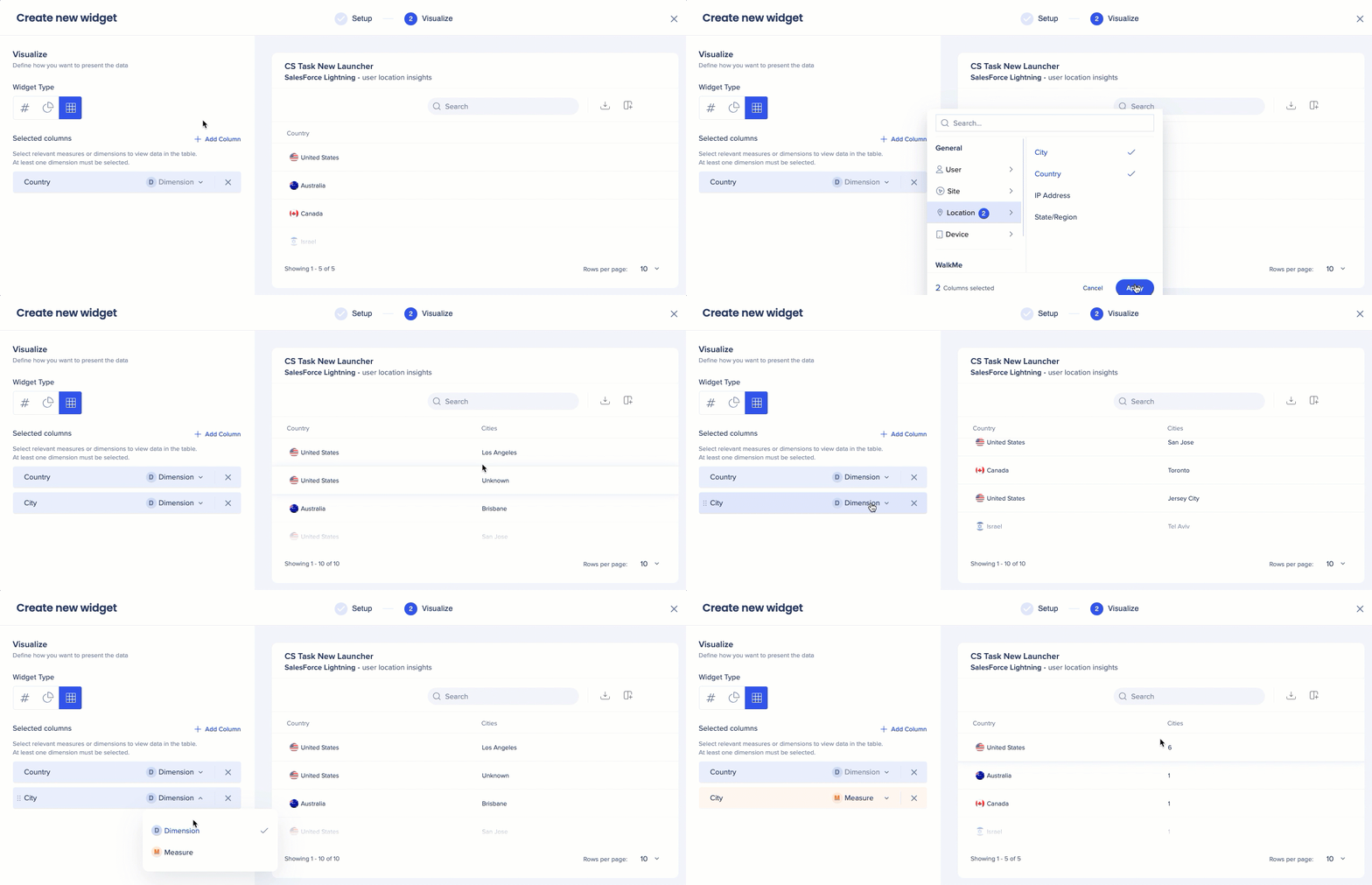
Quero ver informações de localização para o meu inicializador "CS Task New" no meu sistema Salesforce Lightning. Posso fazer isso adicionando as colunas "País" e "Cidade".
- Ao definir a coluna Cidade como dimensão, posso ver uma lista de cidades por país
- Ao configurá-lo como uma medida, posso ver o número de cidades por país
Observação
Pelo menos uma coluna deve ser exibida como um valor de texto na tabela.
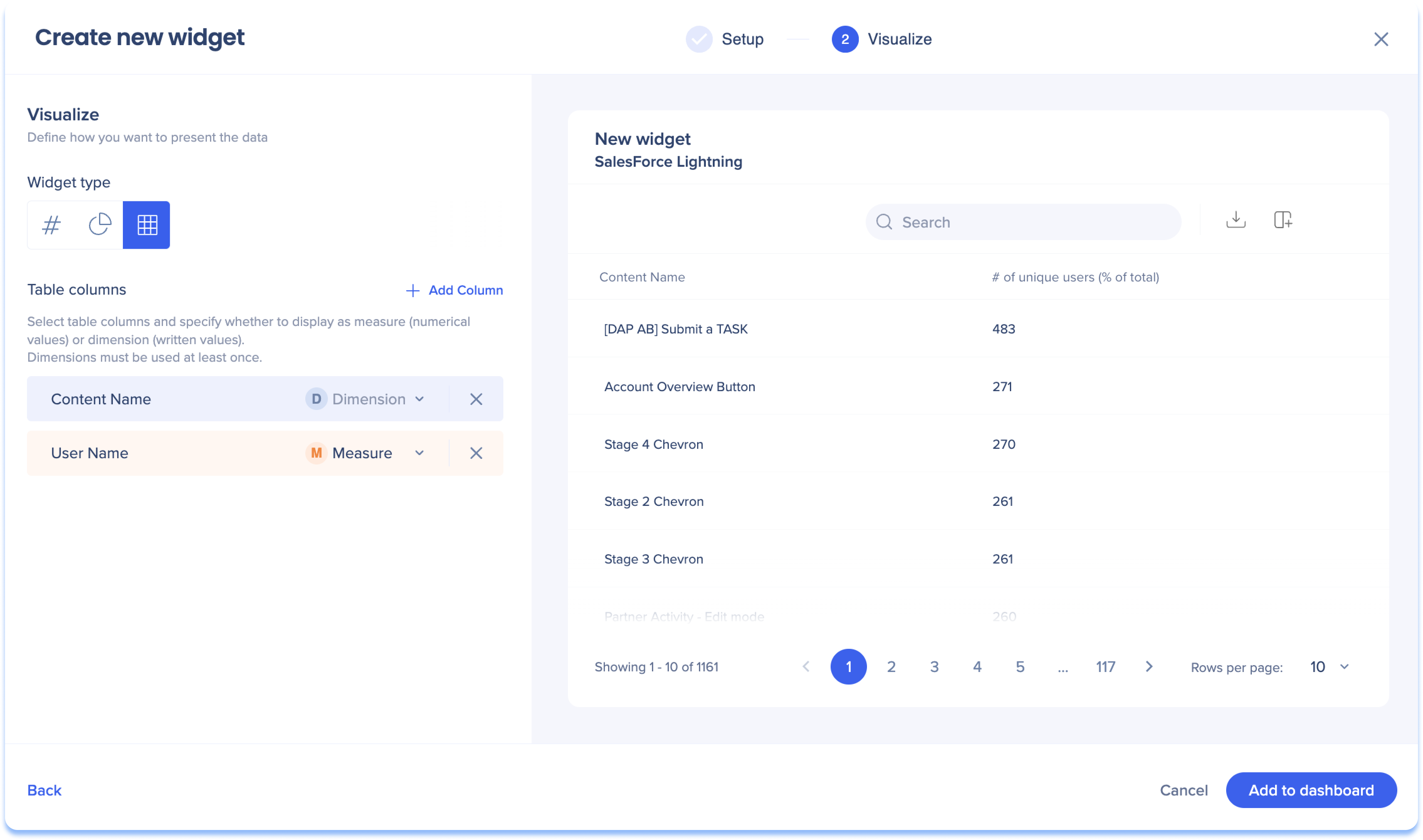
Cenário de exemplo de tabela
Configuração
Visualizar
-
Tipo de widget: Tabela
-
Colunas e valores:
-
Nome do conteúdo - Texto
-
Nome de usuário - Número
-
País - Número
-
Navegador - Número
Interpretação para um lançador na tabela
O Lançador do Botão Alterar Fase foi clicado por 54 usuários únicos de 9 países, todos usando o mesmo tipo de navegador.
Notas técnicas
- Auto-hospedado não é suportado
- Insights suporta oficialmente apenas o Chrome
- Pode funcionar em outros navegadores, mas podem ocorrer bugs
Widget personalizado
Problemas conhecidos


