Breve Visão Geral
Os filtros WalkMe são uma ferramenta essencial para ajudar os usuários a simplificar suas pesquisas e encontrar informações específicas mais rapidamente. Criar, aplicar e ajustar filtros agora é mais confortável e o processo de filtragem foi simplificado.
O WalkMe migrou os filtros para restringir os resultados exibidos em todos os painéis do Console Insights, além da guia Visão Geral do Sistema, facilitando para os profissionais do DAP encontrarem o que procuram mais rapidamente. Este artigo fornece orientações sobre como acessar e utilizar esses filtros de forma eficaz.
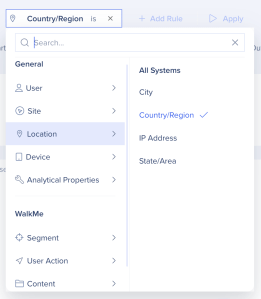
Como Funciona
Adicionar filtros
-
Abra um sistema na guia Visão Geral dos Sistemas no Insights no console, acessível em console.walkme.com/insights/overview
-
Clique em Adicionar Filtro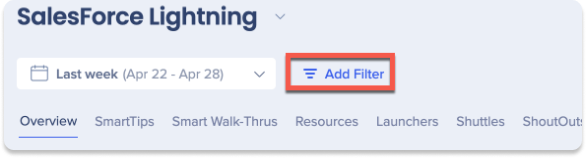
-
Escolha um filtro existente no menu suspenso ou clique em Novo Filtro para criar um novo
-
Comece a criar uma regra para o filtro selecionando uma propriedade das categorias ou conteúdo do WalkMe
- Observação: as colunas personalizadas incluem um menu suspenso de campo extra para escolher por qual coluna filtrar; todas as outras propriedades, incluindo pastas, vão diretamente para Condição e Valor
-
Depois de selecionar uma propriedade, selecione os valores para filtrar
-
Clique em Aplicar
-
Clique em + Adicionar Regra para adicionar mais
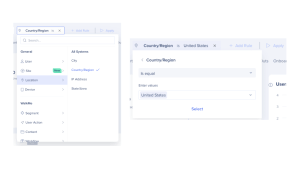
8. Clique no botão Visualizar Aplicar para obter uma prévia de como o filtro será exibido no painel
-
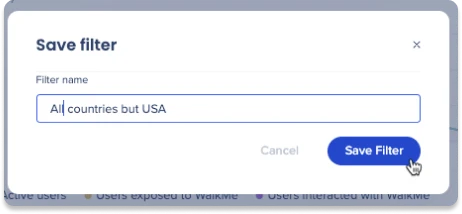
Clique em Salvar Filtro para salvar o filtro para uso futuro
-
Insira um nome para o filtro
-
Clique em Salvar Filtro
- Observação: Se uma pasta ou coluna personalizada for renomeada na Administração de conteúdos, o novo nome será refletido automaticamente no filtro. Se for oculto ou excluído posteriormente, o filtro não poderá mais ser aplicado — você verá uma mensagem informando que a coluna ou pasta não está mais disponível

Editar filtros
-
Clique no menu suspenso Adicionar Filtros ou no filtro selecionado atualmente
-
Passe o mouse sobre o filtro que deseja editar
-
Clique no ícone Editar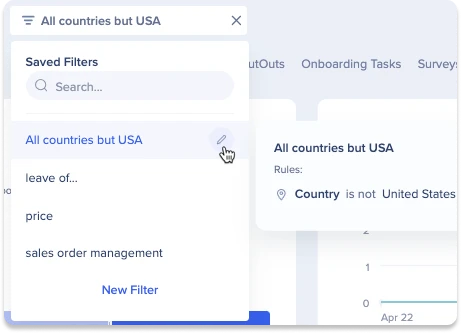
-
A partir daqui, você pode editar quaisquer regras existentes ou adicionar novas regras
-
Clique em Salvar Filtro quando estiver satisfeito com as edições
-
Clique em X para fechar o editor de regras
Excluir filtros
-
Siga as etapas 1-3 para editar filtros
-
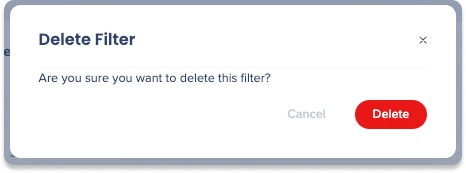
Clique no ícone Excluir
-
Clique em Excluir

Visualizar conteúdo do filtro
-
Clique no menu suspenso Adicionar Filtros ou no filtro selecionado atualmente
-
Passe o mouse sobre o filtro desejado para ver suas regras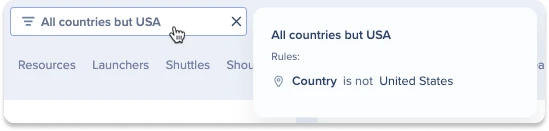
Lista de filtros do Insights
Abaixo está a lista completa dos filtros disponíveis nas Informações do sistema (guia Usuários ativos), nas guias de Conteúdo das Informações do sistema (por exemplo, Smart Walk-Thrus, SmartTips) e nos widgets de sessões.
Seção: Geral
Categoria: Usuário
Nome do filtro: nome do usuário
Operadores: é igual / não é igual / contém / não contém
-
Guia Usuários ativos: procura usuários cujo ID corresponda aos critérios e filtra os painéis por esses usuários
-
Guias de conteúdo: procura usuários cujo ID corresponda aos critérios e filtra os painéis por esses usuários
-
Widgets de sessão: retorna sessões de usuários cujos IDs correspondem aos critérios
- Segmentos de comportamento: procura usuários cujo ID corresponde aos critérios e, em seguida, avalia o segmento de comportamento para esses usuários como Verdadeiro (no segmento) ou Falso (não no segmento)
Nome do filtro: Usuário visto pela primeira vez
Operadores: fixos (antes/depois/em) ou relativos (mais/menos/exatamente)
-
Guia Usuários ativos: filtra os painéis por usuários cuja data da primeira visualização corresponde aos critérios
-
Guias de conteúdo: semelhantes aos Usuários ativos – filtros pela primeira data de visualização dos usuários.
-
Widgets de sessões: retorna sessões de usuários cuja data da primeira visualização corresponde aos critérios
- Segmentos de Comportamento: procura Usuários cujo atributo "visto pela primeira vez" corresponda aos critérios e, em seguida, avalia o segmento de comportamento para esses usuários como Verdadeiro (no segmento) ou Falso (não no segmento)
Nome do filtro: Usuário visto pela última vez
Operadores: fixos (antes/depois/em) ou relativos (mais/menos/exatamente)
-
Guia Usuários ativos: filtra os painéis por usuários cuja data da última visualização corresponde aos critérios
-
Guias de conteúdo: semelhantes aos Usuários ativos – filtros pela última data de visualização dos usuários.
-
Widgets de sessões: retorna sessões de usuários cuja data da última visualização corresponde aos critérios
- Segmentos de Comportamento: procura Usuários cujo atributo "visto pela última vez" corresponda aos critérios e, em seguida, avalia o segmento de comportamento para esses usuários como Verdadeiro (no segmento) ou Falso (não no segmento)
Nome do filtro: Propriedade de integração
Operadores: é igual / não é igual / contém / não contém
-
Guia Usuários ativos: filtra os painéis por usuários cuja propriedade de integração corresponde aos critérios
-
Guias de conteúdo: semelhantes aos usuários ativos – filtra os painéis por usuários com propriedades de integração correspondentes
-
Widgets de sessões: retorna sessões de usuários cuja propriedade de integração corresponde aos critérios
- Segmentos de Comportamento: procura Usuários cuja propriedade de integração corresponda aos critérios e, em seguida, avalia o segmento de comportamento para esses usuários como Verdadeiro (no segmento) ou Falso (não no segmento)
Nome do filtro: validade do usuário
Operadores: é igual
-
Guia Usuários ativos: filtra os painéis por usuários cujo valor de validade corresponde aos critérios
-
Guias de conteúdo: filtra os painéis por usuários cujo valor de validade corresponde aos critérios
-
Widgets de Sessões: procura usuários cujo valor de validade corresponde aos critérios e filtra o painel por esses usuários
- Segmentos de Comportamento: procura Usuários cujo valor de validade corresponda aos critérios e, em seguida, avalia o segmento de comportamento para esses usuários como Verdadeiro (no segmento) ou Falso (não no segmento)
Nome do filtro: Conta
Operadores: é igual / não é igual / contém / não contém
-
Guia Usuários ativos: filtra os painéis por usuários cuja propriedade da conta corresponde aos critérios
-
Guias de conteúdo: filtra os painéis por usuários que têm eventos com a propriedade de conta especificada
- Segmentos de Comportamento: procura Usuários cuja propriedade de conta corresponde aos critérios e, em seguida, avalia o segmento comportamental para esses Usuários como Verdadeiro (no segmento) ou Falso (não no segmento)
Categoria: Site
Nome do filtro: URL
Operadores: é igual / não é igual / contém / não contém
-
Guia Usuários ativos: retorna usuários que têm um evento com o URL especificado
-
Guias de conteúdo: retorna eventos com o URL especificado
-
Widgets de sessão: não disponível
- Segmentos de Comportamento: retorna Usuários que têm um evento com o URL especificado e, em seguida, avalia o segmento comportamental para esses Usuários como Verdadeiro (no segmento) ou Falso (não no segmento)
Nome do filtro: Domínio URL
Operadores: é igual / não é igual / contém / não contém
-
Guia Usuários ativos: retorna usuários que têm um evento com o domínio especificado
-
Guias de conteúdo: retorna eventos com o domínio especificado
-
Widgets de sessão: não disponível
- Segmentos de Comportamento: retorna Usuários que têm um evento com o domínio especificado e, em seguida, avalia o segmento comportamental para esses Usuários como Verdadeiro (no segmento) ou Falso (não no segmento)
Categoria: Localização
Nome do filtro: Cidade
Operadores: é igual / não é igual
-
Guia Usuários ativos: retorna usuários que têm um evento com a cidade especificada
-
Guias de conteúdo: retorna eventos com a cidade especificada
-
Widgets de sessões: retorna sessões com essa cidade
- Segmentos de Comportamento: retorna Usuários que têm um evento com a cidade especificada e, em seguida, avalia o segmento comportamental para esses Usuários como Verdadeiro (no segmento) ou Falso (não no segmento)
Nome do filtro: País/Região
Operadores: é igual / não é igual
-
Guia Usuários ativos: retorna usuários que têm um evento com o país especificado
-
Guias de conteúdo: retorna eventos com o país especificado
-
Widgets de sessões: retorna sessões com esse país
- Segmentos de Comportamento: retorna Usuários que têm um evento com o país especificado e, em seguida, avalia o segmento comportamental para esses Usuários como Verdadeiro (no segmento) ou Falso (não no segmento)
Nome do filtro: endereço IP
Operadores: é igual / não é igual
-
Guia Usuários ativos: retorna usuários que têm um evento com o endereço IP especificado
-
Guias de conteúdo: retorna eventos com o endereço IP especificado
-
Widgets de sessão: não disponível
- Segmentos de Comportamento: retorna Usuários que têm um evento com o endereço IP especificado e, em seguida, avalia o segmento de comportamento para esses usuários como Verdadeiro (no segmento) ou Falso (não no segmento)
Nome do filtro: Estado/Área
Operadores: é igual / não é igual
-
Guia Usuários ativos: retorna usuários que têm um evento com o estado ou região especificada
-
Guias de conteúdo: retorna eventos com o estado ou região especificada
-
Widgets de sessões: retorna sessões com esse estado ou região
- Segmentos de comportamento: retorna usuários que têm um evento com o estado/região especificada e, em seguida, avalia o segmento de comportamento para esses usuários como Verdadeiro (no segmento) ou Falso (não no segmento)
Categoria: Dispositivo
Nome do filtro: Browser
Operadores: é igual / não é igual
-
Guia Usuários ativos: retorna usuários que têm um evento com o navegador especificado
-
Guias de conteúdo: retorna eventos com o navegador especificado
-
Widgets de sessão: retorna sessões com esse navegador
- Segmentos de comportamento: retorna usuários que têm um evento com o navegador especificado e, em seguida, avalia o segmento de comportamento para esses usuários como Verdadeiro (no segmento) ou Falso (não no segmento)
Nome do filtro: SO
Operadores: é igual / não é igual
-
Guia Usuários ativos: retorna usuários que têm um evento com o sistema operacional especificado
-
Guias de conteúdo: retorna eventos com o sistema operacional especificado
-
Widgets de sessão: retorna sessões com esse sistema operacional
- Segmentos de Comportamento: retorna Usuários que têm um evento com o SO especificado e, em seguida, avalia o segmento de comportamento para esses usuários como Verdadeiro (no segmento) ou Falso (não no segmento)
Nome do filtro: versão do SO
Operadores: é igual / não é igual
-
Guia Usuários ativos: retorna usuários que têm um evento com a versão do SO especificada
-
Guias de conteúdo: retorna eventos com a versão do SO especificada
-
Widgets de sessão: retorna sessões com essa versão do sistema operacional
- Segmentos de Comportamento: retorna Usuários que têm um evento com a versão do SO especificada e, em seguida, avalia o segmento de comportamento para esses usuários como Verdadeiro (no segmento) ou Falso (não no segmento)
Nome do filtro: Plataforma
Operadores: é igual / não é igual
-
Guia Usuários ativos: retorna usuários que têm um evento com a plataforma especificada
-
Guias de conteúdo: retorna eventos com a plataforma especificada
-
Widgets de sessão: retorna sessões com essa plataforma
- Segmentos de comportamento: retorna usuários que têm eventos com a plataforma especificada e, em seguida, avalia o segmento de comportamento para esses usuários como Verdadeiro (no segmento) ou Falso (não no segmento)
Categoria: Propriedades Analíticas
Nome do filtro: Nome/Tipo/Função/Status/Informações
Operadores: é igual / não é igual / contém / não contém
-
Guia Usuários ativos: retorna usuários que têm eventos com as propriedades analíticas especificadas
-
Guias de conteúdo: retorna eventos que incluem as propriedades analíticas especificadas
-
Widgets de sessão: não disponível
- Segmentos de Comportamento: retorna Usuários que têm Eventos que têm a propriedade analítica especificada e, em seguida, avalia o segmento comportamental para esses usuários como Verdadeiro (no segmento) ou Falso (não no segmento)
Seção: WalkMe
Categoria: Segmento
Nome do filtro: Segmento
Operadores: é igual / não é igual
-
Guia Usuários ativos: retorna conteúdo ao qual o segmento especificado foi atribuído e filtra os usuários que interagiram com ele
-
Guias de conteúdo: retorna conteúdo com a atribuição de segmento especificada
-
Widgets de sessão: não disponível
- Segmentos de Comportamento: retorna o Conteúdo ao qual o segmento especificado foi atribuído e filtra a lista de Usuários para Eventos dessas partes de Conteúdo
Categoria: Conteúdo
Nome do filtro: Tipo de conteúdo
Operadores: é igual / não é igual
-
Guia Usuários ativos: retorna usuários que têm eventos com o tipo de conteúdo especificado
-
Guias de conteúdo: retorna eventos com o tipo de conteúdo especificado
-
Widgets de sessão: não disponível
- Segmentos de Comportamento: retorna Usuários que têm Eventos que têm o tipo de Conteúdo especificado e, em seguida, avalia o segmento comportamental para esses usuários como Verdadeiro (no segmento) ou Falso (não no segmento)
Nome do filtro: nome do conteúdo
Operadores: é igual / não é igual
-
Guia Usuários ativos: retorna usuários que têm eventos com o nome de conteúdo especificado
-
Guias de conteúdo: retorna eventos com o nome de conteúdo especificado
-
Widgets de sessão: não disponível
- Segmentos de Comportamento: retorna Usuários que têm Eventos que têm o nome de Conteúdo especificado e, em seguida, avalia o segmento comportamental para esses usuários como Verdadeiro (no segmento) ou Falso (não no segmento)
Nome do filtro: ID de conteúdo
Operadores: é igual / não é igual
-
Guia Usuários ativos: retorna usuários que têm eventos com o ID de conteúdo especificado
-
Guias de conteúdo: retorna eventos com o ID de conteúdo especificado
-
Widgets de sessão: não disponível
- Segmentos de Comportamento: retorna Usuários que têm Eventos que têm o ID de Conteúdo especificado e, em seguida, avalia o segmento comportamental para esses usuários como Verdadeiro (no segmento) ou Falso (não no segmento)
Nome do filtro: Iniciador
Operadores: é igual / não é igual
-
Guia Usuários ativos: retorna usuários que têm eventos com o iniciador especificado
-
Guias de conteúdo: retorna eventos com o iniciador especificado
-
Widgets de sessão: não disponível
- Segmentos de Comportamento: retorna Usuários que têm Eventos que têm o iniciador especificado e, em seguida, avalia o segmento de comportamento para esses Usuários como Verdadeiro (no segmento) ou Falso (não no segmento)
Nome do filtro: Pastas
Operadores: é igual / não é igual / contém / não contém
-
Guia Usuários ativos: retorna conteúdo atribuído à pasta selecionada (incluindo suas subpastas) e filtra os painéis pelos usuários que interagiram com ela
-
Guias de Conteúdo: retorna conteúdo atribuído à pasta selecionada (incluindo suas subpastas)
-
Widgets de sessão: não disponível
- Segmentos de Comportamento: retorna o conteúdo atribuído à pasta especificada ou suas subpastas e, em seguida, avalia o segmento comportamental para esses usuários como Verdadeiro (no segmento) ou Falso (não no segmento)
Nome do filtro: colunas personalizadas (campos definidos na sua Administração de conteúdos)
Os operadores dependem do tipo de campo da coluna:
-
- Lista: é igual / não é igual
- Texto livre: é igual / não é igual / contém / não contém
- Numérico: é igual / não é igual / menor que / maior que
- Data: fixa (antes / depois / em) ou relativa (mais que / menos que / exatamente)
- Link: é igual / não é igual / contém / não contém
-
Guia Usuários ativos: retorna usuários que têm conteúdo/eventos correspondentes ao valor da coluna selecionada e filtra os painéis por esses usuários
-
Guias de Conteúdo: retorna conteúdo/eventos correspondentes ao valor da coluna selecionada
-
Widgets de sessão: não disponível
- Segmentos de Comportamento: retorna o conteúdo atribuído à coluna personalizada especificada e, em seguida, avalia o segmento comportamental para esses usuários como Verdadeiro (no segmento) ou Falso (não no segmento)
Categoria: Fluxo de trabalho
Nome do filtro: Domínio comercial
Operadores: é igual / não é igual
-
Guia Usuários ativos: retorna conteúdo que tem o domínio comercial especificado e filtra eventos do conteúdo relacionado
-
Guias de conteúdo: retorna conteúdo com o domínio comercial especificado
-
Widgets de sessão: não disponível
- Segmentos de Comportamento: retorna o conteúdo ao qual o domínio comercial especificado foi atribuído e, em seguida, avalia o segmento comportamental para esses usuários como Verdadeiro (no segmento) ou Falso (não no segmento)
Nome do filtro: Workflow
Operadores: é igual / não é igual
-
Guia Usuários ativos: retorna conteúdo que tem o fluxo de trabalho especificado e filtra os usuários que interagiram com ele
-
Guias de conteúdo: retorna conteúdo com o fluxo de trabalho especificado
-
Widgets de sessão: não disponível
- Segmentos de Comportamento: retorna o conteúdo ao qual o fluxo de trabalho especificado foi atribuído e, em seguida, avalia o segmento comportamental para esses usuários como Verdadeiro (no segmento) ou Falso (não no segmento)
Nome do filtro: Tarefa
Operadores: é igual / não é igual
-
Guia Usuários ativos: retorna conteúdo que tem a tarefa especificada e filtra os usuários que interagiram com ele
-
Guias de conteúdo: retorna conteúdo com a tarefa especificada
-
Widgets de sessão: não disponível
- Segmentos de Comportamento: retorna o conteúdo ao qual o fluxo de trabalho especificado foi atribuído e, em seguida, avalia o segmento comportamental para esses usuários como Verdadeiro (no segmento) ou Falso (não no segmento)
Categoria: Ação do usuário
Nome do filtro: Conteúdo WalkMe
Operadores: os usuários interagiram com/não interagiram/estavam expostos/não estavam expostos a
-
Guia Usuários ativos: retorna uma lista de usuários que correspondem aos critérios de interação com o conteúdo do WalkMe.
-
Guias de conteúdo: retorna uma lista de usuários que correspondem aos critérios de interação e filtra todos os painéis por esses usuários
-
Widgets de sessão: não disponível
- Segmentos de Comportamento: retorna a lista de Usuários que correspondem aos critérios de interação com o Conteúdo do WalkMe e, em seguida, avalia o segmento de comportamento para esses Usuários como Verdadeiro (no segmento) ou Falso (não no segmento).
Nome do filtro: Eventos
Operadores: os usuários interagiram com/não interagiram/estavam expostos/não estavam expostos a
-
Guia Usuários ativos: retorna uma lista de usuários que correspondem aos critérios de interação com eventos específicos
-
Guias de conteúdo: retorna uma lista de usuários que correspondem aos critérios de interação e filtra os painéis por esses usuários
-
Widgets de sessão: não disponível
- Segmentos de comportamento: retorna a lista de usuários que correspondem aos critérios de interação com Eventos e, em seguida, avalia o segmento de comportamento para esses usuários como Verdadeiro (no segmento) ou Falso (não no segmento)
Notas técnicas
-
Filtros baseados em sessão não são suportados
-
Filtros baseados em atributos personalizados não são suportados. Isso é separado das colunas e pastas personalizadas definidas na Administração de conteúdos
-
Os filtros do Insights Classic não são migrados para a nova experiência
-
Os filtros não estão disponíveis na página Informações do sistema
-
Os filtros não podem ser agrupados ou aninhados; eles são exibidos apenas em ordem alfabética
-
Em determinadas configurações de filtros, os usuários ativos não podem ser calculados com precisão, portanto, o valor é exibido como N/A
-
Um máximo de 10 filtros podem ser aplicados a uma visualização ao mesmo tempo
-
Cada filtro individual pode incluir um máximo de 50 itens (por exemplo, ao filtrar por país, você pode selecionar até 50 países) — colunas personalizadas ou listas de pastas com mais de 50 valores disponíveis oferecem suporte a até 500 itens
-
Ao filtrar por Segmento, os dados são exibidos apenas para os recursos implantáveis com esse Segmento, não para todo o tráfego que atende à definição do Segmento.
-
Por exemplo, se a definição do Segmento for "URL = xyz.com" e for aplicada apenas a um recurso implantável, os dados refletirão apenas o recurso implantável, não todas as visitas a xyz.com
-
O Insights suporta um máximo de 100 filtros por conta
-
O limite de 100 filtros inclui filtros criados pelo usuário e filtros específicos do sistema
-
Os filtros específicos do sistema, mesmo que apareçam cinza na interface do usuário, ainda contam para o máximo de 100 filtros
-
Depois de atingir o limite de 100 filtros, nenhum filtro adicional pode ser criado até que alguns filtros existentes (incluindo os específicos do sistema, quando aplicável) sejam removidos.
- Os seguintes filtros não são suportados para sistemas nativos para celular: Site, Domínio de URL, Navegador, Plataforma, Workflow
- Para a Ação do usuário, apenas eventos de comportamento em celular (eventos rastreados) estão disponíveis
- Para Conteúdo, os tipos de conteúdo SmartTip, Recurso e Shuttle não estão disponíveis.
- Um filtro de pasta retorna Conteúdo na pasta selecionada ou em qualquer uma de suas subpastas (o mesmo comportamento de correspondência dos filtros de Segmento)
- O tipo de campo de uma coluna personalizada (Lista, Texto livre, Numérico, Data, Link) é definido quando o campo é criado e não pode ser alterado posteriormente
- Os filtros de pasta e coluna personalizados podem ser aplicados no nível de fluxo e etapa, mas não podem ser usados com Dividir por ou Mostrar dados como nos fluxos
- Os filtros de pasta não levam em conta as permissões no nível da pasta definidas no Editor. Qualquer usuário com acesso aos Filtros de insights pode filtrar por qualquer pasta, incluindo pastas marcadas como particulares, mesmo sem acesso do Editor a essa pasta
- Ao criar um novo relatório, você não pode adicionar uma condição de filtro com base em uma coluna personalizada — isso só funciona em relatórios que já existem e foram salvos


