Kurzübersicht
WalkMe-Filter sind ein wesentliches Tool, um Benutzern zu helfen, ihre Suche zu optimieren und bestimmte Informationen schneller zu finden. Das Erstellen, Anwenden und Anpassen von Filtern ist jetzt komfortabler und der Filterprozess wurde vereinfacht.
WalkMe hat Filter migriert, um die in allen Konsolen-Insights-Dashboards angezeigten Ergebnisse einzuschränken, abgesehen von der Registerkarte Systemübersicht, was es für DAP-Profis einfacher macht, schneller zu finden, wonach sie suchen. Dieser Artikel bietet eine Anleitung zum Zugriff und zur effektiven Verwendung dieser Filter.
Funktionsweise
Filter hinzufügen
-
Öffnen Sie ein System auf der Registerkarte Systemübersicht in Insights in der Konsole, auf das Sie unter console.walkme.com/insights/Overview zugreifen können
-
Klicken Sie auf Filter hinzufügen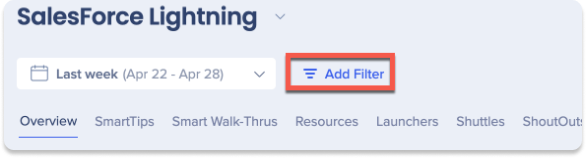
-
Wählen Sie einen vorhandenen Filter aus dem Dropdown-Menü aus oder klicken Sie auf Neuer Filter, um einen neuen zu erstellen
-
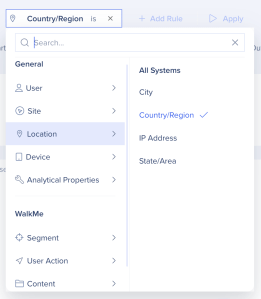
Beginnen Sie mit dem Erstellen einer Regel für Ihren Filter, indem Sie eine Eigenschaft aus den Kategorien oder WalkMe-Inhalten auswählen
- Anmerkung: Benutzerdefinierte Spalten enthalten ein zusätzliches Feld-Dropdown-Menü, um auszuwählen, nach welcher Spalte gefiltert werden soll; alle anderen Eigenschaften, einschließlich Ordner, gehen direkt zu Bedingung und Wert
-
Sobald Sie eine Eigenschaft ausgewählt haben, wählen Sie Werte aus, nach denen Sie filtern möchten
-
Klicken Sie auf Anwenden
-
Klicken Sie auf + Regel hinzufügen, um mehr hinzuzufügen
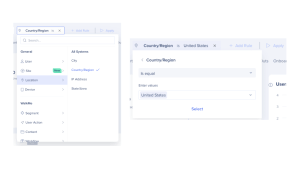
8. Klicken Sie auf die Schaltfläche Vorschau Anwenden, um eine Vorschau zu erhalten, wie der Filter im Dashboard angezeigt wird
-
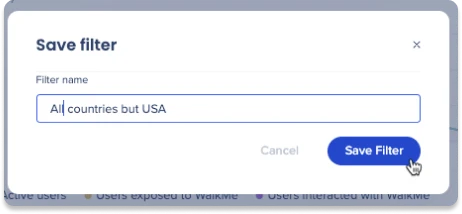
Klicken Sie auf Filter speichern, um Ihren Filter für die Zukunft zu speichern
-
Geben Sie einen Namen für Ihren Filter ein
-
Klicken Sie auf Filter speichern
- Anmerkung: Wenn ein Ordner oder eine benutzerdefinierte Spalte im Content-Manager umbenannt wird, wird der neue Name automatisch im Filter widergespiegelt. Wenn er oder sie später ausgeblendet oder gelöscht wird, kann der Filter nicht mehr angewendet werden – Sie sehen eine Meldung, die Sie darüber informiert, dass die Spalte oder der Ordner nicht mehr verfügbar ist.

Filter bearbeiten
-
Klicken Sie auf das Dropdown-Menü Filter hinzufügen oder den derzeit ausgewählten Filter
-
Bewegen Sie den Mauszeiger über den Filter, den Sie bearbeiten möchten
-
Klicken Sie auf das Bearbeiten-Symbol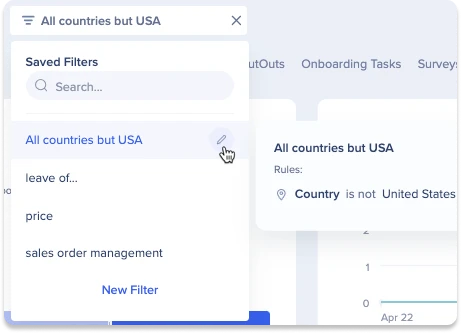
-
Von hier aus können Sie alle vorhandenen Regeln bearbeiten oder neue Regeln hinzufügen
-
Klicken Sie auf Filter speichern, sobald Sie mit Ihren Bearbeitungen zufrieden sind
-
Klicken Sie auf X, um den Regeleditor zu schließen
Filter löschen
-
Befolgen Sie die Schritte 1-3 für die Bearbeitung von Filtern
-
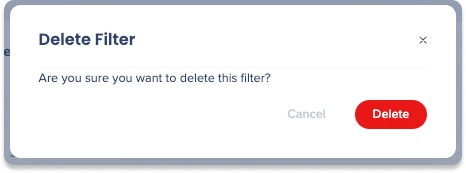
Klicken Sie auf das Löschen-Symbol
-
Klicken Sie auf Löschen

Filterinhalte anzeigen
-
Klicken Sie auf das Dropdown-Menü Filter hinzufügen oder den derzeit ausgewählten Filter
-
Bewegen Sie den Mauszeiger über den gewünschten Filter, um seine Regeln anzuzeigen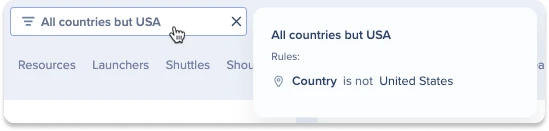
Liste der Insights-Filter
Unten finden Sie die vollständige Liste der verfügbaren Filter in der Systemübersicht (Registerkarte Aktive Benutzer), den System-Übersicht-Inhalts-Registerkarten (z. B. Smart Walk-Thrus, SmartTips) und den Sessions-Widgets.
Abschnitt: Allgemein
Kategorie: Benutzer
Filtername: Benutzername
Operatoren: ist gleich / ist nicht gleich / enthält / enthält nicht
-
Registerkarte Aktive Benutzer: Sucht nach Benutzern, deren ID den Kriterien entspricht, und filtert die Dashboards nach diesen Benutzern.
-
Inhalts-Registerkarten: Sucht nach Benutzern, deren ID mit den Kriterien übereinstimmt, und filtert Dashboards nach diesen Benutzern.
-
Sitzungs-Widgets: Gibt Sitzungen von Benutzern zurück, deren IDs den Kriterien entsprechen.
- Verhaltenssegmente: Sucht nach Benutzern, deren ID den Kriterien entspricht, und bewertet dann das Verhaltenssegment für diese Benutzer entweder als Wahr (im Segment) oder Falsch (nicht im Segment)
Filtername: Benutzer zuerst gesehen
Operatoren: fest (vor/nach/am) oder relativ (mehr als/weniger als/genau)
-
Registerkarte Aktive Benutzer: Filtert Dashboards nach Benutzern, deren erstmaliges Erscheinungsdatum den Kriterien entspricht.
-
Inhalts-Registerkarten: Gleich wie Aktive Benutzer – filtert nach dem Datum des ersten Erscheinens der Benutzer
-
Sitzungs-Widgets: Gibt Sitzungen von Benutzern zurück, deren erstmaliges Erscheinungsdatum den Kriterien entspricht.
- Verhaltenssegmente: Sucht nach Benutzern, deren erster Besuch den Kriterien entspricht, und bewertet dann das Verhaltenssegment für diese Benutzer entweder als Wahr (im Segment) oder Falsch (nicht im Segment)
Filtername: Benutzer zuletzt gesehen
Operatoren: fest (vor/nach/am) oder relativ (mehr als/weniger als/genau)
-
Registerkarte Aktive Benutzer: Filtert Dashboards nach Benutzern, deren zuletzt gesehenes Datum den Kriterien entspricht.
-
Inhalts-Registerkarten: Gleich wie Aktive Benutzer – filtert nach dem Datum des letzten Besuchs der Benutzer
-
Sitzungs-Widgets: Gibt Sitzungen von Benutzern zurück, deren zuletzt gesehenes Datum den Kriterien entspricht.
- Verhaltenssegmente: Sucht nach Benutzern, deren letzter Besuch den Kriterien entspricht, und bewertet dann das Verhaltenssegment für diese Benutzer entweder als Wahr (im Segment) oder Falsch (nicht im Segment)
Filter-Name: Integrationseigenschaft
Operatoren: ist gleich / ist nicht gleich / enthält / enthält nicht
-
Registerkarte Aktive Benutzer: Filtert Dashboards nach Benutzern, deren Integrationseigenschaft den Kriterien entspricht.
-
Inhalts-Registerkarten: Gleich wie Aktive Benutzer – filtert Dashboards nach Benutzern mit übereinstimmenden Integrationseigenschaften
-
Sitzungs-Widgets: Gibt Sitzungen von Benutzern zurück, deren Integrationseigenschaft den Kriterien entspricht.
- Verhaltenssegmente: Sucht nach Benutzern, deren Integrationseigenschaft den Kriterien entspricht, und bewertet dann das Verhaltenssegment für diese Benutzer entweder als Wahr (im Segment) oder Falsch (nicht im Segment)
Filter-Name: Benutzer-Gültigkeit
Operatoren: entspricht.
-
Registerkarte Aktive Benutzer: Filtert Dashboards nach Benutzern, deren Gültigkeitswert den Kriterien entspricht.
-
Inhalts-Registerkarten: Filtert Dashboards nach Benutzern, deren Gültigkeitswert den Kriterien entspricht.
-
Sitzungs-Widgets: Sucht nach Benutzern, deren Gültigkeitswert den Kriterien entspricht, und filtert das Dashboard nach diesen Benutzern
- Verhaltenssegmente: Sucht nach Benutzern, deren Gültigkeitswert den Kriterien entspricht, und bewertet dann das Verhaltenssegment für diese Benutzer entweder als Wahr (im Segment) oder Falsch (nicht im Segment)
Filtername: Konto
Operatoren: ist gleich / ist nicht gleich / enthält / enthält nicht
-
Registerkarte Aktive Benutzer: Filtert Dashboards nach Benutzern, deren Kontoeigenschaft den Kriterien entspricht.
-
Inhalts-Registerkarten: Filtert Dashboards nach Benutzern, die Ereignisse mit der angegebenen Kontoeigenschaft haben.
- Verhaltenssegmente: Sucht nach Benutzern, deren Kontoeigenschaft den Kriterien entspricht, und bewertet dann das Verhaltenssegment für diese Benutzer entweder als Wahr (im Segment) oder Falsch (nicht im Segment)
Kategorie: Website
Filtername: URL
Operatoren: ist gleich / ist nicht gleich / enthält / enthält nicht
-
Registerkarte Aktive Benutzer: Gibt Benutzer zurück, die ein Ereignis mit der angegebenen URL haben.
-
Inhalts-Registerkarten: Gibt Ereignisse mit der angegebenen URL zurück.
-
Sitzungs-Widgets: Nicht verfügbar
- Verhaltenssegmente: Gibt Benutzer zurück, die ein Ereignis mit der angegebenen URL haben, und bewertet dann das Verhaltenssegment für diese Benutzer entweder als Wahr (im Segment) oder Falsch (nicht im Segment)
Filtername: URL-Domain
Operatoren: ist gleich / ist nicht gleich / enthält / enthält nicht
-
Registerkarte Aktive Benutzer: Gibt Benutzer zurück, die ein Ereignis mit der angegebenen Domain haben.
-
Inhalts-Registerkarten: Gibt Ereignisse mit der angegebenen Domäne zurück.
-
Sitzungs-Widgets: Nicht verfügbar
- Verhaltenssegmente: Gibt Benutzer zurück, die ein Ereignis mit der angegebenen Domäne haben, und bewertet dann das Verhaltenssegment für diese Benutzer entweder als Wahr (im Segment) oder Falsch (nicht im Segment)
Kategorie: Standort
Filtername: Stadt
Operatoren: ist gleich / ist nicht gleich
-
Registerkarte Aktive Benutzer: Gibt Benutzer zurück, die ein Ereignis mit der angegebenen Stadt haben.
-
Inhalts-Registerkarten: Gibt Ereignisse mit der angegebenen Stadt zurück.
-
Sitzungs-Widgets: Gibt Sitzungen mit dieser Plattform zurück.
- Verhaltenssegmente: Gibt Benutzer zurück, die ein Ereignis mit der angegebenen Stadt haben, und bewertet dann das Verhaltenssegment für diese Benutzer entweder als Wahr (im Segment) oder Falsch (nicht im Segment)
Filtername: Land oder Region
Operatoren: ist gleich / ist nicht gleich
-
Registerkarte Aktive Benutzer: Gibt Benutzer zurück, die ein Ereignis mit dem angegebenen Land haben.
-
Inhalts-Registerkarten: Gibt Ereignisse mit dem angegebenen Land zurück.
-
Sitzungs-Bausteine: Gibt Sitzungen mit diesem Land zurück.
- Verhaltenssegmente: Gibt Benutzer zurück, die ein Ereignis mit dem angegebenen Land haben, und bewertet dann das Verhaltenssegment für diese Benutzer entweder als Wahr (im Segment) oder Falsch (nicht im Segment)
Filtername: IP-Adresse
Operatoren: ist gleich / ist nicht gleich
-
Registerkarte Aktive Benutzer: Gibt Benutzer zurück, die ein Ereignis mit der angegebenen IP-Adresse haben.
-
Inhalts-Registerkarten: Gibt Ereignisse mit der angegebenen IP-Adresse zurück.
-
Sitzungs-Widgets: Nicht verfügbar
- Verhaltenssegmente: Gibt Benutzer zurück, bei denen ein Ereignis mit der angegebenen IP-Adresse aufgetreten ist, und bewertet dann das Verhaltenssegment für diese Benutzer entweder als Wahr (im Segment) oder Falsch (nicht im Segment)
Filtername: Bundesland/Gebiet
Operatoren: ist gleich / ist nicht gleich
-
Registerkarte Aktive Benutzer: Gibt Benutzer zurück, die ein Ereignis mit dem angegebenen Bundesland oder der Region haben.
-
Inhalts-Registerkarten: Gibt Ereignisse mit dem angegebenen Bundesland oder der Region zurück
-
Sitzungs-Widgets: Gibt Sitzungen mit diesem Bundesland oder dieser Region zurück
- Verhaltenssegmente: Gibt Benutzer zurück, die ein Ereignis mit dem angegebenen Bundesland/der Region haben, und bewertet dann das Verhaltenssegment für diese Benutzer entweder als Wahr (im Segment) oder Falsch (nicht im Segment)
Kategorie: Gerät
Filter-Name: Browser
Operatoren: ist gleich / ist nicht gleich
-
Registerkarte Aktive Benutzer: Gibt Benutzer zurück, die ein Ereignis mit dem angegebenen Browser haben.
-
Inhalts-Registerkarten: Gibt Ereignisse mit dem angegebenen Browser zurück.
-
Sitzungs-Widgets: Gibt Sitzungen mit diesem Browser zurück
- Verhaltenssegmente: Gibt Benutzer zurück, die ein Ereignis mit dem angegebenen Browser haben, und bewertet dann das Verhaltenssegment für diese Benutzer entweder als Wahr (im Segment) oder Falsch (nicht im Segment)
Filtername: OS
Operatoren: ist gleich / ist nicht gleich
-
Registerkarte Aktive Benutzer: Gibt Benutzer zurück, die ein Ereignis mit dem angegebenen Betriebssystem haben.
-
Inhalts-Registerkarten: Gibt Ereignisse mit dem angegebenen Betriebssystem zurück
-
Sitzungs-Widgets: Gibt Sitzungen mit diesem Betriebssystem zurück
- Verhaltenssegmente: Gibt Benutzer zurück, die ein Ereignis mit dem angegebenen Betriebssystem haben, und bewertet dann das Verhaltenssegment für diese Benutzer entweder als Wahr (im Segment) oder Falsch (nicht im Segment)
Filtername: OS-Version
Operatoren: ist gleich / ist nicht gleich
-
Registerkarte Aktive Benutzer: Gibt Benutzer zurück, die ein Ereignis mit der angegebenen Betriebssystemversion haben.
-
Inhalts-Registerkarten: Gibt Ereignisse mit der angegebenen Betriebssystemversion zurück
-
Sitzungs-Widgets: Gibt Sitzungen mit dieser Betriebssystemversion zurück
- Verhaltenssegmente: Gibt Benutzer zurück, die ein Ereignis mit der angegebenen Betriebssystem-Version haben, und bewertet dann das Verhaltenssegment für diese Benutzer entweder als Wahr (im Segment) oder Falsch (nicht im Segment)
Filtername: Plattform
Operatoren: ist gleich / ist nicht gleich
-
Registerkarte Aktive Benutzer: Gibt Benutzer zurück, die ein Ereignis mit der angegebenen Plattform haben.
-
Inhalts-Registerkarten: Gibt Ereignisse mit der angegebenen Plattform zurück
-
Sitzungs-Widgets: Gibt Sitzungen mit dieser Plattform zurück
- Verhaltenssegmente: Gibt Benutzer zurück, die ein Ereignis mit der angegebenen Plattform haben, und bewertet dann das Verhaltenssegment für diese Benutzer entweder als Wahr (im Segment) oder Falsch (nicht im Segment)
Kategorie: Analytische Eigenschaften
Filtername: Name / Typ / Rolle / Status / Info
Operatoren: ist gleich / ist nicht gleich / enthält / enthält nicht
-
Registerkarte Aktive Benutzer: Gibt Benutzer zurück, die Ereignisse mit den angegebenen analytischen Eigenschaften haben.
-
Inhalts-Registerkarten: Gibt Ereignisse zurück, die die angegebenen analytischen Eigenschaften enthalten.
-
Sitzungs-Widgets: Nicht verfügbar
- Verhaltenssegmente: Gibt Benutzer zurück, die Ereignisse mit der angegebenen analytischen Eigenschaft haben, und bewertet dann das Verhaltenssegment für diese Benutzer entweder als Wahr (im Segment) oder Falsch (nicht im Segment)
Abschnitt: WalkMe
Kategorie: Segment
Filtername: Segment
Operatoren: ist gleich / ist nicht gleich
-
Registerkarte Aktive Benutzer: Gibt Inhalte zurück, denen das angegebene Segment zugewiesen ist und filtert Benutzer, die mit ihm interagiert haben.
-
Inhalts-Registerkarten: Gibt Inhalte mit der angegebenen Segment-Zuordnung zurück.
-
Sitzungs-Widgets: Nicht verfügbar
- Verhaltenssegmente: Gibt die Inhalte zurück, denen das angegebene Segment zugewiesen ist, und filtert die Benutzerliste nach Ereignissen aus diesen Inhaltsteilen
Kategorie: Inhalt
Filter-Name: Inhaltstyp
Operatoren: ist gleich / ist nicht gleich
-
Registerkarte Aktive Benutzer: Gibt Benutzer zurück, die Ereignisse mit dem angegebenen Inhaltstyp haben.
-
Inhalts-Registerkarten: Gibt Ereignisse mit dem angegebenen Inhaltstyp zurück
-
Sitzungs-Widgets: Nicht verfügbar
- Verhaltenssegmente: Gibt Benutzer zurück, die Ereignisse mit dem angegebenen Inhaltstyp haben, und bewertet dann das Verhaltenssegment für diese Benutzer entweder als Wahr (im Segment) oder Falsch (nicht im Segment)
Filtername: Inhaltsname
Operatoren: ist gleich / ist nicht gleich
-
Registerkarte Aktive Benutzer: Gibt Benutzer zurück, die Ereignisse mit dem angegebenen Inhaltsnamen haben
-
Inhalts-Registerkarten: Gibt Ereignisse mit dem angegebenen Inhaltsnamen zurück
-
Sitzungs-Widgets: Nicht verfügbar
- Verhaltenssegmente: Gibt Benutzer zurück, die Ereignisse mit dem angegebenen Inhaltsnamen haben, und bewertet dann das Verhaltenssegment für diese Benutzer entweder als Wahr (im Segment) oder Falsch (nicht im Segment)
Filtername: Inhalts-ID
Operatoren: ist gleich / ist nicht gleich
-
Registerkarte Aktive Benutzer: Gibt Benutzer zurück, die Ereignisse mit der angegebenen Inhalts-ID haben.
-
Inhalts-Registerkarten: Gibt Ereignisse mit der angegebenen Inhalts-ID zurück
-
Sitzungs-Widgets: Nicht verfügbar
- Verhaltenssegmente: Gibt Benutzer zurück, die Ereignisse mit der angegebenen Inhalts-ID haben, und bewertet dann das Verhaltenssegment für diese Benutzer entweder als Wahr (im Segment) oder Falsch (nicht im Segment)
Filtername: Initiator
Operatoren: ist gleich / ist nicht gleich
-
Registerkarte Aktive Benutzer: Gibt Benutzer zurück, die Ereignisse mit dem angegebenen Initiator haben.
-
Inhalts-Registerkarten: Gibt Ereignisse mit dem angegebenen Initiator zurück.
-
Sitzungs-Widgets: Nicht verfügbar
- Verhaltenssegmente: Gibt Benutzer zurück, die Ereignisse mit dem angegebenen Initiator haben, und bewertet dann das Verhaltenssegment für diese Benutzer entweder als Wahr (im Segment) oder Falsch (nicht im Segment)
Filter-Name: Ordner
Operatoren: ist gleich / ist nicht gleich / enthält / enthält nicht
-
Registerkarte Aktive Benutzer: Gibt Inhalte zurück, die dem ausgewählten Ordner (einschließlich seiner Unterordner) zugewiesen sind, und filtert Dashboards nach Benutzern, die mit ihm interagiert haben.
-
Inhalts-Registerkarten: Gibt Inhalt zurück, der dem ausgewählten Ordner (einschließlich seiner Unterordner) zugewiesen ist.
-
Sitzungs-Widgets: Nicht verfügbar
- Verhaltenssegmente: Gibt den Inhalt zurück, der dem angegebenen Ordner oder seinen Unterordnern zugewiesen ist, und bewertet dann das Verhaltenssegment für diese Benutzer entweder als Wahr (im Segment) oder Falsch (nicht im Segment)
Filtername: Benutzerdefinierte Spalten (in Ihrem Content-Manager definierte Felder)
Operatoren hängen vom Feldtyp der Spalte ab:
-
- Liste: ist gleich / ist nicht gleich
- Freitext: ist gleich / ist nicht gleich / enthält / enthält nicht
- Numerisch: ist gleich / ist nicht gleich / weniger als / mehr als
- Datum: fest (vor/nach/am) oder relativ (mehr als/weniger als/genau)
- Link: ist gleich / ist nicht gleich / enthält / enthält nicht
-
Registerkarte Aktive Benutzer: Gibt Benutzer zurück, deren Inhalte/Ereignisse dem Wert der ausgewählten Spalte entsprechen, und filtert Dashboards nach diesen Benutzern.
-
Inhalts-Registerkarten: Gibt Inhalte/Ereignisse zurück, die dem Wert der ausgewählten Spalte entsprechen
-
Sitzungs-Widgets: Nicht verfügbar
- Verhaltenssegmente: Gibt den Inhalt zurück, der der angegebenen benutzerdefinierten Spalte zugewiesen ist, und bewertet dann das Verhaltenssegment für diese Benutzer entweder als Wahr (im Segment) oder Falsch (nicht im Segment)
Kategorie: Workflow
Filtername: Geschäftsdomain
Operatoren: ist gleich / ist nicht gleich
-
Registerkarte Aktive Benutzer: Gibt Inhalte zurück, die die angegebene Geschäftsdomain haben und filtert Ereignisse aus verwandten Inhalten.
-
Inhalt-Registerkarten: Gibt Inhalte mit der angegebenen Geschäftsdomäne zurück.
-
Sitzungs-Widgets: Nicht verfügbar
- Verhaltenssegmente: Gibt die Inhalte zurück, denen die angegebene Geschäftsdomäne zugewiesen ist und bewertet dann das Verhaltenssegment für diese Benutzer entweder als Wahr (im Segment) oder Falsch (nicht im Segment)
Filtername: Workflow
Operatoren: ist gleich / ist nicht gleich
-
Registerkarte Aktive Benutzer: Gibt Inhalte zurück, die den angegebenen Workflow haben und filtert Benutzer, die mit ihm interagiert haben.
-
Inhalts-Registerkarten: Gibt Inhalte mit dem angegebenen Workflow zurück
-
Sitzungs-Widgets: Nicht verfügbar
- Verhaltenssegmente: Gibt die Inhalte zurück, denen der angegebene Workflow zugewiesen ist, und bewertet dann das Verhaltenssegment für diese Benutzer entweder als Wahr (im Segment) oder Falsch (nicht im Segment)
Filtername: Aufgabe
Operatoren: ist gleich / ist nicht gleich
-
Registerkarte Aktive Benutzer: Gibt Inhalte zurück, die die angegebene Aufgabe haben und filtert Benutzer, die mit ihr interagiert haben.
-
Inhalts-Registerkarten: Gibt Inhalte mit der angegebenen Aufgabe zurück
-
Sitzungs-Widgets: Nicht verfügbar
- Verhaltenssegmente: Gibt die Inhalte zurück, denen der angegebene Workflow zugewiesen ist, und bewertet dann das Verhaltenssegment für diese Benutzer entweder als Wahr (im Segment) oder Falsch (nicht im Segment)
Kategorie: Benutzeraktion
Filter-Name: WalkMe-Inhalte
Operatoren: Benutzer, die interagiert haben / nicht interagiert haben / ausgesetzt waren / nicht ausgesetzt waren
-
Registerkarte Aktive Benutzer: Gibt eine Liste der Benutzer zurück, die den Interaktionskriterien mit WalkMe-Inhalten entsprechen.
-
Inhalts-Registerkarten: Gibt eine Liste der Benutzer zurück, die den Interaktionskriterien entsprechen, und filtert alle Dashboards nach diesen Benutzern.
-
Sitzungs-Widgets: Nicht verfügbar
- Verhaltenssegmente: Gibt die Liste der Benutzer zurück, die den Interaktionskriterien mit WalkMe-Inhalten entsprechen, und bewertet dann das Verhaltenssegment für diese Benutzer entweder als Wahr (im Segment) oder Falsch (nicht im Segment)
Filtername: Ereignisse
Operatoren: Benutzer, die interagiert haben / nicht interagiert haben / ausgesetzt waren / nicht ausgesetzt waren
-
Registerkarte Aktive Benutzer: Gibt eine Liste der Benutzer zurück, die den Interaktionskriterien mit bestimmten Ereignissen entsprechen.
-
Inhalts-Registerkarten: Gibt eine Liste der Benutzer zurück, die den Interaktionskriterien entsprechen, und filtert Dashboards nach diesen Benutzern.
-
Sitzungs-Widgets: Nicht verfügbar
- Verhaltenssegmente: Gibt die Liste der Benutzer zurück, die den Interaktionskriterien mit Ereignissen entsprechen, und bewertet dann das Verhaltenssegment für diese Benutzer entweder als Wahr (im Segment) oder Falsch (nicht im Segment)
Technische Hinweise
-
Sitzungsbasierte Filter werden nicht unterstützt
-
Filter auf der Grundlage benutzerdefinierter Attribute werden nicht unterstützt Dies ist getrennt von benutzerdefinierten Spalten und Ordnern, die im Content-Manager definiert sind.
-
Filter von Insights Classic werden nicht in die neue Erfahrung migriert
-
Filter sind auf der Seite Systemübersicht nicht verfügbar
-
Filter können nicht gruppiert oder verschachtelt werden; sie werden nur in alphabetischer Reihenfolge angezeigt.
-
In bestimmten Filterkonfigurationen können aktive Benutzer nicht genau berechnet werden, daher wird der Wert als N/A angezeigt
-
Maximal 10 Filter können gleichzeitig auf eine Ansicht angewendet werden
-
Jeder einzelne Filter kann maximal 50 Elemente enthalten (beim Filtern nach Land können Sie beispielsweise bis zu 50 Länder auswählen) – benutzerdefinierte Spalten oder Ordnerlisten mit mehr als 50 verfügbaren Werten unterstützen bis zu 500 Elemente
-
Beim Filtern nach Segment werden Daten nur für Deployables angezeigt, die mit diesem Segment bereitgestellt werden, nicht für den gesamten Datenverkehr, der der Segmentdefinition entspricht.
-
Insights unterstützt maximal 100 Filter pro Konto.
-
Das 100-Filter-Limit umfasst sowohl benutzerdefinierte Filter als auch systemspezifische Filter.
-
Systemspezifische Filter zählen auch dann zu dem Maximum von 100 Filtern, wenn sie in der Benutzeroberfläche ausgegraut angezeigt werden.
-
Nach dem Erreichen des Limits von 100 Filtern können keine zusätzlichen Filter erstellt werden, bis einige vorhandene Filter (einschließlich systemspezifischer Filter, falls zutreffend) entfernt werden
- Die folgenden Filter werden für mobile native Systeme nicht unterstützt: Website, URL-Domäne, Browser, Plattform, Workflow
- Für die Benutzeraktion sind nur mobile Verhaltensereignisse (verfolgte Ereignisse) verfügbar
- Für Inhalte sind die Inhaltstypen SmartTip, Ressource und Shuttle nicht verfügbar
- Ein Ordnerfilter gibt Inhalte im ausgewählten Ordner oder in einem seiner Unterordner zurück (das gleiche übereinstimmende Verhalten wie Segmentfilter)
- Der Feldtyp einer benutzerdefinierten Spalte (Liste, Freier Text, Numerisch, Datum, Link) wird festgelegt, wenn das Feld erstellt wird und kann später nicht geändert werden
- Ordner- und benutzerdefinierte Spaltenfilter können auf Flow- und Schritt-Ebene angewendet werden, können aber nicht mit Geteilt nach oder Daten anzeigen innerhalb von Flows verwendet werden
- Ordnerfilter berücksichtigen nicht die im Editor festgelegten Berechtigungen auf Ordnerebene. Jeder Benutzer mit Zugriff auf die Insights-Filter kann nach jedem Ordner filtern – einschließlich der als privat markierten Ordner – auch ohne Editor-Zugriff auf diesen Ordner
- Beim Erstellen eines neuen Berichts können Sie keine Filterbedingung auf der Grundlage einer benutzerdefinierten Spalte hinzufügen – es funktioniert nur bei Berichten, die bereits vorhanden sind und gespeichert wurden.


