Breve Visão Geral
A integração do WalkMe Menu com o Zendesk permite que os usuários navegem com eficiência pelos tíquetes de suporte e acessem recursos da base de conhecimento. O WalkMe Menu simplifica o gerenciamento de tickets e melhora a experiência de suporte com a capacidade de pesquisar tickets e artigos relevantes do Conhecimento de Clientes.
Além disso, o widget da página inicial fornece uma visão consolidada dos tickets atribuídos e solicitados, garantindo rastreamento e priorização sem esforço.
Requer configuração do administrador
O Zendesk requer configuração administrativa no WalkMe Console antes de poder ser adicionado ao menu da área de trabalho. Se você não vir o Zendesk ou os outros recursos como uma opção no menu da área de trabalho, fale com o administrador do WalkMe da sua organização.
Visão geral da segurança
Leia mais sobre a segurança da integração do menu e o Enterprise Search do menu.
Conheça
A integração do menu da área de trabalho com o Zendesk permite que:
- Pesquisar tickets de acordo com o ID do ticket
- Pesquise artigos da base de conhecimento de acordo com o texto do título e descrição
- Visualize e acesse seus tickets abertos no widget da tela inicial
- Criar novos tickets
O widget da página inicial exibe os tickets atribuídos a você ou solicitados por você. Clique em Mostrar tudo para ver todos os seus ingressos.
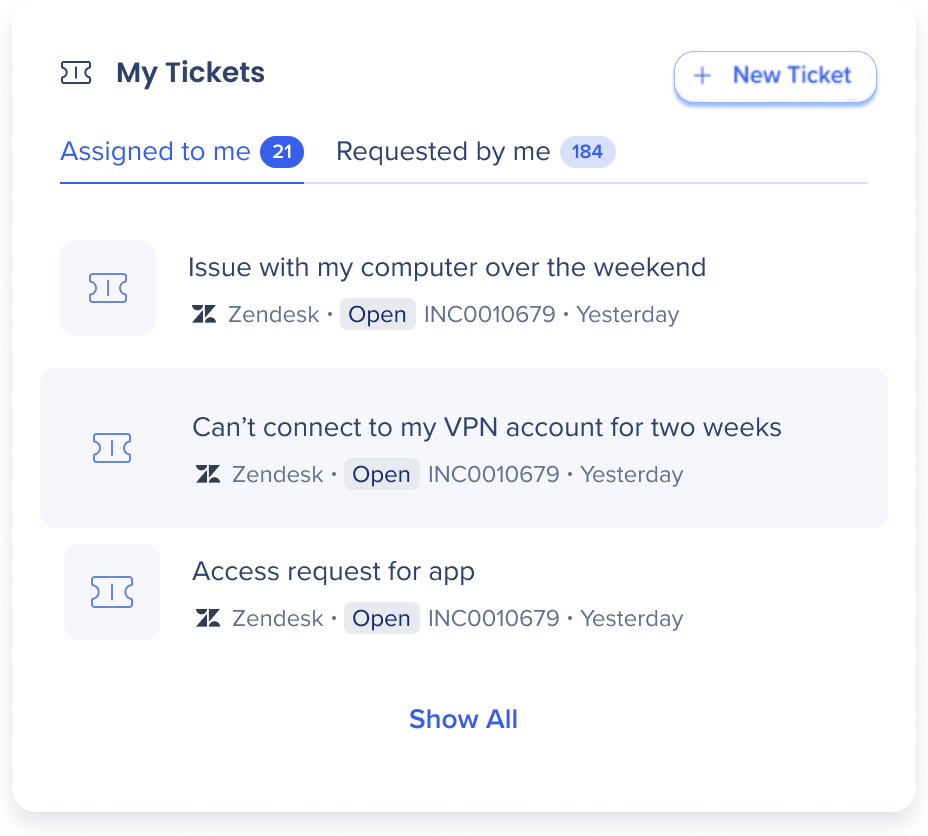
- O widget exibe no máximo 3 tickets.
- Os tickets são classificados pela data e hora de criação (ticket mais antigo no topo).
- Clicar no ticket abre o ticket real no Zendesk
- Clicar no botão Novo Ticket redirecionará você para a conversa do ActionBot, que ajudará você a criar um novo ticket
Leia mais sobre widgets da página inicial e gerenciamento de widgets
Configuração do administrador
A integração do Zendesk é configurada por uma chave de API pelo administrador da organização no console. Depois de configurado e ativado, ele será adicionado automaticamente ao menu da área de trabalho nesse sistema.
Etapa 1: crie um cliente OAuth no Zendesk
- Faça login no Zendesk usando um usuário administrador
- Vá para o menu de quatro caixas no canto -> Clique em Central de Administração
- No menu à esquerda, vá para Aplicativos e integrações -> Zendesk API
- Vá para a guia Clientes OAuth
- Clique em Adicionar Cliente OAuth
- Preencha os campos com as seguintes informações-
- Nome do cliente: WalkMe Menu
- Descrição: Pesquise tickets e visualize seus tickets abertos atribuídos a você ou relatados por você, diretamente do menu WalkMe.
- Empresa: WalkMe
- Adicione o seguinte ao campo Redirect URLs:
- Tipo de cliente: Confidencial
- Copie a chave secreta (observe que ela é exibida apenas uma vez) e o identificador exclusivo, você precisará deles mais tarde.
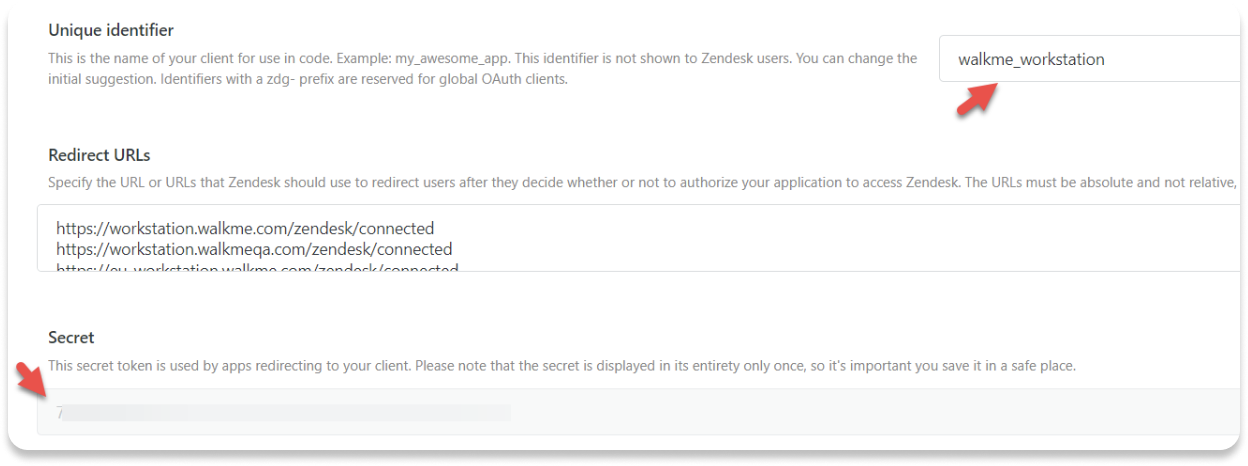
Etapa 2: Conectar-se ao Console WalkMe
- Acesse a página Integrações do menu no Console WalkMe: https://console.walkme.com/menu/integrations
- Pesquisar pelo Zendesk
- Clique em Configurar
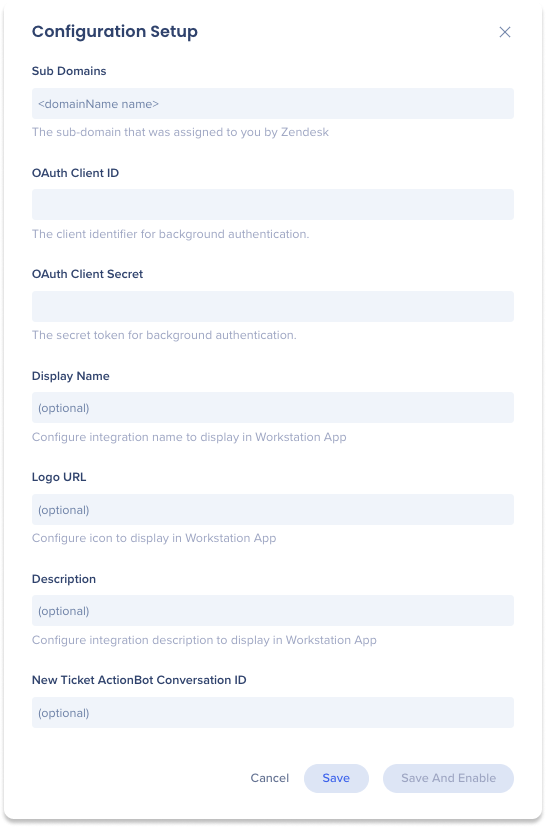
- Preencha o formulário
- Subdomínios: o domínio do seu ambiente Zendesk. Por exemplo, se o URL do Zendesk for https://walkme.zendesk.com/ , o domínio é "walkme".
- ID do cliente OAuth: o identificador exclusivo copiado anteriormente
- ID Secreto OAuth: a chave secreta copiada anteriormente
- (Opcional) Insira o ID da conversa do ActionBot no campo ID da conversa do ActionBot novo ticket para ativar o botão Novo Ticket
Como obtenho o meu ID de conversa?
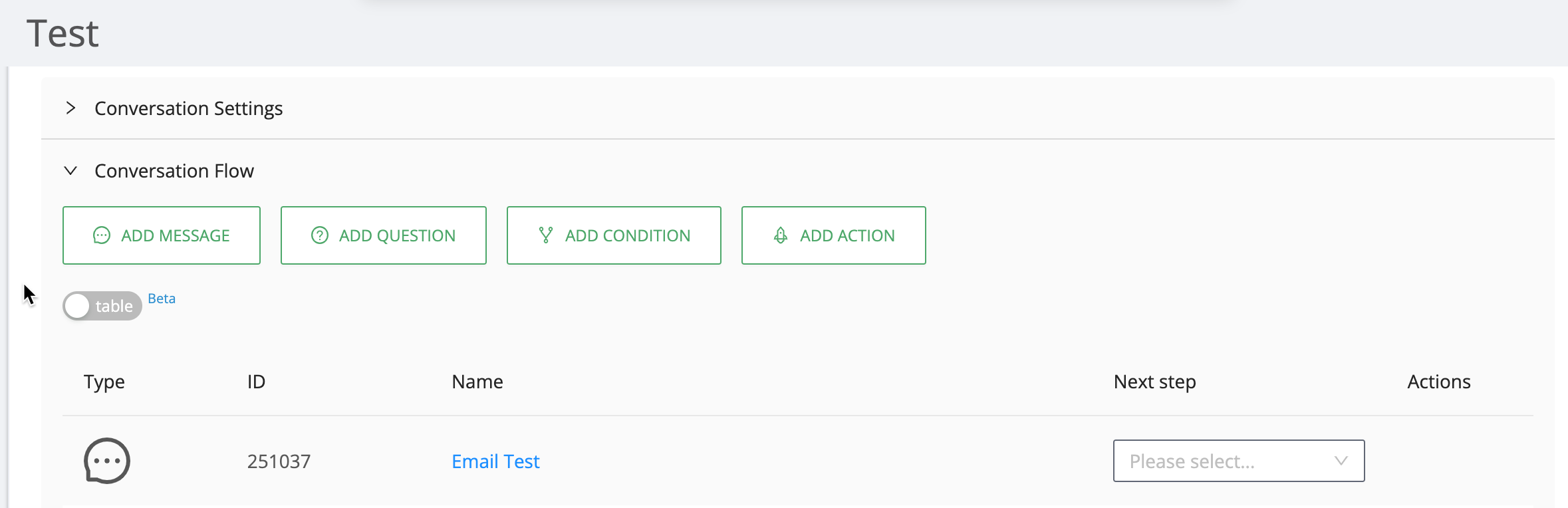
1. Navegue até a página de conversas do ActionBot no WalkMe Console2. Passe o mouse sobre a conversa desejada
3. Clique no ícone Editar nas seleções dos botões de ação
4. Você será redirecionado para o construtor ActionBot e, de lá, verá o ID da conversa
5. Copie o ID da conversa
Observação
O botão só será exibido se houver um valor inserido no campo ID da conversa. Por padrão, se nenhum valor for inserido, o botão não será exibido
Confira as outras integrações disponíveis para o menu
Notas técnicas


