Breve Visão Geral
A página Insights Classic Todos os Sistemas é onde você pode revisar, exportar e assinar seus Relatórios comuns e personalizados do Insights no nível da conta, incorporando todos os sistemas permitidos em um relatório. Se você assinar um relatório, um e-mail agendado será enviado para uma lista de destinatários à sua escolha.
Se você quiser criar um novo relatório que não apareça atualmente na página Relatórios, use o recurso Construtor de Relatórios.
Observação
- Um relatório só pode ser exportado nos sistemas aos quais o subusuário tem permissão - Consulte Permissões de Usuário no Centro Admin
- Os dados no relatório não são em tempo real e são atualizados uma vez por dia, começando às 9h UTC. Deverá aguardar algum tempo antes de exportar para incluir dados completos do dia anterior
- O e-mail de relatório é enviado da conta de e-mail: noreply@walkme.com (WalkMe Insights)
- O e-mail do relatório não contém os resultados do relatório no corpo do e-mail, mas como um link para um arquivo .CSV contendo os resultados do relatório
- O link para o relatório expira após 7 dias
Casos de uso
- Analisar todo o uso dos sistemas em um relatório
- Analise o envolvimento do WalkMe em todos os sistemas
- Compartilhe a Visão Geral dos Sistemas e os relatórios de Sistemas Monitorados com mais pessoas, incluindo aquelas que não são usuários do Insights
- Agende e receba atualizações periódicas sobre o progresso dos KPIs sem precisar pesquisar e filtrar ativamente no Insights
- Obtenha um relatório consolidado de todas as respostas da pesquisa em todos os seus sistemas
- Analisar fluxos de usuário final em vários sistemas
Detalhamento da página do relatório
A guia Relatórios estará disponível para usuários de contas com permissão para usar mais de um sistema.
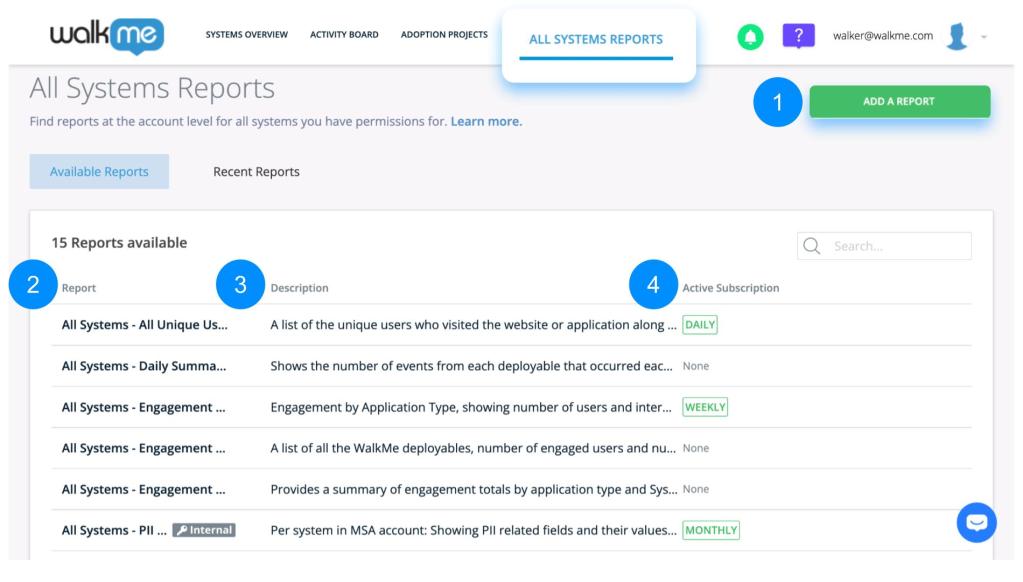
- Beta - Adicionar um relatório — Abre a ferramenta Construtor de Relatórios para criar seu próprio relatório personalizado no nível da conta
- Relatório — O nome do relatório
- Se for um relatório comum (consulte a lista completa abaixo), apenas o nome do relatório será exibido; se for um relatório personalizado, haverá um ícone com uma chave que diz "CUSTOM".
- Descrição — a descrição do relatório e os dados que ele contém
- Assinatura ativa — Indicador se você assinou um relatório ou não e, em caso afirmativo, com que intervalo você está recebendo relatórios.
Criador de relatórios
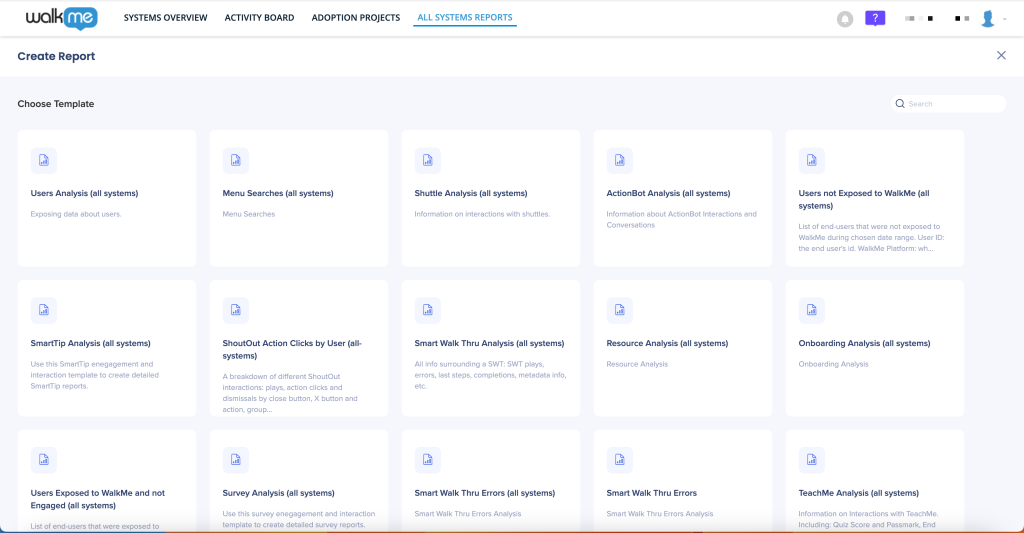
Clique no botão Adicionar um relatório para começar a usar a ferramenta Construtor de Relatórios para criar seu próprio relatório personalizado.
Os modelos são marcados com (todos os sistemas) para indicar que são para o nível da conta.
Saiba mais sobre o Construtor de Relatórios consultando o artigo Construtor de Relatórios.
Observação
Esse recurso está atualmente em teste beta. Solicite acesso ao Gerente de Sucesso do Cliente ou ao contato do WalkMe.
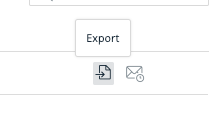
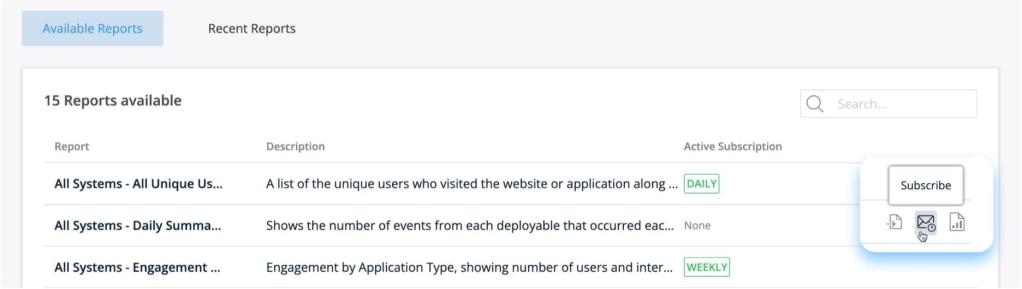
- Passe o mouse sobre o relatório que deseja assinar e clique no ícone Assinar:
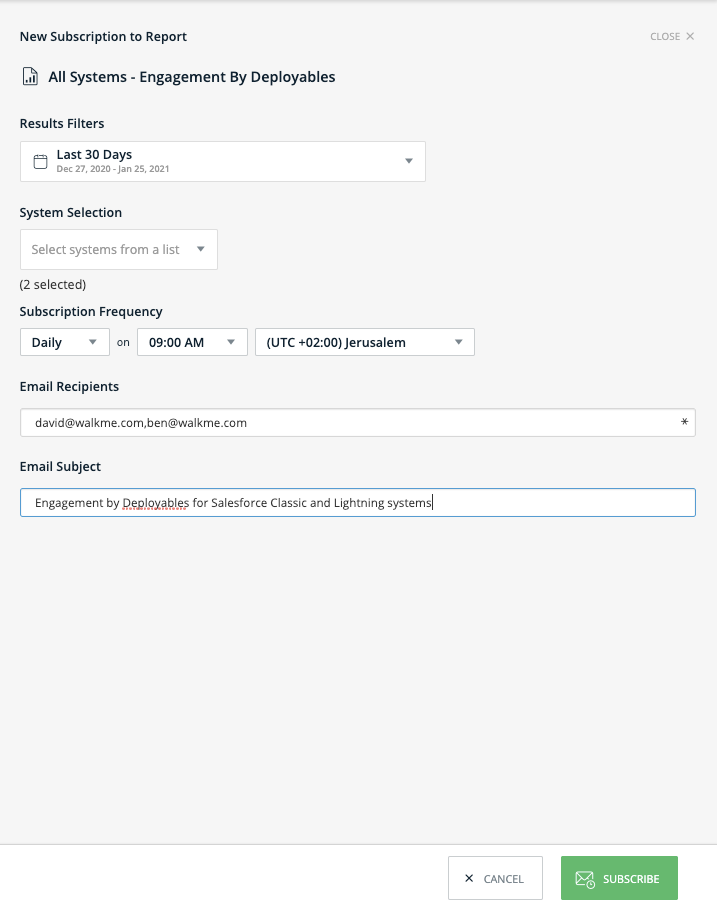
- . Na barra lateral que é aberta, defina sua assinatura:
-
- Relatório — o nome do relatório escolhido
- Será selecionado de acordo com o relatório no qual você clicou
- Intervalo de datas — O período de tempo dos dados do relatório
- Alguns relatórios não têm o campo intervalo de datas por definição, pois estão configurados para consultar todos os dados históricos da conta. Esses relatórios não terão o campo Intervalo de Datas disponível
- Frequência de assinatura
- Diariamente: um e-mail contendo o relatório será enviado todos os dias, à hora e no fuso horário selecionados
- Semanalmente: o e-mail será enviado semanalmente, no dia, hora e fuso horário selecionados
- Mensalmente: o e-mail será enviado mensalmente, no dia do mês, na hora e no fuso horário selecionados
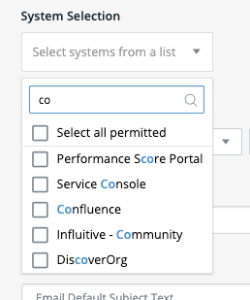
- Seleção do sistema — a lista de sistemas que você deseja incluir na execução do relatório
- Observação: você só pode incluir sistemas aos quais está atribuído
- Depois que a assinatura for criada com a lista de sistemas, apenas os subusuários com permissão para acessar toda a lista de sistemas selecionados para a assinatura poderão editá-la.
- A lista é pesquisável
- Lista de destinatários de e-mail
- Lista de destinatários: insira qualquer endereço de e-mail válido, registrado no WalkMe ou não, separado por vírgulas.
- Dica: sugerimos que você se adicione à lista como destinatário do e-mail também.
- Assunto do e-mail (opcional):
- Assunto do e-mail (campo opcional): insira o assunto do e-mail. Se deixado em branco, o nome do relatório será enviado no assunto
5. Clique em Assinar para salvar seus ajustes de assinatura
Observação
Sempre que o relatório é gerado de acordo com as configurações de assinatura salvas, ele também é adicionado à página Relatórios Recentes e fica disponível para download assim que a geração do relatório for concluída.
Detalhe de Relatórios Recentes
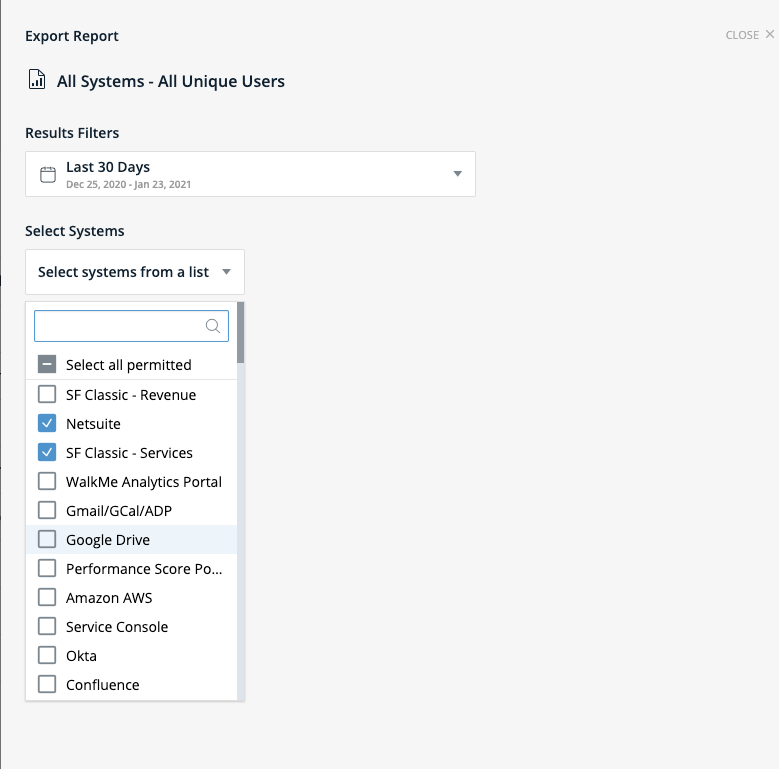
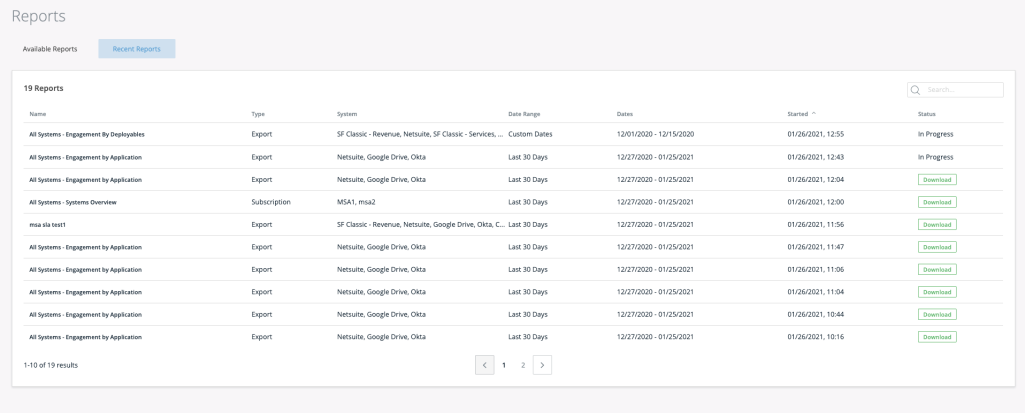
Nesta página, você pode ver todos os relatórios que estão prontos para download. A lista inclui relatórios que foram gerados usando "Exportar" ou "Assinatura".
- Nome - O nome do relatório escolhido
- Será selecionado de acordo com o relatório no qual você clicou
- Tipo - indica o acionamento do relatório - pode ser assinatura ou exportação
- Sistema - a lista de sistemas selecionados nos quais o relatório foi executado
- Se a lista for longa, ela será cortada
- Passe o mouse sobre a coluna para ver a lista completa
- Intervalo de datas - o período de tempo dos dados do relatório escolhido ao criar uma assinatura ou exportar o relatório
- Iniciado - a hora e a data em que a geração do relatório foi acionada
- Status:
- Em andamento - o relatório que ainda está sendo processado aparecerá com o status "Em andamento".
- Download - o botão de download fica ativado quando a geração do relatório é concluída
- Falha - se a geração de relatório falhar por qualquer motivo, o status exibido será "Falha". (por exemplo, um problema com a consulta de relatório, tempo limite em um relatório muito grande)
- Rótulo de assinatura - indica a frequência de assinatura
Lista de Relatórios Comuns
| Nome |
Descrição |
| Todos os sistemas - Todos os usuários únicos |
Uma lista dos usuários únicos que visitaram o site ou aplicativo, juntamente com a data e hora da primeira e última vez e o número de sessões exclusivas, nos sistemas selecionados e no intervalo de datas. A lista de usuários mostrará apenas os usuários que acessaram as páginas nas quais o snippet do WalkMe foi carregado. |
| Todos os sistemas - Relatório de Resumo Diário |
Mostra o número de eventos de cada recurso implantável que ocorreram por dia. O número de interações SmartTip, execuções Walk-Thru/Smart Walk-Thru, cliques de Launcher, interações de Widget, execuções de ShoutOut, Pesquisas, Recursos visualizados, Shuttles executados, execuções de Pesquisa, Conclusões de Tarefas e interações TeachMe, agrupadas por dia. |
| Todos os Sistemas - Engajamento por Itens Implementáveis |
Uma lista de todos os implementáveis do WalkMe, número de usuários envolvidos e número de interações com os implementáveis no intervalo de datas solicitado. |
| Todos os sistemas - Envolvimento por aplicativo |
Envolvimento por tipo de aplicativo, mostrando o número de usuários e interações. |
| Todos os sistemas - Respostas à pesquisa por usuário |
Todas as respostas às perguntas da pesquisa detalhadas por ID de usuário e data de envio no relatório Sistemas selecionados e intervalo de datas. Cada linha representa o envio de uma resposta a uma pergunta específica da pesquisa. |
| Todos os sistemas - Visão geral dos sistemas |
O nome do sistema, seguido do número de usuários ativos, uso semanal por usuário, número de usuários expostos ao WalkMe e o número de usuários que interagiram com o WalkMe. |
| Todos os Sistemas - Total de Reproduções do Walk-Thru |
O número total de reproduções para cada Walk-Thru e Smart WalkThru. |
| Todos os Sistemas - Resumo de Envolvimento |
Fornece um resumo dos totais de engajamento por tipo de aplicativo que podem ser usados nas calculadoras de ROI. |
| Todos os sistemas - Uso do sistema por usuário final |
Para cada par de usuário final e sistema, o relatório exibe o número de sessões (dentro do intervalo de datas escolhido), o número de horas gastas no sistema (dentro do intervalo de datas escolhido), o número de sessões de todos os tempos para esse usuário final (sistema atual) e o número de horas gastas pelo usuário final (todo o tempo, sistema atual). |
Notas técnicas