O que são variáveis?
As variáveis armazenam informações sobre um usuário que existe na página da Web, como função, departamento, nível de acesso, endereço de e-mail ou ID de usuário. O WalkMe lê esses valores diretamente da página, mas não modifica ou altera nenhum dado no aplicativo.
Como o WalkMe usa variáveis
As variáveis permitem que o WalkMe entenda quem é o usuário e que tipo de experiência ele deve receber.
Segmentação
As variáveis ajudam a identificar atributos de usuário, como função, nível de permissão ou departamento. O WalkMe usa essas informações para mostrar apenas a orientação mais relevante para cada usuário.
Relatórios
As variáveis que representam identificadores exclusivos, como e-mail ou ID, permitem que o WalkMe gere relatórios de uso e rastreie a conclusão de processos-chave para usuários específicos.
Como criar uma variável
O WalkMe pode ler qualquer variável acessível na página e anexada ao objeto global window. Um desenvolvedor pode expor valores existentes do seu sistema atribuindo-os ao window, tornando-os legíveis pelo WalkMe.
Uma variável legível pelo WalkMe deve atender a duas condições:
- Ela deve estar acessível no console do navegador ou no nível da página
- Deve estar presente em todas as páginas onde será usado
Para criar uma variável, sua equipe de Desenvolvimento ou TI deve saber:
- O nome da variável
- Os valores que a variável conterá (por exemplo: Admin, Vendas, Marketing, Gerente)
Exemplo
Declarar uma variável usando um valor já disponível na página:
var userRole = user.getUserRole()
Anexe-a ao objeto window para que o WalkMe possa lê-la:
window.userRole = userRole
Quando a variável existir globalmente, o WalkMe poderá usá-la para segmentação ou rastreamento.
Configurando Variáveis no WalkMe
Se a variável será usada para Análise ou tarefas de integração (configuração UUID), você deve configurá-la no Admin Center.
Etapas:
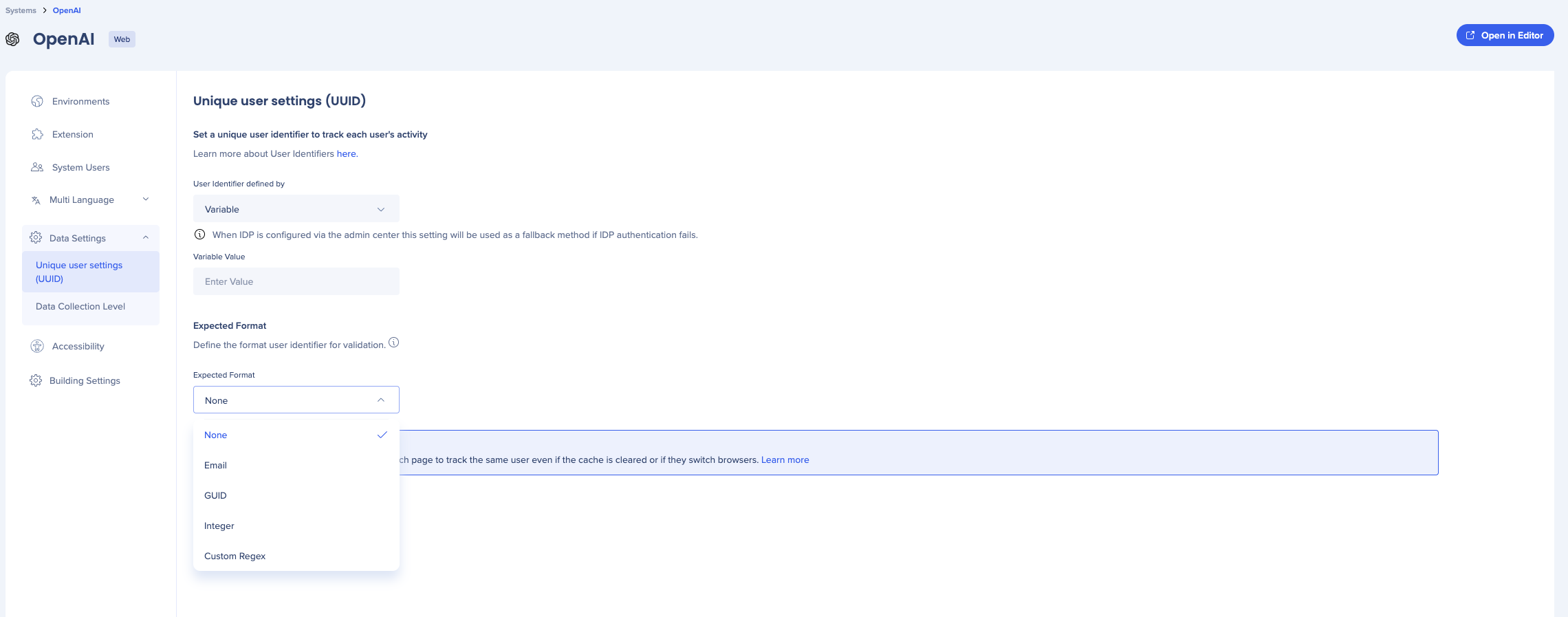
- Abra as páginas Sistemas no centro de administração
- Selecione o sistema que deseja configurar
- Vá para Ajustes de dados
- Selecione Ajustes de usuário exclusivos (UUID)
- No identificador de usuário definido por menu suspenso, selecione Variável
- Insira o nome da variável
- Selecione o formato esperado (E-mail, GUID, Inteiro ou Regex personalizado)
Unique User Settings (UUID)
Observação
Se uma variável for usada apenas para segmentação, nenhuma configuração será necessária. No entanto, as variáveis configuradas aqui também estarão disponíveis para segmentação.
Usando variáveis para segmentação
Para usar uma variável dentro de uma regra de segmento:
- Selecione Gerenciar Segmentos
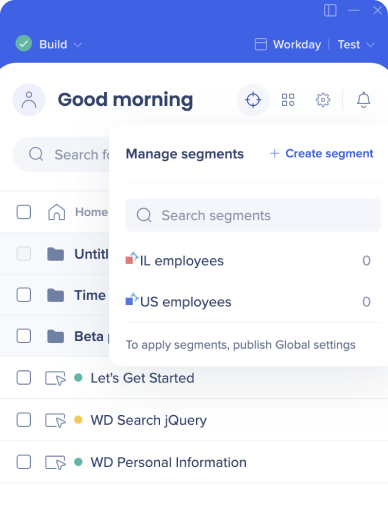
- Criar um novo segmento ou editar um existente
- Selecione o ícone de lápis para editar regras de segmento
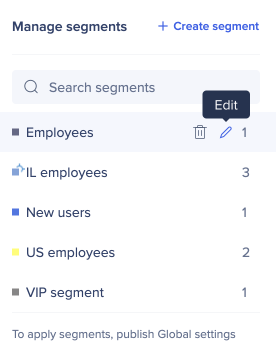
- Selecione Adicionar Regra
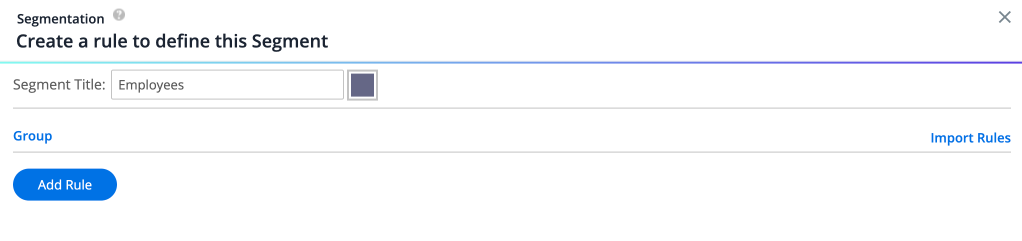
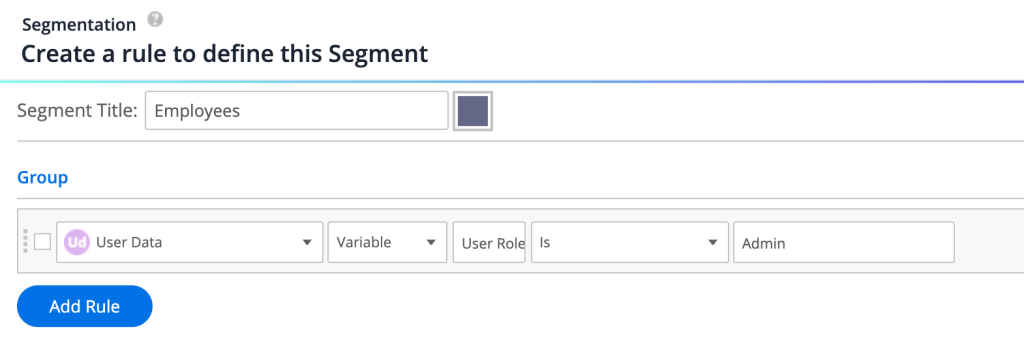
- Em Tipo de Regra, selecione Dados do Usuário e selecione Variável
- Digite o nome da variável
- Escolha um operador e insira o valor que você deseja segmentar