Breve Visão Geral
A segmentação é uma ferramenta essencial na construção de soluções WalkMe no Workday®.
Para ver todas as opções de segmentação de página disponíveis (por exemplo, Worklets, Organização, etc.), insira o seguinte comando na guia Console da ferramenta de desenvolvimento do navegador:
walkMeWorkday.segmentation e pressione Enter no teclado. Você pode usar qualquer um dos valores retornados para segmentar.
Este artigo mostrará alguns casos de uso comuns e práticas recomendadas ao usar a segmentação no Workday®.
Observação
Certifique-se de visualizar a solução WalkMe pelo menos uma vez antes de tentar usar o comando do console para verificar as variáveis.
Etapas para segmentar por Worklets
Um Workday® Worklet tem duas identificações: Nome e ID.
Você pode segmentar o conteúdo de acordo com a existência de um Worklet para um usuário. Para fazer isso, siga estas etapas:
- Insira esta consulta na guia Console das ferramentas de desenvolvimento do navegador da web:
- walkMeWorkday.segmentation .worklets [" 23026$15 " ] (este é o ID do Worklet "Manager").
- Se isso retornar o nome do Worklet (neste caso, o Worklet "My Team" para gerentes), isso significa que o Worklet está disponível para esse usuário. Isso NÃO significa que o Worklet esteja disponível na página inicial, mas que o usuário pode adicionar esse Worklet à página inicial, se quiser.
- Outro exemplo de uso de um Worklet para segmentar por tipo de usuário: "Recrutando" (recrutadores).
- Ative o Modo de Pré-Visualização (clique no botão Pré-visualização no canto inferior esquerdo do Editor).
- Digite o comando walkMeWorkday.segmentation.worklets na guia Console de ferramentas de desenvolvimento do navegador da web.
- Clique no primeiro objeto e localize o Worklet desejado à direita.
- Copie a seqüência numérica sob o Worklet desejado.
- Navegue até o Mecanismo de Regras.
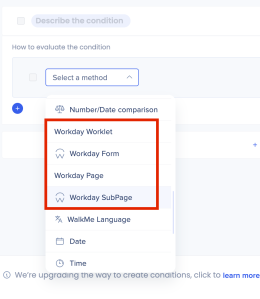
- Insira a regra neste formato: Workday > Worklet > [insira o valor do Worklet aqui] > existe
Dicas
- Se a sua plataforma for multilíngue, certifique-se de usar apenas o ID do worklet para segmentar, pois o nome do worklet variará de acordo com o idioma
- Se houver um segmento de usuários que não possa ser identificado por meio da organização ou de um Worklet existente, um Worklet opcional pode ser criado para identificar um grupo de usuários específico.
- Para obter mais informações, consulte o seguinte artigo: Como criar um Worklet personalizado para segmentação
Etapas para segmentar por organização
1 ) Verificando as Organizações dos Usuários
- Pesquise o relatório intitulado "Organizações às quais eu pertenço".
- Qualquer um dos tipos de organização pode ser usado para segmentação, por exemplo, Empresa, Hierarquia de Localização, Centro de Custos, etc.
- Você pode ver a lista completa de IDs da organização aos quais um usuário pertence fazendo login como esse usuário e colando o seguinte comando na guia Console das ferramentas de desenvolvimento do navegador da Web:
- walkMeWorkday.segmentation.organizations.idmap
...e, em seguida, abrindo o objeto retornado para mostrar a lista de IDs de cada organização.
- Como alternativa, caso a organização necessária não tenha um ID em walkMeWorkday.segmentation.organizations.idmap, verifique walkMeWorkday.segmentation.organizations.memberships e veja se a organização necessária existe com um valor "true" ou "false".
- Por exemplo: "organização: verdadeira".
2) Criando a regra do segmento
- Na regra, selecione a variável 'Dados do usuário' >e coloque o ID da organização pela qual deseja segmentar na variável assim: walkMeWorkday.segmentation.organizations.memberships["ID"]*
...e defina-o para verificar se a variável é verdadeira.
 Se a organização desejada não tiver ID, use uma regra onde a variável walkMeWorkday.segmentation.organizations.memberships[required organization] seja "true".
- Certifique-se de definir condições "OU" se tiver muitas regras para agrupar. Se você estiver tentando verificar se um usuário não pertence a uma organização, certifique-se de que a regra verifica se a variável não existe.
Dica profissional: recomendamos usar aspas duplas [ " ] em vez de aspas simples [ ' ] em torno do ID, pois as citações únicas causavam problemas com os clientes que usavam dois tipos diferentes de citações únicas de aparência semelhante e, como resultado, as regras não funcionavam.
3) Verificando o uso das variáveis corretas
Para verificar se selecionou a variável pretendida, siga estas etapas:
- Abra as ferramentas de desenvolvimento do navegador da Web e clique na guia Console.
- Escreva a variável ali e clique em Enter.
- Verifique se o valor é retornado (para condições "existe") ou se é retornado "verdadeiro" (para condições "é verdadeiro").
- Esse método é útil nos casos em que a marca de seleção verde não aparece, como quando você está criando regras com variáveis para organizações das quais o usuário conectado atualmente não é membro ou quando o ambiente de visualização não tem todos os objetos walkMeWorkday.segmentation.
Dicas
- Ao usar o proxy para encontrar IDs para diferentes usuários, você deve entrar no Modo de Visualização pelo menos uma vez para que as variáveis se registrem para o novo usuário proxy.
- Ao usar nomes e IDs de Worklets, é importante copiar os valores diretamente do Console, pois esses valores são sensíveis a minúsculas e minúsculas.


