Breve Visão Geral
O WalkMe fornece orientações passo a passo por meio de processos comuns no Workday, ajudando você a esclarecer áreas confusas e melhorar a precisão de seus relatórios, economizando tempo e dinheiro.
Como os usuários costumam usar o Workday® esporadicamente, eles esquecem como concluir esses processos, mesmo após o treinamento, o que aumenta a confiança no Suporte. Confusão de campos no Workday® também pode levar a erros dispendiosos ou à entrada de dados lenta. O WalkMe resolve esses problemas com Suporte oportuno e no contexto. Use as técnicas de práticas recomendadas neste artigo para obter os melhores resultados.
Funcionalidade ativada
Solicite acesso ao Workday ao Gerente de Sucesso do Cliente ou ao contato do WalkMe.
Casos de uso
O WalkMe oferece suporte a processos comuns do Workday, incluindo:
- Definindo metas
- Concluindo avaliações de desempenho
- Criação de requisições de trabalho
Como funciona
O Workday® é um aplicativo de página única, o que significa que a URL não altera de forma previsível entre as páginas. O Workday® também é atualizado com frequência, o que ocasionalmente resulta em comportamento inesperado. O WalkMe mantém uma versão do nosso software otimizada para o Workday®, com recursos especiais criados para oferecer suporte ao seu desempenho. O WalkMe verifica regularmente se seus Smart Walk-Thrus estão sendo reproduzidos corretamente e, se for encontrado um comportamento incomum, trabalharemos proativamente com você para resolvê-lo.
Layout
O Workday® é composto por uma página inicial, páginas, subpáginas e formulários. Os usuários geralmente iniciam um Walk-Thru na página inicial, mas também podem começar a partir de um worklet, cada um tendo sua própria página.
Os usuários podem iniciar um processo em qualquer um desses locais. Os Pontos de partida podem ser usados para acomodar vários pontos de partida e podem ser configurados com as regras específicas do Workday® descritas abaixo.
Em alguns casos, as tarefas não estão acessíveis a partir de um worklet e os usuários devem ser direcionados para a caixa de pesquisa para concluir a tarefa. Quando um usuário realiza uma pesquisa, ele pode usar o Menu suspenso de preenchimento automático do Workday® para ir diretamente para uma subpágina. Se, em vez disso, selecionarem Pesquisar (ou pressionarem Enter), serão levados para uma página de resultados da pesquisa.
Existem três locais principais nos quais os Usuários iniciam processos no Workday®:
- Página inicial
- Caixa de pesquisa
- Caixa de entrada
Dica
Recomendamos não usar a Caixa de Inbox como ponto de partida. É mais fácil criar Smart Walk-Thrus que comecem na página inicial. Um ShoutOut no momento certo no início ou no final de um trimestre pode ajudar a incentivar a equipe a concluir os processos de revisão de desempenho diretamente da página inicial:
Condições
O WalkMe para Workday® dá acesso a tipos de regras específicos do Workday®no Condition Builder. Essas condições usam uma variável para verificar a localização de um usuário e devem ser usadas em pontos de partida, objetivos e segmentação.
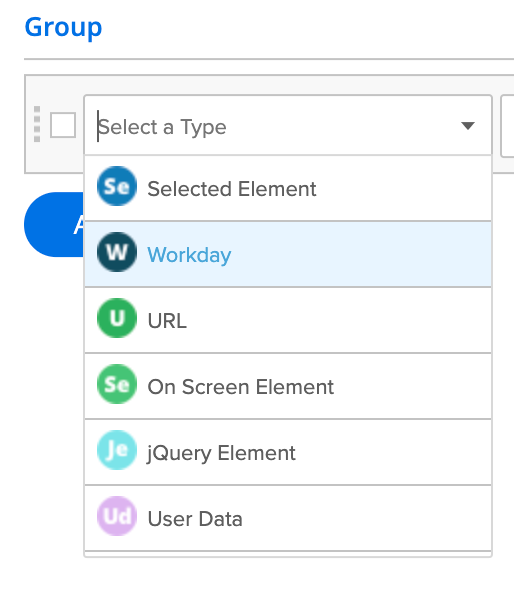
Condition Builder
Página
Também conhecido como worklet, esse tipo de regra detecta se um usuário está em uma página. Use o preenchimento de valor atual (current value filler) para carregar informações sobre a página em que você está atualmente. Sempre combine essa regra com uma regra de subpágina e conecte as duas usando "E".
Subpágina
A partir de uma página, você pode acessar diferentes subpáginas e cada subpágina tem sua própria variável exclusiva. Se nenhuma subpágina estiver disponível, use o operador "Não existe". Sempre combine essa regra com uma regra de página e conecte as duas usando "E".
O tipo de regra Workday® do WalkMe permite determinar se um usuário está em um formulário e identificar o nome do formulário.
Observação
Para páginas, subpáginas e formulários, você pode selecionar o ícone Seleção Automática (lupa) para preencher a página ou subpágina em que você está atualmente ao criar a regra.
Segmentação
Nem todos os worklets do Workday estão disponíveis para todos os usuários. Por exemplo, somente os gerentes têm o worklet "Minha Equipe" e os itens relacionados a ele só devem aparecer para os Usuários que tenham acesso a ele. O WalkMe fornece uma variável que permite segmentar seus itens do WalkMe com base na disponibilidade de um worklet.
Primeiro, encontre o ID do worklet. No Condition Builder, selecione o tipo de regra de Dados do Usuário e selecione Variável. Insira walkMeWorkday.segmentation.worklets na caixa de texto e adicione o ID do worklet ao final da variável para identificar o worklet específico. Em seguida, escolha Existe.

Melhores práticas
Smart Walk-Thrus
É mais provável que os usuários concluam os Smart Walk-Thrus simples, e os Smart Walk-Thrus curtos são mais fáceis de criar e manter. A melhor prática é:
- Seja curto: use menos de 5 etapas principais
- Adicione Pontos de partida para permitir que os Usuários comecem em qualquer página
- Inclua uma etapa de navegação que permita aos Usuários começar a partir de outro worklet selecionando Início (essa etapa só deve aparecer se o usuário não estiver na página inicial)
Criar processos simples no Workday facilita a manutenção e a atualização dos Smart Walk-Thrus ao longo do tempo.
SmartTips são dicas avançadas que fornecem informações contextuais adicionais aos seus Usuários. Dicas inteligentes individuais são criadas em um conjunto — um grupo de Dicas inteligentes que geralmente aparecem no mesmo formulário ou página. SmartTips podem ser usadas em vez de ou junto com um Walk-Thru e são ideais para resolver formulários problemáticos e validar informações inseridas.
Construtor de condições
O tipo de regra específico do Workday® do WalkMe pode identificar páginas e subpáginas usando uma variável. Use o preenchimento de valor atual para preencher automaticamente a variável de página ou subpágina.
No Workday®, evite usar Identificar por Texto nos Ajustes de Precisão. O WalkMe não usa texto na tela para identificar elementos. Se você precisar identificar texto em uma regra, use Elemento Na Tela Texto Está / Texto Não É.
Evite o tratamento de erros
O Workday® inclui tratamento de erros interno, para que você não precise criar sua própria lógica de tratamento de erros em seus Walk-Thrus.
Teste, teste, teste, repita
Teste tudo o que você cria para confirmar que funciona de forma consistente. Exiba seu Walk-Thru em diferentes páginas e formulários para verificar se ele não é reproduzido por engano em páginas onde não deveria.
Resolução de problemas
SmartTips
Se as suas SmartTips não estiverem aparecendo onde deveriam no Workday®, talvez seja necessário remover algumas regras de Segmentação ou exibição.
Se estiver faltando apenas uma ou duas SmartTips (não o conjunto inteiro), tente selecionar novamente os elementos ou colocá-los em diferentes elementos próximos.
Se todo o seu conjunto não estiver exibido:
- Abra a página onde os SmartTips devem aparecer
- Abra as condições de exibição do SmartTips
- Procure as regras que não estão sendo exibidas como verdadeiras e verifique se essas entradas estão corretas
- Se você estiver colocando SmartTips em algum lugar que possa ser acessado a partir de um worklet, da página de pesquisa ou da caixa de entrada, tente remover a variável de página (deixe a subpágina e as variáveis de formulário no lugar, se aplicável)
Se as SmartTips estiverem aparecendo em locais onde não deveriam, adicione segmentação ou variáveis para restringir o local onde elas são exibidas:
- Adicione uma variável de página, se ainda não tiver uma
- Adicione uma variável de subpágina, se ainda não tiver uma
- Se não for possível selecionar uma variável de subpágina, altere o operador para "não existe"
- Adicione uma variável de formulário se estiver usando SmartTips em um formulário
Assistência para a seleção de elementos
Se a seleção de elementos na tela não estiver funcionando, abra um ticket do WalkMe Assistant para obter ajuda.
WalkMe Builder Assistant: Tickets


