Breve descripción general
WalkMe proporciona orientación paso a paso a través de procesos comunes en Workday, lo que te ayuda a aclarar áreas confusas y mejorar la precisión de los reportes al tiempo que ahorras tiempo y dinero.
Dado que los usuarios suelen utilizar Workday esporádicamente, olvidan cómo completar estos procesos incluso después de haber recibido la formación, lo que aumenta la dependencia de la asistencia. Los campos confusos en Workday® también pueden provocar errores costosos o una entrada de datos lenta. WalkMe resuelve estos problemas con una asistencia oportuna y en el contexto. Utiliza las técnicas de prácticas recomendadas que se describen en este artículo para obtener los mejores resultados.
Funcionalidad habilitada
Solicita acceso a Workday al responsable de éxito del cliente o al contacto de WalkMe.
Casos de uso
WalkMe admite procesos comunes de Workday, que incluyen:
- Establecer objetivos
- Finalizar revisiones de rendimiento
- Creación de requisiciones de personal
Cómo funciona
Workday® es una aplicación de una sola página, lo que significa que la URL no cambia de forma predecible entre páginas. Workday® también se actualiza con frecuencia, lo que ocasionalmente da lugar a un comportamiento inesperado. WalkMe mantiene una versión de nuestro software optimizada para Workday®, con funciones especiales creadas para brindar Asistencia a su Rendimiento. WalkMe verifica regularmente que tus Smart Walk-Thrus se reproduzcan correctamente y, si se encuentra un comportamiento inusual, trabajaremos de forma proactiva contigo para resolverlo.
Diseño
Workday® se compone de una página de inicio, páginas, subpáginas y formularios. Lo más habitual es que los usuarios inicien un Walk-Thru desde la página de inicio, pero también lo hagan desde un worklet, cada uno de los cuales tiene su propia página.
Los usuarios pueden iniciar un proceso desde cualquiera de estas ubicaciones. Los puntos de inicio se pueden utilizar para dar cabida a varios puntos de inicio y se pueden configurar con las reglas específicas de Workday que se describen a continuación.
En algunos casos, no se puede acceder a las tareas desde un worklet y los usuarios deben ser dirigidos al cuadro de búsqueda para completar su tarea. Cuando un usuario realiza una búsqueda, puede utilizar el Menú desplegable de autocompletado de Workday para ir directamente a una subpágina. Si selecciona Buscar (o presiona Intro), se le llevará a una página de resultados de búsqueda.
Hay tres lugares principales desde los que los Usuarios inician procesos en Workday®:
- Página de inicio
- Cuadro de búsqueda
- Bandeja de entrada
Consejo
Recomendamos no utilizar la bandeja de entrada como punto de partida, ya que es más fácil crear Smart Walk-Thrus que comiencen desde la página de inicio. Un ShoutOut bien sincronizado al principio o al final de un trimestre puede ayudar a que el personal complete los procesos de revisión del rendimiento directamente desde la página de inicio:
Condiciones
WalkMe para Workday te permite acceder a tipos de reglas específicas de Workday en el Creador de condiciones. Estas condiciones utilizan una variable para verificar la ubicación de un usuario y deben utilizarse en los puntos de inicio, los objetivos y la segmentación.
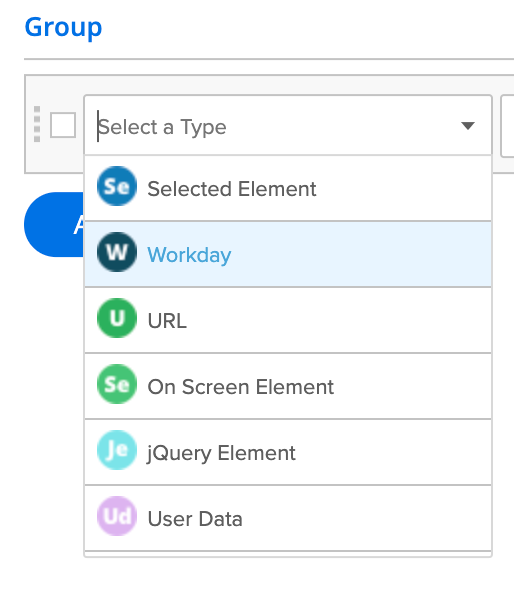
Condition Builder
Página
Este tipo de regla, también conocido como worklet, detecta si un usuario está en una página. Utiliza el relleno de valores actual para cargar información sobre la página en la que te encuentras actualmente. Combina siempre esta regla con una regla de subpágina y conecta las dos utilizando "AND".
Subpágina
Desde una página puedes acceder a diferentes subpáginas y cada subpágina tiene su propia variable única. Si no hay ninguna subpágina disponible, utiliza el operador "Does not exist". Combina siempre esta regla con una regla de página y conecta las dos utilizando "AND".
El tipo de regla de Workday® de WalkMe te permite determinar si un usuario está en un formulario e identificar el nombre del formulario.
Nota
Para las páginas, subpáginas y formularios, puedes seleccionar el icono de selección automática (lupa) para rellenar la página o subpágina en la que te encuentras mientras creas la regla.
Segmentación
No todos los worklets de Workday están disponibles para todos los usuarios. Por ejemplo, solo los gerentes tienen el worklet "Mi equipo" y los elementos relacionados con él solo deben aparecer para los Usuarios que tengan acceso. WalkMe proporciona una variable que te permite segmentar los elementos de WalkMe en función de si hay o no un worklet disponible.
En primer lugar, encuentra el ID del worklet. En el Creador de condiciones, selecciona el tipo de regla Datos de usuario y luego selecciona Variable. Introduce walkMeWorkday.Segmentación.worklets en el cuadro de texto y añade el ID del worklet al final de la variable para identificar el worklet específico. A continuación, elige Existe.

Prácticas recomendadas
Smart Walk-Thrus
Es más probable que los usuarios completen Smart Walk-Thrus simples y los Smart Walk-Thrus cortos son más fáciles de crear y mantener. La práctica recomendada es:
- Mantén el texto corto: utiliza menos de 5 pasos básicos
- Añade Puntos de inicio para que los Usuarios comiencen desde cualquier página
- Incluye un paso de navegación que permita a los Usuarios comenzar desde otro worklet seleccionando Inicio (este paso solo debe aparecer si el usuario no está en la página de inicio)
Crear procesos simples en Workday facilita el mantenimiento y la actualización de tus Smart Walk-Thrus con el paso del tiempo.
Los SmartTips son herramientas avanzadas que proporcionan información contextual adicional a los Usuarios. Los SmartTips individuales se crean dentro de un conjunto, un grupo de SmartTips que generalmente aparecen en el mismo formulario o página. Los SmartTips se pueden utilizar en lugar de un Walk-Thru o junto con él y son ideales para facilitar el uso de formularios problemáticos y validar la información introducida.
Creador de condiciones
El tipo de regla específica de Workday® de WalkMe puede identificar páginas y subpáginas que utilizan una variable. Utiliza el relleno de valor actual para completar automáticamente la variable de página o subpágina.
En Workday®, evita utilizar Identificar por texto en los Ajustes de Precisión. WalkMe no utiliza el texto en pantalla para identificar elementos. Si necesitas identificar texto en una regla, utiliza Texto es / Texto no es en el elemento en pantalla.
Evitar el manejo de errores
Workday incluye un manejo de errores integrado, por lo que no es necesario integrar tu propia lógica de manejo de errores en tu Walk-Thrus.
Prueba, prueba, prueba, repetir
Prueba todo lo que creas para confirmar que funciona de forma coherente. Reproduce el Walk-Thru desde diferentes páginas y formularios para comprobar que no se reproduzca por error en páginas donde no debería.
Solución de problemas
SmartTips
Si tus SmartTips no aparecen donde deberían en Workday®, es posible que debas eliminar algunas de las reglas de Segmentación o visualización.
Si solo faltan uno o dos SmartTips (no todo el conjunto), intenta volver a seleccionar los elementos o colocarlos en diferentes elementos cercanos.
Si no se muestra todo el conjunto:
- Abre la página donde deben aparecer los SmartTips
- Abre las condiciones de visualización de SmartTips
- Busca las reglas que no se muestran como verdaderas y verifica que estas entradas sean correctas
- Si colocas tus SmartTips en un lugar al que se pueda acceder desde un worklet, la página de búsqueda o la bandeja de entrada, intenta eliminar la variable de página (deja las variables de subpágina y formulario, si corresponde)
Si tus SmartTips aparecen en lugares donde no deberían, añade segmentación o variables para limitar el lugar donde se muestran:
- Añade una variable de página si aún no tienes una
- Añade una variable de subpágina si aún no tienes una
- Si no puedes seleccionar una variable de subpágina, cambia el operador a "no existe".
- Añade una variable de formulario si estás utilizando SmartTips en un formulario
Asistencia para la selección de elementos
Si la selección de elementos en pantalla no funciona, abre un ticket de WalkMe Assistant para obtener ayuda.
WalkMe Builder Assistant: Tickets


