Breve Visão Geral
Um Worklet personalizado permite segmentar o conteúdo do WalkMe para funções ou grupos específicos do Workday® que não têm seu próprio Worklet. Você não adiciona nada de visível à interface do Workday.
Quando você cria um relatório personalizado avançado e o ativa como um Worklet, o Workday cria um Worklet ID exclusivo. O WalkMe usa essa ID nos bastidores para segmentação. O Workday não mostra o Worklet ao grupo.
Como funciona
Crie o relatório personalizado
- Na barra de pesquisa do Workday, pesquise por Criar Relatório Personalizado
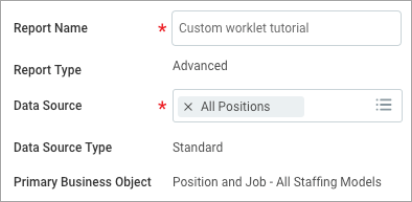
- Preencha os seguintes campos:
- Nome do relatório: use um nome que inclua "WalkMe" e a função de destino, por exemplo
WalkMe_HRAdmin_Worklet
- Tipo de relatório: escolha Avançado
- Fonte de Dados: escolha uma fonte de dados que esteja disponível para o seu grupo-alvo, por exemplo, todas as posições
- Vá para a guia Saída
- Marque a opção Ativar como Worklet
- Certifique-se de que Home esteja incluída no campo Disponível em. Isso torna o Worklet ID disponível para o WalkMe
- Deixe todas as outras opções com os ajustes padrão
Adicionar uma coluna
- Vá para a guia Colunas
- Adicione pelo menos um objeto de negócios e um campo, por exemplo:
- Business Object: Posição e Trabalho - Todos os Modelos de Staffing
- Campo: Descrição do Trabalho
Observação
O Workday exige pelo menos uma coluna para salvar um relatório. O campo escolhido não afeta a segmentação do WalkMe.
Escolha quem vê o conteúdo
- Vá para a guia Compartilhar
- Escolha Compartilhar com grupos de segurança específicos ou Compartilhar com usuários autorizados específicos e, em seguida, selecione quem deve obter o Conteúdo segmentado do WalkMe
- Selecione OK para salvar o relatório
Obtenha o Worklet ID
- Atualize a página Workday
- Abra o WalkMe Editor e vá para o Modo de pré-visualização
- Abra o console do desenvolvedor do seu navegador e execute este comando:
walkMeWorkday.segmentation.worklets
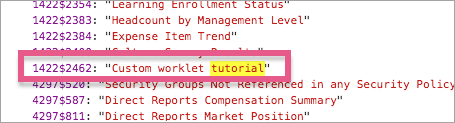
- Na lista suspensa, encontre o nome do seu relatório e copie o Worklet ID
- Cole o Worklet ID no Mecanismo de Segmentação
Vídeos da Dica de Terça-feira
Segmentação de Worklet


