Breve Visão Geral
As tarefas de menu para desktop/dispositivo móvel podem ser usadas para integrar novos funcionários com listas de verificação e recursos personalizados, acelerar o tempo de valor e reduzir os custos de treinamento tradicionais.
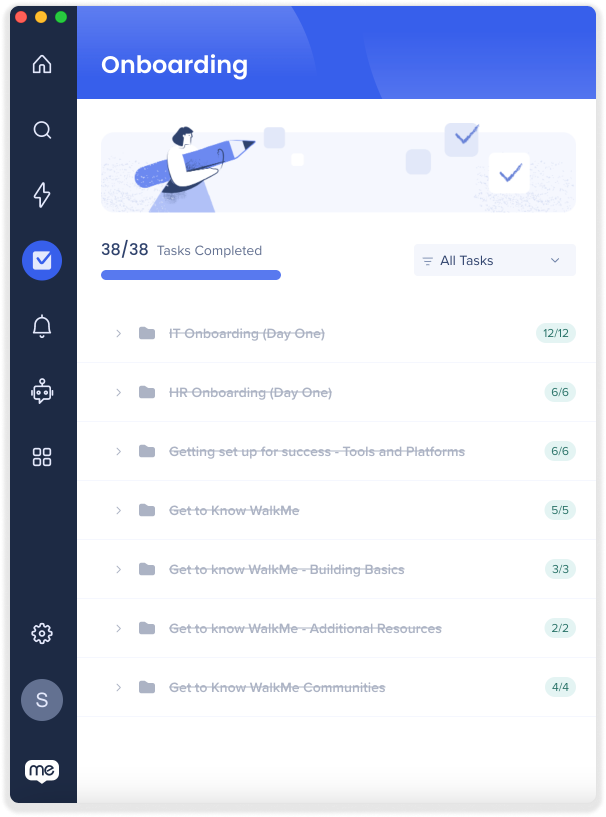
As tarefas são adicionadas ao aplicativo de menu para desktop/dispositivo móvel e consistem em Smart Walk-Thrus e Recursos de vídeos e artigos. Essa lista de verificação permite que os Usuários vejam seu progresso à medida que avançam nas tarefas, melhorando a experiência do usuário e incentivando-os a concluir mais tarefas e se envolver com o WalkMe.
Casos de uso
Acelere o treinamento
Forneça aos usuários um caminho claro e direto para concluir o treinamento. Por exemplo, crie uma lista de tarefas com todas as tarefas necessárias para que um novo funcionário comece, como criar um perfil, ler sobre as políticas da empresa, inscrever-se para benefícios de RH e configurar uma conta de despesas.
Melhore a conversão
Acabe com a confusão do cliente e torne seu produto atraente e simples. Por exemplo, crie uma lista de verificação que mostre os recursos do seu produto e leve os clientes à ação.
Promover a adoção de produtos
Melhore a experiência do cliente e aumente a fidelidade aumentando o envolvimento com o seu site. Por exemplo, crie uma lista de verificação que oriente o usuário por todos os processos necessários para começar.
Como Funciona
A lista de verificação no aplicativo de menu para desktop/dispositivo móvel é feita usando Tarefas de Onboarding que você pode criar no Editor WalkMe. Essas tarefas estão associadas aos Smart Walk-Thrus e aos Recursos que você já criou.
Depois que as Tarefas de Onboarding forem publicadas no editor, elas aparecerão no console no organizador de menus. Lá você poderá compilar uma lista de tarefas a serem publicadas no menu.
No aplicativo de menu para desktop/dispositivo móvel, o usuário pode clicar em uma tarefa na lista de verificação e o WalkMe iniciará o Walk-Thru ou Recurso associado. À medida que cada tarefa for concluída, o progresso do usuário será atualizado na barra de progresso.
Criar Tarefas de Onboarding no Editor
Antes de começar a criar uma lista de tarefas de menu, você precisará criar Tarefas de Onboarding no Editor WalkMe. Para saber como criar Tarefas de Onboarding no Editor WalkMe, leia este artigo: Tarefas de Onboarding: Guia de Primeiros Passos
Observação
Certifique-se de definir selecionar seu sistema Desktop/Móvel no menu suspenso do sistema para adicionar conteúdo aos menus desktop e móvel.
Tarefas de construção
Navegue até o >Organizador de >Menus do Console WalkMe
Etapa 2: Adicionar itens à guia Tarefas
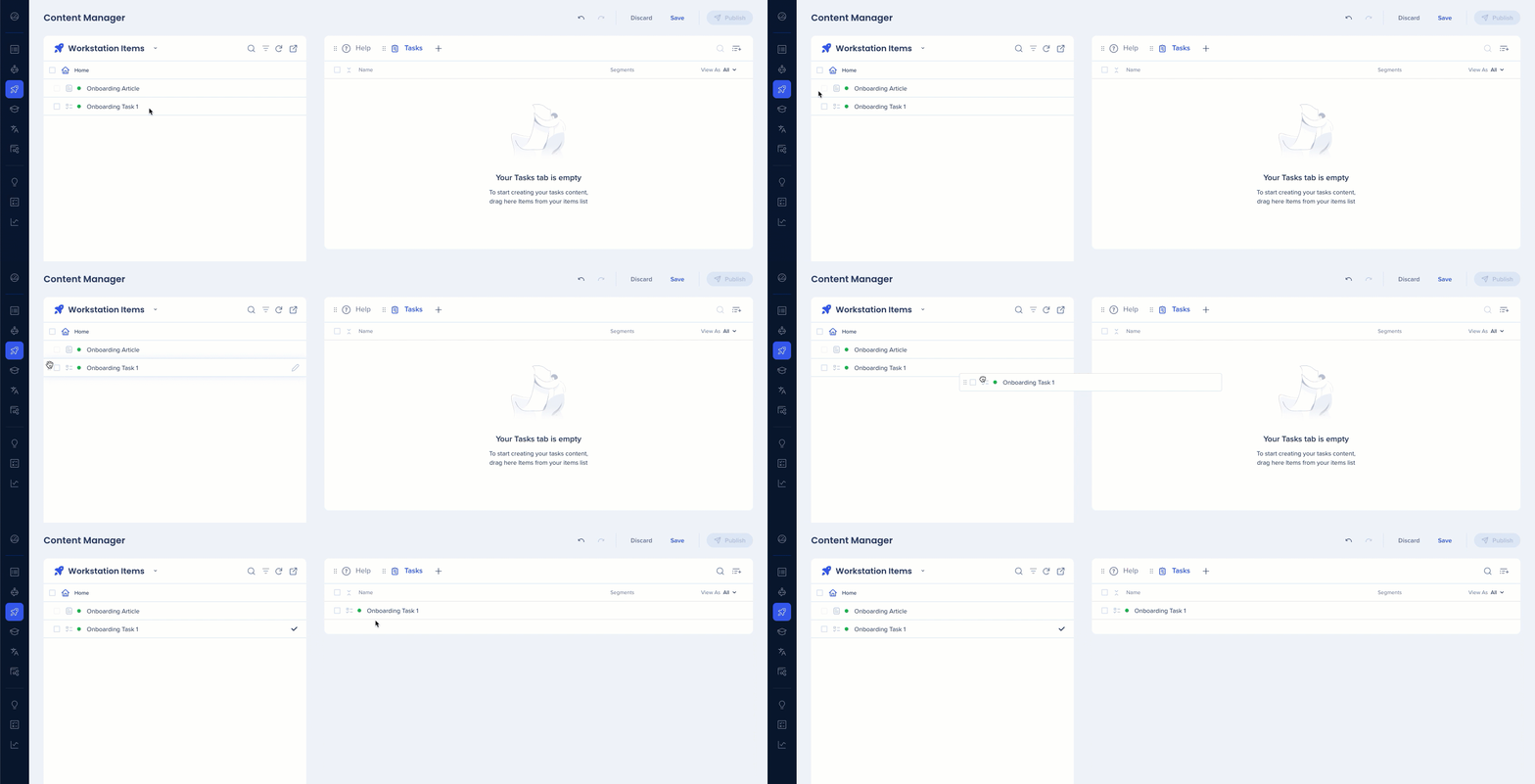
Todo o conteúdo do WalkMe que você criou está na Lista de Itens à esquerda. A guia Tarefas à direita é onde você colocará as Tarefas de Onboarding criadas no editor.
Observação
- Apenas uma lista de tarefas é suportada
- Tarefas de Onboarding não podem ser adicionadas à guia Ajuda
- Você pode renomear a guia Tarefas clicando e digitando um novo nome
Para adicionar itens à guia Tarefas:
- Clique na guia Tarefas no Organizador de Menus
- Arraste os itens desejados da Lista de Itens para a guia Tarefas
Etapa 3: Como salvar e publicar suas Tarefas
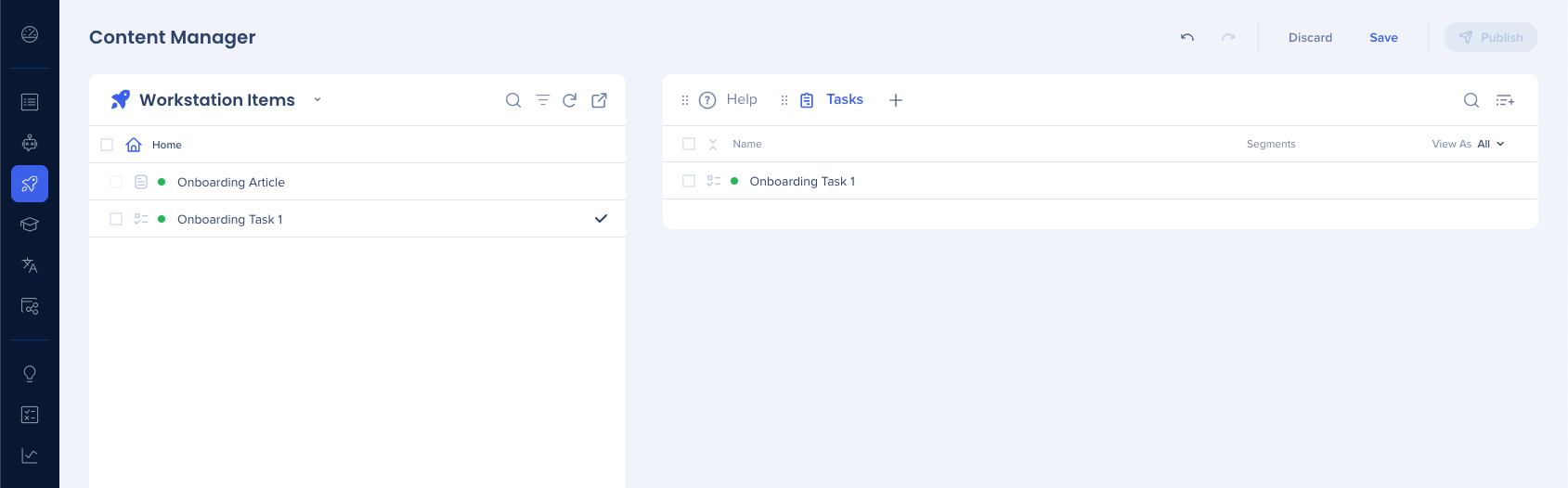
- Quando terminar de adicionar conteúdo à guia Tarefas, clique em Salvar
- Quando estiver pronto para publicar, clique em Publicar

Configurações de Onboarding
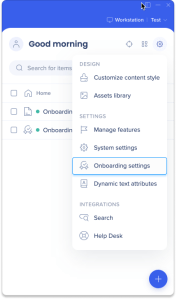
Os Ajustes de Onboarding estão localizados no Editor do WalkMe e afetam todas as tarefas criadas para o aplicativo de menu para desktop/dispositivos móveis. Aqui você pode ativar ou desativar a lista de tarefas de Onboarding, adicionar Condições de Exibição e ter acesso a diferentes personalizações.
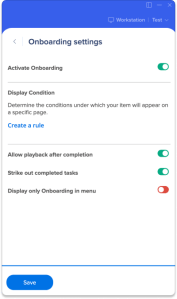
Permitir reprodução após a conclusão
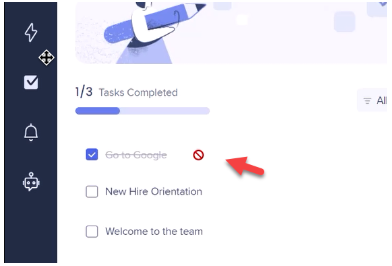
Clique nessa opção se quiser que os usuários possam abrir uma tarefa novamente após a conclusão. Se essa opção estiver desativada, um ícone de bloco será exibido passando o mouse sobre a tarefa concluída.
Riscar tarefas concluídas
Clique nesse botão se quiser que uma linha passe por uma tarefa que foi concluída.

Clique nessa opção se quiser apenas que a guia Tarefas apareça no menu desktop/dispositivo móvel. Se ativado, a guia Recursos não aparecerá no menu desktop/dispositivo móvel.
Recursos adicionais
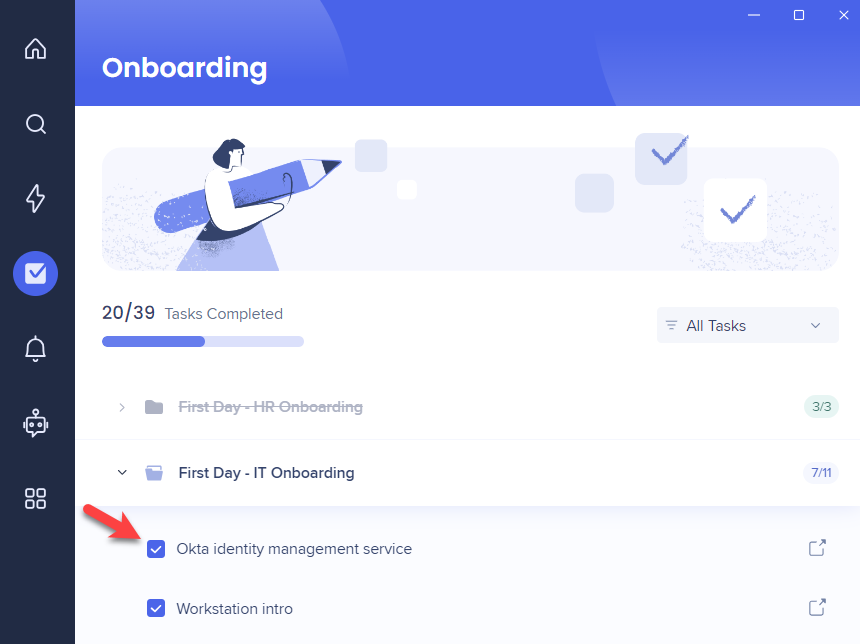
Desmarcar Tarefas de Onboarding
Desmarque uma tarefa de onboarding concluída.
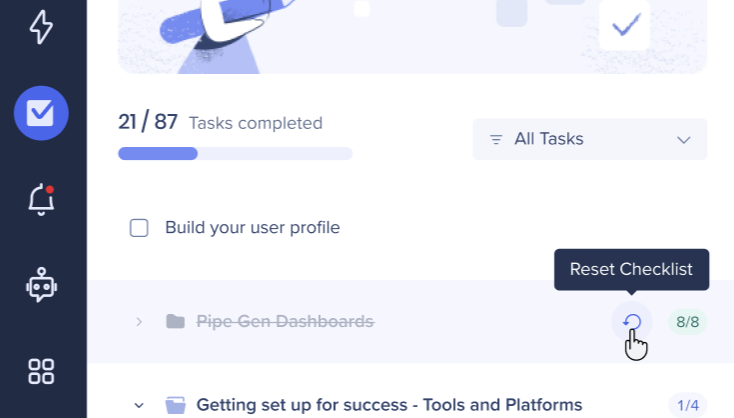
Botão Redefinir Lista de Verificação
Ao passar o mouse sobre uma pasta, um botão Redefinir Lista de Verificação será exibido, o que permitirá desmarcar todas as tarefas dessa categoria de uma só vez
Ligações permanentes
É possível iniciar o fluxo de integração usando um permalink. Isso acionará o assistente de integração, seguido do tour do produto. Para fazer isso, use o seguinte permalink:
walkme-workstation://aa2c91b1ec444c76a313a68f69478c55/page?p=search&q=/integrations-wizard
Observação
Você precisará primeiro converter o permalink em um Tiny URL para que ele funcione.


