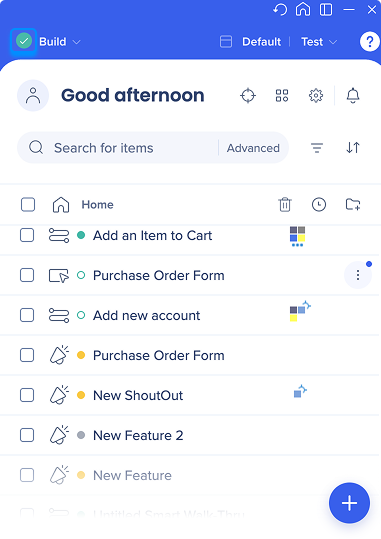
WalkMe para SAP GUI inclui recursos projetados especificamente para desktop. Embora muitas atualizações recentes se concentrem em fechar lacunas entre a Web e o Desktop, alguns recursos são criados exclusivamente para o SAP GUI. Este artigo descreve esses recursos e explica como eles funcionam.
Como funciona
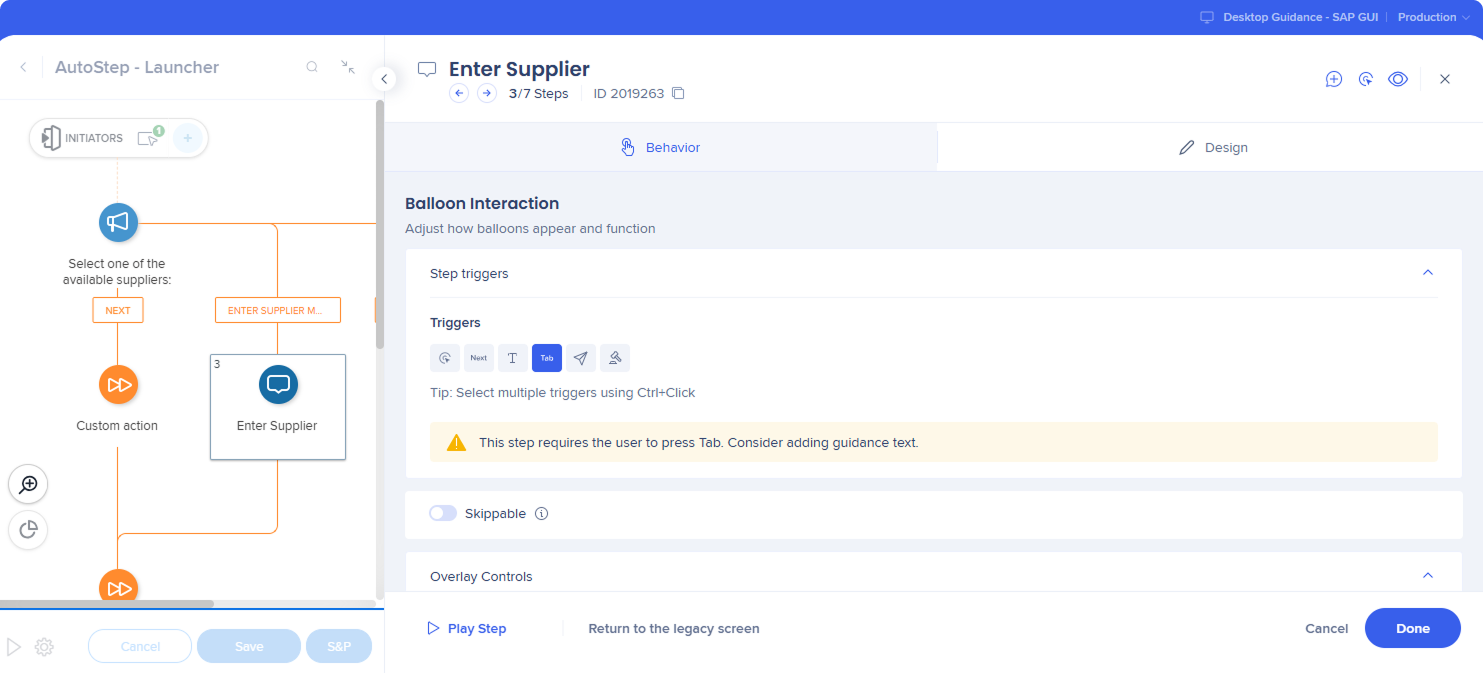
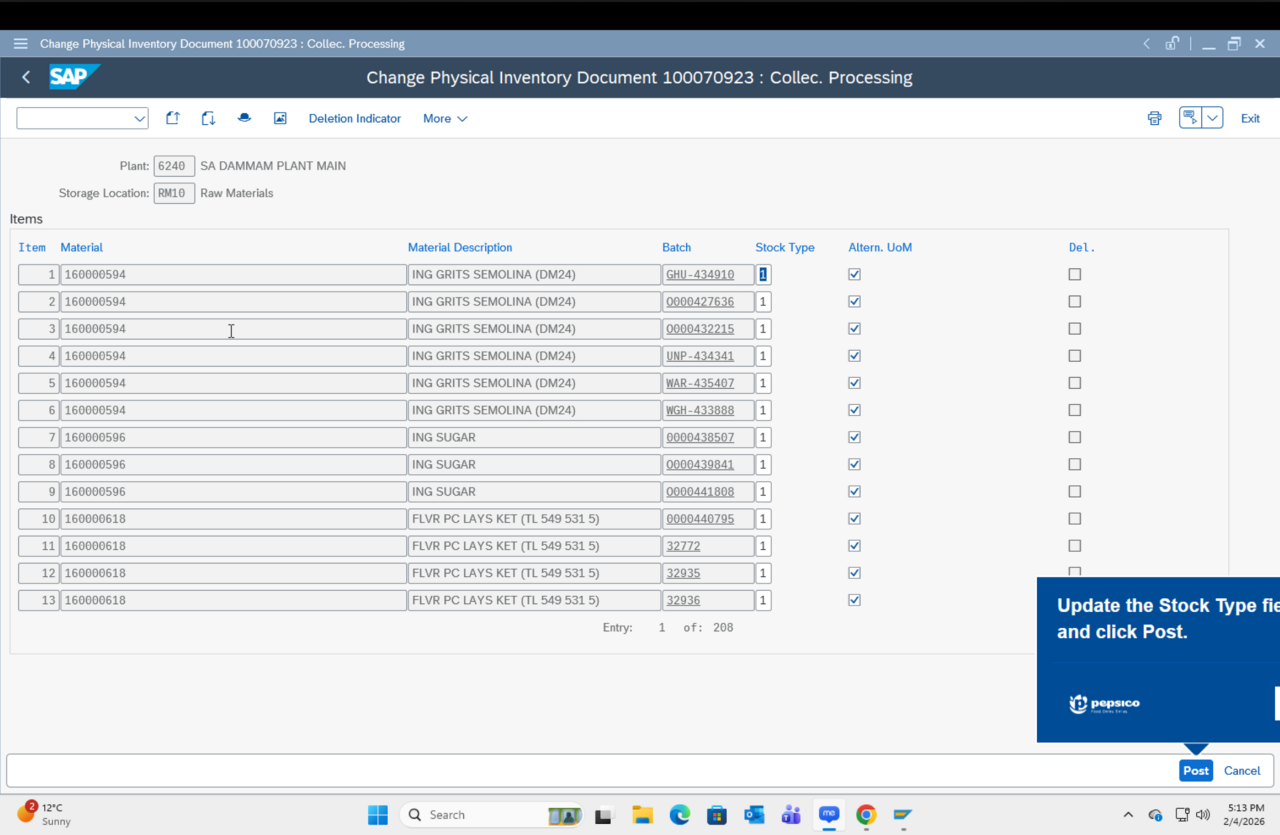
Acionador de guia
Avançar (Tab): pressionar Tab aciona a etapa quando o cursor está no campo SAP para o qual a etapa atual aponta, e o Smart Walk-Thru avança para a próxima etapa
Para trás (Shift+Tab): pressionar Shift+Tab navega para trás quando o cursor estiver no campo SAP para o qual a etapa atual aponta
Observação
Relevante apenas para as etapas regulares
O acionador Para trás (Shift+Tab) funciona somente quando a etapa anterior tem um acionador Tab
Se a etapa anterior não tiver um acionador de Tab:
Shift+Tab se comporta como padrão da GUI do SAP (foco move para trás)
O WalkMe não navega para trás
Esse recurso usa a escuta ativa do teclado (ouvinte de tecla global) para acionar a etapa de avanço/retorno
O Listener é usado apenas para esse recurso e somente quando ativado (em FF)
Capture apenas os sinais mínimos necessários (Tab / Shift+Tab) e evite coletar conteúdo
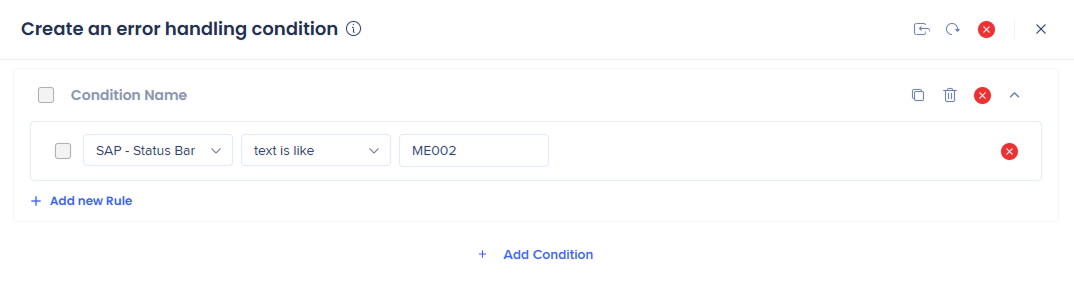
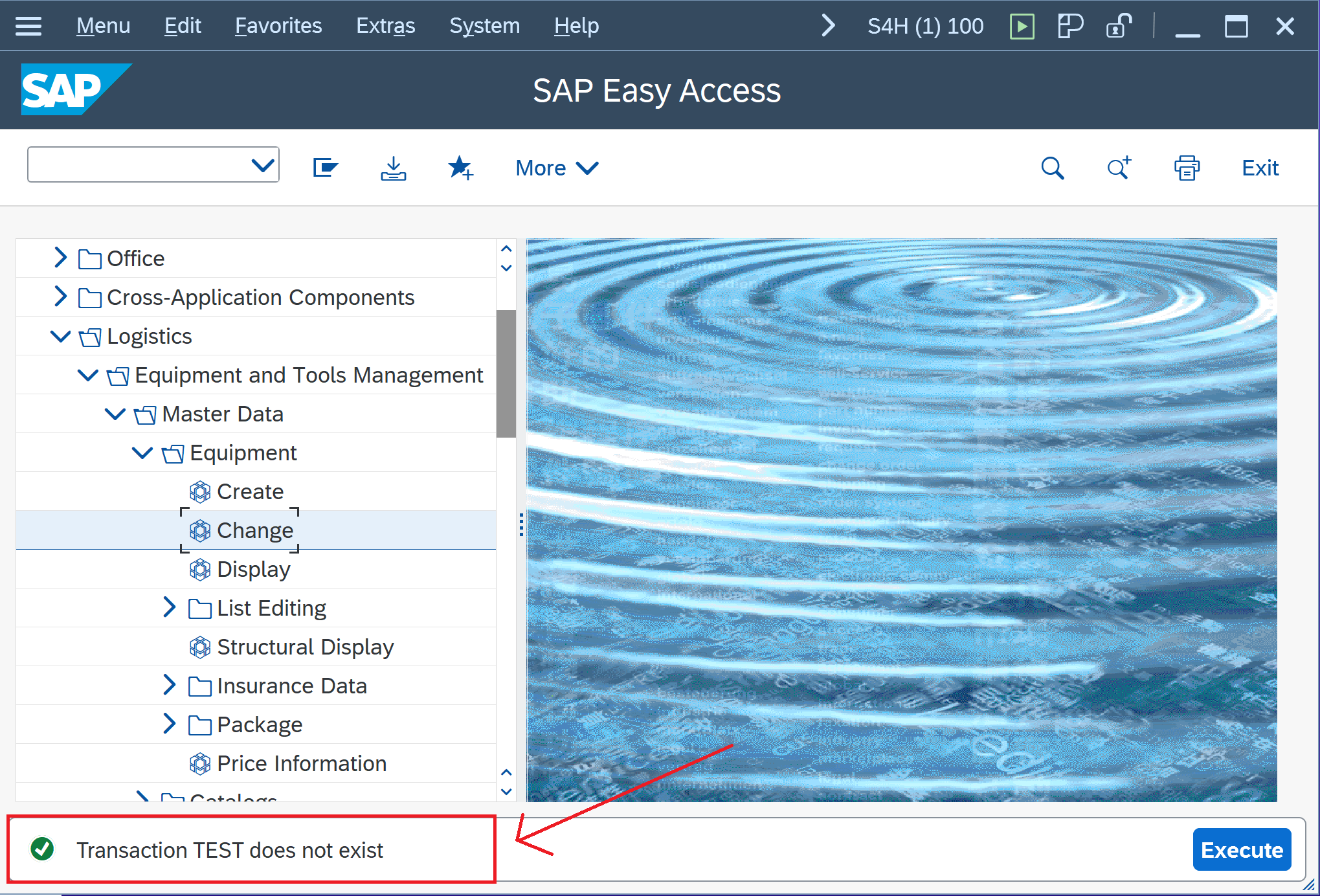
Tratamento de erros da barra de status
SAP – A categoria Barra de Status expõe as mensagens da barra de status da GUI do SAP como uma entrada nativa no Construtor de Condições e no tratamento de erros Smart Walk-Thru, sem a necessidade de captura de elementos da barra de status.
Os construtores podem avaliar a barra de status usando a estrutura padrão MESSAGE_TYPE (MESSAGE_CODE): MESSAGE_DESCRIPTION e criar a lógica com base no tipo/código e correspondência de descrição opcional, permitindo uma automação mais robusta e de manutenção, conduzida diretamente pela saída de mensagem de tempo de execução do SAP.
Fornece:
Maior conclusão de tarefas: os usuários se recuperam dos erros do SAP imediatamente, em vez de abandonar o processo
Menos Tickets: problemas comuns (campos ausentes, bloqueios, autorizações) são resolvidos no produto
Criações mais rápidas, conteúdo mais resiliente: a lógica está vinculada aos códigos/texto de mensagem do SAP, não aos seletores frágeis da interface do usuário
Automação mais inteligente: o Smart Walk-Thru Error Handling pode detectar e resolver falhas no momento, antes que os Usuários fiquem presos.
Solução de problemas mais rápida: os construtores e o suporte podem correlacionar os resultados do usuário com códigos de mensagem SAP específicos, em vez de cenários ambíguos de "etapa com falha".
Exemplo:Erro (V1302): SD não está no banco de dados ou foi arquivado
Observação
Ao usar a barra de status em uma condição, o WalkMe avalia o valor completo da barra de status, incluindo o tipo de mensagem, o código da mensagem e a descrição da mensagem.
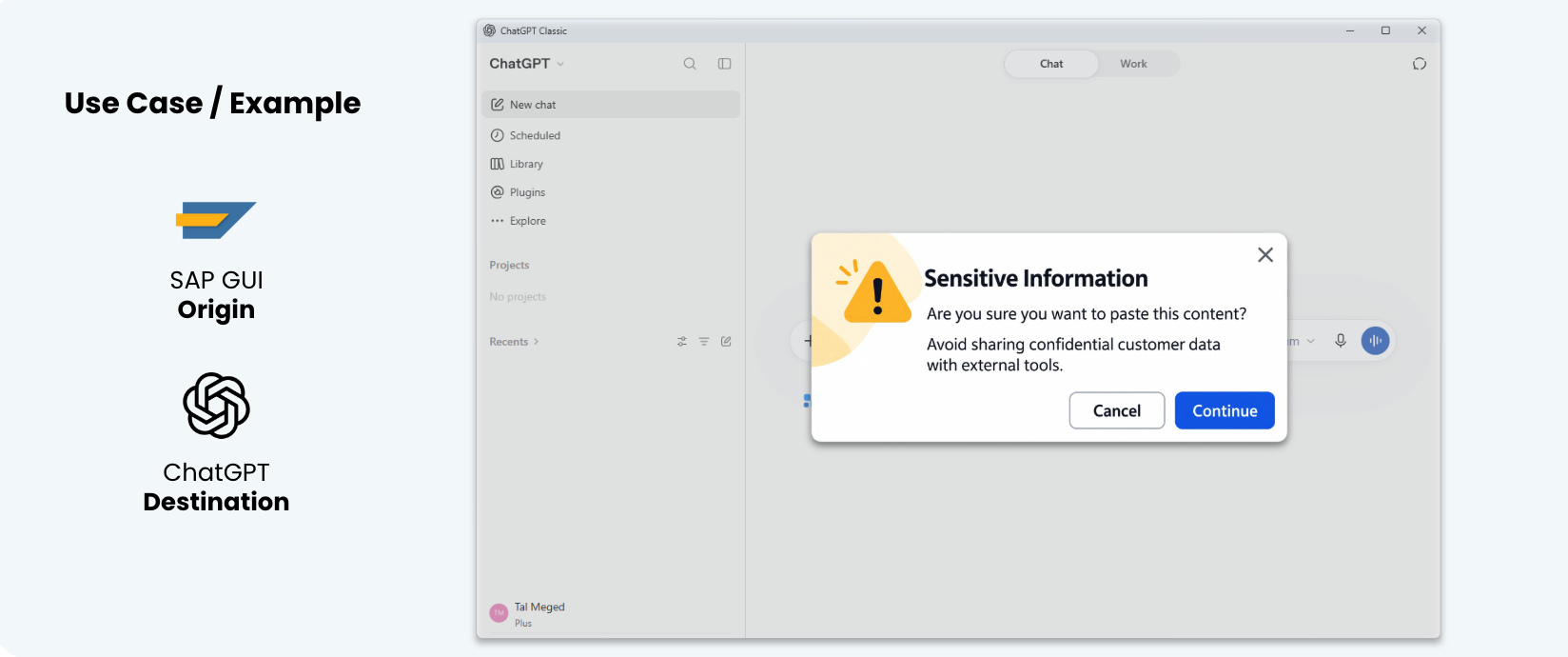
Acionador de ação da área de transferência
O tipo de regra Ação da área de transferência detecta quando um usuário copia ou cola em um aplicativo de desktop, incluindo SAP GUI e SAP Business Client. Ele aciona o conteúdo em tempo real, por exemplo, um ShoutOut de Reprodução Automática que lembra os usuários da política de segurança de dados da organização. Nenhuma captura de elemento é necessária.
Copiado: o usuário copiou ou recortou conteúdo com Ctrl+C, Ctrl+X, Ctrl+Insert, clique com o botão direito → Copiar ou Editar → Copiar (Cmd+C no Mac)
Colado: o usuário colou conteúdo com Ctrl+V, Shift+Insert, clique com o botão direito → Colar ou Editar → Colar (Cmd+V no Mac)
Para limitar a regra a um aplicativo, conecte-a com E a Nome do Processo ou Título do Aplicativo. Por exemplo: Ação da área de transferência é Copiado E Nome do Processo é saplogon.
Como a regra permanece verdadeira
Copiado permanece verdadeiro desde a primeira cópia até que o usuário saia ou reinicie o aplicativo, portanto, o conteúdo de Reprodução Automática geralmente abre uma vez por sessão
Colado torna-se verdadeiro após uma colagem e é redefinido na próxima cópia ou recorte, para que o conteúdo possa abrir novamente em cada ciclo de copiar → colar
Nota
Privacidade: O WalkMe detecta apenas a ação. Ele nunca lê, armazena ou envia o que foi copiado ou colado.
Requisitos: Menu Desktop versão 4.5.0 ou posterior
Suporte a strings vazias no Construtor de Condições
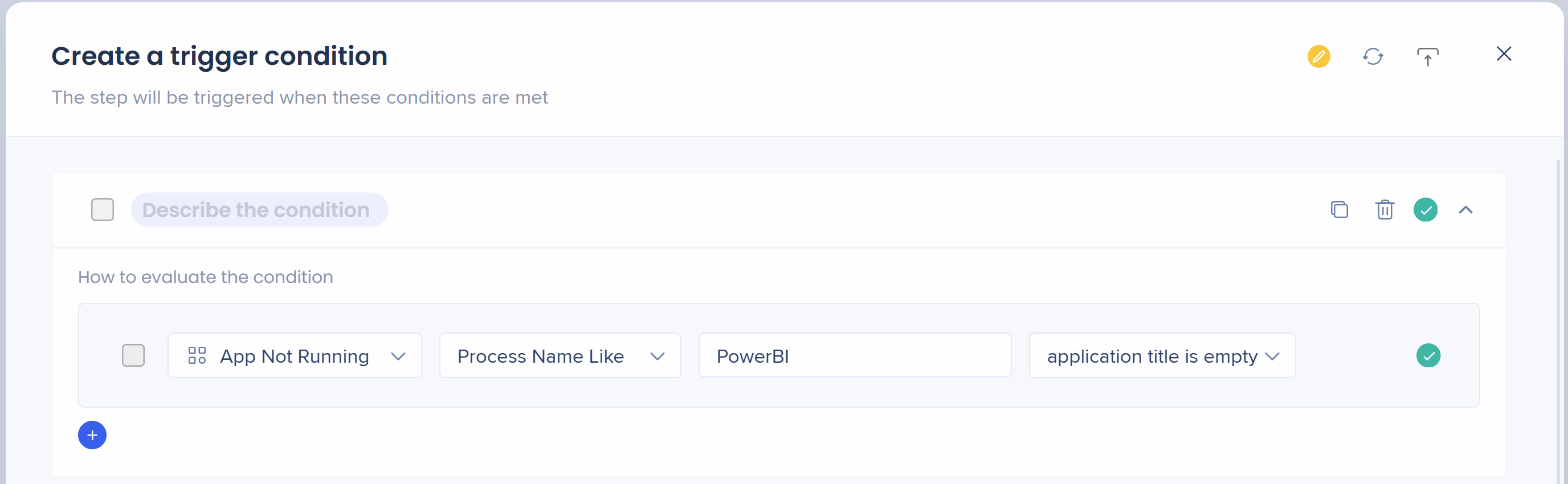
Antes, o mecanismo de regras exigia que você inserisse um caractere e não havia como excluir ou definir uma condição "Não corresponde" para os nomes de aplicativos/processos. Usuários não podiam segmentar alguns processos se o título estivesse em branco.
O operador Título do aplicativo está vazio resolve esse problema e envia um valor de string vazio. Disponível na entrada de título para:
O aplicativo está em execução
O aplicativo não está em execução
App em Foco
App fora de foco
Processo: qualquer nome de processo, qualquer nome de processo como, Nome do Processo é
Regras de lógica
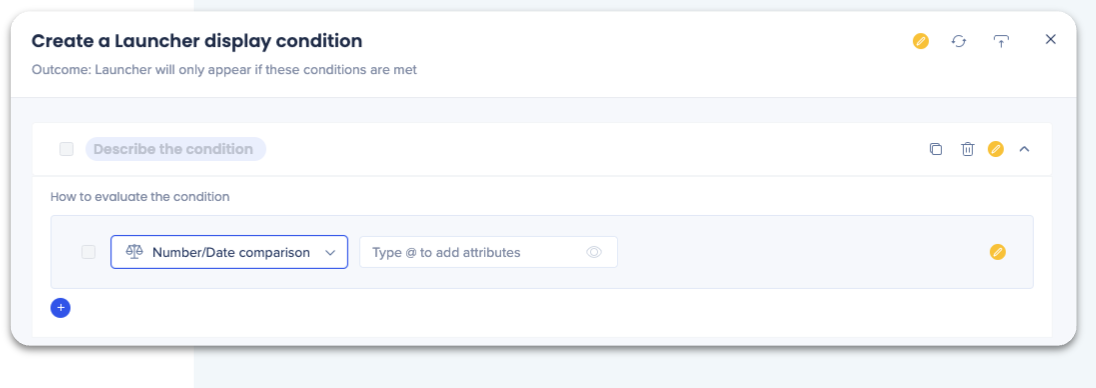
As regras lógicas agora funcionam em sistemas de desktop, fechando uma lacuna importante entre a web e o desktop no mecanismo de regras. Use-as para criar condições baseadas em números e datas – por exemplo, para mostrar orientações alguns dias antes de uma data de vencimento ou quando um valor calculado ultrapassa um limite.
As regras lógicas suportam:
Aritmética: somar, subtrair, multiplicar e dividir valores
Comparações: igual, diferente, maior que, menor que e assim por diante
Atributos de texto dinâmicos
Constantes de tempo predefinidas, como dia, semana ou hoje
Para adicionar uma, selecione Regra lógica no construtor de condições e insira sua instrução lógica.
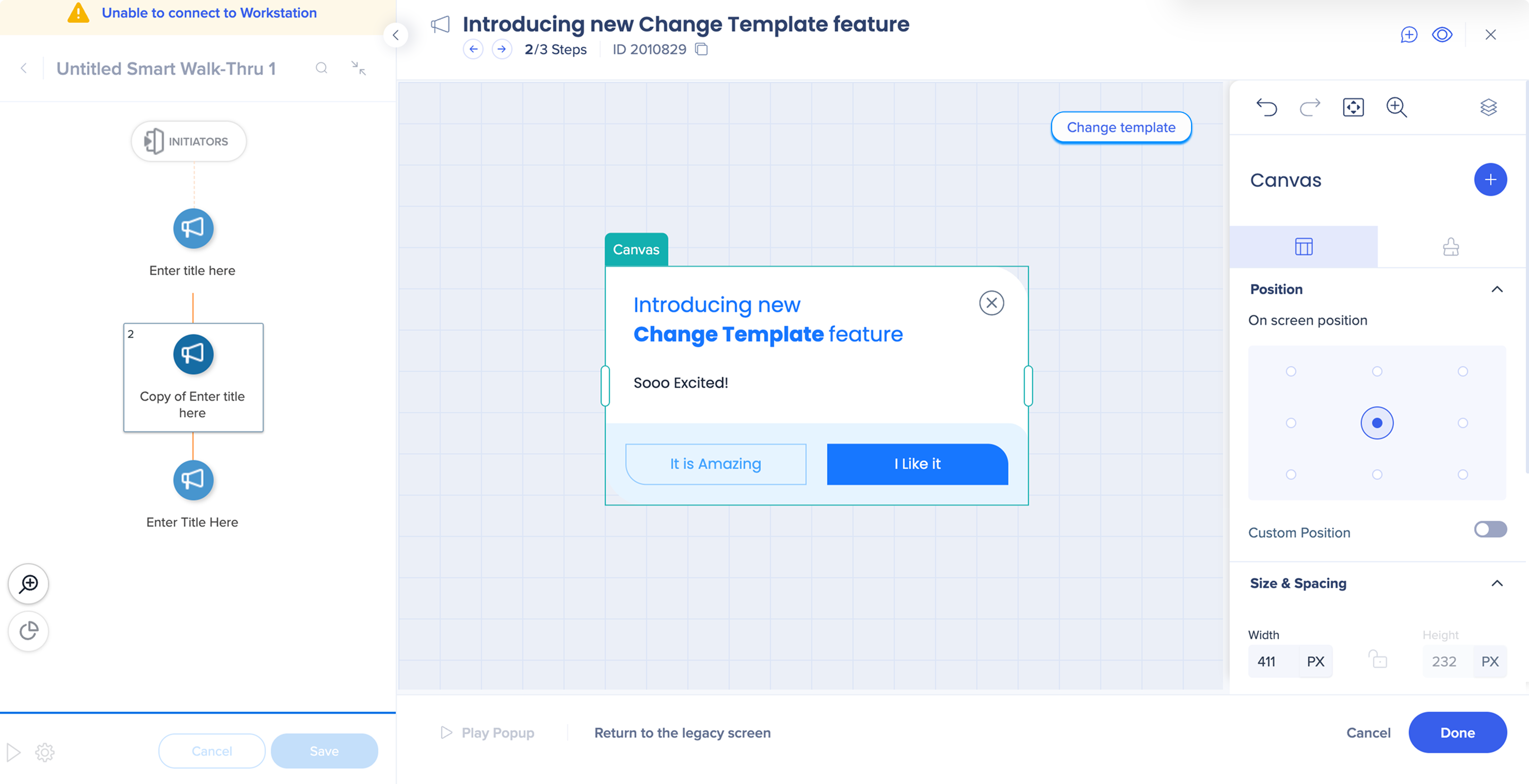
Altere o modelo do balão diretamente do canvas do Designer Visual
Posicionamento dinâmico de etapas
Quando o balão de uma etapa contextual seria cortado na borda da tela, o WalkMe o reposiciona em tempo de execução para que ele permaneça totalmente visível. Isso funciona independentemente de a janela do SAP GUI estar em modo janela ou maximizada, e em vários monitores.
Para manter o balão na tela, o WalkMe pode:
Invertê-lo para o lado oposto, como esquerda em vez de direita
Deslocar o balão em relação à ponta e ao elemento
Deslocar o balão e a ponta juntos em relação ao elemento
Alterná-lo para o eixo oposto, como horizontal em vez de vertical
Funcionalidade ativada
Solicite acesso ao seu Gerente de Sucesso do Cliente ou contato do WalkMe.
Indicador de conexão
O indicador de status da conexão entre o editor e o Menu Desktop, o mesmo que o ícone de conectividade do navegador existente no editor, reflete estados como conectado, carregando ou erro, com dicas de ferramentas contextuais para cada um.
Fornece visibilidade imediata da prontidão do sistema, permitindo que os construtores comecem a capturar conteúdo com confiança na GUI do SAP ou na orientação de execução.
Lista expandida de condições
Elemento na tela
Dados do WalkMe
Clicado
Pré-visualização não disponível
O texto é por expressão regular
O texto não está por expressão regular
o valor é maior que
o valor é menor que
é visível
não está visível
não é um tempo válido
é um endereço de e-mail válido
não é um endereço de e-mail válido
O comprimento do texto é
o comprimento é maior que
o comprimento é menor que
A contagem de palavras é
A contagem de palavras é maior que
A contagem de palavras é inferior a
é um número válido
não é um número válido
é uma data válida
não é uma data válida
é um tempo válido
é um endereço da web válido
o valor é maior que
o valor é menor que
Tarefa de Onboarding
Segmentos
foi concluído
não foi concluído
foi concluído no último
não foi concluído no último
Corresponde
Não corresponde
SmartTips
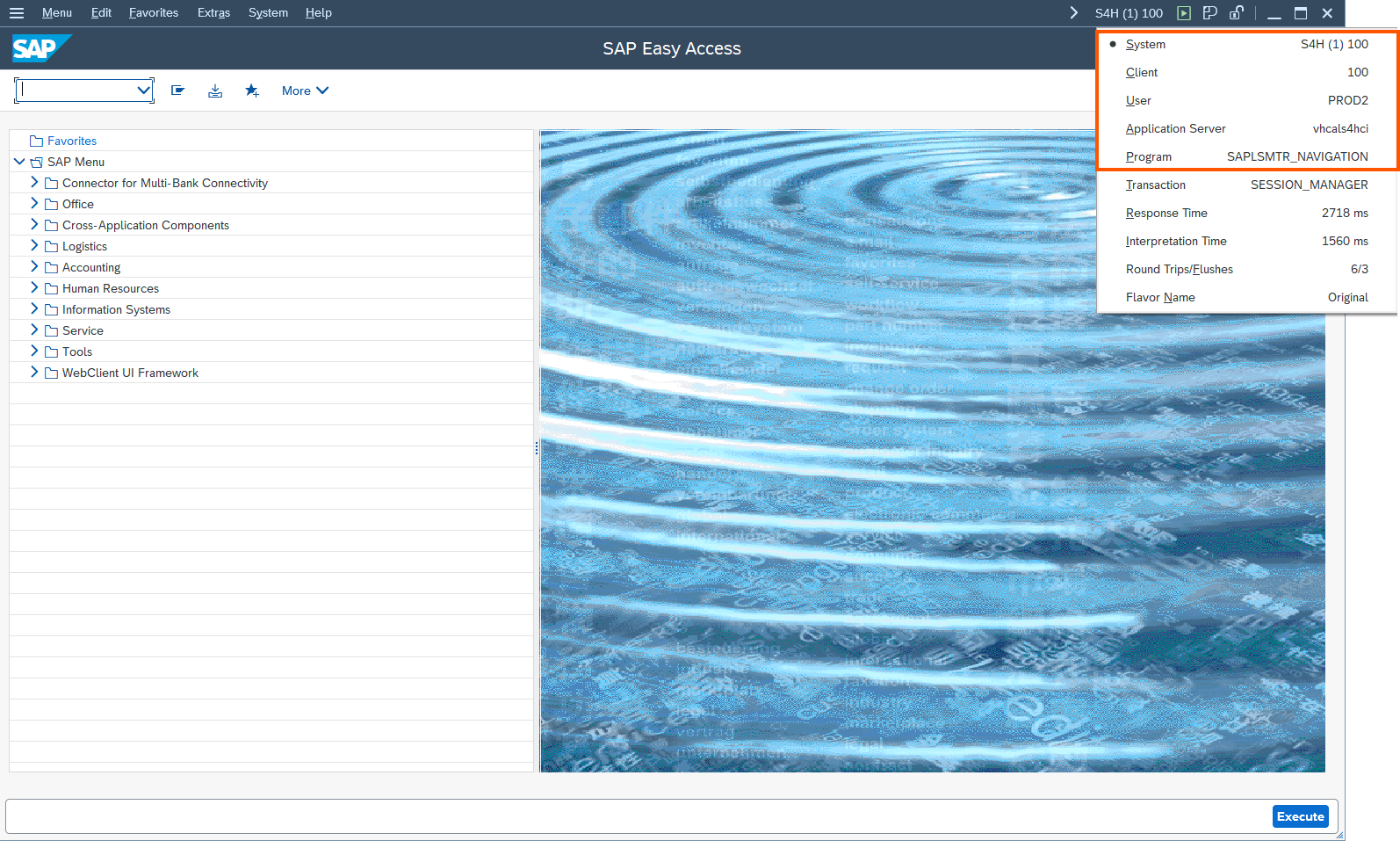
Parâmetros de informações do sistema
Condições de Aparência
Código de transação
Barra de status
Sistema - O identificador do sistema SAP (por exemplo, DEV, QA, PRD)
Cliente – O cliente específico (locatário) dentro do sistema SAP
Usuário – O nome de usuário SAP conectado atualmente
Programa – O programa ou tela SAP ativo
Servidor de Aplicativos – O servidor que processa a sessão atual do SAP
Idioma – O idioma definido para a sessão atual do SAP