概要
WalkMe for SAP GUIには、デスクトップ向けに特別に設計された機能が含まれます。 最近のアップデートの多くは、ウェブとデスクトップのギャップを埋めることに重点を置いていますが、一部の機能はSAP GUI専用に構築されています。 この記事では、これらの機能の概要と仕組みを説明します。
運用開始の流れ
タブトリガー
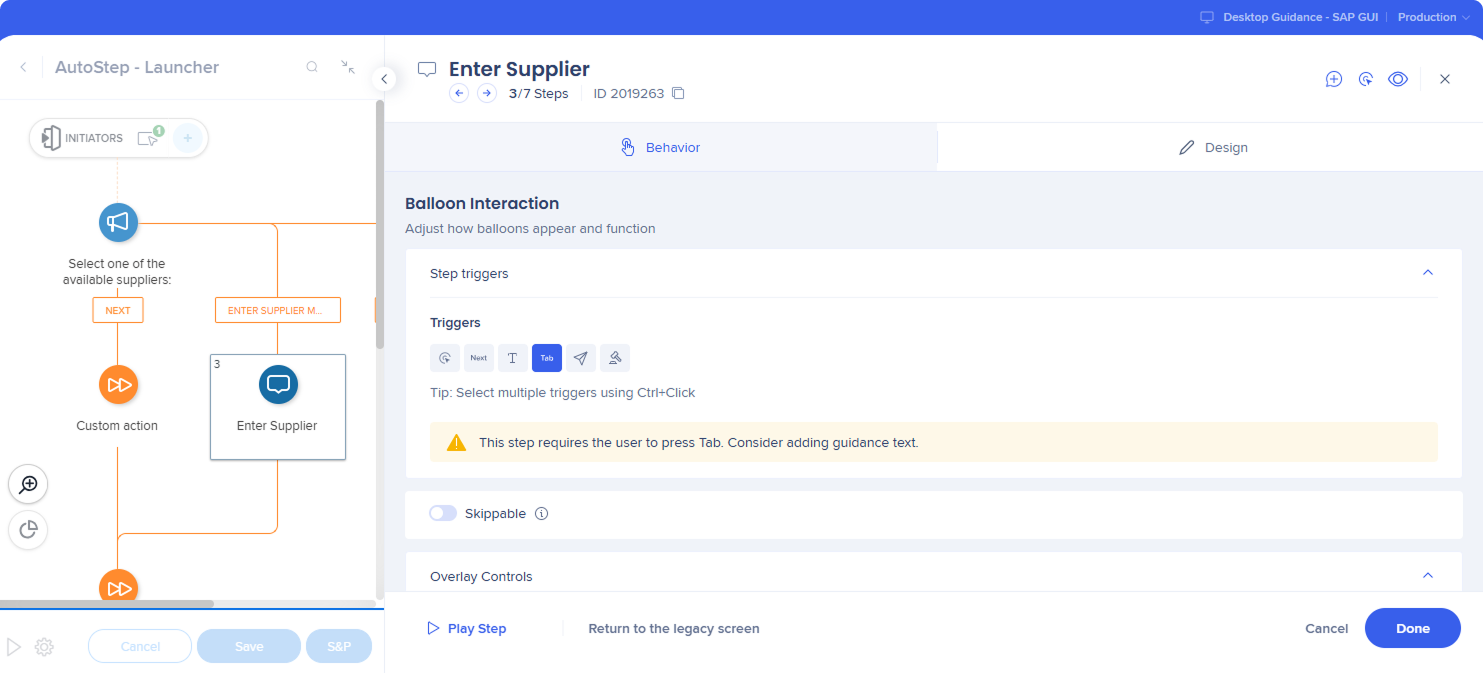
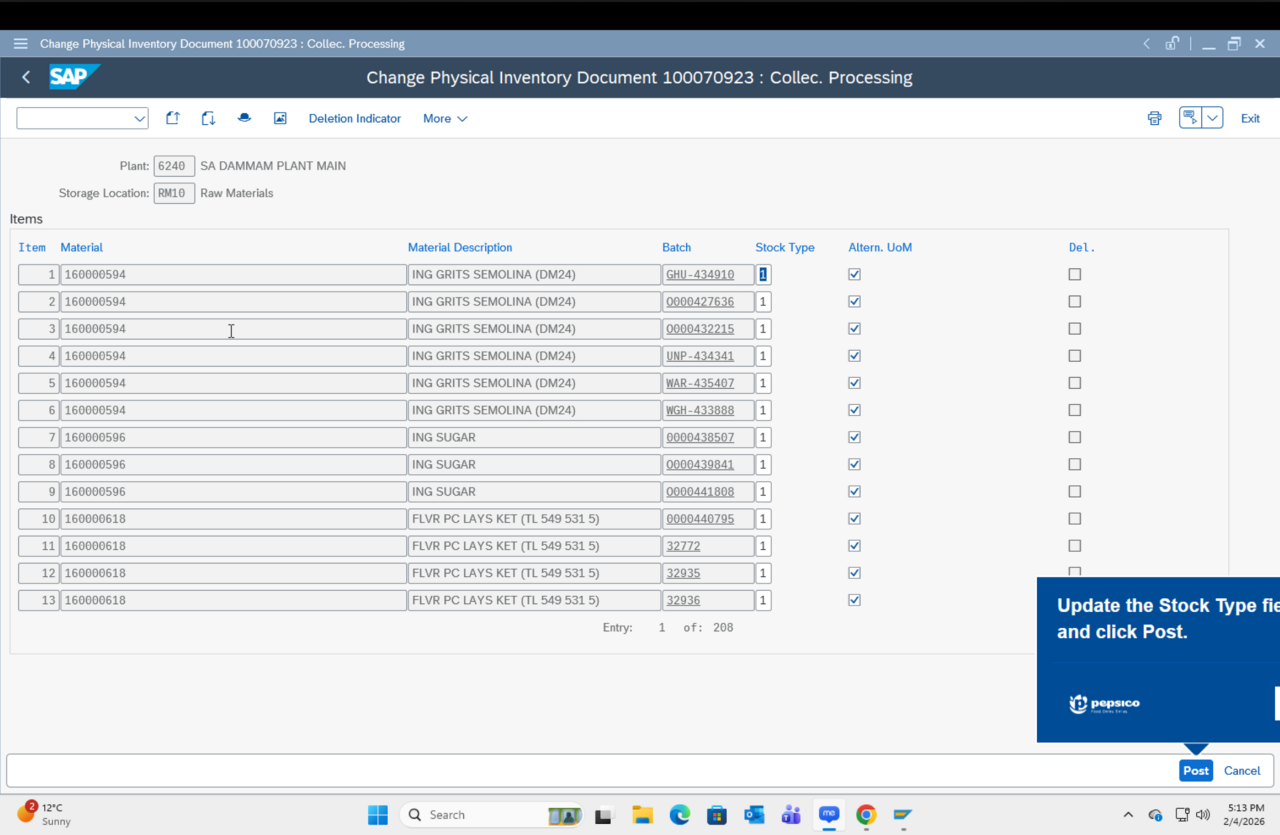
転送(タブ) :タブを押すと、カーソルが現在のステップが指すSAPフィールドにあるときにステップがトリガーされ、スマートウォークスルーは次へ進みます。逆方向(Shift+Tab) :現在のステップが指すSAPフィールドにカーソルがあるときに、Shift+Tabを押すと戻ります。
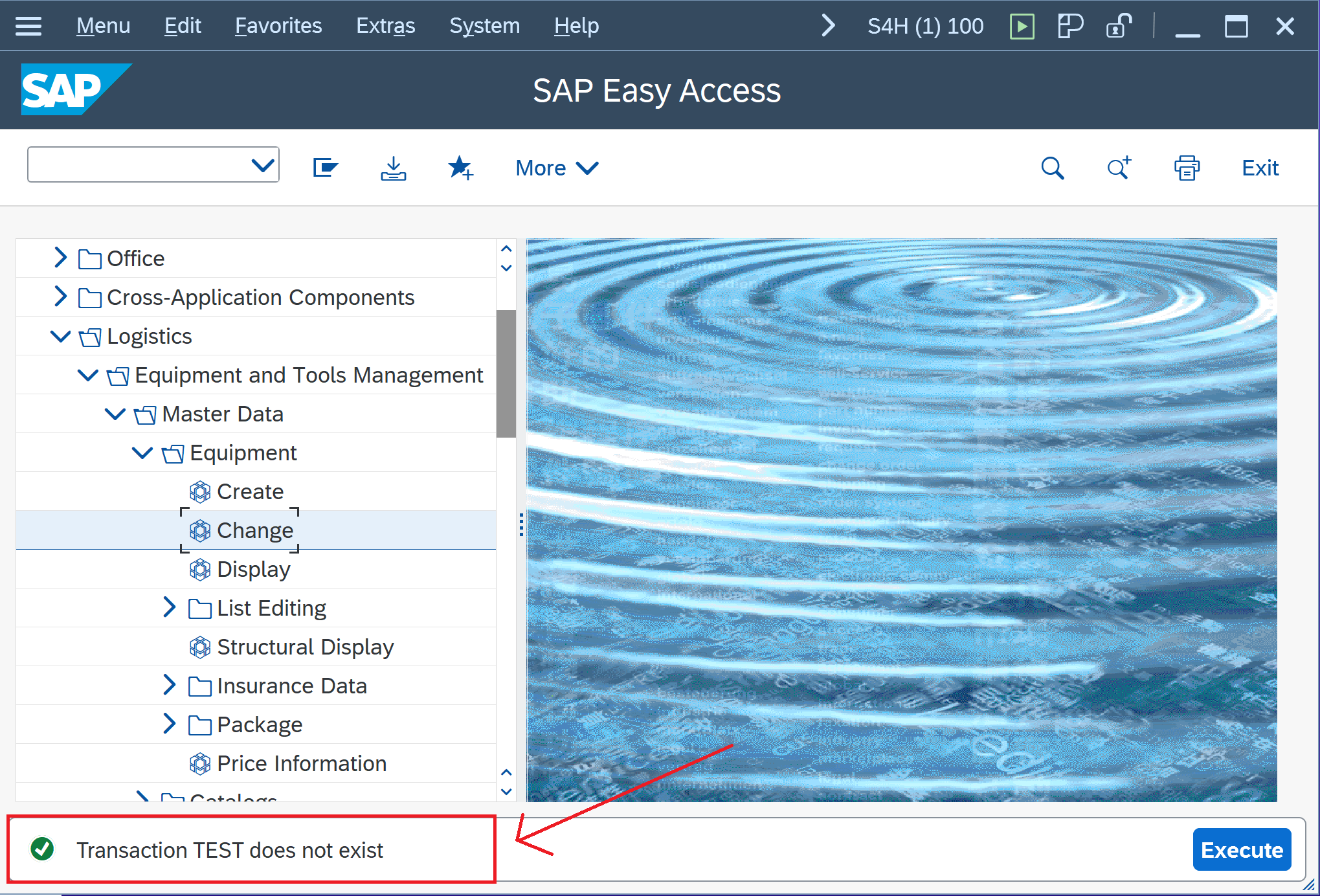
ステータスバーのエラー処理
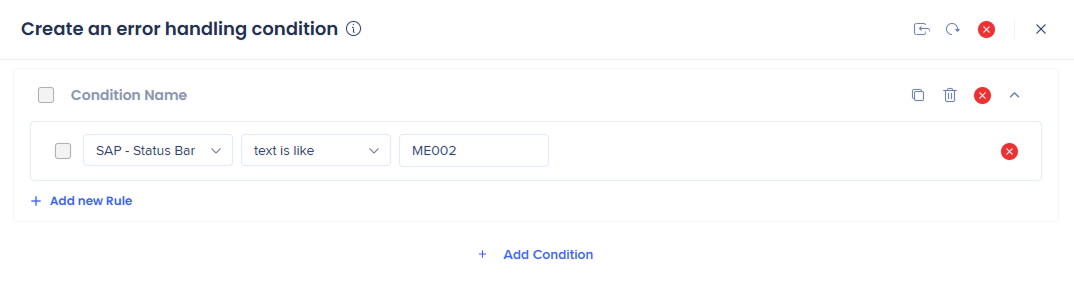
SAP – ステータスバーカテゴリでは、SAP GUIのステータスバーメッセージを条件ビルダーのネイティブ入力として公開します。また、スマートウォークスルーのエラー処理では、ステータスバー要素のキャプチャは不要です。
ビルダーは、標準構造のMESSAGE_TYPE(MESSAGE_CODE):MESSAGE_DESCRIPTION を使用してステータスバーを評価し、タイプ/コードとオプションの説明マッチングに基づいてロジックを作成できます。これにより、SAPのランタイムメッセージ出力によって直接駆動される、より堅牢でメンテナンス可能な自動化が可能になります。
提供:
より高いタスク完了 :ユーザーはプロセスを放棄せず、SAPのエラーから即座に復旧します。チケットの減少 :一般的な問題(フィールドの欠落、ロック、認証)は製品内で解決されます。より迅速なビルド、より回復力のあるコンテンツ :ロジックは、SAPのメッセージコード/テキストに結びつき、脆弱なUIセレクターではありません。よりスマートな自動化 :スマートなウォークスルーエラー処理は、ユーザーが立ち往生する前に、瞬時に障害をキャッチし、解決できます。迅速なトラブルシューティング :ビルダーとサポートは、曖昧な「ステップの失敗」シナリオではなく、ユーザーの結果を特定のSAPメッセージコードと関連付けることができます。
注
条件でステータスバーを使用する場合、WalkMeはメッセージタイプ、メッセージコード、メッセージ説明 など、ステータスバーの完全な値を評価します。
クリップボードアクショントリガー
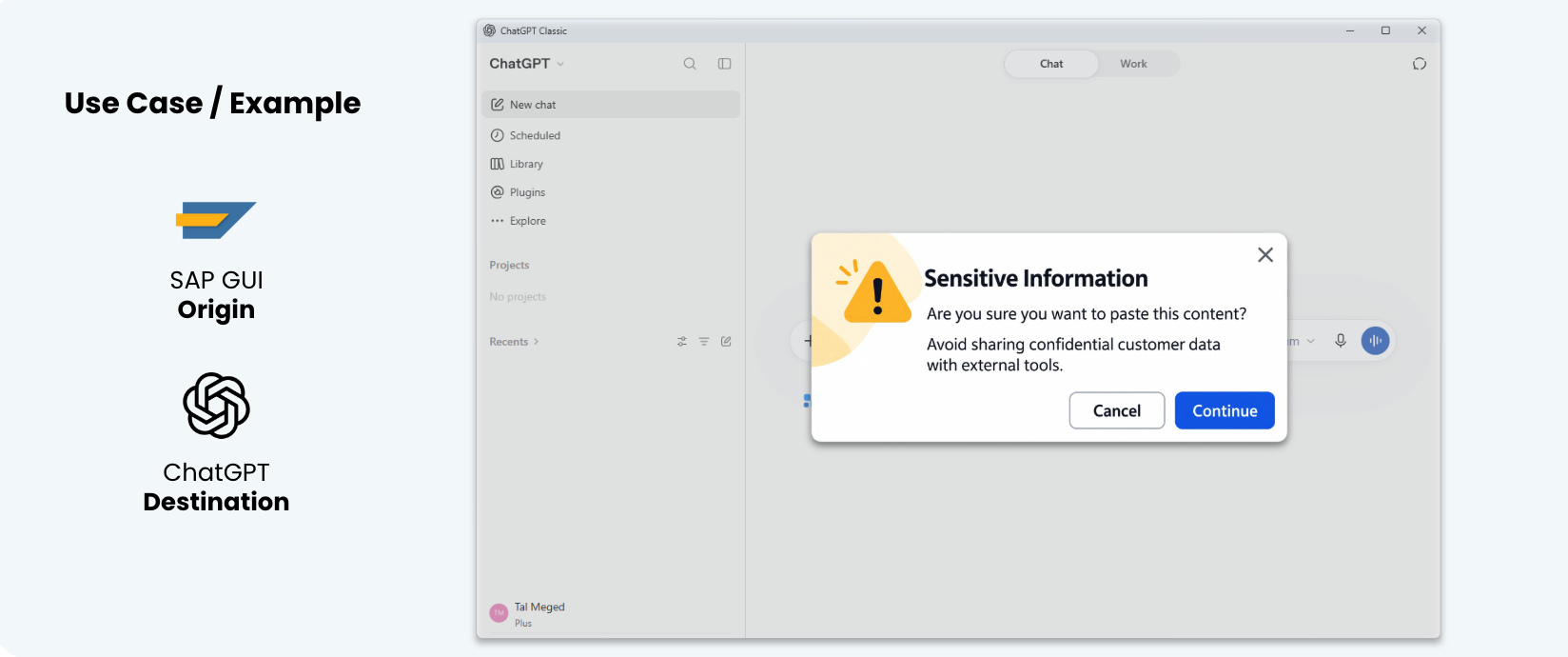
クリップボードアクション ルールタイプは、SAP GUIやSAP Business Clientを含むデスクトップアプリで、ユーザーがコピーまたは貼り付けを行ったタイミングを検知します。リアルタイムでコンテンツをトリガーします。たとえば、組織のデータセキュリティポリシーをユーザーにリマインドするAuto Play シャウトアウトなどです。エレメントのキャプチャは不要です。
ルールを1つのアプリに限定するには、And でプロセス名 またはアプリタイトル に接続します。例:クリップボードアクションがコピー AND プロセス名がsaplogon。
ルールがtrueのままになる仕組み
注記
プライバシー :WalkMeが検知するのはアクションのみです。コピーまたは貼り付けされた内容を読み取ったり、保存したり、送信したりすることはありません。要件 :メニュー デスクトップ バージョン4.5.0以降
条件ビルダーの空文字列サポート
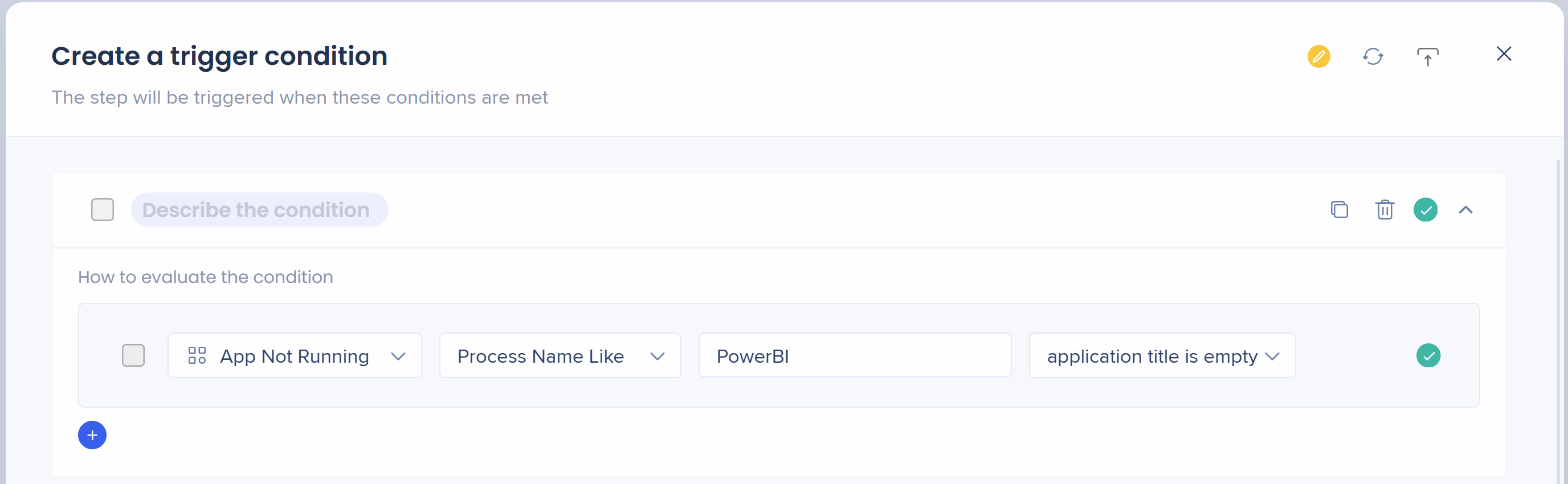
以前、ルールエンジンでは文字を入力する必要があり、アプリケーション/プロセス名に「似ていない」条件を除外または設定する方法はありませんでした。つまり、タイトルが空白であるとユーザーは、一部のプロセスをターゲットにできませんでした。
演算子のアプリケーションタイトルが空の場合、この問題は解決され、空の文字列値が送信されます。 タイトル入力の下に利用可能:
アプリが実行中です。
アプリが実行されていない
フォーカスされているアプリ
フォーカスされていないアプリ
プロセス:任意のプロセス名、任意のプロセス名など、プロセス名はあります。
Logic Rule
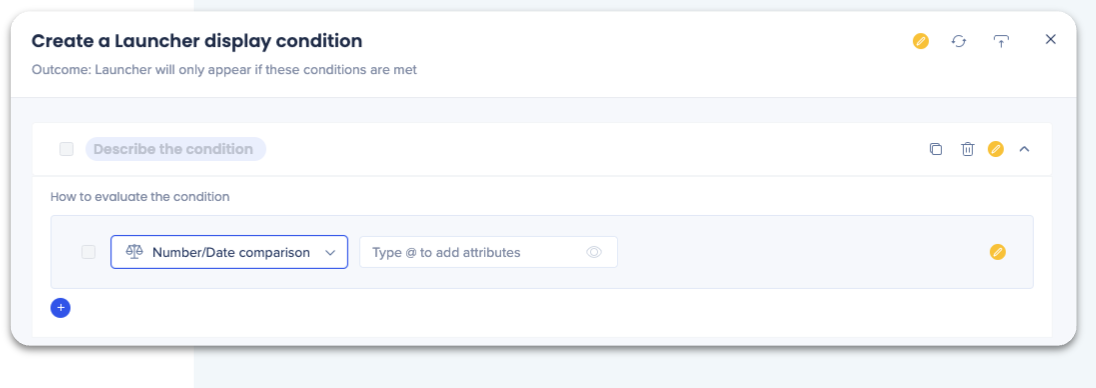
Logic Ruleがデスクトップシステムでも動作するようになり、ルールエンジンにおけるウェブとデスクトップ間の重要なギャップが解消されました。数値や日付に基づく条件の作成に使用できます。たとえば、期限日の数日前にガイダンスを表示したり、計算値がしきい値を超えたときに表示したりできます。
Logic Ruleでサポートされる内容:
算術:値の加算、減算、乗算、除算
比較:等しい、等しくない、より大きい、より小さい、など
動的テキスト属性
日、週、今日などの事前定義された時間定数
追加するには、条件ビルダーでLogic Rule を選択し、ロジックステートメントを入力します。
Logic Rule (Number/Date Comparison)
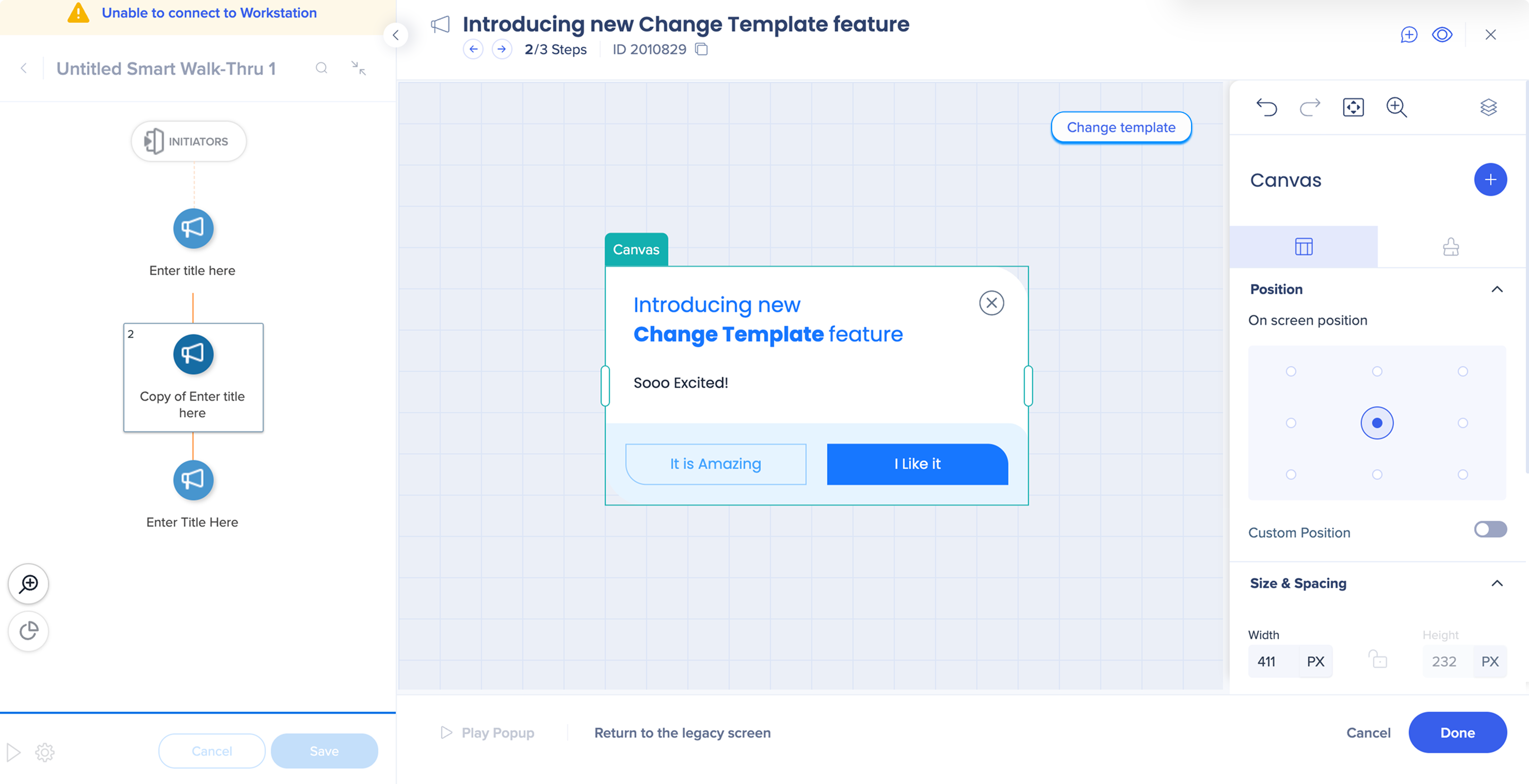
ステップからテンプレートを変更します。
ビジュアルデザイナーのキャンバスから直接バルーンテンプレートを変更します。
動的ステップポジショニング
コンテキストステップのバルーンが画面端で切れてしまう場合、WalkMeは実行時に位置を調整して、常に完全に表示されるようにします。これは、SAP GUIウィンドウがウィンドウ表示でも最大化でも機能し、複数モニターでも機能します。
バルーンを画面内に収めるために、WalkMeは次のことができます:
右ではなく左など、反対側に反転する
チップとエレメントに対してバルーンを相対的にシフトする
エレメントに対してバルーンとチップを一緒にシフトする
縦ではなく横など、反対の軸に切り替える
有効化された機能
Customer Success ManagerまたはWalkMe担当者にアクセスをリクエストしてください。
接続インジケーター
エディタとメニューデスクトップ間の接続ステータスインジケーターは、エディタにある既存のブラウザー接続アイコンと同じで、接続済み、読み込み中、エラーなどの状態をそれぞれのコンテキストツールチップで反映します。
システムの準備状況を即座に可視化し、ビルダーはSAP GUIまたは再生ガイダンスでコンテンツのキャプチャを自信を持って開始できます。
条件の拡張リスト
クリック
プレビューは利用できません。
テキストは正規表現ごとです。
テキストが正規表現に従っていません。
値は次の値より大きいです。
値は未満です。
表示されています。
表示されません。
は有効な時刻ではありません。
は有効なメールアドレスです。
は有効なメールアドレスではありません。
テキストの長さは
長さは次の値より大きいです。
長さは未満です。
ワードカウントは
ワードカウントが次の値より大きい
単語数が未満です。
は有効な番号です。
は有効な番号ではありません。
は有効な日付です。
は有効な日付ではありません。
は有効な時間です。
は有効なウェブアドレスです。
オンボーディングタスク
セグメント
完了しました。
未完了でした。
最後の時間枠内で完了しました。
前回は完了しなかった
SmartTips
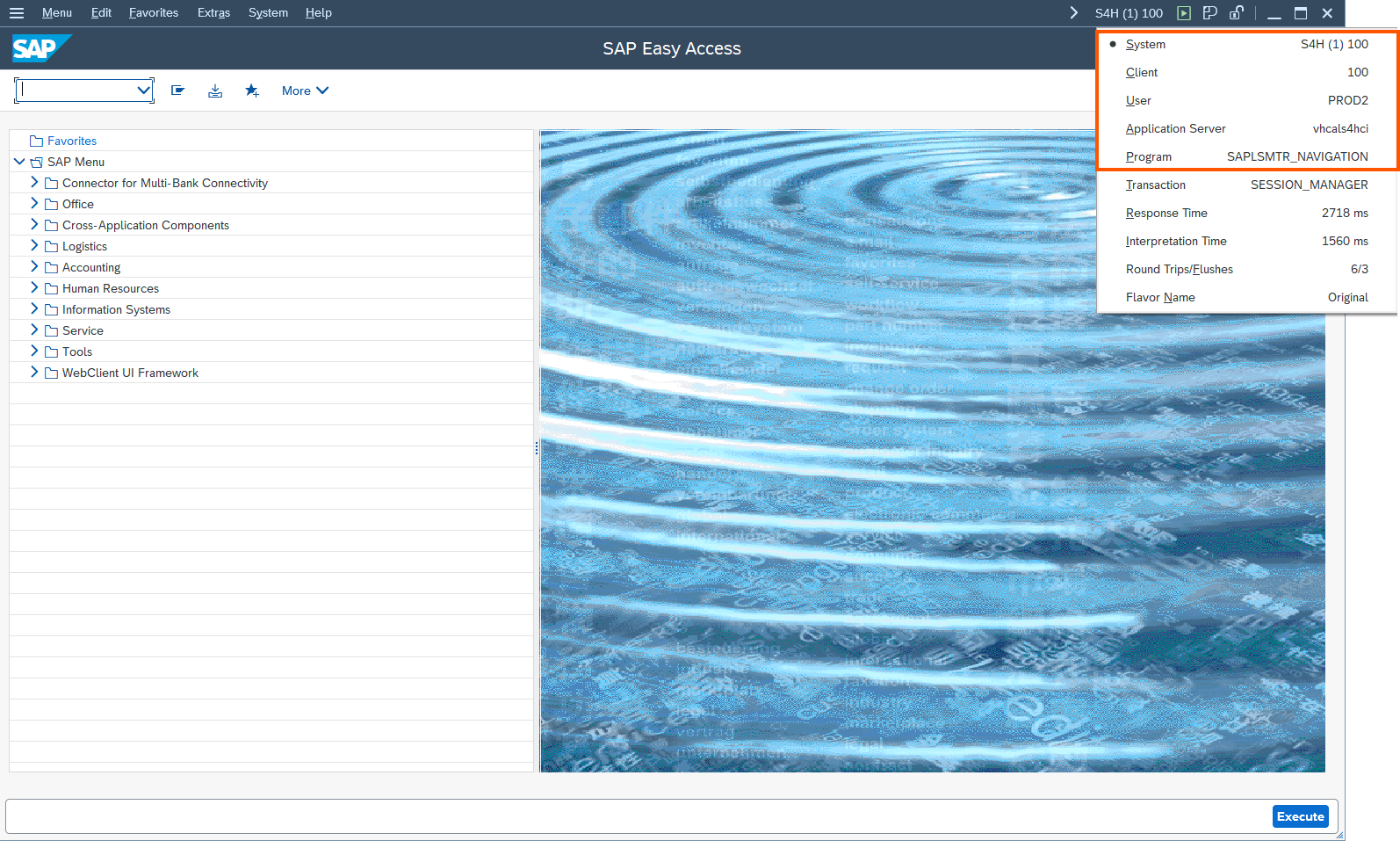
システム情報パラメータ
トランザクションコード
ステータスバー
システム - SAPシステム識別子(例:DEV、QA、PRD)
クライアント – SAPシステム内の特定のクライアント(テナント)
ユーザー – 現在ログインしているSAPユーザー名
プログラム – アクティブなSAPプログラムまたは画面
アプリケーションサーバー–現在のSAPセッションを処理するサーバー
言語–現在のSAPセッションに設定された言語