WalkMe pour SAP GUI comprend des capacités conçues spécifiquement pour l'environnement de bureau. Bien que de nombreuses mises à jour récentes aient pour but de réduire les écarts entre le Web et le bureau, certaines fonctionnalités sont conçues exclusivement pour SAP GUI. Cet article décrit ces fonctionnalités et explique leur fonctionnement.
Comment ça marche
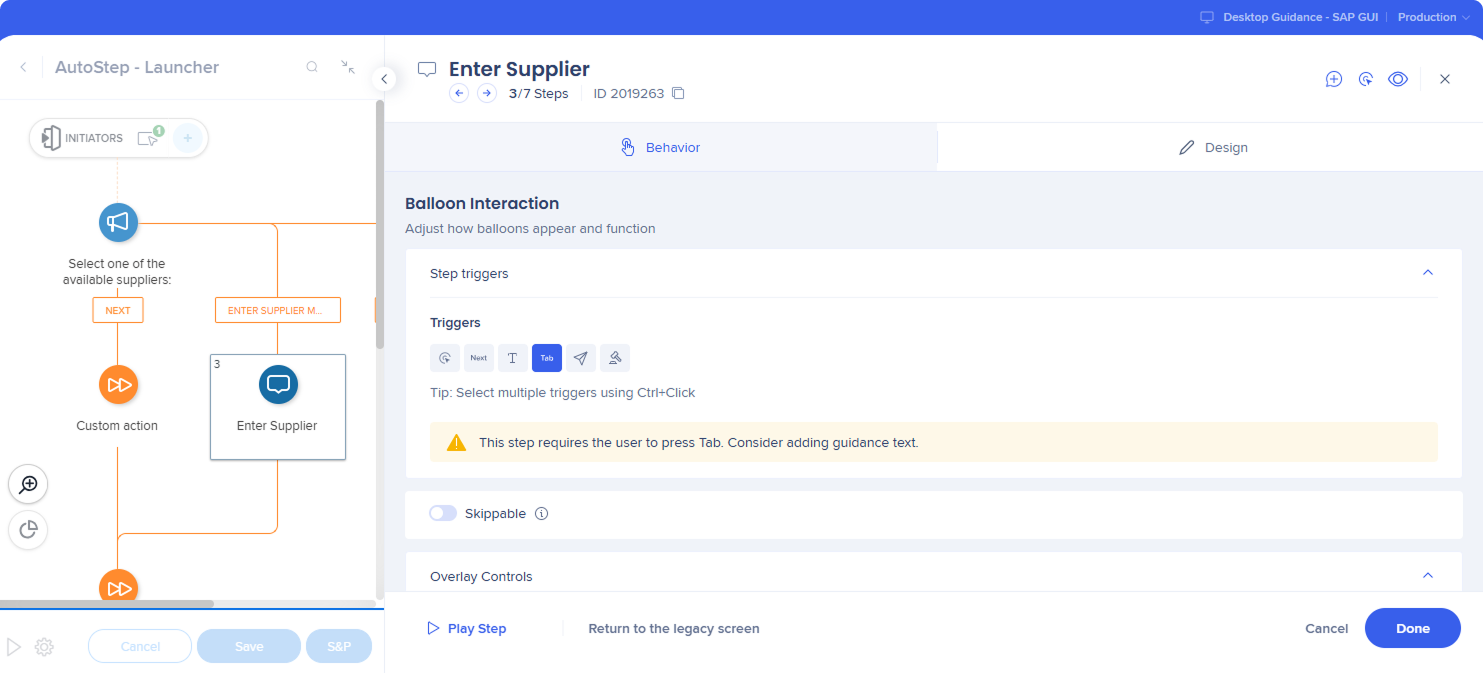
Déclencheur d'onglet
Suivant (Onglet) : l'appui sur Tab déclenche l'étape lorsque le curseur se trouve dans le champ SAP vers lequel l'étape actuelle pointe et le Smart Walk-Thru passe à l'étape suivante
Retour (Shift + Tab) : appuyer sur Shift + Tab ramène en arrière lorsque le curseur se trouve dans le champ SAP vers lequel l'étape actuelle pointe
Remarque
Pertinent uniquement pour les étapes régulières
Le déclencheur de retour (Maj+Tab) fonctionne uniquement lorsque l'étape précédente a un déclencheur d'onglet
Si l'étape précédente n'a pas de déclencheur d'onglet :
Shift+Tab se comporte comme SAP GUI par défaut (le focus recule)
WalkMe ne revient pas
Cette fonctionnalité utilise l'écoute active du clavier (écouteur de touches global) pour déclencher l'avance/retour des étapes
L'écouteur est utilisé uniquement pour cette fonctionnalité et uniquement lorsqu'il est activé (sous FF)
Capturez uniquement les signaux minimaux nécessaires (Tab / Shift+Tab) et évitez de collecter le contenu
Gestion des erreurs de la barre d'état
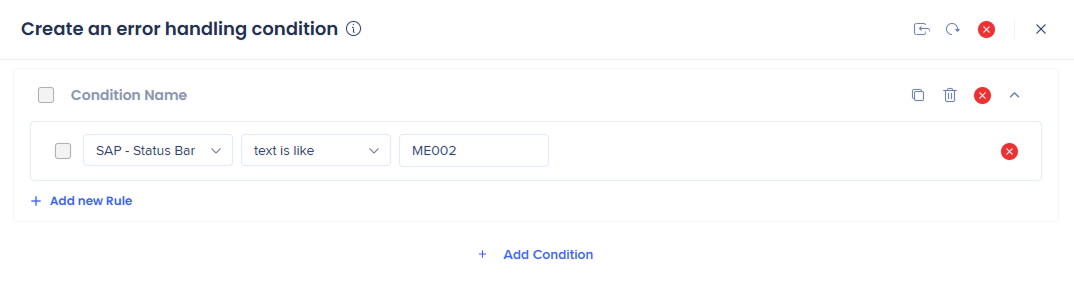
SAP – La catégorie de la barre d'état expose les messages de la barre d'état SAP GUI sous forme d'entrée native dans le générateur de conditions et la gestion des erreurs de Smart Walk-Thru sans qu'aucune capture d'élément de la barre d'état ne soit nécessaire.
Les générateurs peuvent évaluer la barre d'état à l'aide de la structure standard MESSAGE_TYPE (MESSAGE_CODE) : MESSAGE_DESCRIPTION et créer la logique en fonction du type/code et de la correspondance de description facultative, permettant une automatisation plus robuste et maintenable directement par la sortie des messages d'exécution de SAP.
Fournit :
Achèvement des tâches plus élevé : les utilisateurs récupèrent des erreurs SAP immédiatement au lieu d'abandonner le processus
Moins de tickets : les problèmes courants (champs manquants, verrouillages, autorisations) sont résolus dans le produit
Constructions plus rapides, contenu plus résilient : la logique est liée aux codes de message/texte de SAP, et non aux sélecteurs fragiles d'interface utilisateur.
Automatisation plus intelligente : la gestion des erreurs Smart Walk-Thru peut détecter et résoudre les défaillances à l'instant, avant que les utilisateurs ne soient bloqués
Dépannage plus rapide : les concepteurs et le support peuvent corréler les résultats des utilisateurs à des codes de message SAP spécifiques au lieu de scénarios ambigus « échec d'étape »
Interaction avec la barre d'état
Format :MESSAGE_TYPE (MESSAGE_CODE) : MESSAGE_DESCRIPTION
Exemple :Erreur (V1302) : SD n'est pas dans la base de données ou a été archivé
Remarque
Lors de l'utilisation de la barre d'état dans une condition, WalkMe évalue la valeur complète de la barre d'état, y compris le type de message, le code de message et la description du message.
Déclencheur d'action du presse-papiers
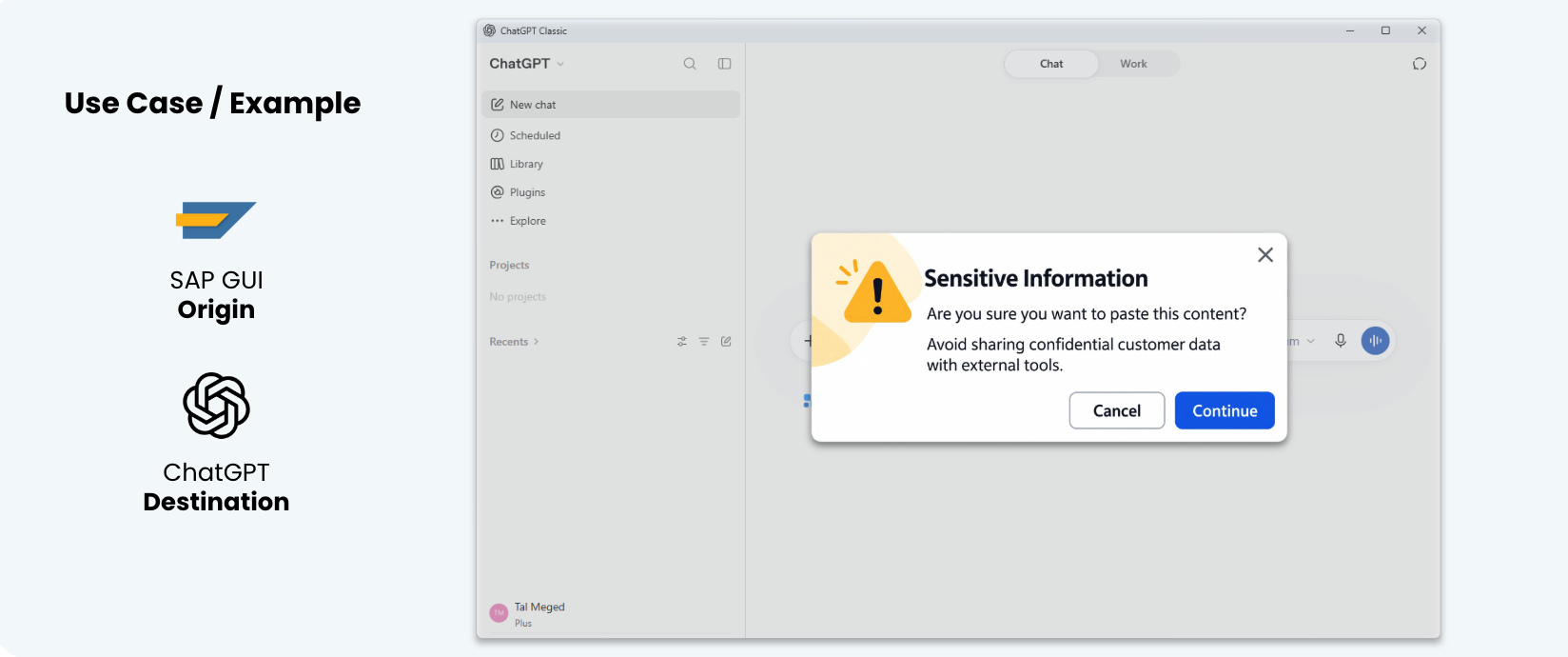
Le type de règle Action du presse-papiers détecte lorsqu'un utilisateur effectue une copie ou un collage dans une application de bureau, notamment SAP GUI et SAP Business Client. Il déclenche du contenu en temps réel, comme un ShoutOut en lecture automatique qui rappelle aux utilisateurs la politique de sécurité des données de l'organisation. Aucune capture d'élément n'est nécessaire.
Copié : l'utilisateur a copié ou coupé du contenu à l'aide de Ctrl+C, Ctrl+X, Ctrl+Inser, clic droit → Copier, ou Édition → Copier (Cmd+C sur Mac)
Collé : l'utilisateur a collé du contenu à l'aide de Ctrl+V, Maj+Inser, clic droit → Coller, ou Édition → Coller (Cmd+V sur Mac)
Pour limiter la règle à une seule application, associez-la avec Et à Nom du processus ou Titre de l'application. Par exemple : Action du presse-papiers est Copié ET Nom du processus est saplogon.
Comment la règle reste vérifiée
Copié reste vrai dès la première copie jusqu'à ce que l'utilisateur se déconnecte ou redémarre l'application, de sorte que le contenu en lecture automatique ne s'ouvre généralement qu'une fois par session
Collé devient vrai après un collage et se réinitialise lors de la copie ou de la coupe suivante, ce qui permet au contenu de s'ouvrir à nouveau à chaque cycle copie → collage
Remarque
Confidentialité : WalkMe détecte uniquement l'action. Il ne lit, ne stocke et n'envoie jamais ce qui a été copié ou collé.
Prérequis : Menu Desktop version 4.5.0 ou ultérieure
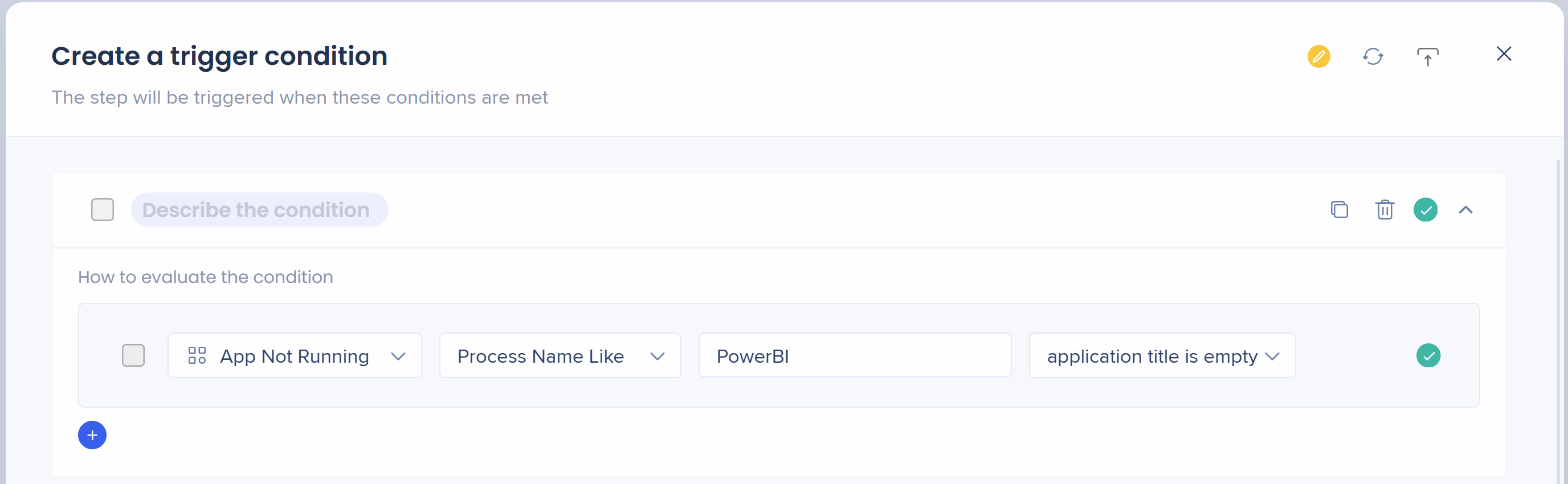
Prise en charge des chaînes vides dans le générateur de conditions
Auparavant, le moteur de règles vous obligeait à saisir un caractère et il n'existait aucun moyen d'exclure ou de définir une condition « Pas comme » pour les noms de l'application/du processus : les utilisateurs n'étaient pas en mesure de cibler certains processus si le titre était vide.
Le titre de l'application de l'opérateur est vide résout ce problème et envoie une valeur de chaîne vide. Disponible sous l'entrée de titre pour :
L'application est en cours d'exécution
L'application n'est pas en cours d'exécution
Application en mode in-Focus
Application qui n'est pas en mode in-Focus
Processus : Tout nom de processus, Tout nom de processus comme, Nom du processus est
Règles logiques
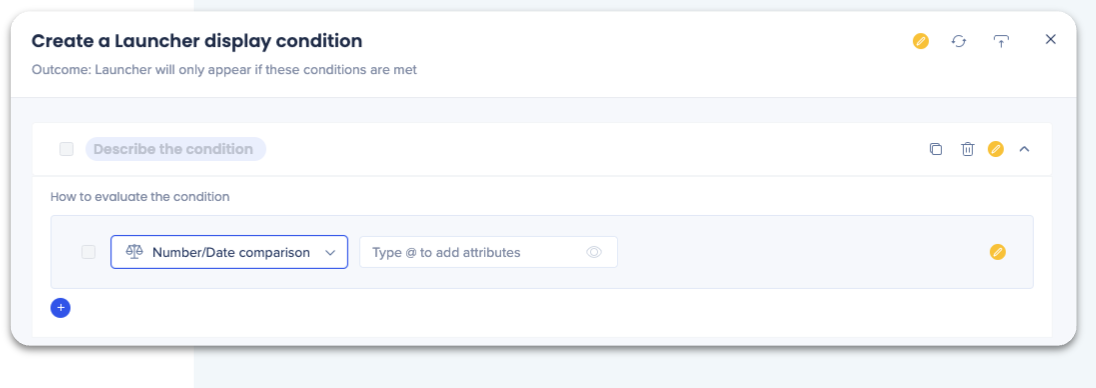
Les Règles logiques fonctionnent désormais sur les systèmes de bureau, comblant ainsi un écart majeur entre le Web et le bureau dans le moteur de règles. Utilisez-les pour créer des conditions basées sur des nombres et des dates, par exemple pour afficher un guidage quelques jours avant une date d'échéance, ou lorsqu'une valeur calculée franchit un seuil.
Les Règles logiques prennent en charge :
L'arithmétique : ajouter, soustraire, multiplier et diviser des valeurs
Les comparaisons : égal, différent, supérieur à, inférieur à, etc.
Les attributs de texte dynamique
Les constantes temporelles prédéfinies, telles que le jour, la semaine ou aujourd'hui
Pour en ajouter une, sélectionnez Règle logique dans le générateur de conditions et saisissez votre instruction logique.
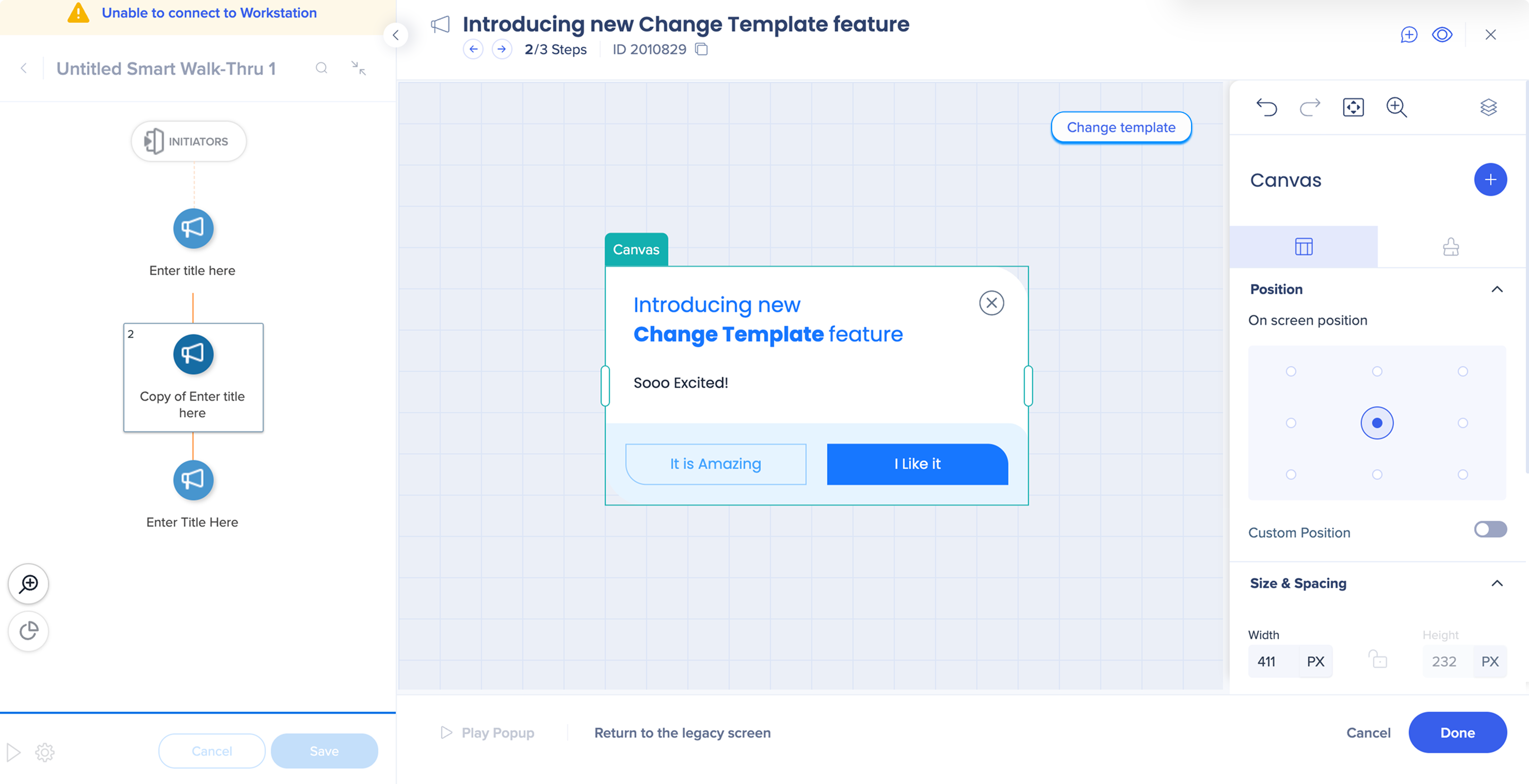
Modifier le modèle de bulle directement à partir du canevas du concepteur visuel
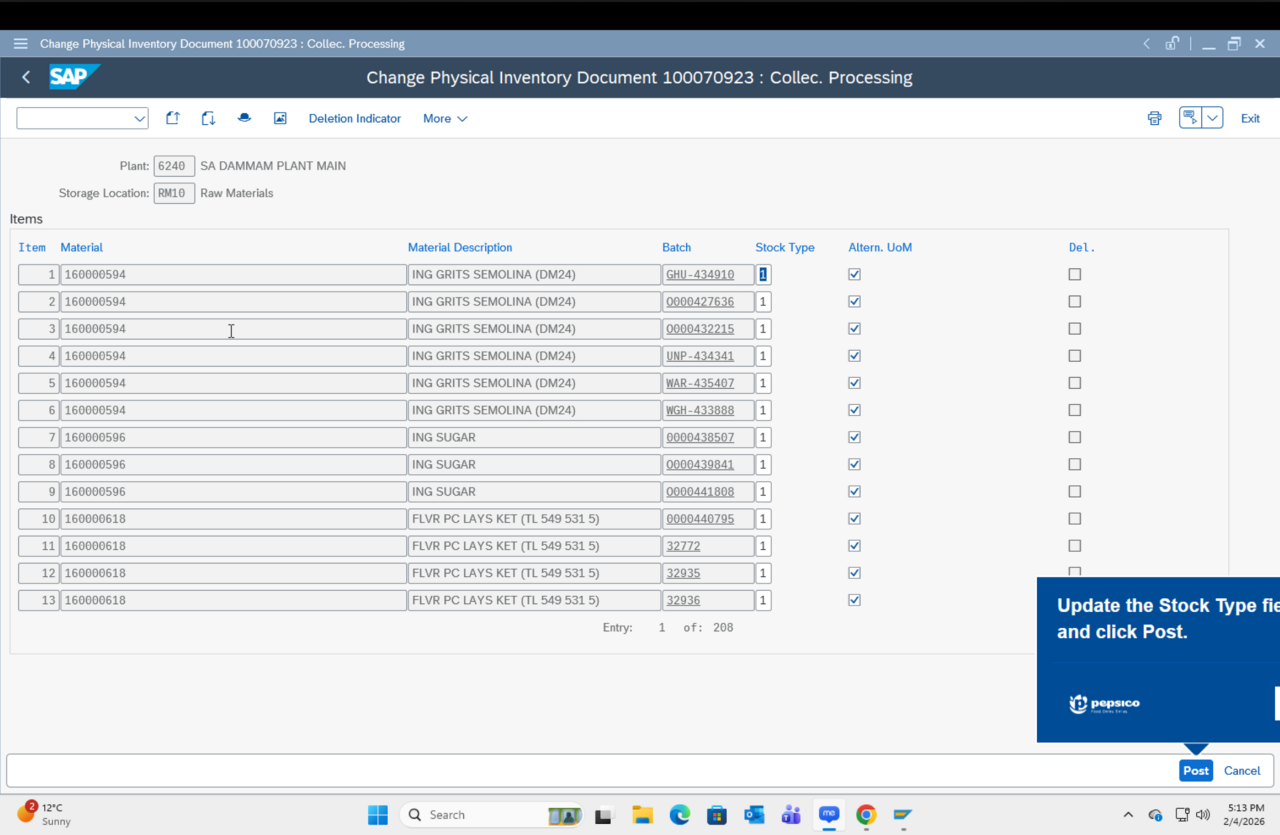
Positionnement dynamique des étapes
Lorsqu'une infobulle d'étape contextuelle risque d'être coupée au bord de l'écran, WalkMe la repositionne au moment de l'exécution afin qu'elle reste entièrement visible. Cela fonctionne que la fenêtre SAP GUI soit en mode fenêtré ou agrandie, ainsi que sur plusieurs écrans.
Pour maintenir l'infobulle à l'écran, WalkMe peut :
La basculer du côté opposé, par exemple à gauche au lieu de droite
Déplacer l'infobulle par rapport à la pointe et à l'élément
Déplacer l'infobulle et la pointe ensemble par rapport à l'élément
La basculer sur l'axe opposé, par exemple horizontal au lieu de vertical
Fonction activée
Veuillez demander l'accès auprès de votre Customer Success Manager ou de votre contact WalkMe.
Indicateur de connexion
L'indicateur d'état de la connexion entre l'éditeur et Menu Desktop, identique à l'icône de connectivité du navigateur existante dans l'éditeur, reflète des états tels que connecté, chargement ou erreur, avec des infobulles contextuelles pour chacun.
Fournit une visibilité immédiate sur la préparation du système, permettant aux concepteurs de commencer à capturer du contenu en toute confiance dans SAP GUI ou des conseils de lecture.
Liste étendue des conditions
Élément sur l'écran
Données WalkMe
Cliqué
Aperçu non disponible
Le texte est conforme à l'expression régulière
Le texte n'est pas conforme à l'expression régulière
La valeur est supérieure à
La valeur est inférieure à
est visible
n'est pas visible
n'est pas une heure valide
est une adresse e-mail valide
n'est pas une adresse e-mail valide
La longueur du texte est
La longueur est supérieure à
La longueur est inférieure à
Le nombre de mots est
le nombre de mots est supérieur à
le nombre de mots est inférieur à
est un nombre valide
n'est pas un numéro valide
est une date valide
n'est pas une date valide
est une heure valide
est une adresse Web valide
La valeur est supérieure à
La valeur est inférieure à
Tâche d'accueil
Segments
a été terminé
n'a pas été terminé
a été achevé dans le dernier
n'a pas été terminé dans le dernier
Correspond
Ne correspond pas
SmartTips
Paramètres des informations du système
Conditions d'apparence
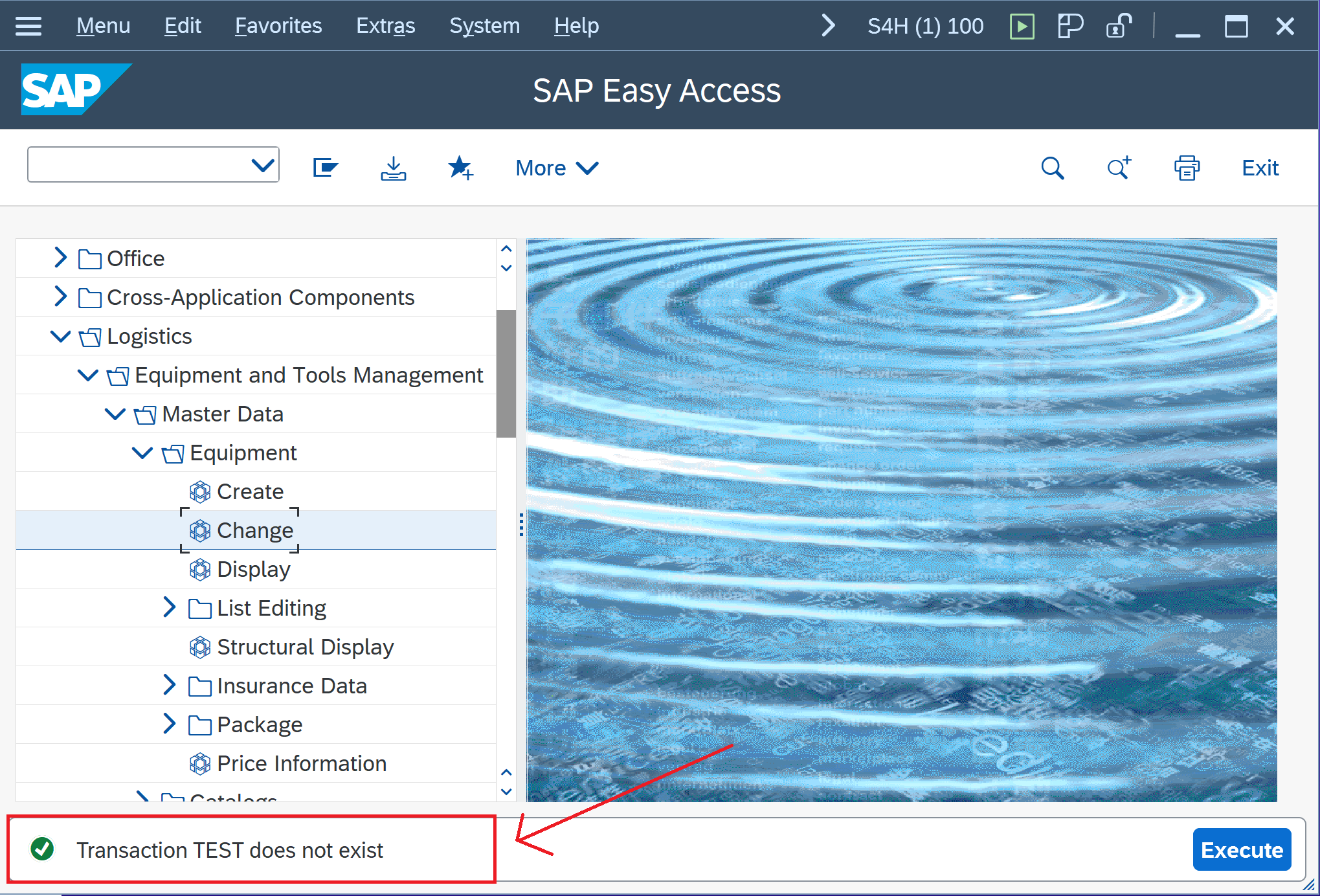
Code de transaction
Barre d'état
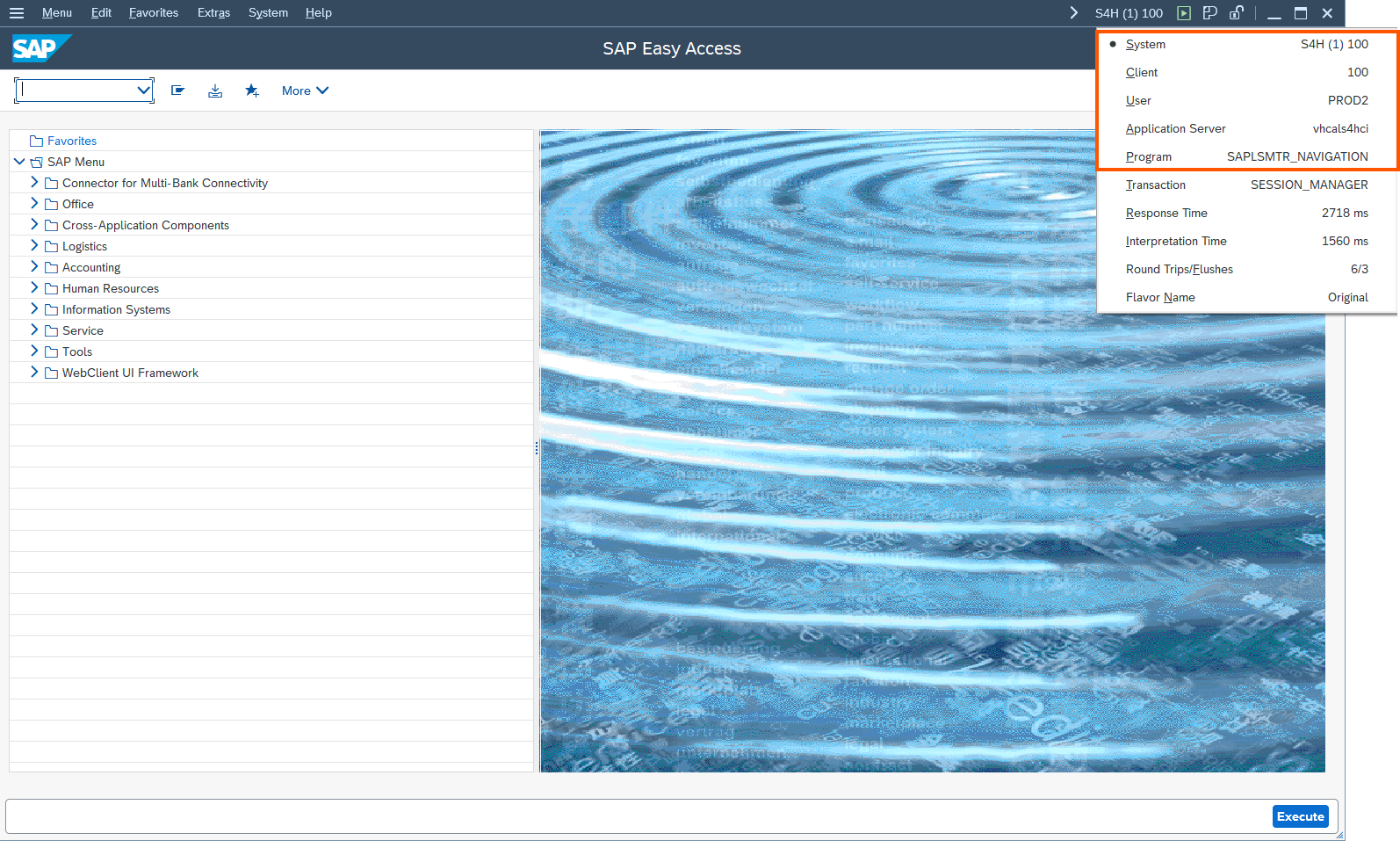
Système : l'identifiant du système SAP (par exemple, DEV, QA, PRD)
Client – Le client spécifique (locataire) dans le système SAP
Utilisateur – Le nom d'utilisateur SAP actuellement connecté
Programme : Le programme ou l'écran SAP actif
Serveur d'application : le serveur traitant la session SAP actuelle
Langue : la langue définie pour la session SAP actuelle