WalkMe para SAP GUI incluye capacidades diseñadas específicamente para escritorio. Si bien muchas actualizaciones recientes se centran en cerrar las brechas entre la web y el escritorio, algunas funciones se crean exclusivamente para SAP GUI. Este artículo describe esas funciones y explica cómo funcionan.
Cómo funciona
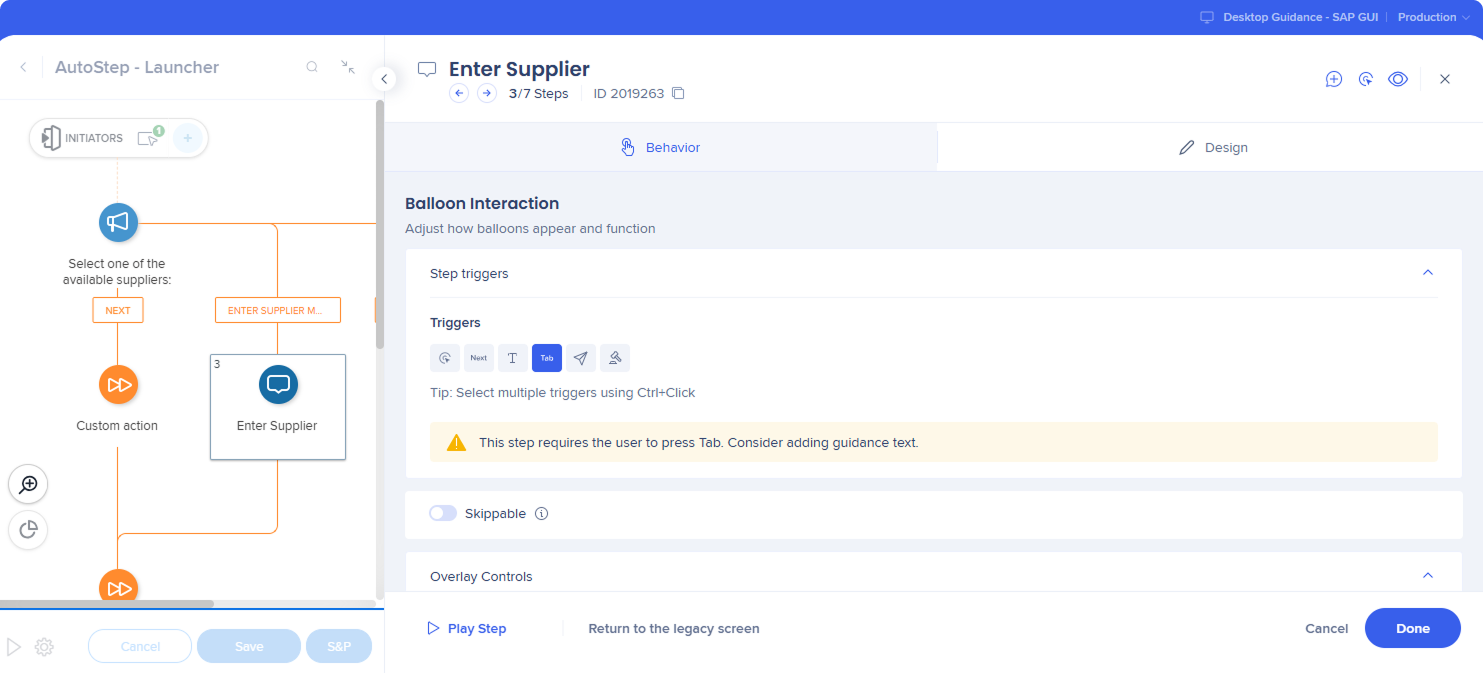
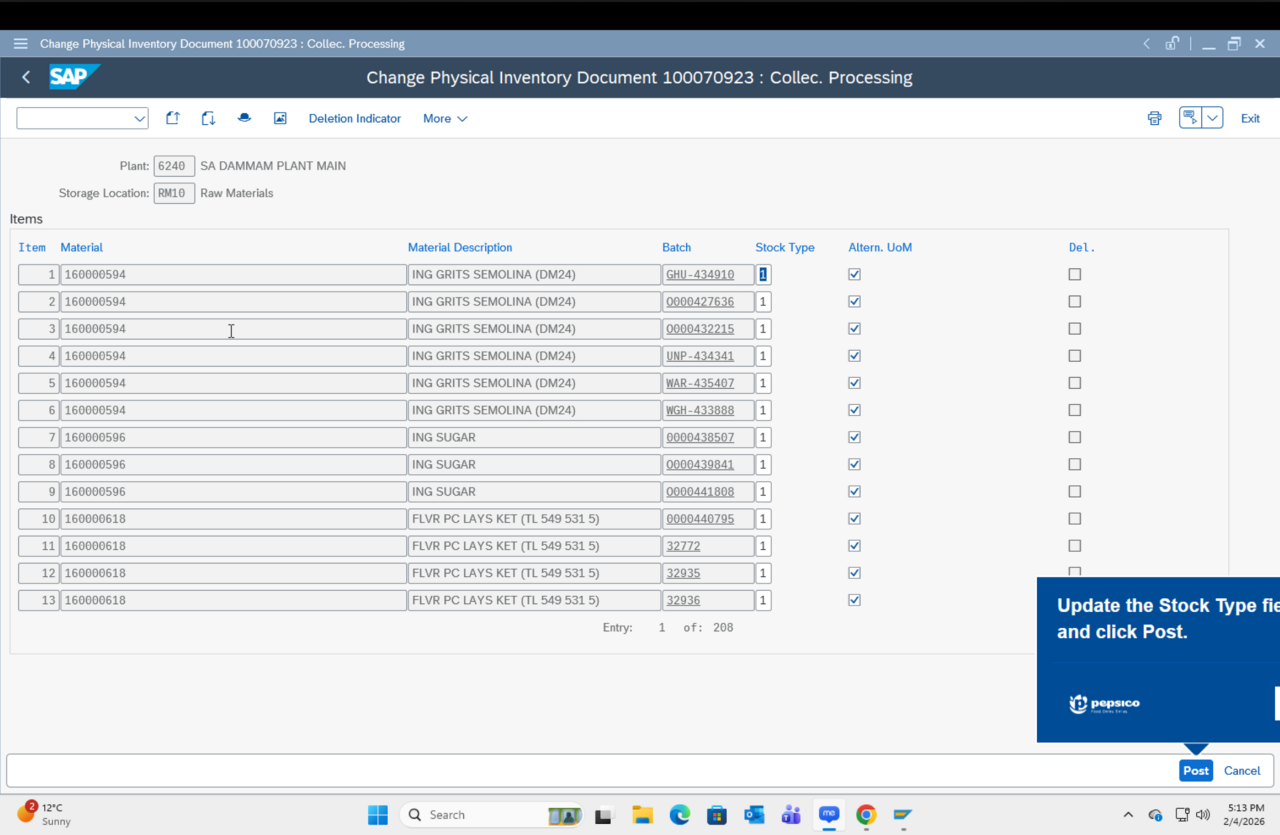
Desencadenador de pestaña
Adelante (Tab): presionar Tab activa el paso cuando el cursor está en el campo de SAP al que apunta el paso actual, y el Smart Walk-Thru avanza al siguiente paso
Atrás (Mayús + Tab): al presionar Mayús + Tab se navega hacia atrás cuando el cursor está en el campo de SAP al que apunta el paso actual
Nota
Solo relevante para los pasos regulares
El desencadenador de vuelta (Mayús + Tab) funciona solo cuando el paso anterior tiene un desencadenador de pestaña
Si el paso anterior no tiene un desencadenador de pestaña
Mayús+Tab se comporta como el predeterminado de SAP GUI (el enfoque se mueve hacia atrás)
WalkMe no navega hacia atrás
Esta función utiliza la escucha activa del teclado (escucha de teclas global) para activar el paso de avance/atrás
El oyente se utiliza solo para esta función y solo cuando está activado (en FF)
Captura solo las señales mínimas necesarias (Tab / Mayús+Tab) y evita recopilar contenido
Gestión de errores de la barra de estado
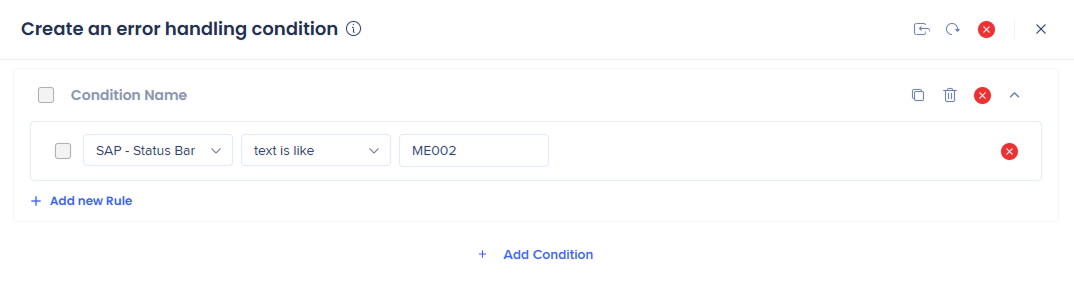
La categoría SAP – Status Bar expone los mensajes de la barra de estado de SAP GUI como una entrada nativa en el creador de condiciones y el manejo de errores de Smart Walk-Thru sin necesidad de capturar elementos de la barra de estado.
Los creadores pueden evaluar la barra de estado utilizando la estructura estándar MESSAGE_TYPE (MESSAGE_CODE): MESSAGE_DESCRIPTION y crear la lógica basada en la coincidencia de tipo/código y descripción opcional, lo que permite una automatización más robusta y mantenible impulsada directamente por la salida de mensajes en tiempo de ejecución de SAP.
Proporciona:
Mayor finalización de tareas: los usuarios se recuperan de errores de SAP de inmediato en lugar de abandonar el proceso
Menos tickets: los problemas comunes (campos faltantes, bloqueos, autorizaciones) se resuelven en el producto
Creaciones más rápidas, contenido más resistente: la lógica está vinculada a los códigos de mensaje/texto de SAP, no a los selectores de interfaz de usuario frágiles
Automatización más inteligente: el manejo de errores de Smart Walk-Thru puede detectar y resolver errores en el momento, antes de que los usuarios se queden atascados
Resolución de problemas más rápida: Creadores y soporte pueden correlacionar resultados de usuario con códigos de mensajes de SAP específicos en lugar de escenarios ambiguos de "paso fallido"
Ejemplo:Error (V1302): SD no está en la base de datos o se ha archivado
Nota
Cuando se utiliza la barra de estado en una condición, WalkMe evalúa el valor completo de la barra de estado, incluido el tipo de mensaje, el código del mensaje y la descripción del mensaje.
Desencadenador de acción del portapapeles
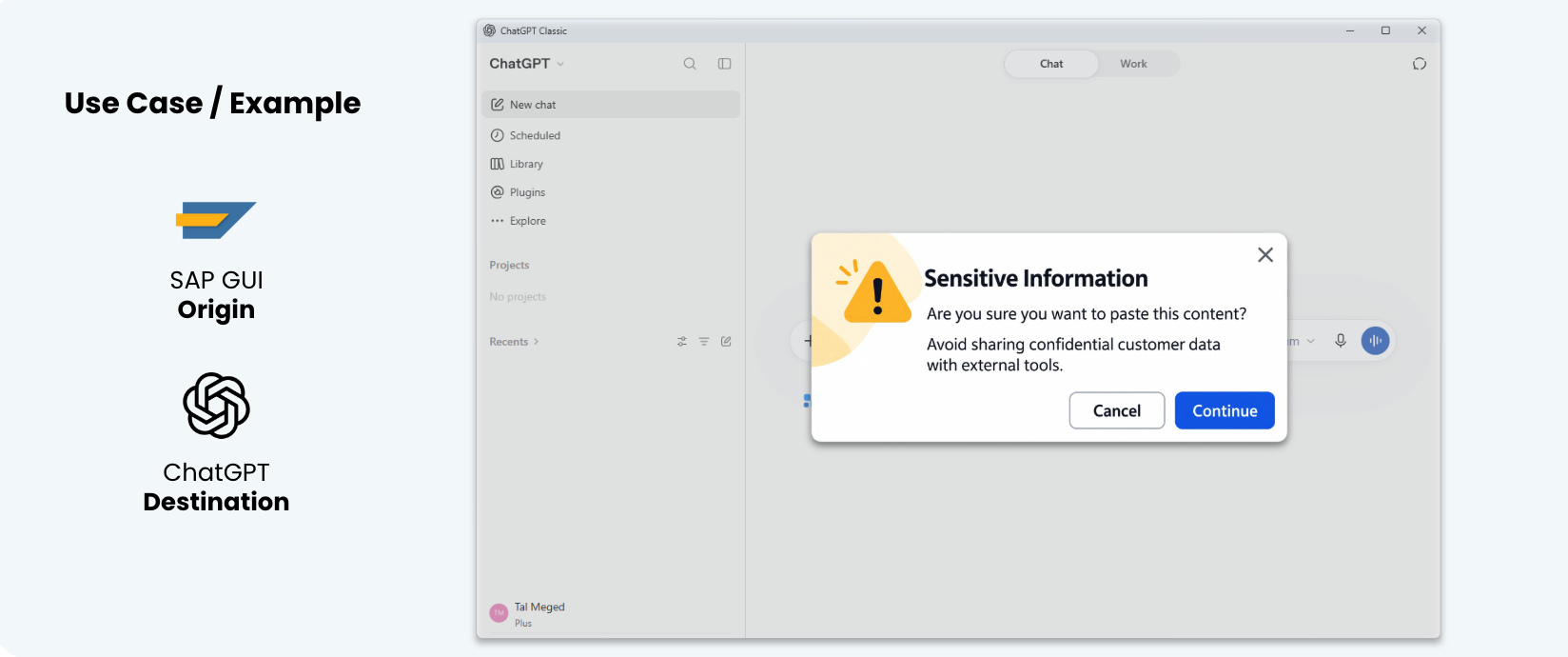
El tipo de regla Acción del portapapeles detecta cuándo un usuario copia o pega en una aplicación de escritorio, incluidas SAP GUI y SAP Business Client. Desencadena contenido en tiempo real, por ejemplo, un ShoutOut de reproducción automática que recuerda a los usuarios la política de seguridad de datos de la organización. no se necesita captura de elementos.
Copiado: el usuario copió o cortó contenido con Ctrl+C, Ctrl+X, Ctrl+Insert, clic derecho → Copiar o Editar → Copiar (Cmd+C en Mac)
Pegado: el usuario pegó contenido con Ctrl+V, Mayús+Insert, clic derecho → Pegar o Editar → Pegar (Cmd+V en Mac)
Para limitar la regla a una sola aplicación, conéctala con And a Nombre del proceso o Título de la aplicación. Por ejemplo: Acción del portapapeles es Copiado AND Nombre del proceso es saplogon.
Cómo la regla se mantiene verdadera
Copiado se mantiene verdadero desde la primera copia hasta que el usuario cierra sesión o reinicia la aplicación, por lo que el contenido de reproducción automática suele abrirse una vez por sesión
Pegado se vuelve verdadero después de un pegado y se restablece en la siguiente copia o corte, por lo que el contenido puede volver a abrirse en cada ciclo de copiar → pegar
Nota
Privacidad: WalkMe detecta solo la acción. Nunca lee, almacena ni envía lo que se copió o pegó.
Requisitos: versión de Menú Desktop 4.5.0 o posterior
Soporte de cadena vacía en el creador de condiciones
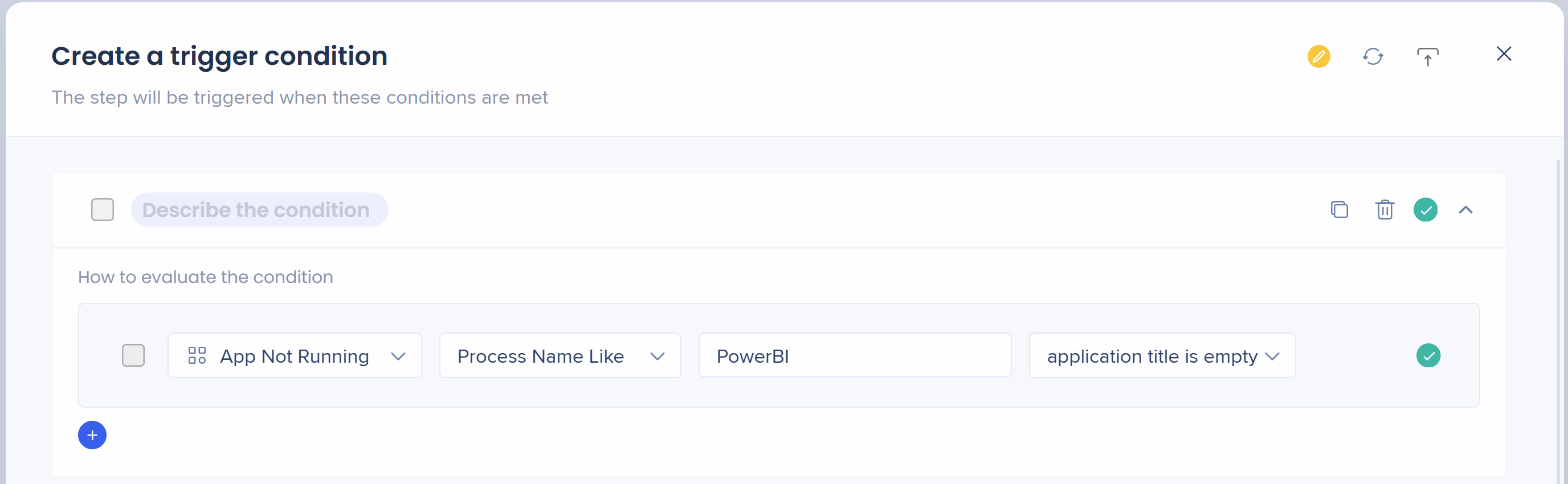
Antes, el motor de reglas requería que ingresases un carácter y no había forma de excluir o establecer una condición "Not Like" para los nombres de aplicación/proceso; los usuarios no podían apuntar a algunos procesos si el título se mostraba en blanco.
El título de aplicación del operador está vacío resuelve este problema y envía un valor de cadena vacío. Disponible en la entrada Título para:
Aplicación en ejecución
La aplicación no se está ejecutando
Aplicación en foco
Aplicación no en enfoque
Proceso: cualquier nombre de proceso, cualquier nombre de proceso como, Nombre de proceso es
Reglas de lógica
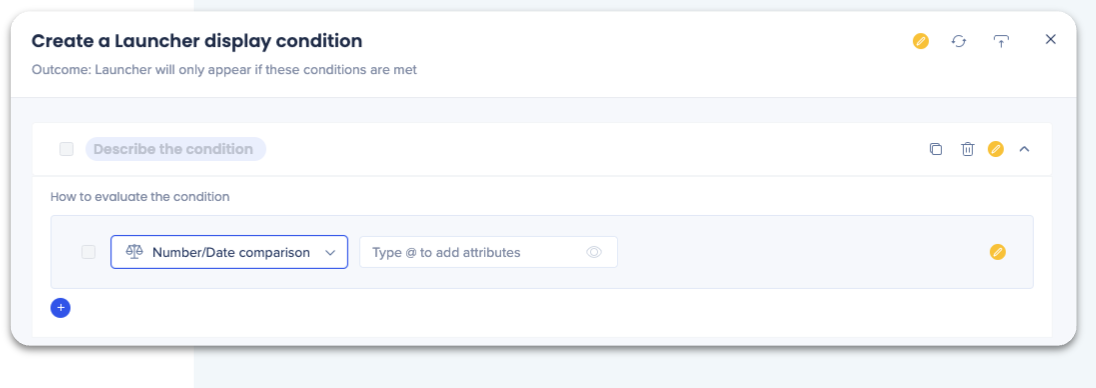
Las Reglas lógicas ahora funcionan en sistemas de escritorio, cerrando una brecha clave entre la web y el escritorio en el motor de reglas. Úsalas para crear condiciones basadas en números y fechas; por ejemplo, para mostrar orientación unos días antes de una fecha de vencimiento o cuando un valor calculado supera un umbral.
Las Reglas lógicas admiten:
Aritmética: sumar, restar, multiplicar y dividir valores
Comparaciones: igual, no igual, mayor que, menor que, etc.
Atributos de texto dinámico
Constantes de tiempo predefinidas, como día, semana u hoy
Para añadir una, selecciona Regla lógica en el creador de condiciones e introduce tu declaración lógica.
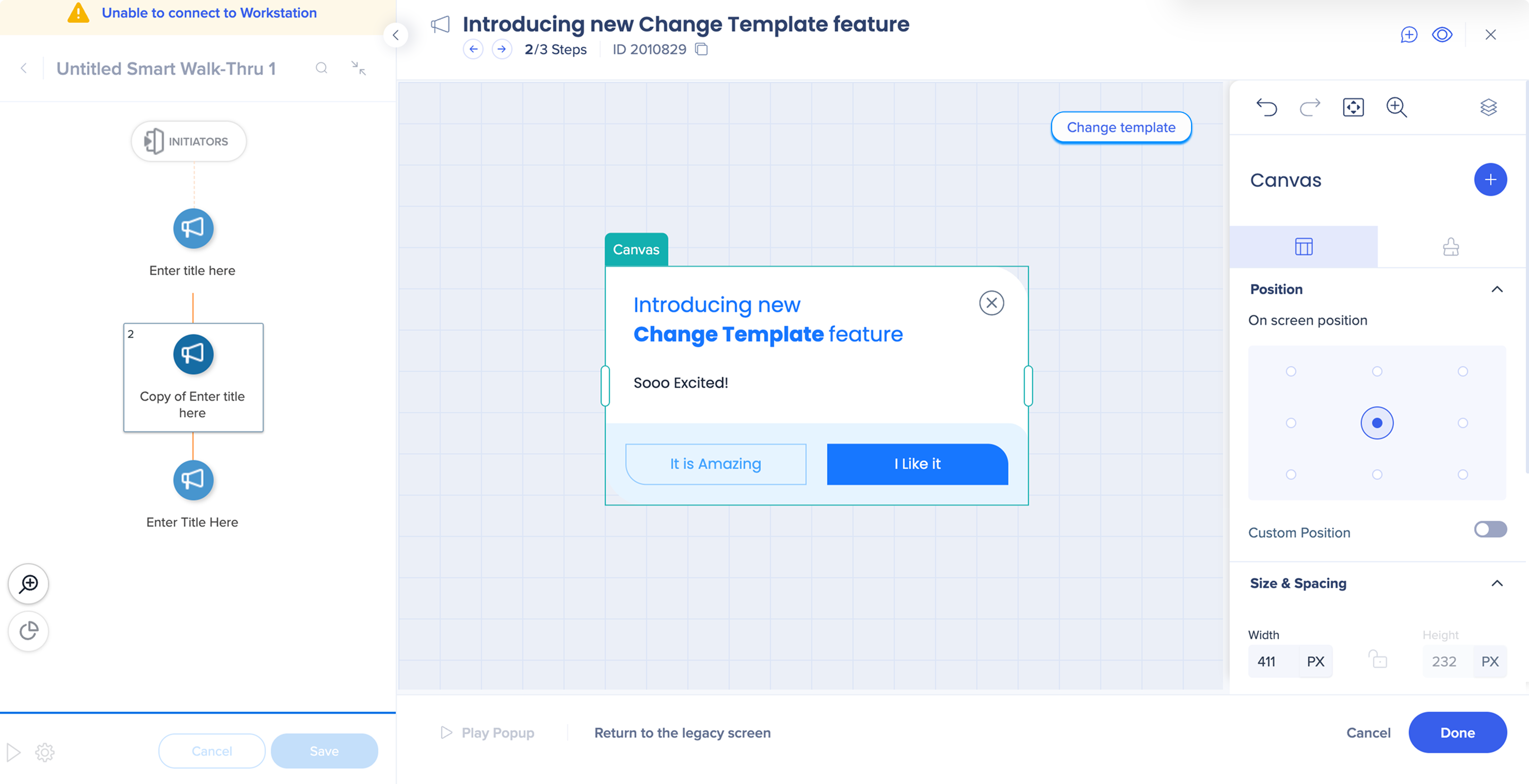
Cambiar la plantilla de globo directamente desde el lienzo Visual Designer
Posicionamiento dinámico de pasos
Cuando el globo de un paso contextual quedaría cortado en el borde de la pantalla, WalkMe lo reposiciona en tiempo de ejecución para que permanezca totalmente visible. Esto funciona tanto si la ventana de SAP GUI está en modo ventana como maximizada, y en varios monitores.
Para mantener el globo en pantalla, WalkMe puede:
Voltearlo al lado opuesto, como a la izquierda en lugar de a la derecha
Desplazar el globo en relación con la punta y el elemento
Desplazar el globo y la punta juntos en relación con el elemento
Cambiarlo al eje opuesto, como horizontal en lugar de vertical
Funcionalidad habilitada
Solicita acceso a tu Customer Success Manager o contacto de WalkMe.
Indicador de conexión
El indicador de estado de conexión entre el editor y Menu Desktop, al igual que el icono de conectividad del navegador existente en el editor, refleja estados como conectado, cargando o error, con información sobre herramientas contextual para cada uno.
Proporciona visibilidad inmediata de la preparación del sistema, lo que permite a los creadores comenzar a capturar contenido con confianza en la GUI de SAP o reproducir orientación.
Lista ampliada de condiciones
Elemento en pantalla
Datos de WalkMe
Se hizo clic
Vista previa no disponible
el texto es según expresión regular
El texto no es según la expresión regular
el valor es mayor que
el valor es menor que
es visible
no es visible
No es un tiempo válido
es una dirección de correo electrónico válida
No es una dirección de correo electrónico válida
la longitud del texto es
la longitud es mayor que
la longitud es menor que
el recuento de palabras es
El recuento de palabras es mayor que
El recuento de palabras es menor que
es un número válido
No es un número válido
es una fecha válida
No es una fecha válida
es un tiempo válido
es una dirección web válida
el valor es mayor que
el valor es menor que
Tarea de incorporación
Segmentos
se completó
no se completó
se completó en el último
no se completó en el último
Coincidencias
No coincide
SmartTips
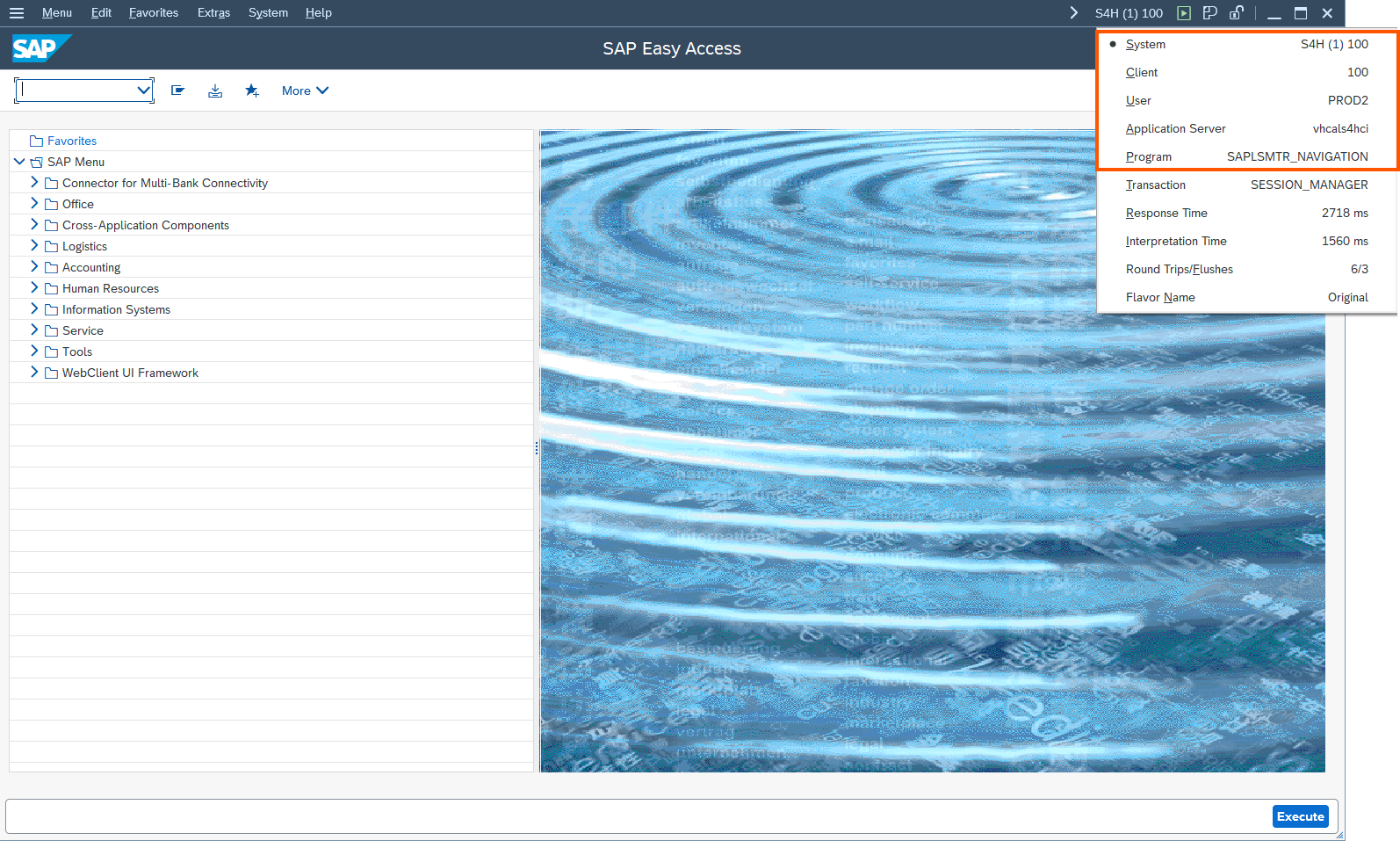
Parámetros de información del sistema
Condiciones de apariencia
Código de transacción
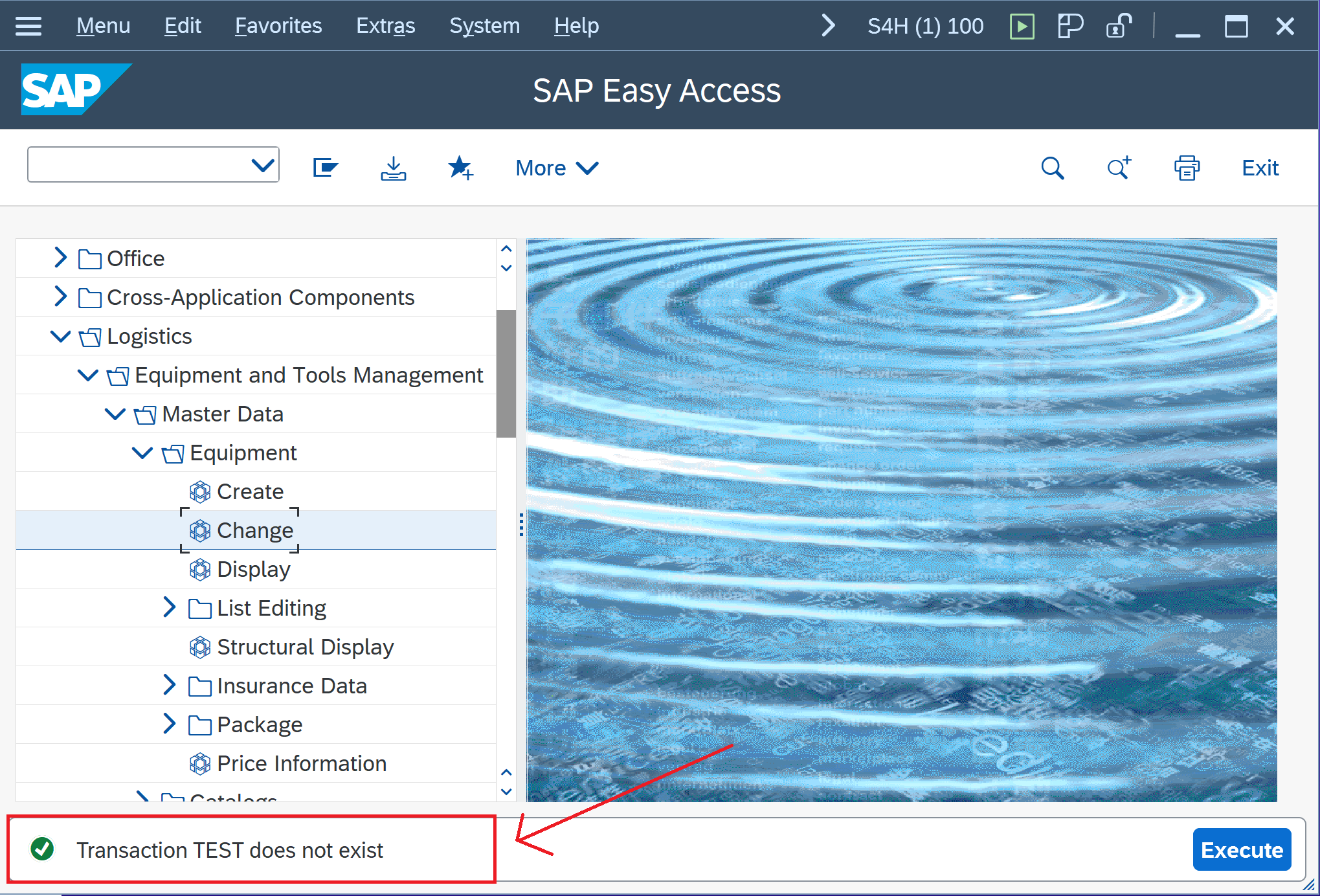
Barra de estado
Sistema: el identificador del sistema de SAP (por ejemplo, DEV, QA, PRD)
Cliente: el cliente específico (inquilino) dentro del sistema SAP
Usuario: el nombre de usuario de SAP actualmente conectado
Programa: el programa o pantalla de SAP activo
Servidor de aplicaciones: el servidor que procesa la sesión actual de SAP
Idioma: el idioma establecido para la sesión actual de SAP