Breve Visão Geral
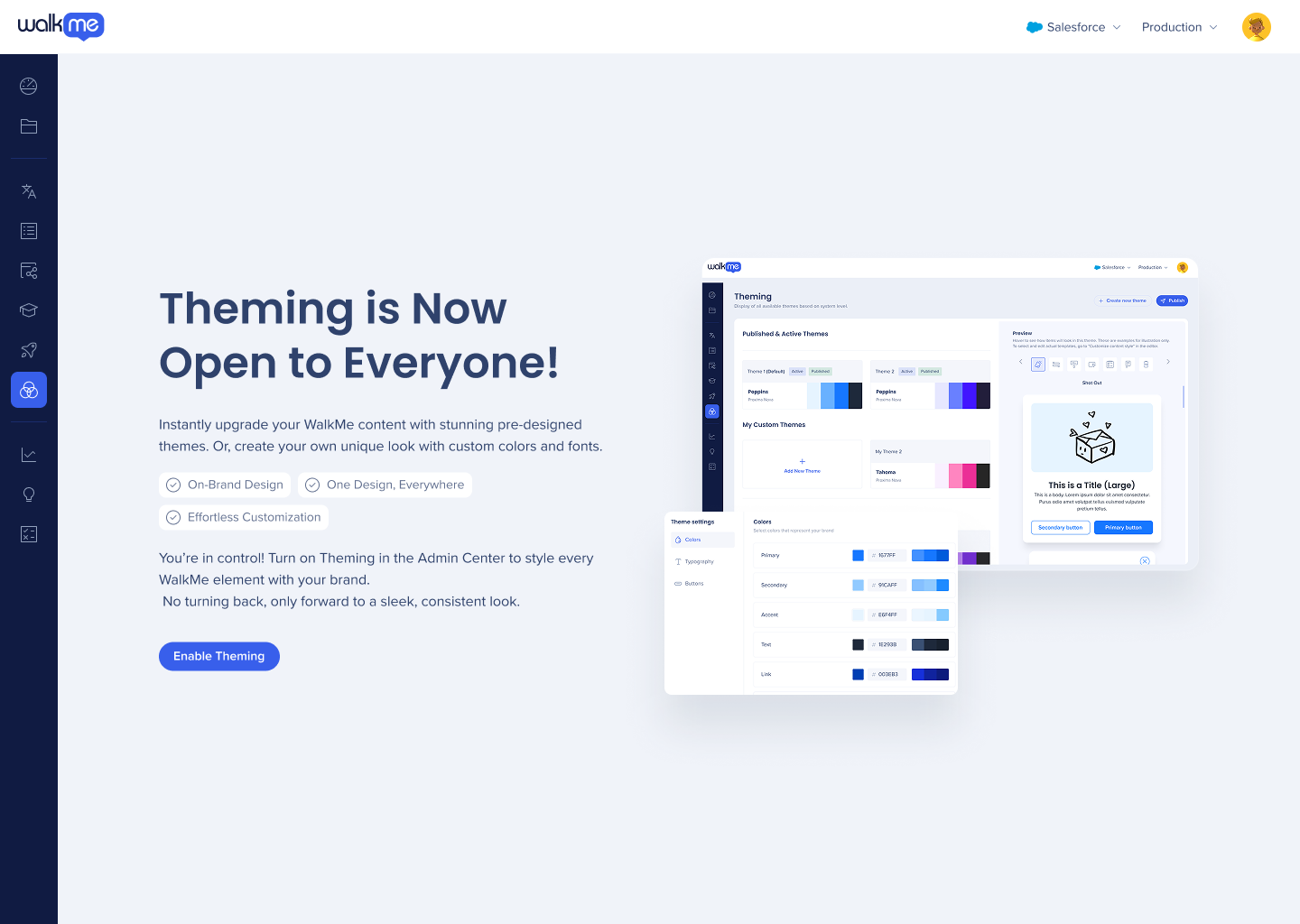
O WalkMe Theming permite que você estilize todos os elementos do conteúdo do WalkMe para combinar com sua marca em toda a conta. Está disponível para todos os sistemas existentes, mas ativá-lo requer a conversão manual do conteúdo, pois evitamos alterá-lo intencionalmente.
Este artigo descreve como ativar a Tematização, o que isso afeta e como gerenciar o conteúdo existente após a ativação.
🎓 Instituto de Adoção Digital
Casos de uso
-
Lance um novo guia de estilo de marca em todos os itens ativos do WalkMe
-
Centralize o controle visual dos Recursos do WalkMe em implantações de vários sistemas
-
Transição de conteúdo legado para modelos modernos e escalonáveis
Como ativar
Para ativar a Tematização:
- No Console, abra a Tematização
- Selecione Ativar Tematização
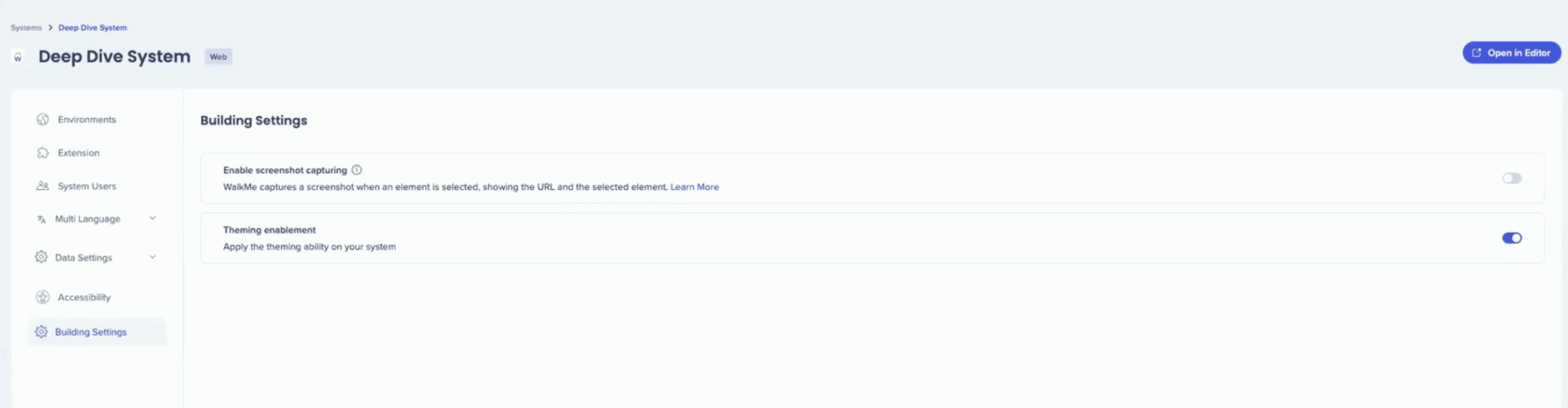
- Na página Tópicos de Construção, ative a ativação de Ajustes
- Selecione Salvar
Observação
- Depois que a Tematização estiver ativada, ela não pode ser desfeita
- Se você não for um administrador, entre em contato com o administrador para ativá-lo
Como usar
Observação
Depois de ativar a Tematização, o conteúdo, os modelos e as seleções existentes permanecem exatamente como eram. Evitamos alterar automaticamente o conteúdo existente — você mantém o controle total e pode conectar seu conteúdo à Tematização manualmente.
Personalizar estilo de conteúdo
Para conectar seu conteúdo existente à Tematização:
-
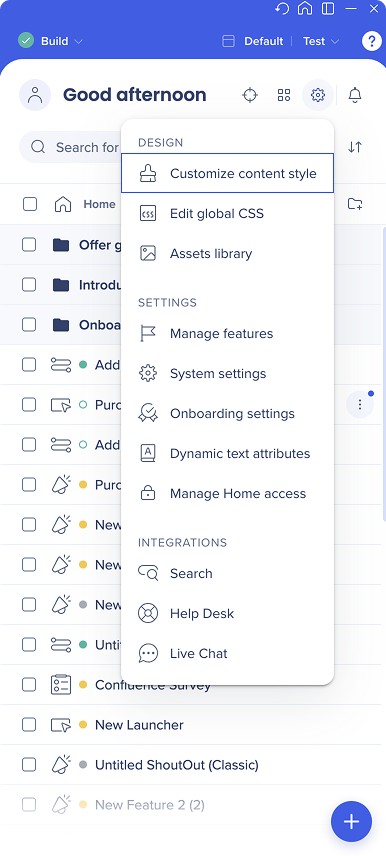
No Editor do WalkMe, vá para Configurações
-
Selecione Personalizar estilo de conteúdo
Para conectar o menu à Tematização:
- Na guia Personalizar Player, selecione o widget Califórnia
- Clique em Conectar a um tema
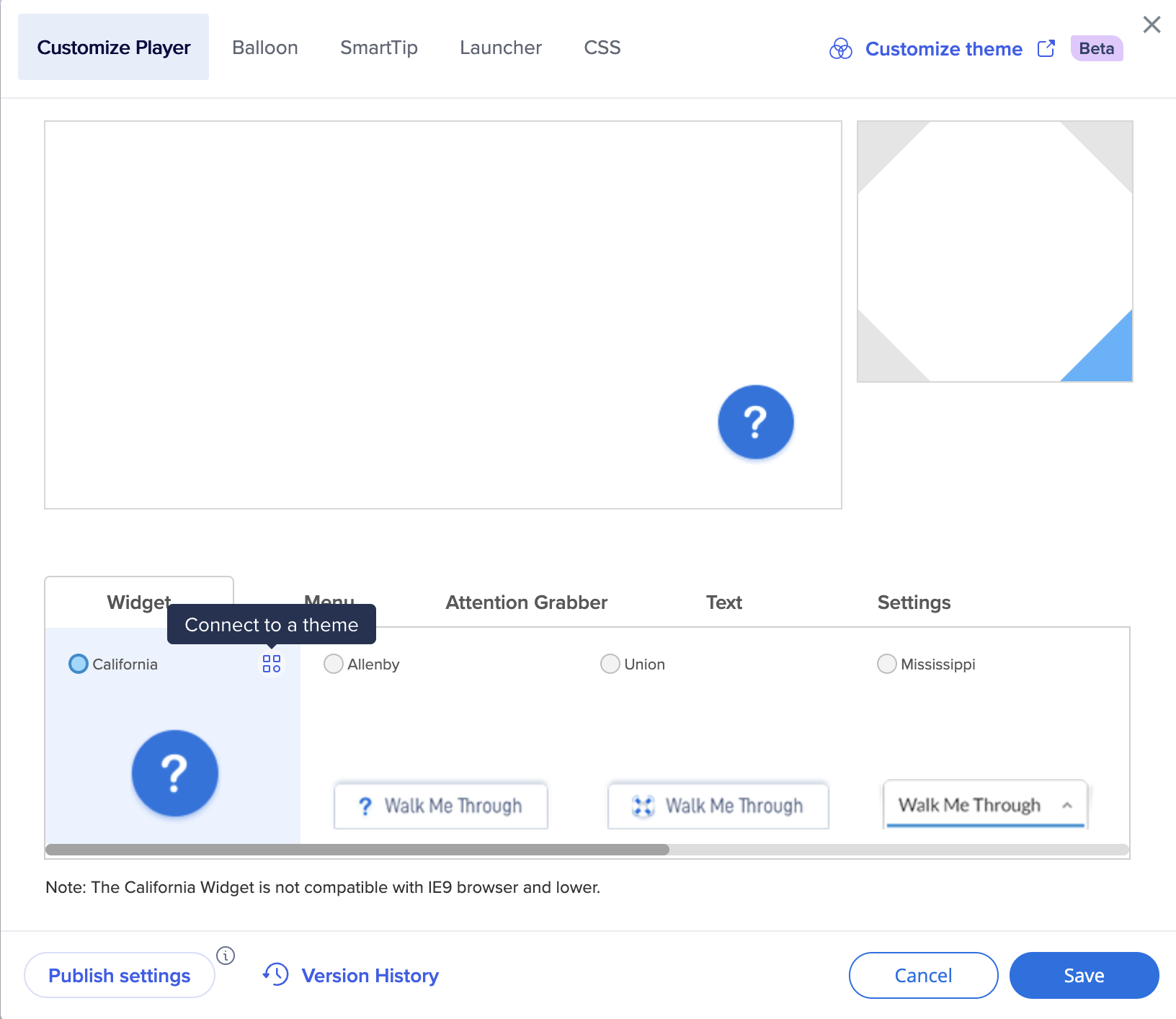
- Selecione a aba Menu
- Selecione Menu Pro
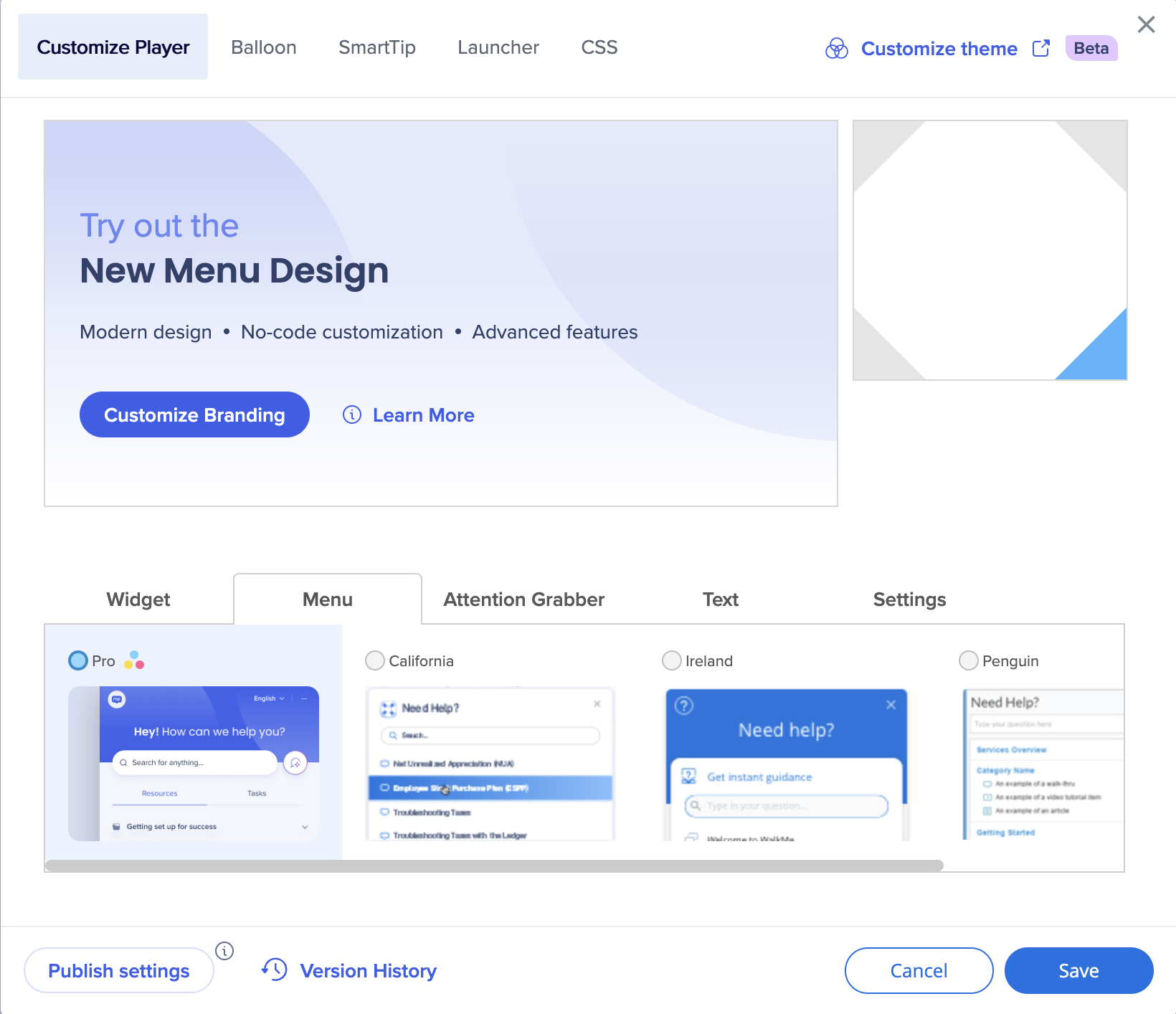
- Selecione Salvar
Observação
- Somente o widget da Califórnia pode ser usado com Tematização
- Somente o menu Pro suporta Tematização
Balão
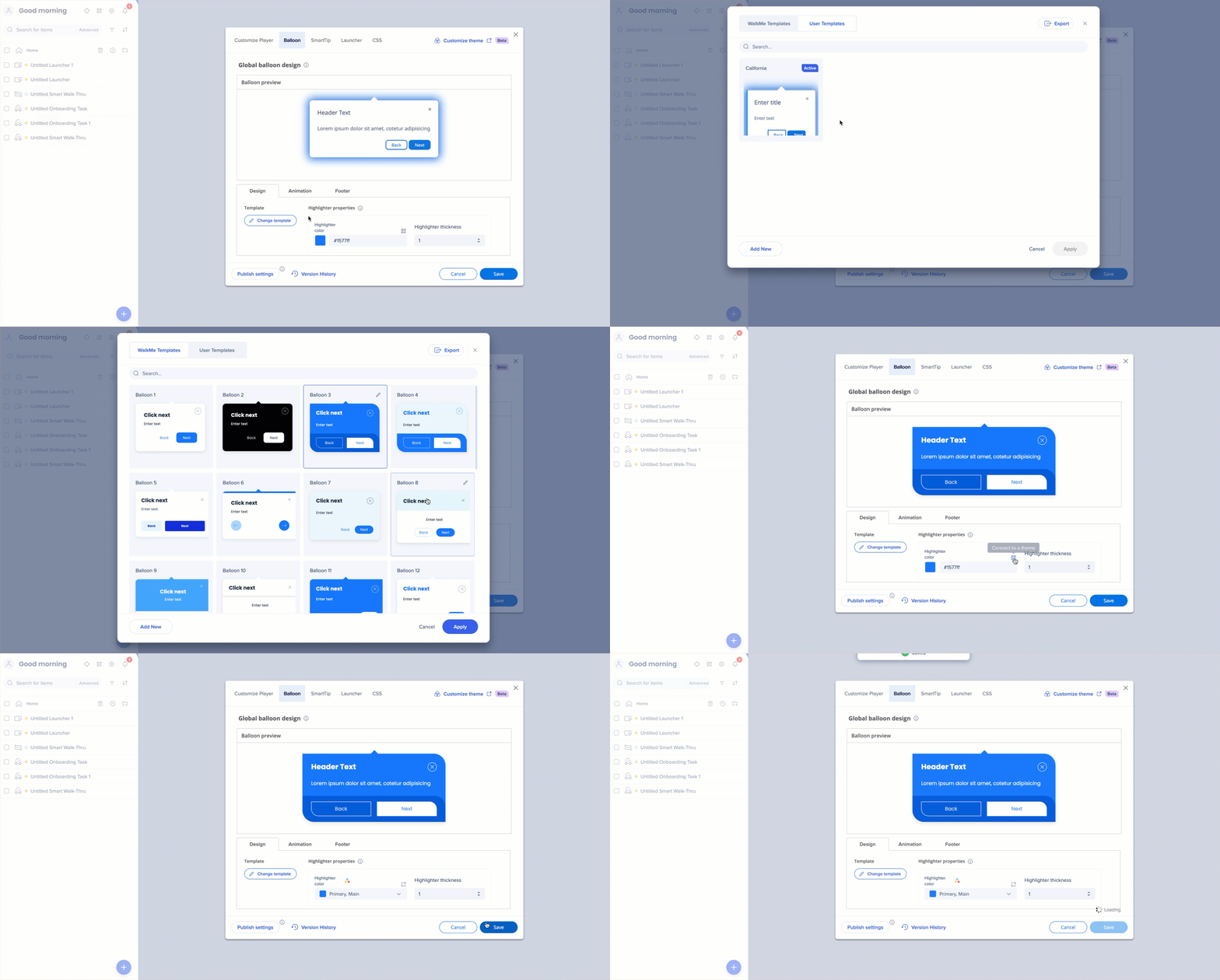
Para aplicar a Tematização aos balões:
- Na guia Balão, clique em Alterar modelo
- Selecione um modelo do WalkMe que use Tematização
- Como alternativa, você pode selecionar um dos seus modelos personalizados e editar o CSS
- Conecte a cor do destacador aos Tópicos
Balões de legado
Se o modelo padrão do sistema for o balão Clássico, uma guia Modelos Legados aparecerá na sua galeria, ao lado dos modelos do WalkMe e Modelos de usuário. Se o sistema usa o balão clássico como padrão:
- Você só pode aplicar balões Clássicos (encontrados na guia Modelo Legado) a etapas individuais
- Você não verá os modelos da Califórnia ativados para tematização na galeria para balões específicos
- Se o padrão for um balão da Califórnia, você não poderá aplicar balões clássicos às etapas individuais do Smart Walk-Through

Relatório de uso do modelo
Para ajudar na migração de conteúdo, especialmente em sistemas legados que podem ter milhares de etapas, uma ferramenta está disponível para avaliar o status do conteúdo.
- Selecione o botão Exportar no canto superior direito para gerar um relatório CSV do Excel
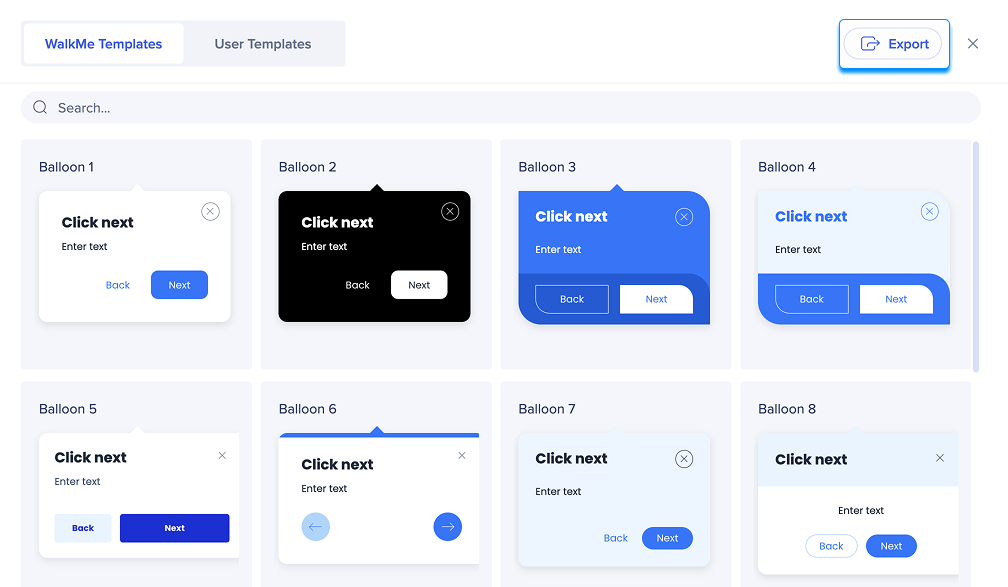
- O relatório fornece uma tabela contendo etapas, balões e modelos, permitindo que os usuários filtrem e analisem o status do conteúdo.
- Status do modelo:
- Em uso
- Etapa sem usar o modelo
- O modelo não é usado
- O relatório também indica se um modelo está conectado aos Tópicos
- Use filtros para ver quais modelos estão em uso, não conectados à Tematização e precisam ser atualizados; e quais não estão em uso e podem ser excluídos
- Encontre etapas específicas que não estão usando um modelo e decida se deseja conectá-las aos Tópicos ou converter o CSS para Tópicos suportados

Observação
O arquivo não mostra o modelo padrão que está ativo e as etapas conectadas a ele. Ele mostra apenas as etapas que estão usando outros modelos, ou não usando nenhum modelo, e modelos que não estão em uso.
SmartTip
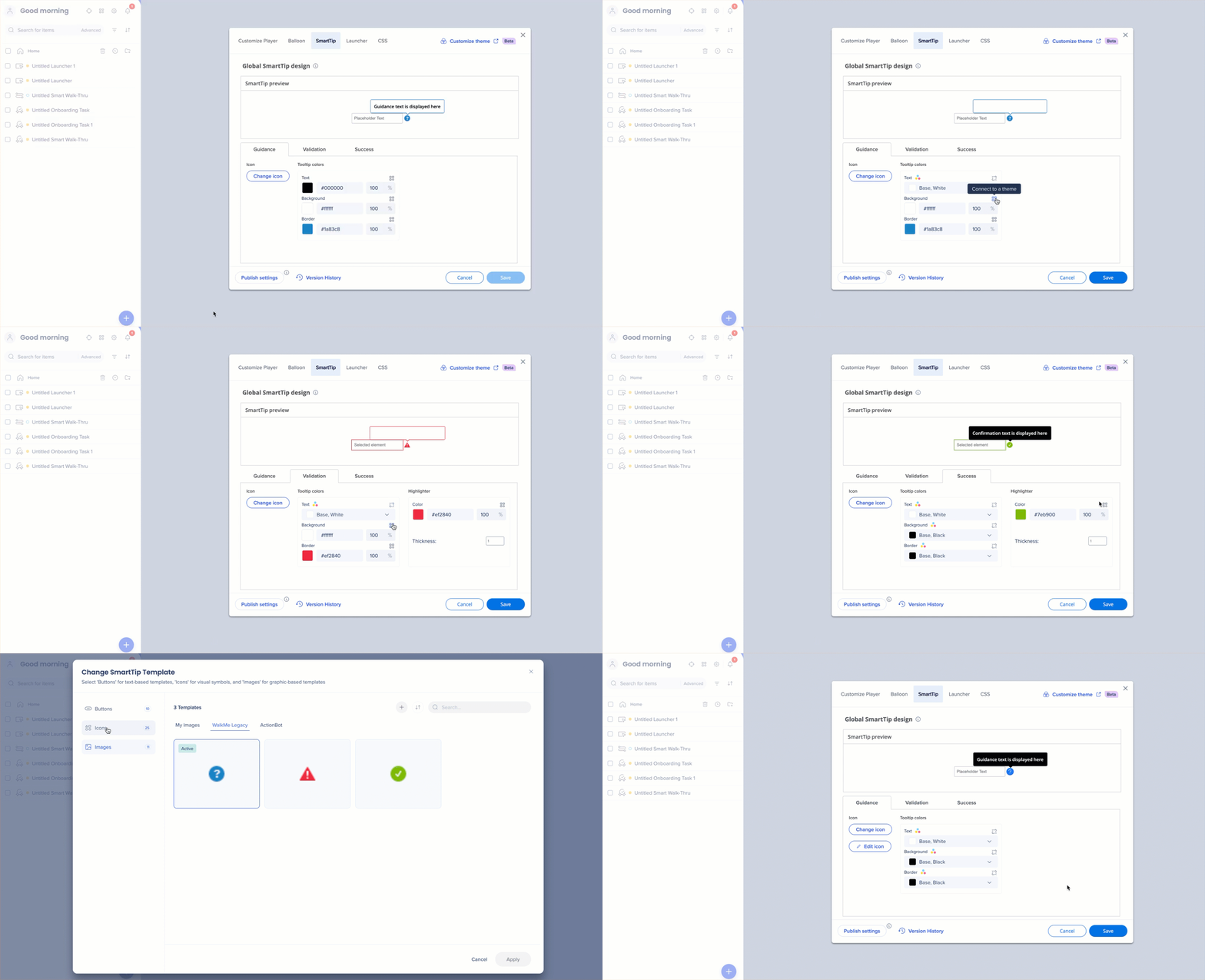
Para conectar SmartTips ao Theming:
- Na guia SmartTip, conecte todos os valores ao Theming
- Clique em Alterar ícone para selecionar um ícone conectado aos Tópicos
- Clique em Editar ícone se quiser criar um ícone personalizado
Lançador
Quando a Tematização estiver ativada, todos os novos lançadores usarão automaticamente o modelo de Tópicos conjunto.
Para alterar ou desconectar os lançadores usando a Tematização:
- Abra a guia do Lançador
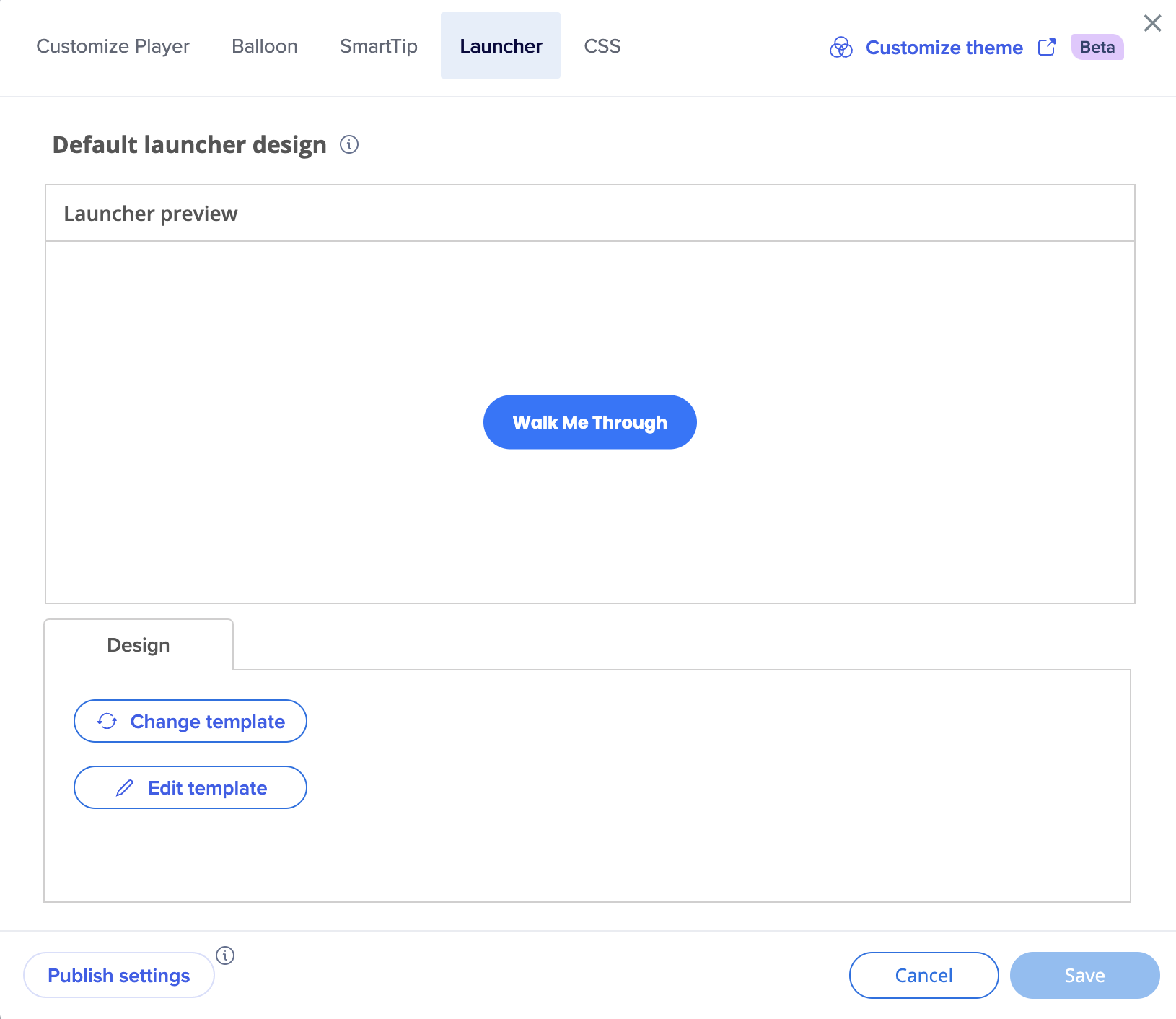
- Selecione Alterar modelo e escolha um design de lançador
- Selecione Salvar
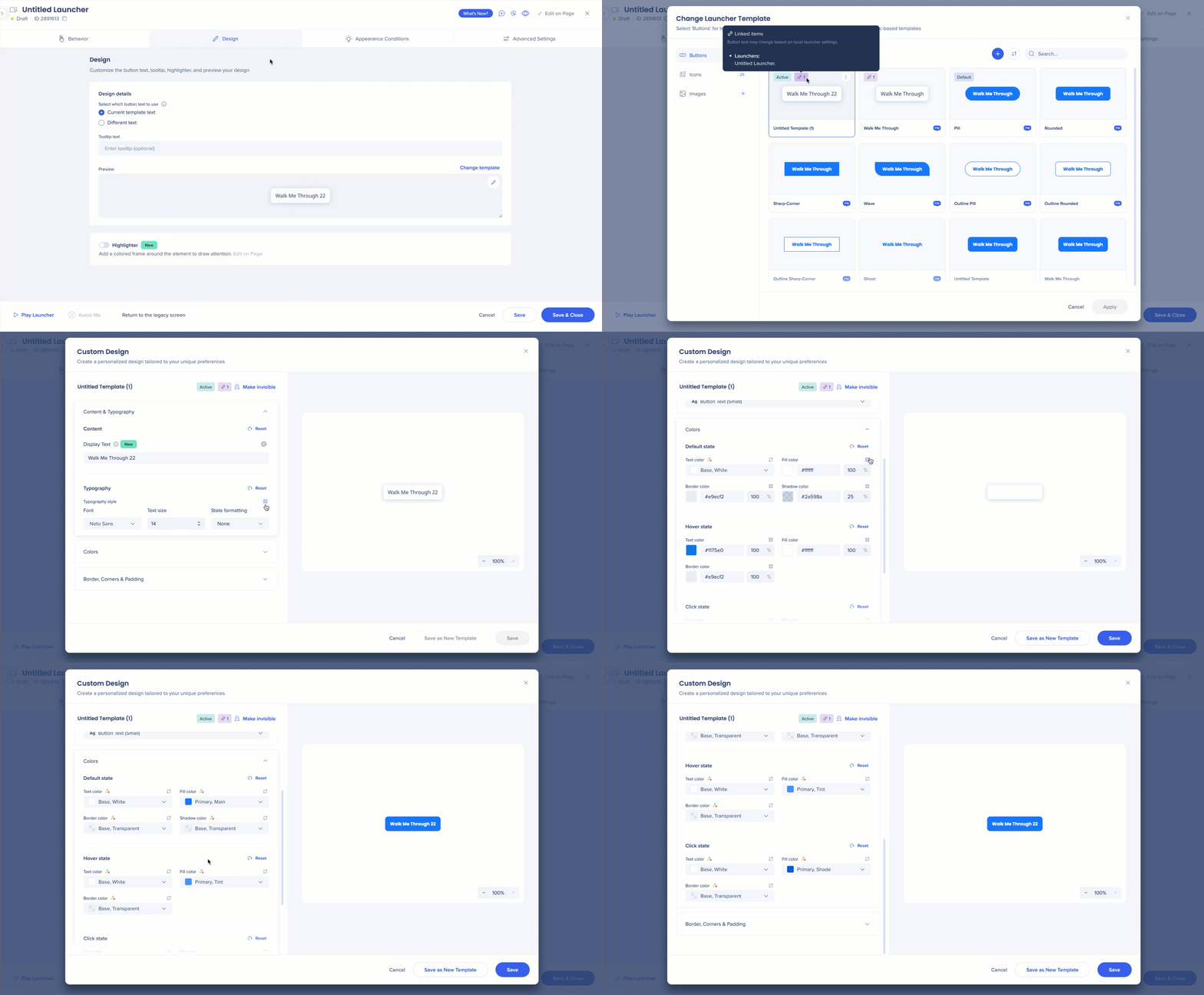
Para conectar os lançadores à Tematização:
- Abra o lançador
- Na guia Design, clique em Alterar modelo
- Você verá quantos lançadores estão usando esse modelo.
- Clique no menu Opções e selecione Editar
- Conecte manualmente todas as propriedades à Tematização
- Selecione Salvar
- Todos os lançadores que usam esse modelo serão alterados em conformidade
CSS
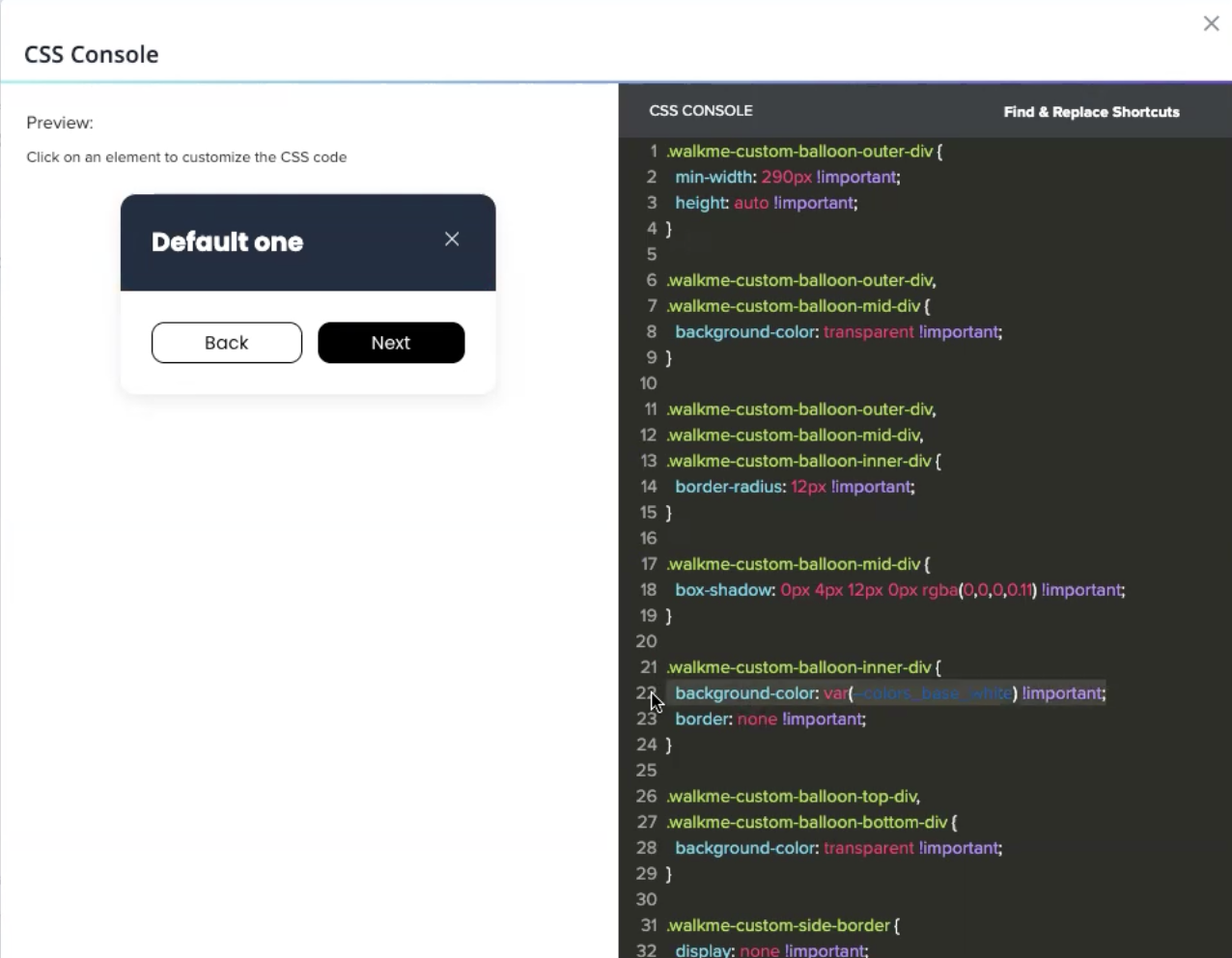
Para conectar CSS personalizado à Tematização:
- Substitua definições de cores estáticas (por exemplo, cor vermelha) por variáveis de tematização (por exemplo, v primary main)
CSS in Theming
ShoutOuts
Depois que a Tematização estiver ativada, os modelos de Tematização aparecerão na galeria de modelos.
Você sabia?
Se você não quiser usar o Theming ao criar um novo ShoutOut, você também pode desconectar manualmente o modelo elemento por elemento. Você pode salvar este modelo e reutilizá-lo, com ou sem Tópicos.
Para conectar ShoutOuts existentes ao Theming:
- Abra o ShoutOut
- Conecte manualmente todas as propriedades à Tematização
Vídeo da dica de terça-feira
Comunidade WalkMe (WalkMe Community).


