No WalkMe for Salesforce, você pode usar as Variáveis do Salesforce para segmentar os ativos do WalkMe criados para garantir que somente o conteúdo relevante para esse tipo de usuário esteja visível. As variáveis também podem ser usadas para criar relatórios analíticos sobre usuários individuais com base em seu e-mail ou nome de usuário para mostrar o uso do WalkMe.
A versão curta
Uma variável é um valor que pode mudar dependendo das condições ou das informações passadas para o programa através do navegador. O Salesforce fornece várias variáveis padrão que podem ser lidas e usadas pelo WalkMe para segmentação e no Insights. Se houver variáveis que você gostaria de usar que não estejam ativadas por padrão, converse com seu administrador do Salesforce sobre como adicioná-las.
Você pode usar variáveis para criar segmentos que direcionam usuários específicos e apresentá-los apenas com itens relevantes. Por exemplo, se alguns ShoutOuts se aplicarem apenas a usuários em determinadas funções de trabalho, você poderá segmentá-los pela variável de função. Para processos relevantes apenas para usuários na América do Norte, use a variável região.
Variáveis também podem ser usadas no rastreamento de usuários para identificar usuários. Use uma variável que rastreia e-mail, ID ou até mesmo nome para obter uma contagem de usuários mais precisa em seus relatórios e colocar as ações individuais do usuário em contexto. Por exemplo, obtenha relatórios sobre indivíduos que concluíram suas tarefas de Onboarding ou não.
Como funciona
Para identificar uma variável do Salesforce, o WalkMe analisará o HTML na instância do Salesforce do usuário final e obterá o valor. As variáveis do Salesforce são comparadas ao valor definido nas configurações de Regra de segmentação ou rastreamento de usuários. As variáveis do Salesforce variam de acordo com o usuário. Cada valor de variável é representado como um código de 18 dígitos e será alterado com base na pessoa que está usando o ambiente no momento.
O Salesforce tem várias variáveis padrão disponíveis em seu sistema. Para usar as variáveis padrão no Salesforce, o nome da variável deve começar com "walkme_sf_vars". Adicione o nome da variável após o período para usá-la no Mecanismo de regras.
Por exemplo: walkme_sf_vars.profileID
Esses WalkMe podem ler e segmentar usando a versão de 18 dígitos do valor da variável. Em alguns casos, a Salesforce fornecerá uma versão de 15 dígitos. Você pode aprender a converter valores variáveis de 15 dígitos para 18 dígitos em nosso curso Salesforce, com link na parte inferior deste artigo.
Rastrear usuários individuais: configurações exclusivas de usuário
Configure as Configurações de Usuários Exclusivos para identificar como você deseja identificar os usuários no WalkMe Analytics. Ao rastrear um usuário individual, você pode associar dados de engajamento a IDs exclusivos. Ao rastrear usuários únicos, você obterá uma contagem de usuários mais precisa em seus relatórios e contextualizará as ações individuais dos usuários. As configurações de usuário exclusivas são encontradas em Configurações do WalkMe, na guia Geral. Existem algumas formas de rastrear usuários individuais. Apenas uma opção pode ser escolhida de cada vez.
Dica
Recomendamos rastrear por nome de usuário, que normalmente é o e-mail do usuário.
A dica acima refere-se ao rastreamento de usuários no WalkMe Analytics somente. Para a configuração de ID de usuário exclusivo (UUID), você não pode usar valores walkme_sf_vars, incluindo walkme_sf_vars.userName. Em vez disso, o UUID deve ser definido usando variáveis como UserContext.userId ou outros identificadores de sessão válidos que não sejam originários do plug-in SF Vars.
Métodos para rastrear usuários
Usar nome de usuário (recomendado)
- Use o identificador de variável e insira a variável nome de usuário WalkMe Salesforce
- UserContext.userName
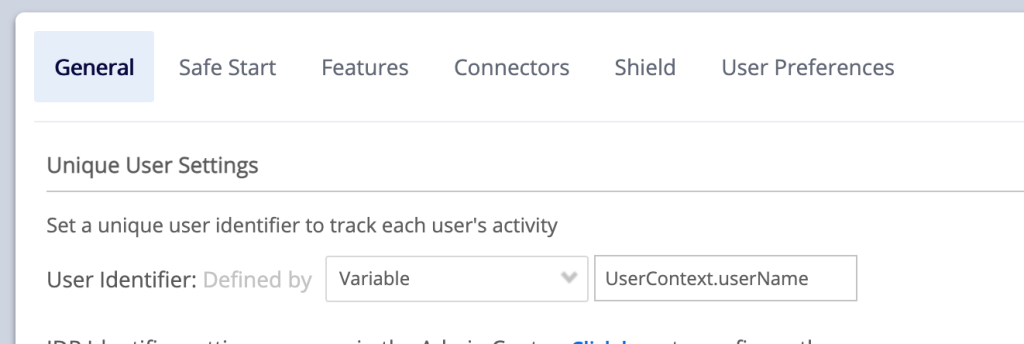
Por e-mail ou outra variável
- Se o nome de usuário não for o mesmo que o e-mail do usuário, primeiro será necessário adicioná-lo à instância do Salesforce, pois não é uma das sete variáveis predefinidas do Salesforce
- Depois de adicioná-lo à Variável do Salesforce, você pode usá-lo como a variável pela qual rastrear usuários únicos
Rastrear diferentes tipos de usuários: segmentação global
Use variáveis nas regras da Central de segmentação para segmentar públicos-alvo específicos. Por exemplo, se você tiver Guias Inteligentes diferentes para administradores e gerentes, crie segmentos para cada tipo de função e defina o segmento pela variável walkme_sf_vars.roleId como manager ou admin. Há sete sfvars padrão disponíveis no WalkMe. Use os sete padrão nas regras de segmentação sem precisar adicioná-los às configurações gerais.
Saiba mais sobre segmentação.
Variáveis padrão disponíveis no Salesforce
Depois que o sfVars estiver ativado para você pelo Gerente de Conta, as seguintes variáveis poderão ser usadas para segmentação:
- walkme_sf_vars.organizationId
- walkme_sf_vars.organizationName
- walkme_sf_vars.profileId
- walkme_sf_vars.roleId
- walkme_sf_vars.userId
- walkme_sf_vars.userLanguage
- walkme_sf_vars.userName
Observação
As variáveis a seguir não estão disponíveis para uso no Salesforce Lightning:
- walkme_sf_vars.organizationId
- walkme_sf_vars.organizationName
Encontrando o valor atual da variável
- Abra a conta Salesforce de um indivíduo com o valor que você está procurando (por exemplo, alguém da equipe de vendas)
- Entre no modo de visualização completa no Editor
- Abra o console clicando com o botão direito do mouse na tela e selecionando "Inspecionar"
- Digite "walkme_sf_vars" no console
- Pressione Enter para ver as variáveis padrão no Salesforce
- Se estiver procurando a variável de perfil, pesquise walkme_sf_vars.profileId e verá o valor dessa conta (por exemplo, vendas)
- Se o Salesforce retornar uma variável de 15 dígitos, use um conversor de 15 para 18, como este aqui.
Usando uma variável padrão para segmentação
- Criar um novo segmento
- Selecione o tipo Dados do usuário → Variável
- Digite o prefixo "walkme_sf_vars." e a variável padrão de sua escolha
- Escolha um operador como "Igual" ou "Diferente"
- Insira o valor da variável

Saiba mais sobre segmentação.
Adicionando variáveis adicionais do Salesforce
O Salesforce expõe apenas os sete por padrão e não procurará por nenhum outro (por exemplo, empresa ou local) no HTML, a menos que seja indicado e adicionado nas Configurações gerais. Se você quiser rastrear uma variável que não seja uma das padrões, será necessário que seu administrador a adicione ao site e adicione o nome da variável no campo Variáveis do Salesforce, localizado na guia Geral em Configurações.
Para usar variáveis em uma regra, use o prefixo "walkme_sf_vars".
No exemplo abaixo, um cliente adicionou uma variável de e-mail ao ambiente e está usando-a para rastreamento de usuários únicos.

Observação
Adicionar uma variável é algo totalmente separado do Rastreamento de Usuários Exclusivos e não o afetará.
Observação
A imagem acima é enganosa. As variáveis de walkme_sf_vars (por exemplo, walkme_sf_vars.Email) não podem ser usadas para definir IDs de usuário exclusivos. Remova isso do campo UUID e defina-o usando identificadores compatíveis, como UserContext.userId ou outras variáveis persistentes no nível da sessão.
Como Adicionar Variáveis do Salesforce
As variáveis na página de configuração do Salesforce são chamadas de campos e podem ser encontradas na página de configuração do site do Salesforce acessando aqui:
Configurar >objetos e campos >Gerenciador de Objetos >Usuário >Campos e Relacionamentos
Existem dois tipos desses campos:
Campos personalizados do usuário
- Se você quiser adicionar uma variável na seção Campos personalizados do usuário, precisará do nome da API, que deve terminar em "__c"
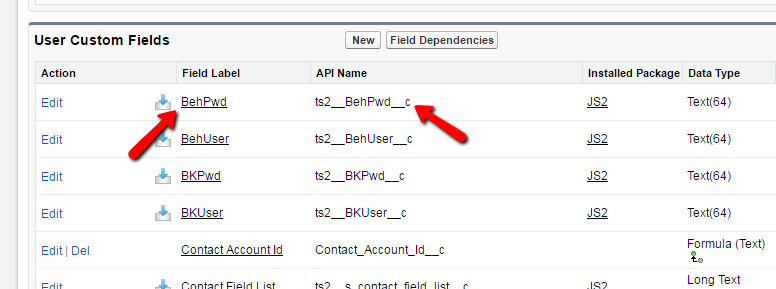
- Na imagem de exemplo, para adicionar a variável BehPwd, você precisaria digitar ts2__BehPwd__c no campo Variável do Salesforce
- Depois de adicionar o nome da API ao campo Variável do Salesforce, a variável personalizada precisará ser escrita como walkme_sf_vars.ts2__BehPwd__c ao configurá-la como uma regra de variável no Mecanismo de Regras (observe a diferenciação entre maiúsculas e minúsculas)
- Isso se aplica a todas as variáveis de usuário do Salesforce
Campos padrão do usuário
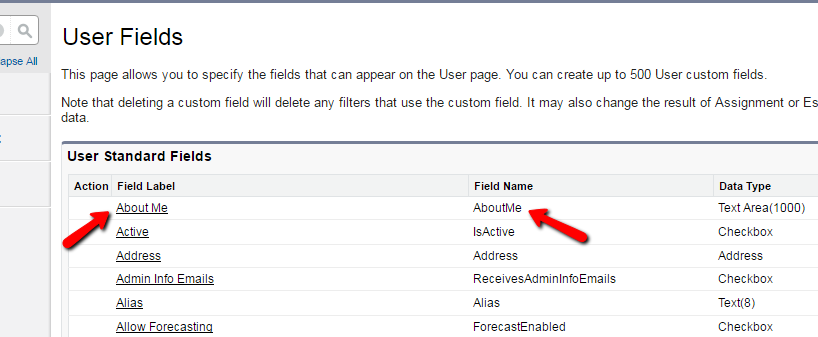
- Se você quiser adicionar uma variável na seção Campos padrão do usuário, precisaremos do nome do campo
- Nesta imagem, para adicionar a variável About Me, você precisaria digitar About Me no campo Variável do Salesforce
Observação
Campos do tipo "Pesquisa" não são suportados atualmente.
Segmentação de conjuntos de permissão de usuário do Salesforce
Para fazer isso, basta adicionar uma variável personalizada chamada "userPermissionSets".
- No Editor WalkMe, vá para Configurações do sistema
- Na guia Geral, procure Variável Salesforce
- Adicionar uma nova variável chamada userPermissionSets
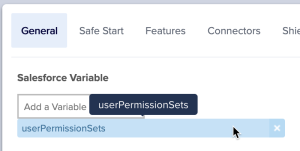
- Clique em Adicionar e depois em Salvar
- Clique em Publicar configurações
- Agora você poderá acessar uma variável chamada window.walkme_sf_vars.userPermissionSets
Segmentação de grupos do Salesforce
Em grandes organizações, a segmentação por ID de função ou ID de perfil é quase impossível devido ao grande número de combinações diferentes deles. Para tornar isso mais prático, o WalkMe agora pode usar um recurso no Salesforce chamado "Grupos públicos".
Os administradores do Salesforce e os administradores delegados podem criar grupos públicos para segmentar: Os grupos são conjuntos de usuários. Os grupos podem conter usuários individuais, outros grupos e os usuários em uma função específica.
Para fazer isso, basta adicionar uma variável personalizada chamada "userGroups".
Esses dados aparecerão em window.walkme_sf_vars.userGroups, bem como em window.walkme_SF_Groups para compatibilidade com versões anteriores com o plug-in SF Groups herdado.
Exemplo de saída:


