Breve Visão Geral
O contexto é uma condição de exibição que pode ser usada para identificar quando um elemento deve aparecer. O Context usa o reconhecimento inteligente de elementos para filtrar quando um elemento que aparece em muitas páginas deve ter um item WalkMe anexado a ele.
Em alguns softwares, há elementos repetidos em todas as páginas, o que muitas vezes pode levar a falsos positivos, reproduzindo conteúdo do WalkMe onde nenhum foi projetado para ser reproduzido. Nesse caso, um item está sendo exibido onde não deveria estar, o Builder usa o Context para remover o item dessa página, semelhante a uma regra com um elemento na tela.
Conheça
Exemplo de caso de uso
Você está adicionando um inicializador na parte superior da guia Início no aplicativo Serviços PSA do Salesforce.
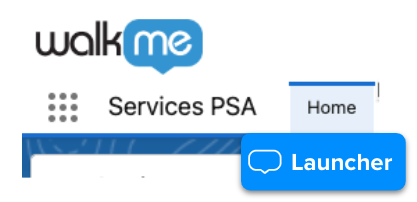
Mas você percebe que, ao acessar um aplicativo diferente do Salesforce, ainda verá o inicializador sob o botão inicial.
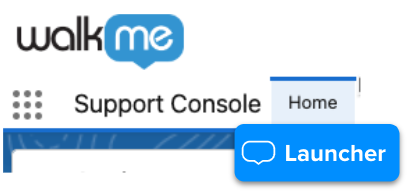
Com Contexto, você pode definir o contexto no qual deseja que esse item apareça.
Depois de selecionar o elemento Home no aplicativo Console de Support, o Context reconhecerá que o inicializador foi originalmente designado para o elemento Home no Services PSA.
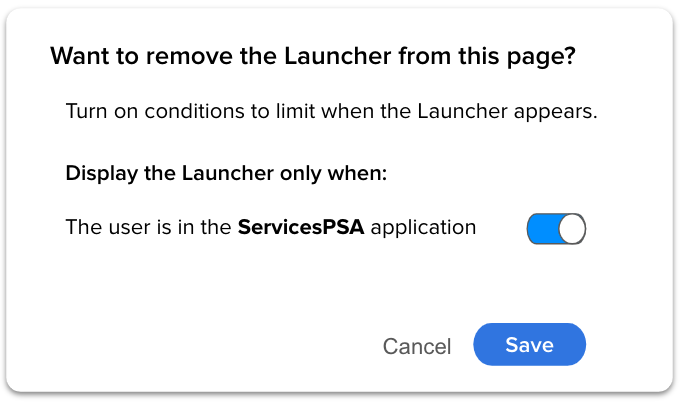
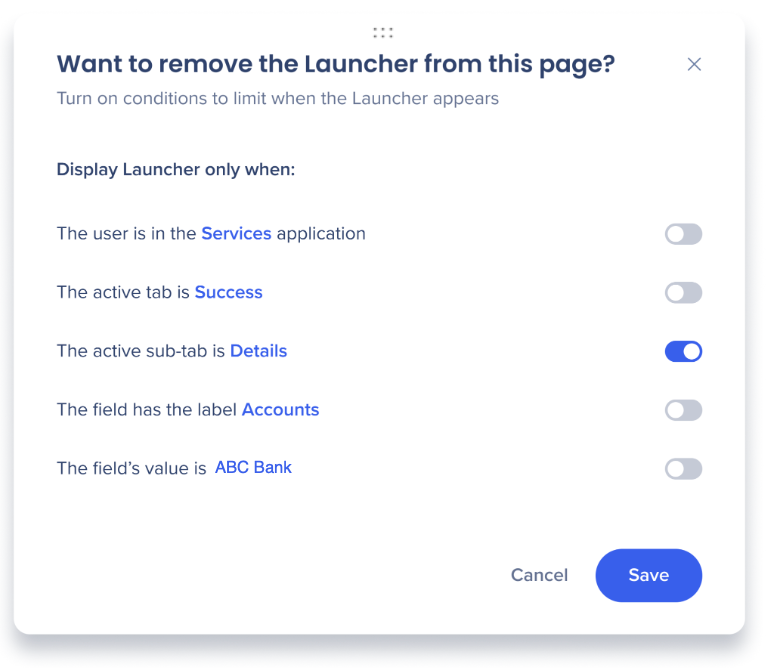
Ele solicitará que você defina quando o item deverá aparecer:
-
Desativar - o contexto não filtrará os elementos e o item poderá aparecer em todos os locais onde o elemento estiver repetido.
-
Ativar - O contexto filtrará cada local para determinar se o elemento está ou não no local correto e somente então exibirá o item.
Como usar o contexto
Para ativar o Contexto:
-
Selecione um item no editor
-
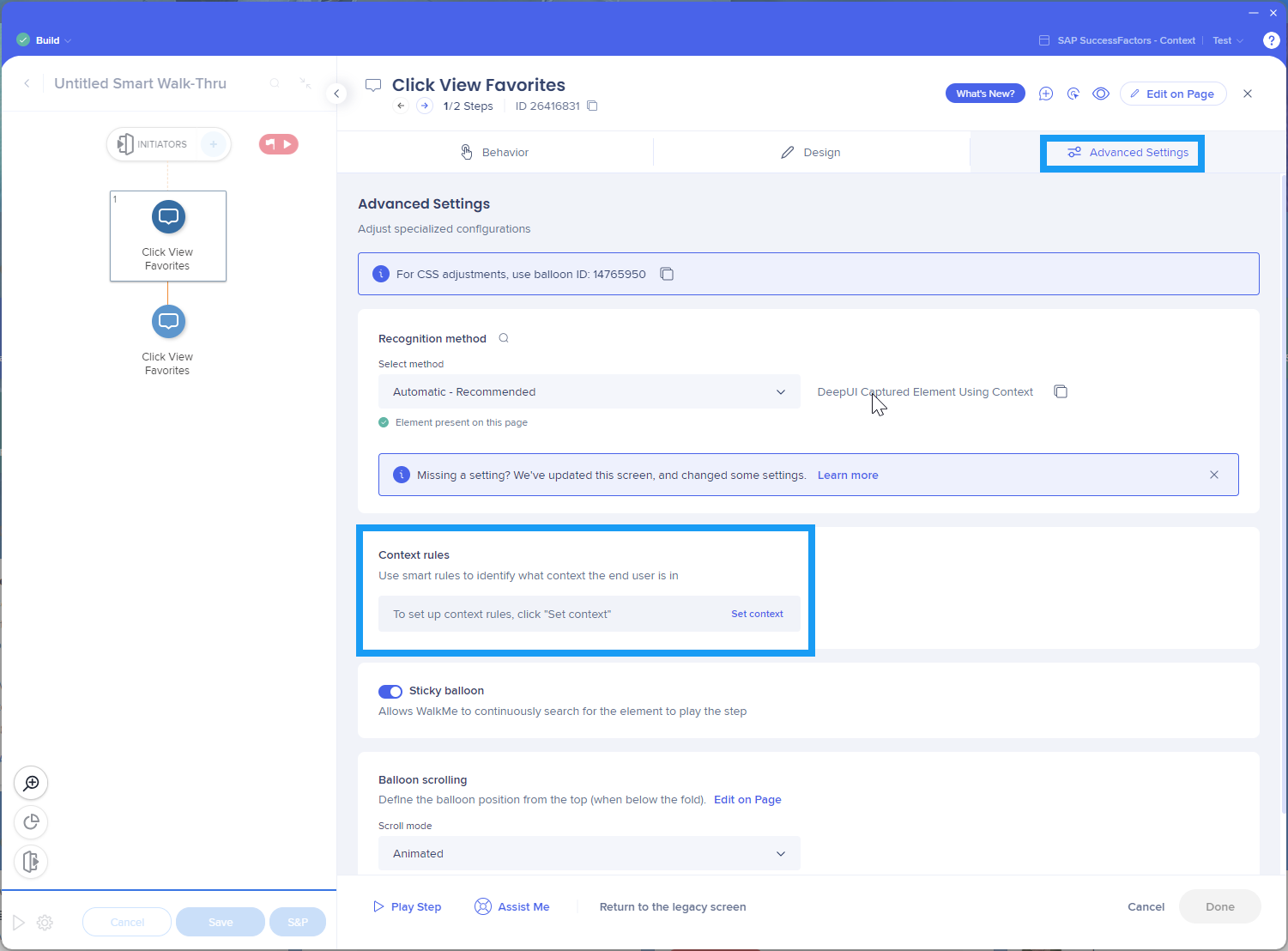
Vá para a guia Configurações Avançadas nas configurações das etapas do Smart Walk-Thru ou para a guia Condições de Aparência nas configurações do Lançador/SmartTip
-
Clique em Definir contexto
Observação
Antes de executar o Contexto, certifique-se de que ele esteja ativo. Para fazer isso, abra o editor e clique no elemento desejado para ativar o Contexto para ele.
Notas técnicas


