A regra lógica permite criar uma instrução lógica no Mecanismo de Regras com base em atributos de texto dinâmicos e constantes predefinidas, para comparar campos, incluindo: datas, números e valores monetários usando expressões aritméticas.
Aqui estão alguns exemplos detalhados de como você pode usar regras lógicas em uma solução:
Ativar um ShoutOut próximo de uma data de vencimento
Você pode usar uma regra lógica para acionar um ShoutOut nos últimos dias antes de uma data de vencimento, para lembrar os usuários de que o prazo está se aproximando e incentivá-los a fazer um esforço final.
Para fazê-lo:
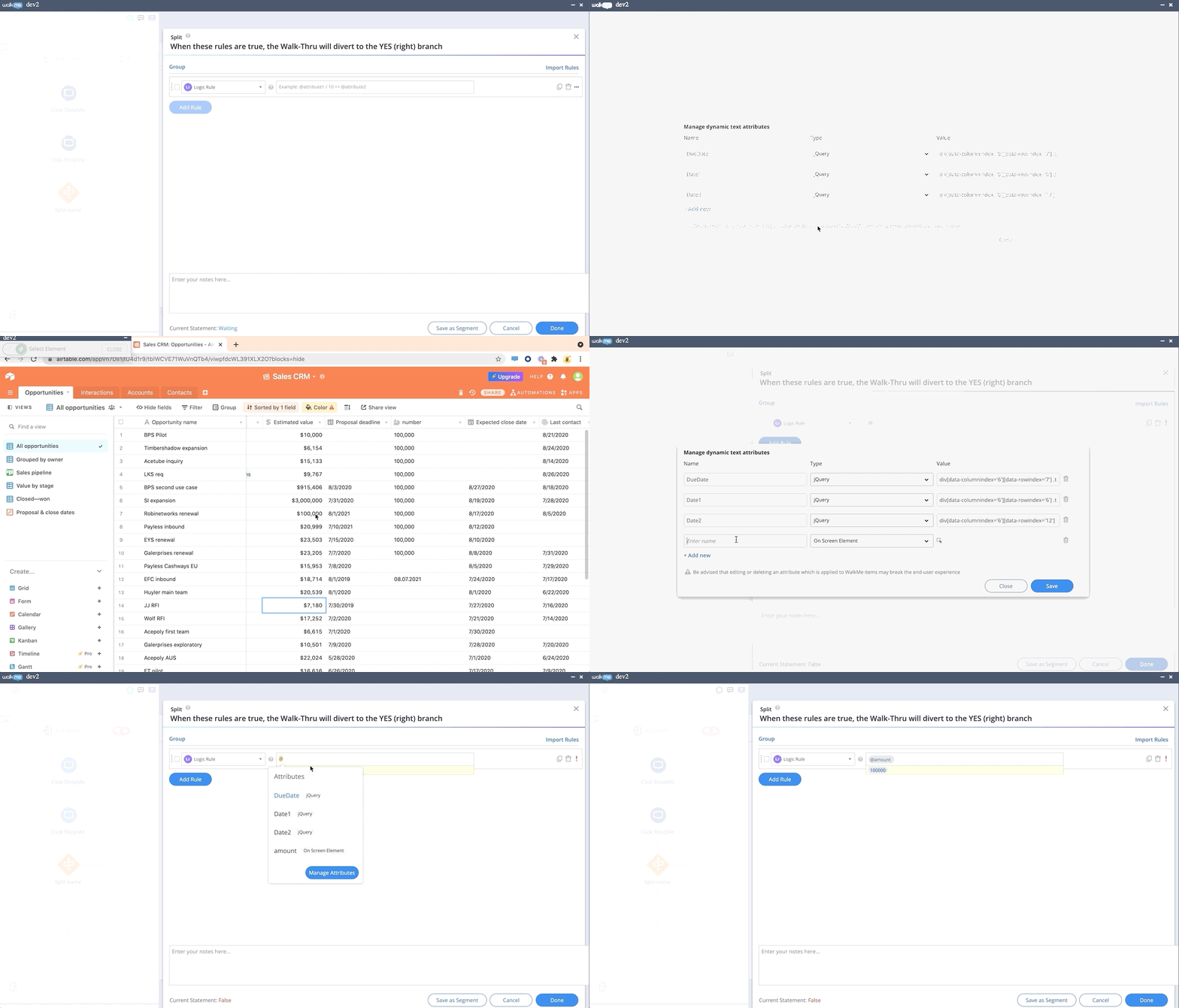
Criar um atributo chamado DueDate (data de vencimento)
Crie a seguinte regra lógica - @DueDate - today <= 5days
Verifique se o valor de confirmação é igual ao valor total da oportunidade
Você pode usar uma regra lógica para comparar números facilmente e ver se o valor de confirmação é igual ao valor total da oportunidade.
Crie atributos de texto dinâmico para ambos os campos - Commit e Oportunidade Total
Crie a seguinte regra lógica - @Commit!= @TotalOpportunity
Como usar uma regra lógica
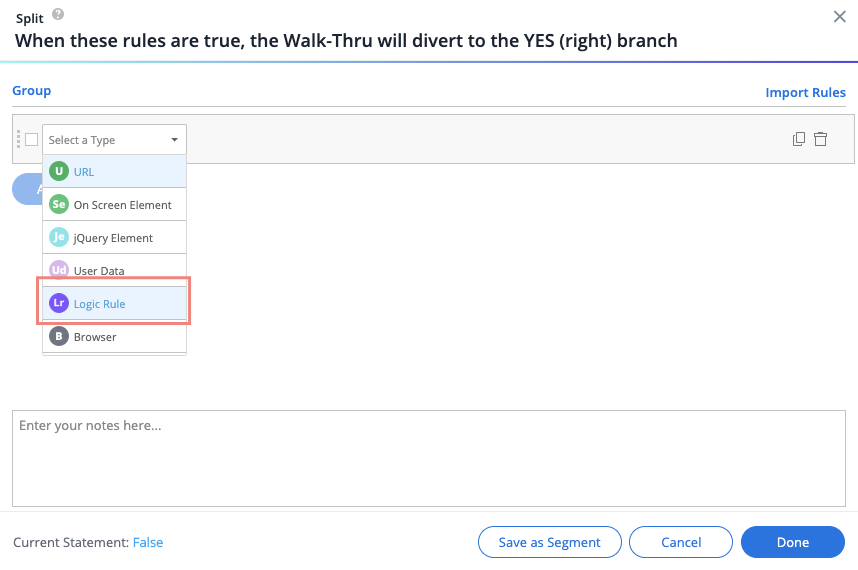
No Mecanismo de regras, selecione Regra Lógica na lista suspensa
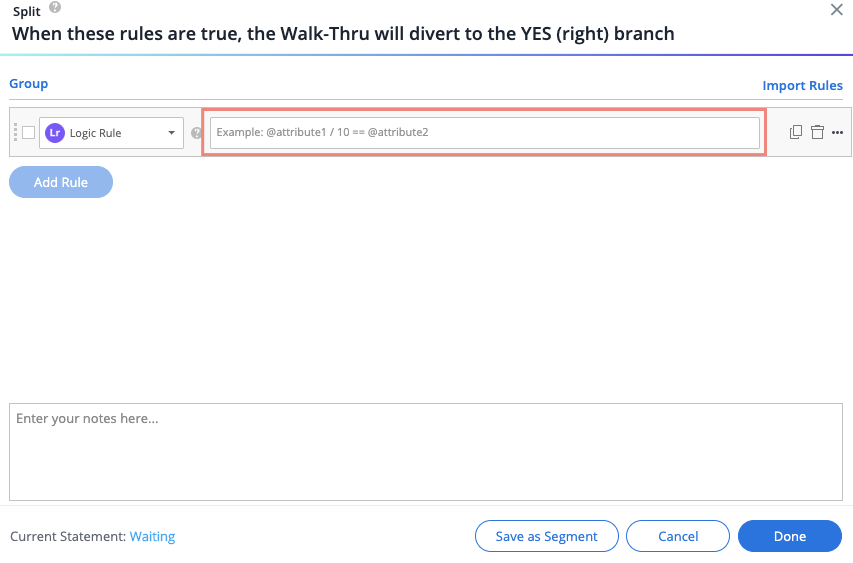
Insira sua instrução lógica no campo destacado
Como criar uma declaração lógica
Uma regra lógica deve ser escrita na forma de uma equação/desigualdade, por exemplo:
@Date1 - Today < 10Days
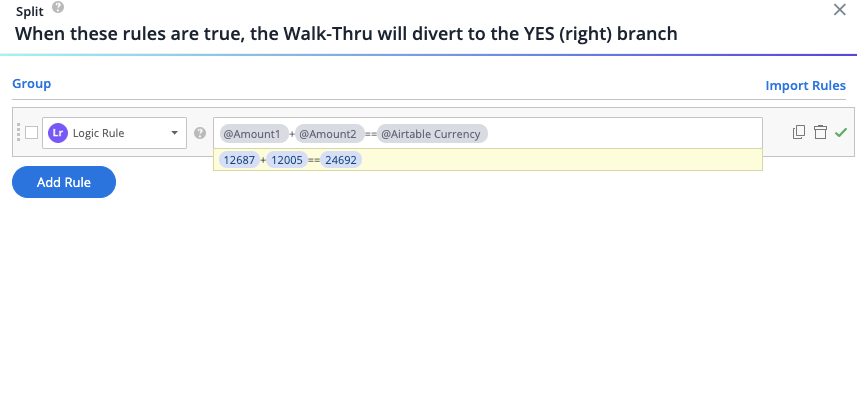
@Atributo1 + @Atributo2 == @Atributo3
Ao criar a regra lógica, uma barra de visualização exibirá os valores nos campos dinâmicos, desde que eles apareçam na página da Web conectada ao editor naquele momento.
Usando atributos de texto dinâmicos
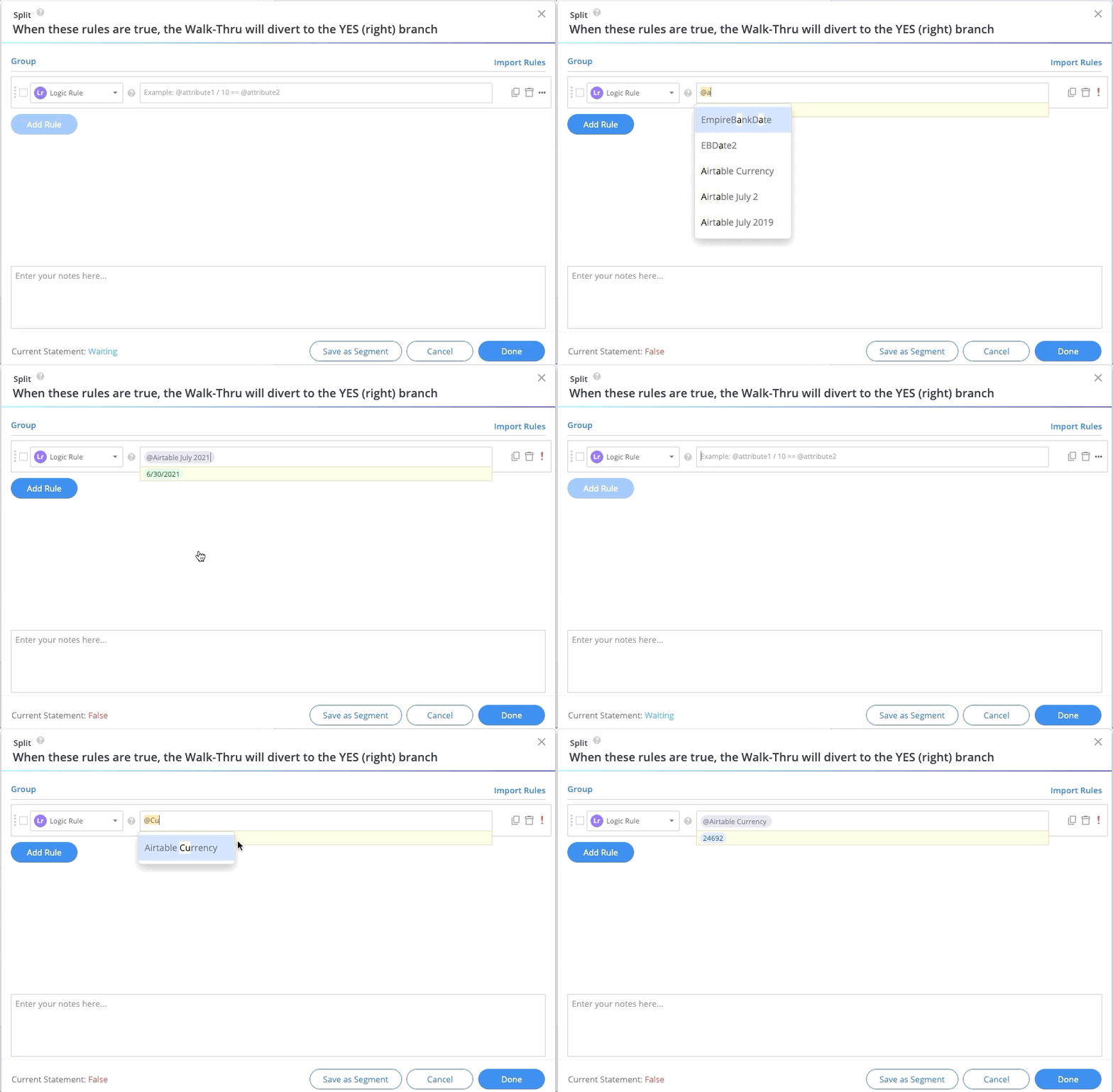
Para adicionar um atributo, basta digitar @ e escolher um atributo na lista suspensa
Você pode começar a digitar o nome do atributo para filtrar a lista
Você pode adicionar quantos atributos desejar
Também é possível criar novos atributos e gerenciar os existentes diretamente do Mecanismo de Regra ao usar a regra lógica
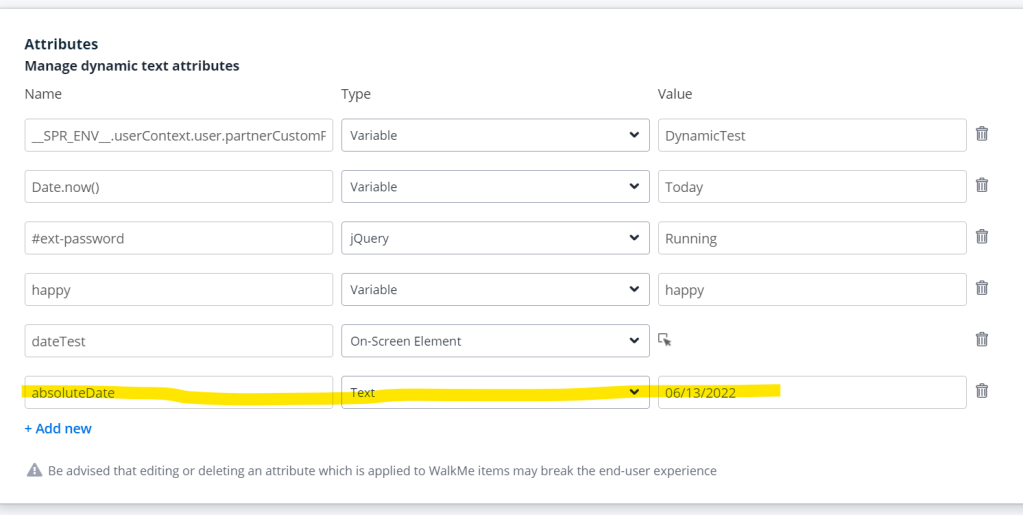
Usando atributos de texto dinâmicos com valores de texto estáticos
Atributos com valores de texto estáticos podem ser criados e usados para as comparações em regras lógicas.
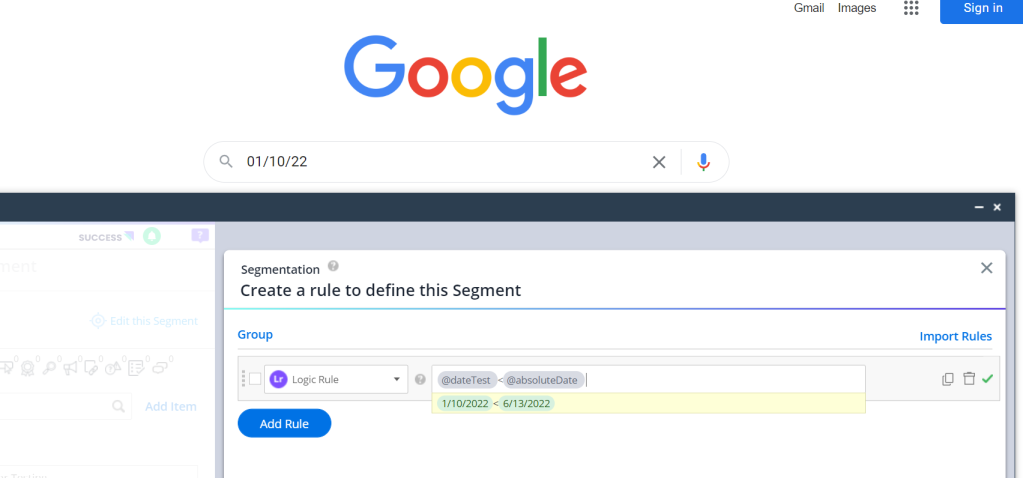
Exemplo:
@dateTest é o elemento na tela com uma data e @absoluteDate é o valor de data estático.
O criador agora pode comparar a data dinâmica na tela com uma data predefinida de sua escolha.
Observação
Embora o uso de atributos do tipo Texto para datas estáticas ainda seja suportado, agora também é possível e recomendado usar o novo tipo Data.
Usando uma constante predefinida
Basta digitar uma das seguintes constantes:
Constante
Observações
segundo
Também pode usar "segundos"
minuto
Também pode usar "minutos"
hora
Também pode usar "horas"
dia
Também pode usar "dias"
ano
Também pode usar "anos"
hoje
Retorna a data dinâmica de hoje, por exemplo, - 30/07/2020
agora
Retorna a data e hora dinâmicas de hoje, por exemplo, - 30/07/2020 18:30:45
Observação
Capitalização não afeta constantes
Você pode multiplicar constantes digitando um número Próximo à constante
Por exemplo: 10day ou 2year
Usando ações aritméticas e comparação
Você pode usar ações aritméticas para adicionar, subtrair, dividir ou multiplicar atributos. Por exemplo:
@Att1/12
@Att2*Att3
@Att4+@Att5
@Date1-hoje
Para comparar lados da equação, use um dos seguintes símbolos:
Símbolo
Significado
==
Igual
!=
Diferente
>
Maior que
>=
Maior ou igual a
<
Menor que
<=
Inferior ou igual a
Notas técnicas
Como as regras lógicas leem datas
O WalkMe detecta e converte o formato de data automaticamente nos seguintes aplicativos:
SAP Concur
Microsoft Dynamics
Salesforce Lightning
Em outros aplicativos, o WalkMe usa o formato de data definido na localidade do navegador
Se você conhece o formato de data que seus Usuários veem, defina-o nos Ajustes de atributo dinâmico - Isso substitui a localidade do navegador
Formatos de data suportados
Formatos de data numéricos padrão são suportados
Por exemplo: mm/dd/yyyy e mm.dd.yyyy
Os seguintes formatos de data baseados em texto são suportados:
dd-MMM-yyyy, por exemplo: 12-AUG-2022
Month d, yyyy, por exemplo: January 21, 2022
Mth d, yyyy, por exemplo: Jan 21, 2022
d month yyyy, por exemplo: 21 January 2022
Dia, mês e ano separados por barras, com o mês escrito como texto, por exemplo: 29/NOV/2024, 29/Nov/2024, 29/november/2024, 29/November/2024, 7/mar/1989, 07/mar/2024 e 7/MARCH/2028
As datas são suportadas em inglês e outros idiomas
Se as datas em outro idioma não forem avaliadas corretamente, entre em contato com seu Gerente de Sucesso do Cliente ou contato do WalkMe
Datas sem suporte
Campos de data que dividem o dia, o mês e o ano em elementos separados na tela não são suportados
Essa estrutura de campo pode aparecer em qualquer aplicativo, por exemplo, Workday® e Encompass®
Formatos de data baseados em texto não listados em Formatos de data suportados não são suportados, por exemplo: 2 de dezembro de 2021
As regras lógicas não podem avaliar datas anteriores a 1º de janeiro de 1970
Números e texto
As regras lógicas comparam números e valores que são avaliados como números, como datas. Elas não comparam strings de texto da forma que outros operadores do Mecanismo de regras fazem
Se um valor misturar texto e números, a regra lógica extrai o primeiro número e ignora o texto
O maior número que as regras lógicas podem representar com precisão é 9007199254740991 - Números maiores são arredondados para 16 dígitos seguidos de zeros
Por exemplo: 123456789123456789123 torna-se 123456789123456800000.
Atributos e valores
As regras lógicas aceitam somente constantes predefinidas digitadas diretamente na regra. Para usar qualquer outro valor, como uma data, número ou texto, crie um atributo para ele
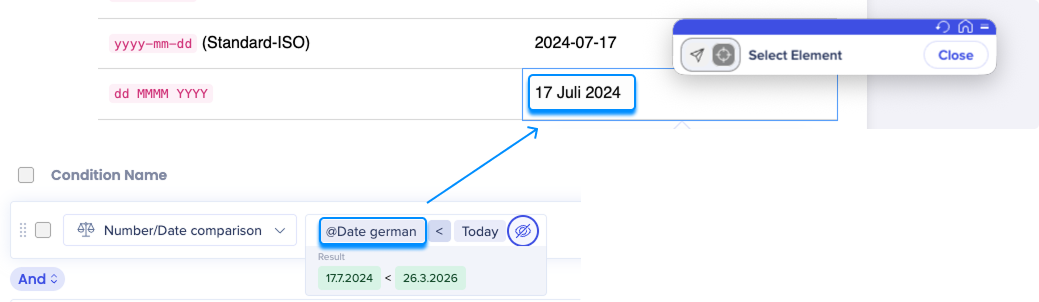
Quando usar um seletor jQuery como atributo dinâmico, selecione o elemento que contém diretamente o texto, não um de seus elementos pais
Os dados salvos com o ActionBot não são suportados em regras lógicas - o ActionBot salva dados como um objeto para uso em um Smart Walk-Thru
Resolução de problemas
A regra lógica mostra "data inválida" para uma data na tela
Quando uma regra lógica usa um atributo com base em uma data na tela, o WalkMe lê essa data usando a configuração regional do navegador. Se o formato de data no site não corresponder à localidade do seu navegador, a regra lógica pode exibir "data inválida".
Por exemplo, um site usa a localidade en_IL, que formata datas como DD/MM/AA. Seu navegador está definido como en_US, que espera MM/DD/YY. Quando o site mostra 23/2/22, a regra lógica diz que o mês é 23. Como não há 23º mês, ele mostra "data inválida."
Se o formato de data do site corresponder ao local do seu navegador, a regra lógica lê a data corretamente. No Ambiente publicado, o WalkMe lê datas na tela usando a configuração de localidade do navegador de cada usuário. Por exemplo, 3/4/22 é lido como 4 de março para um usuário com uma localização en_US e como 3 de abril para um usuário com uma localização europeia.
Para corrigir isso, defina o formato de data nos Ajustes do atributo dinâmico para que ele corresponda ao formato do site. Isso substitui a configuração locale do navegador.
A data fixa é avaliada de forma diferente para diferentes Usuários
Quando você usa um atributo de Tipo de texto para uma data fixa, o WalkMe salva a data como uma string. O WalkMe lê essa string usando a configuração local do navegador de quem avalia a regra. Isso é você no Mecanismo de regras, e cada usuário no Ambiente publicado.
Por exemplo, você digita 3/4/22 e a configuração locale do navegador é en_US, portanto, o Mecanismo de regras lê a data como 4 de março. Um usuário com uma localidade europeia pode ter a mesma data lida como 3 de abril, o que pode levar a resultados incorretos.