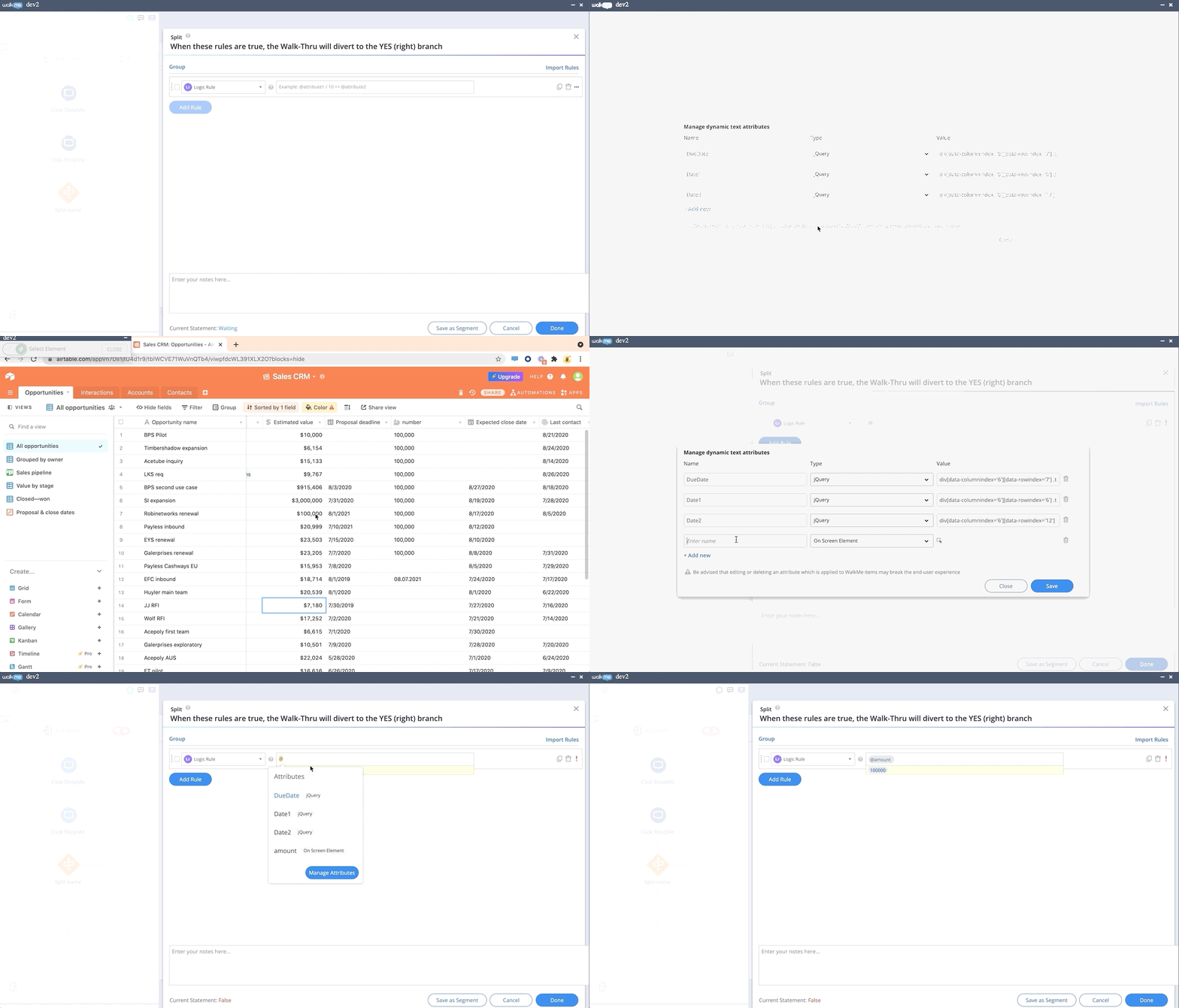
Las reglas lógicas te permiten crear declaraciones lógicas en el Motor de reglas en función de atributos de texto dinámicos y constantes predefinidas para comparar campos que incluyen fechas, números y valores monetarios utilizando expresiones aritméticas.
Estos son algunos ejemplos detallados de la forma en que puedes utilizar reglas lógicas en una solución:
Activar un ShoutOut cerca de una fecha de vencimiento
Puedes utilizar una regla lógica para activar un ShoutOut en los últimos días antes de una fecha de vencimiento para recordar a los usuarios que se acerca la fecha límite y animarlos a hacer un esfuerzo final.
Comprueba si el valor de commit es igual al valor total de la oportunidad
Puedes utilizar una regla lógica para comparar fácilmente los números y ver si el valor de commit es igual al valor total de la oportunidad.
Crea atributos de texto dinámico para ambos campos: Commit y Oportunidad total
Crea la siguiente regla lógica: @Commit != @TotalOpportunity
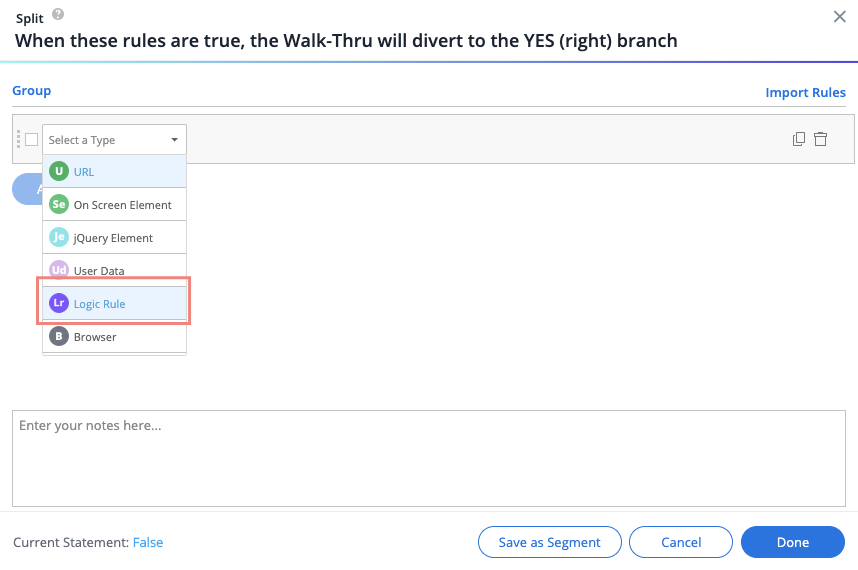
Cómo utilizar una regla lógica
En el Motor de reglas, selecciona Regla lógica en la lista desplegable
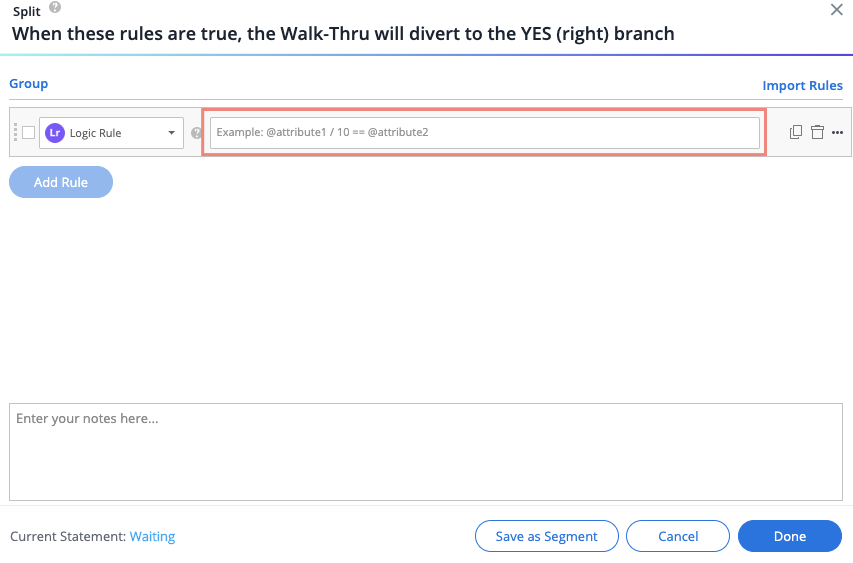
Introduce la declaración lógica en el campo resaltado
Cómo crear una declaración lógica
Las reglas lógicas se deben escribir en forma de ecuación o inecuación, por ejemplo:
@Date1 - Today < 10Days
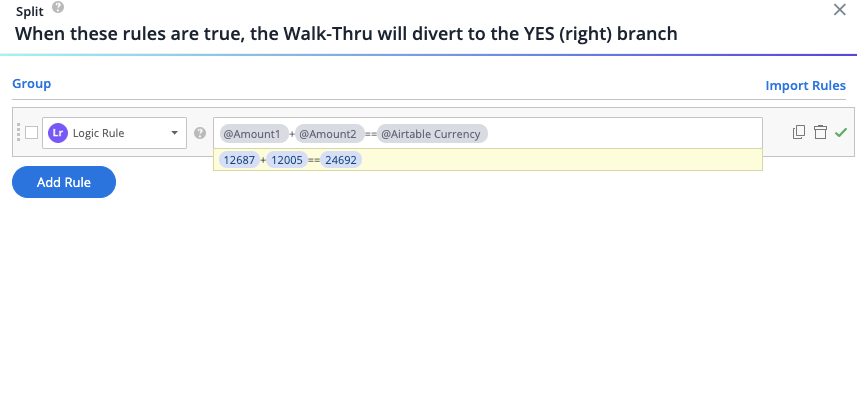
@Attribute1 + @Attribute2 == @Attribute3
Al crear la regla lógica, una barra de vista preliminar mostrará los valores en los campos dinámicos siempre que aparezcan en la página web que está conectada al editor en ese momento.
Utilizar atributos de texto dinámico
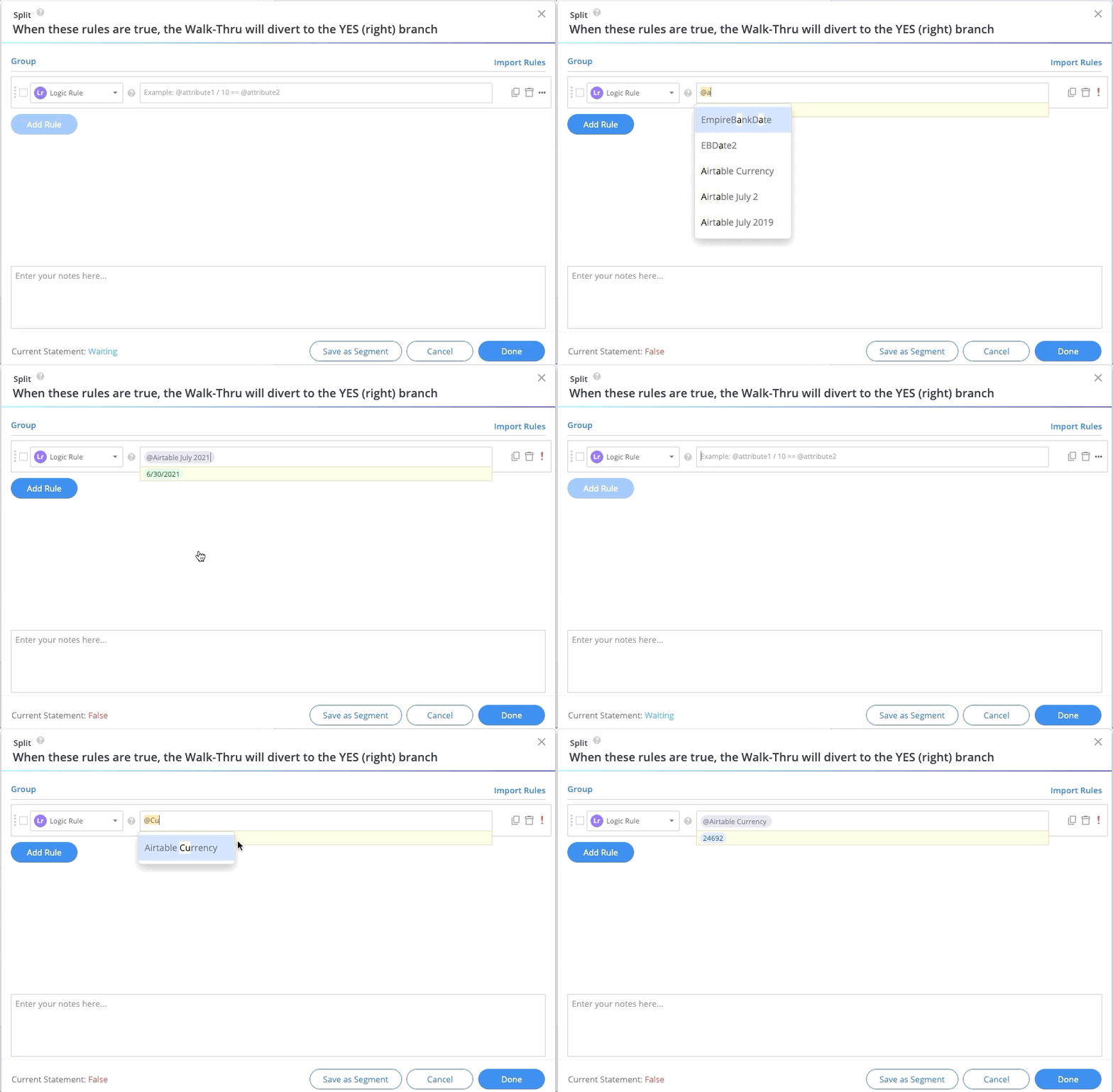
Para añadir un atributo, simplemente escribe @ y elige un atributo de la lista desplegable
Puedes comenzar a escribir el nombre del atributo para filtrar la lista.
Puedes agregar tantos atributos como desees
También es posible crear atributos nuevos y administrar los atributos existentes directamente desde el Motor de reglas lógicas cuando se utiliza la regla lógica
Usar atributos de texto dinámico con valores de texto estáticos
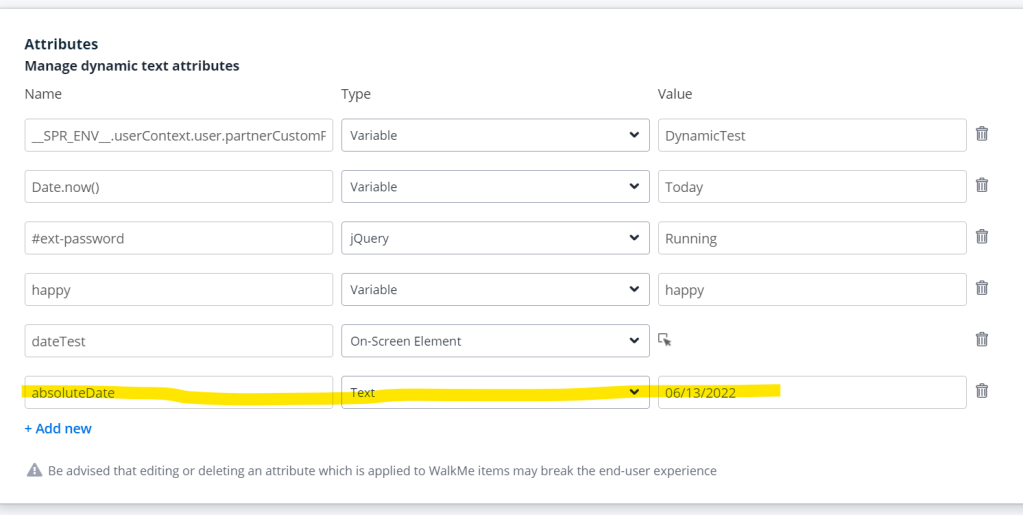
Se pueden crear atributos con valores de texto estáticos y utilizarlos para las comparaciones en las reglas lógicas.
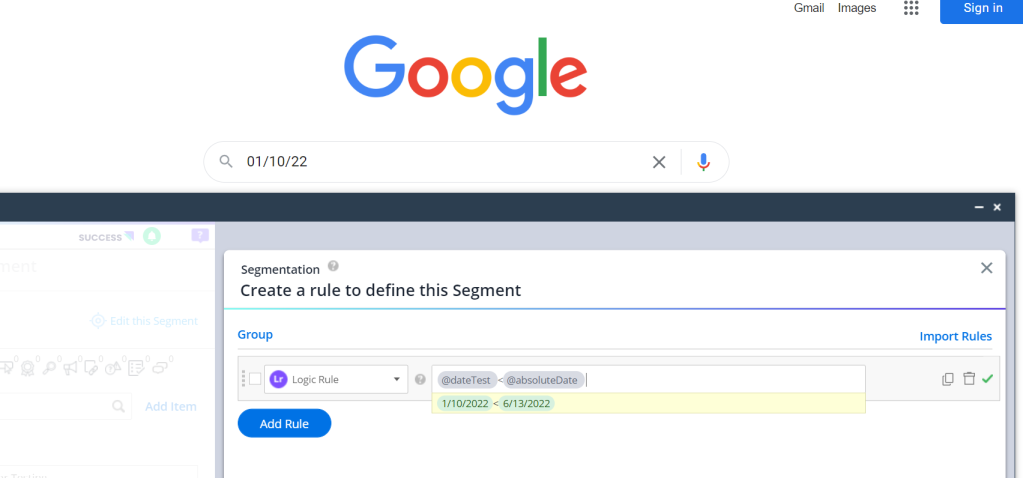
Ejemplo:
@dateTest es el elemento en pantalla con una fecha y @absoluteDate es el valor de fecha estático.
El generador ahora puede comparar la fecha dinámica en la pantalla con una fecha predefinida de su elección.
Nota
Si bien el uso de atributos de tipo Texto para fechas estáticas sigue siendo compatible, ahora también es posible y se recomienda utilizar el nuevo tipo Fecha.
Uso de una constante predefinida
Simplemente escribe una de las siguientes constantes:
Constante
Observaciones
segundo
También puede utilizar "segundos"
minuto
También puede utilizar "minutos"
hora
También puede utilizar "horas"
día
También puede utilizar "días"
año
También puede utilizar "años"
hoy
Devuelve la fecha dinámica del día actual, por ejemplo 30/07/2020
ahora
Devuelve la fecha y hora dinámicas de hoy, por ejemplo: 30/07/2020 18:30:45
Nota
El uso de mayúsculas no afecta a las constantes
Puedes multiplicar las constantes escribiendo un número Siguiente a la constante
Por ejemplo: 10day o 2year
Utilizar acciones aritméticas y comparación
Puedes utilizar acciones aritméticas para añadir, restar, dividir o multiplicar atributos. Por ejemplo:
@Att1/12
@Att2*Att3
@Att4+@Att5
@Date1-today
Para comparar lados de la ecuación, utiliza uno de los siguientes símbolos:
Símbolo
Significado
==
Igual
!=
No es igual
>
Mayor que
>=
Mayor o igual a
=
Menor que
<=
Menos o igual a
Notas técnicas
Cómo las reglas lógicas leen las fechas
WalkMe detecta y convierte el formato de fecha automáticamente en las siguientes aplicaciones:
SAP Concur
Microsoft Dynamics
Salesforce Lightning
En otras aplicaciones, WalkMe utiliza el formato de fecha establecido en la configuración regional del navegador
Si conoces el formato de fecha que ven los usuarios, establézalo en los ajustes de atributos dinámicos. Esto anula la configuración regional del navegador
Formatos de fecha compatibles
Se admiten los formatos de fechas numéricas estándar
Por ejemplo: mm/dd/aaaa y mm.dd.aaaa
Se admiten los siguientes formatos de fecha basados en texto:
dd-MMM-aaaa, por ejemplo: 12-AGO-2022
Mes d, aaaa, por ejemplo: 21 de enero de 2022
M d, aaaa, por ejemplo: 21 de enero de 2022
d mes aaaa, por ejemplo: 21 enero 2022
Día, mes y año separados por barras, con el mes escrito como texto, por ejemplo: 29/NOV/2024, 29/Nov/2024, 29/november/2024, 29/November/2024, 7/mar/1989, 07/mar/2024 y 7/MARCH/2028
Las fechas se admiten en inglés y otros idiomas
Si las fechas en otro idioma no se evalúan correctamente, ponte en contacto con tu Gerente de éxito del cliente o con un contacto de WalkMe
Fechas no compatibles
No se admiten los campos de fecha que realizan la División del día, el mes y el año en elementos separados en pantalla
Esta estructura de campos puede aparecer en cualquier aplicación, por ejemplo Workday y Encompass.
No se admiten formatos de fecha basados en texto que no figuran en Formatos de fecha admitidos, por ejemplo: 2 de diciembre de 2021
Las reglas lógicas no pueden evaluar fechas anteriores al 1 de enero de 1970
Números y texto
Las reglas lógicas comparan números y valores que se evalúan como números, como las fechas. No comparan cadenas de texto de la forma en que lo hacen otros operadores del motor de reglas
Si un valor mezcla texto y números, la regla lógica extrae el primer número e ignora el texto
El mayor número que las reglas lógicas pueden representar con precisión es 9007199254740991 - Los números más grandes se redondean a 16 dígitos seguidos de ceros
Por ejemplo: 123456789123456789123 se convierte en 123456789123456800000.
Atributos y valores
Las reglas lógicas solo aceptan constantes predefinidas que se escriben directamente en la regla. Para utilizar cualquier otro valor, como una fecha, un número o un texto, crea un atributo para él
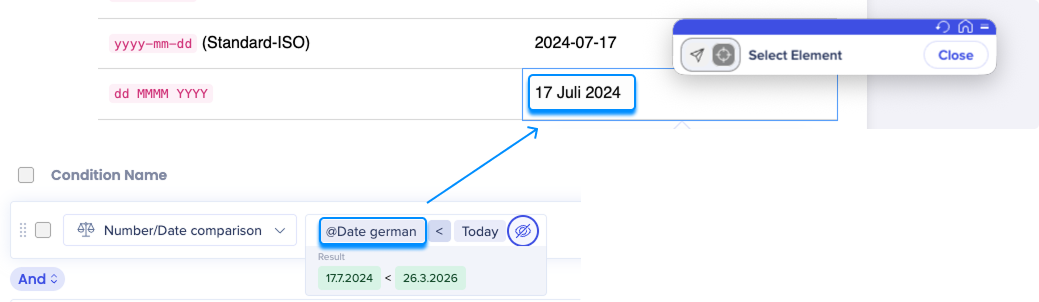
Cuando utilices un selector de jQuery como atributo dinámico, selecciona el elemento que contiene directamente el texto, no uno de sus elementos principales
Las reglas lógicas no admiten los datos guardados con ActionBot — ActionBot guarda los datos como un objeto para su uso en un Smart Walk-Thru
Solución de problemas
La regla lógica muestra "fecha no válida" para una fecha en pantalla
Cuando una regla lógica utiliza un atributo basado en una fecha en pantalla, WalkMe lee esa fecha utilizando la configuración regional del navegador. Si el formato de fecha del sitio no coincide con la configuración regional del navegador, la regla lógica puede mostrar "fecha no válida".
Por ejemplo, un sitio utiliza la configuración regional en_IL, que da formato a las fechas como DD/MM/AA. Tu navegador está configurado en en_US, que espera MM/DD/AA. Cuando el sitio muestra 23/2/22, la regla lógica indica que el mes es 23. Dado que no hay un mes de 23, muestra "fecha no válida".
Si el formato de fecha del sitio coincide con la configuración regional del navegador, la regla lógica lee la fecha correctamente. En el entorno publicado, WalkMe lee las fechas que aparecen en pantalla utilizando la configuraci3n regional del navegador de cada usuario. Por ejemplo, 3/4/22 se lee como el 4 de marzo para un usuario con una configuración regional en_US y como el 3 de abril para un usuario con una configuración regional europea.
Para solucionar este problema, ajusta el formato de fecha en los Ajustes de atributos din3micos para que coincida con el formato del sitio. Esto anula la configuración local del navegador.
La fecha fija se eval3a de manera diferente para diferentes Usuarios
Cuando utilizas un atributo Tipo de texto para una fecha fija, WalkMe guarda la fecha como una cadena. A continuación, WalkMe lee esa cadena utilizando la configuración regional del navegador de quien evalúa la regla. Eso eres tú en el Motor de reglas y cada usuario en el entorno publicado.
Por ejemplo, escribes 3/4/22 y la configuraci3n regional de tu navegador es en_US, por lo que el Motor de reglas lo lee como 4 de marzo. Un usuario con una configuración regional europea puede ver que se lea la misma fecha como el 3 de abril, lo que puede provocar resultados incorrectos.