Breve Visão Geral
A página Visão Geral das Pesquisas serve como um hub centralizado para analisar o desempenho das pesquisas em toda a conta. Ele fornece métricas de engajamento de alto nível e insights detalhados específicos da pesquisa. Isso ajuda você a entender as interações dos usuários com pesquisas, estejam elas vinculadas a sistemas específicos ou compartilhadas como experiências de página inteira. Isso ajuda a otimizar a eficácia da pesquisa e fornece uma visão abrangente do envolvimento do usuário.
- As principais funcionalidades incluem:
- Visualização do total de visualizações e envios da pesquisa.
- Rastreamento da atividade da pesquisa por sistema ou ao longo do tempo.
- Descrevendo até os Insights do nível do usuário para cada pesquisa.
- Identificando as pesquisas mais visíveis e com mais respostas.
- No geral, esta página melhora sua capacidade de monitorar e melhorar o desempenho da pesquisa de forma eficaz.
Acesso
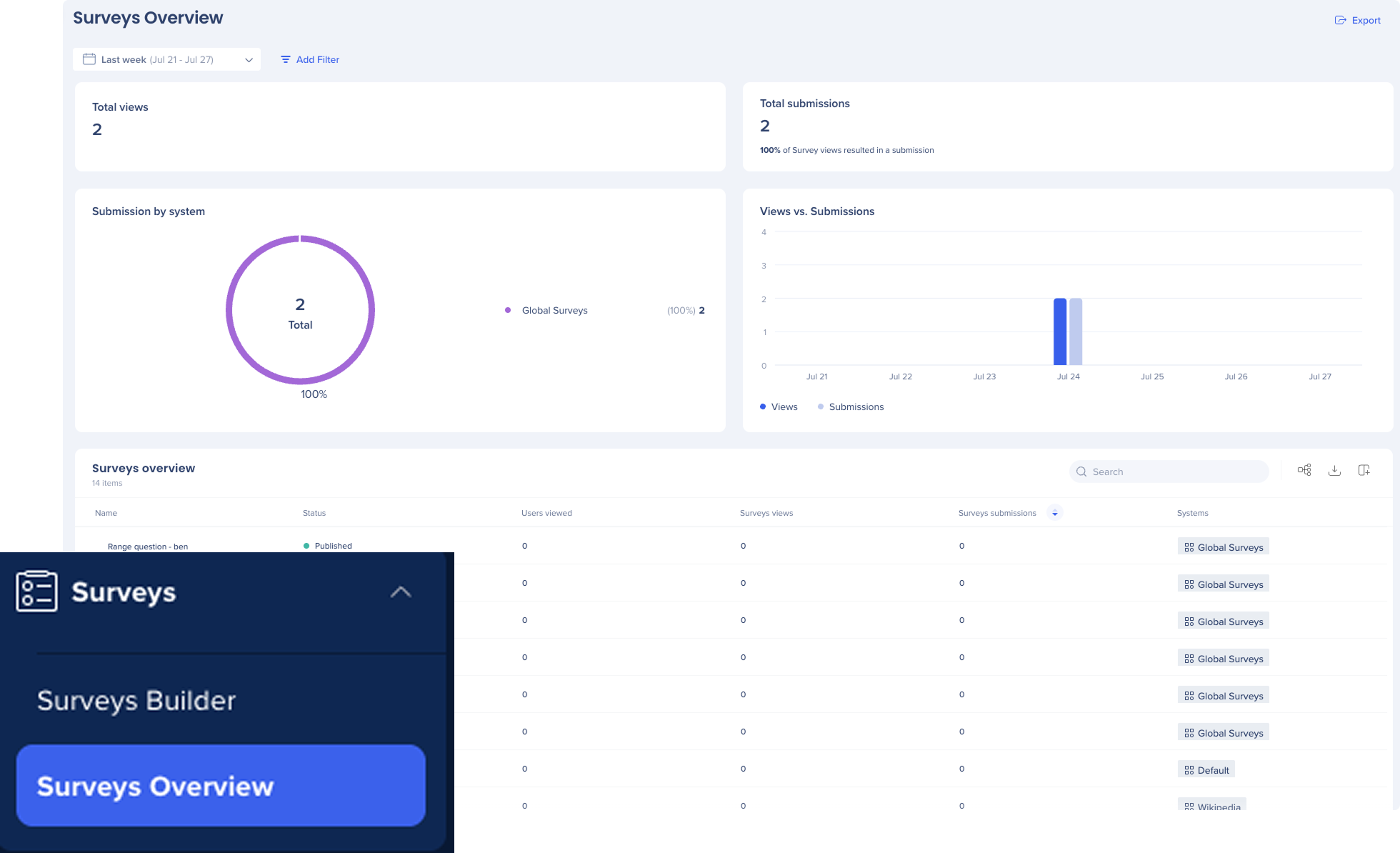
Para acessar a visão geral das Pesquisas, navegue até o aplicativo Pesquisas no console WalkMe:
Como Funciona
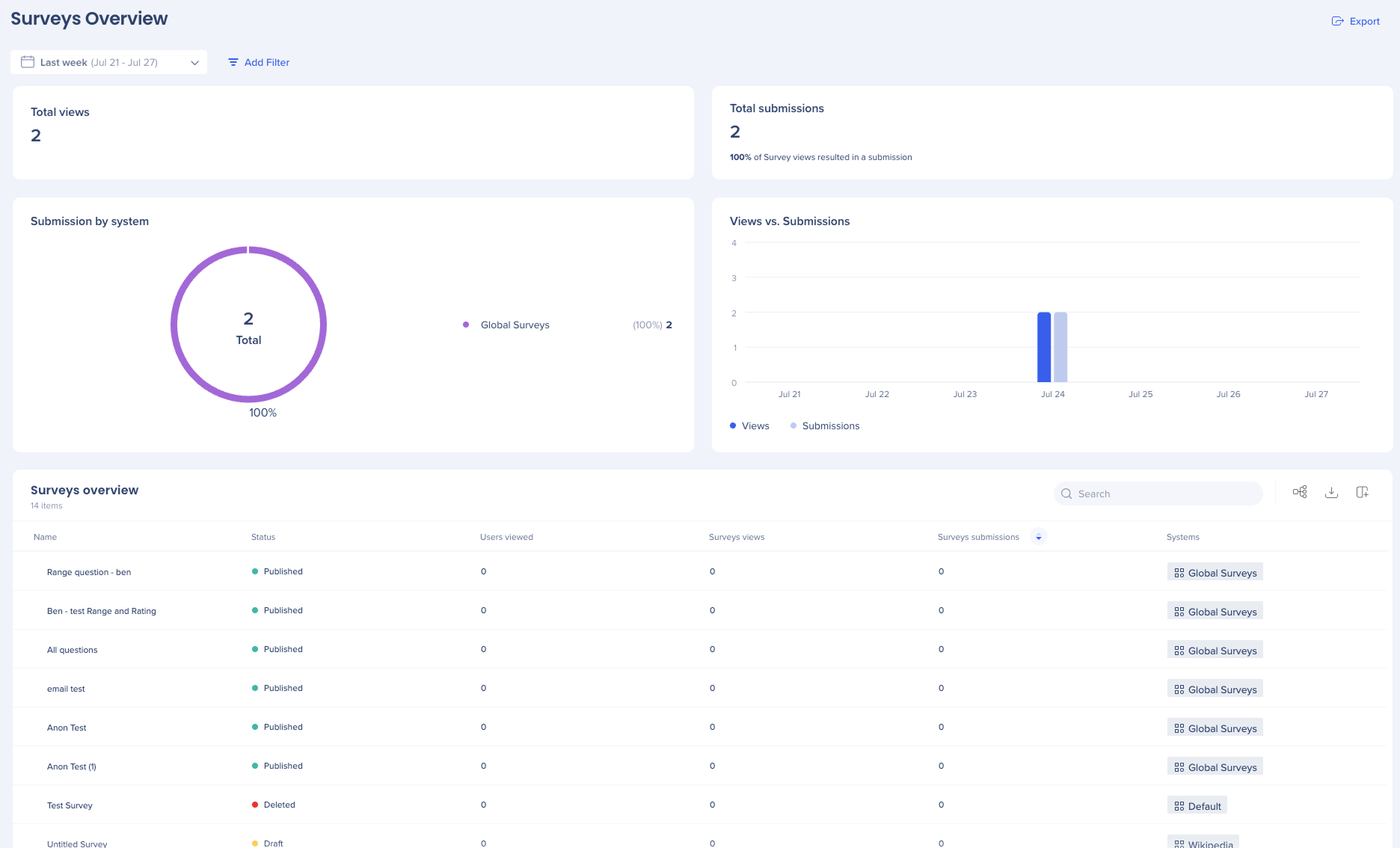
Página de visão geral das pesquisas
A página de visão geral das pesquisas é dividida em duas seções:
-
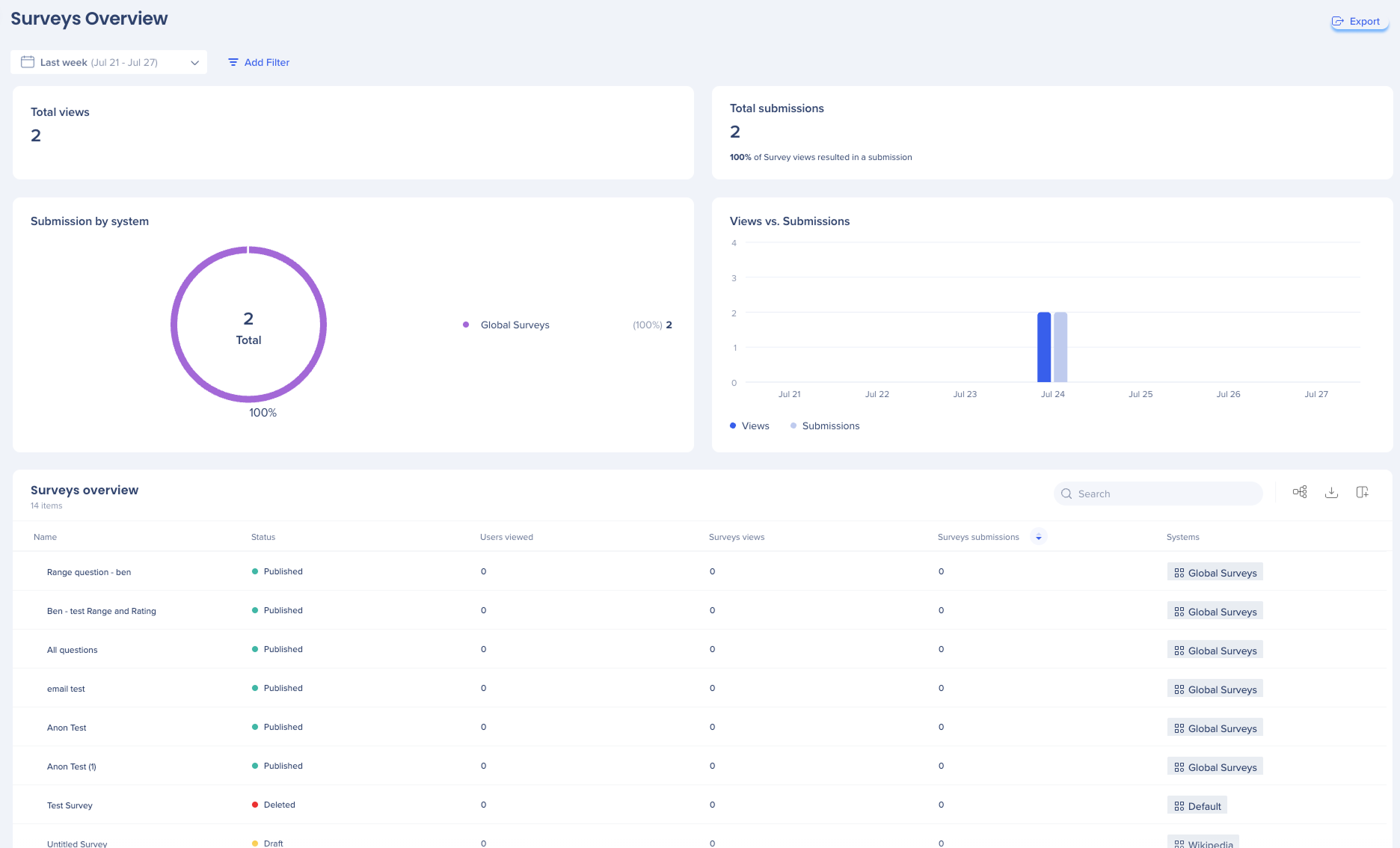
Métricas no nível do painel: atividade de pesquisa em todos os sistemas
-
Tabela de pesquisa: desempenho da pesquisa individual
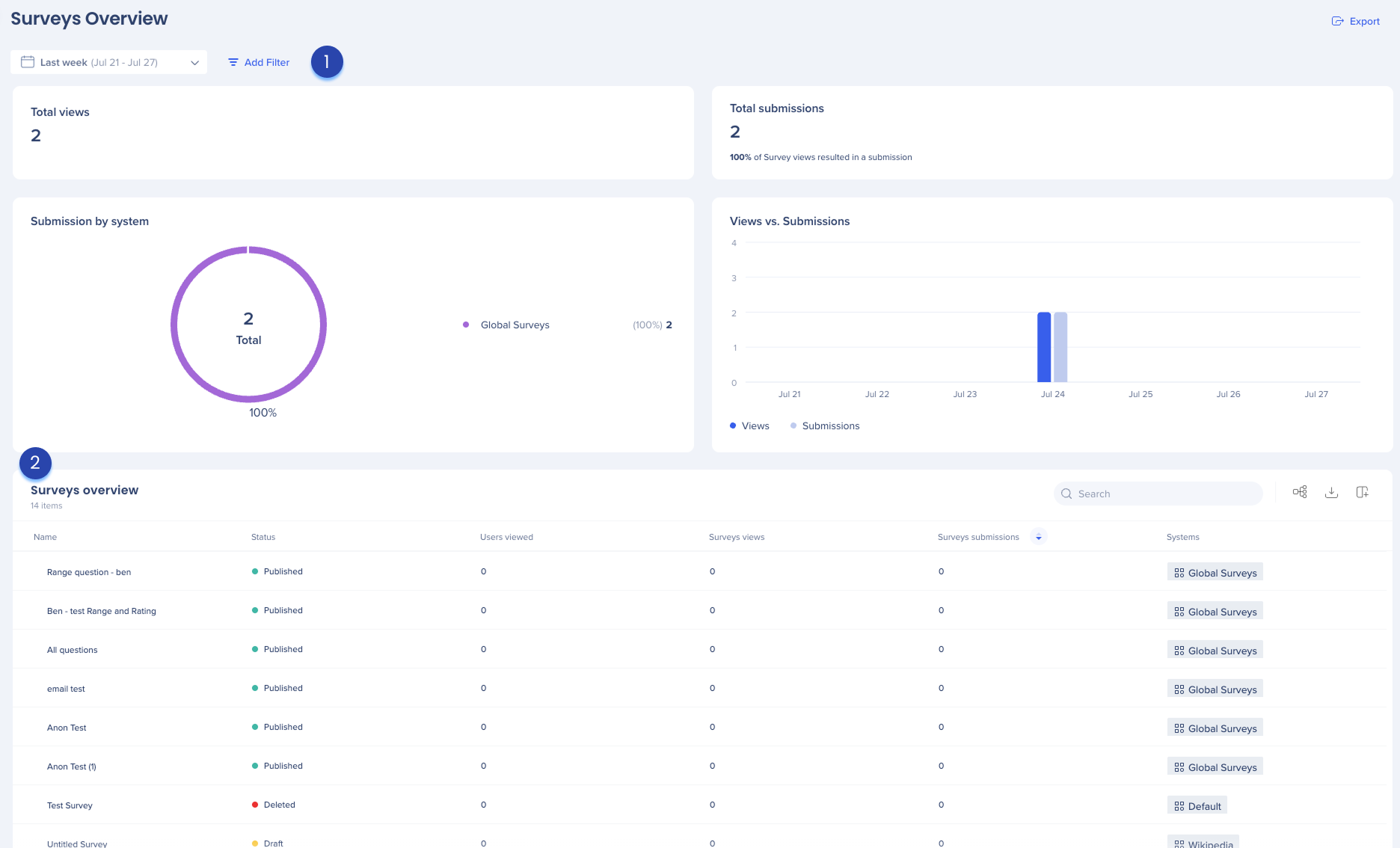
1. Métricas no nível do painel
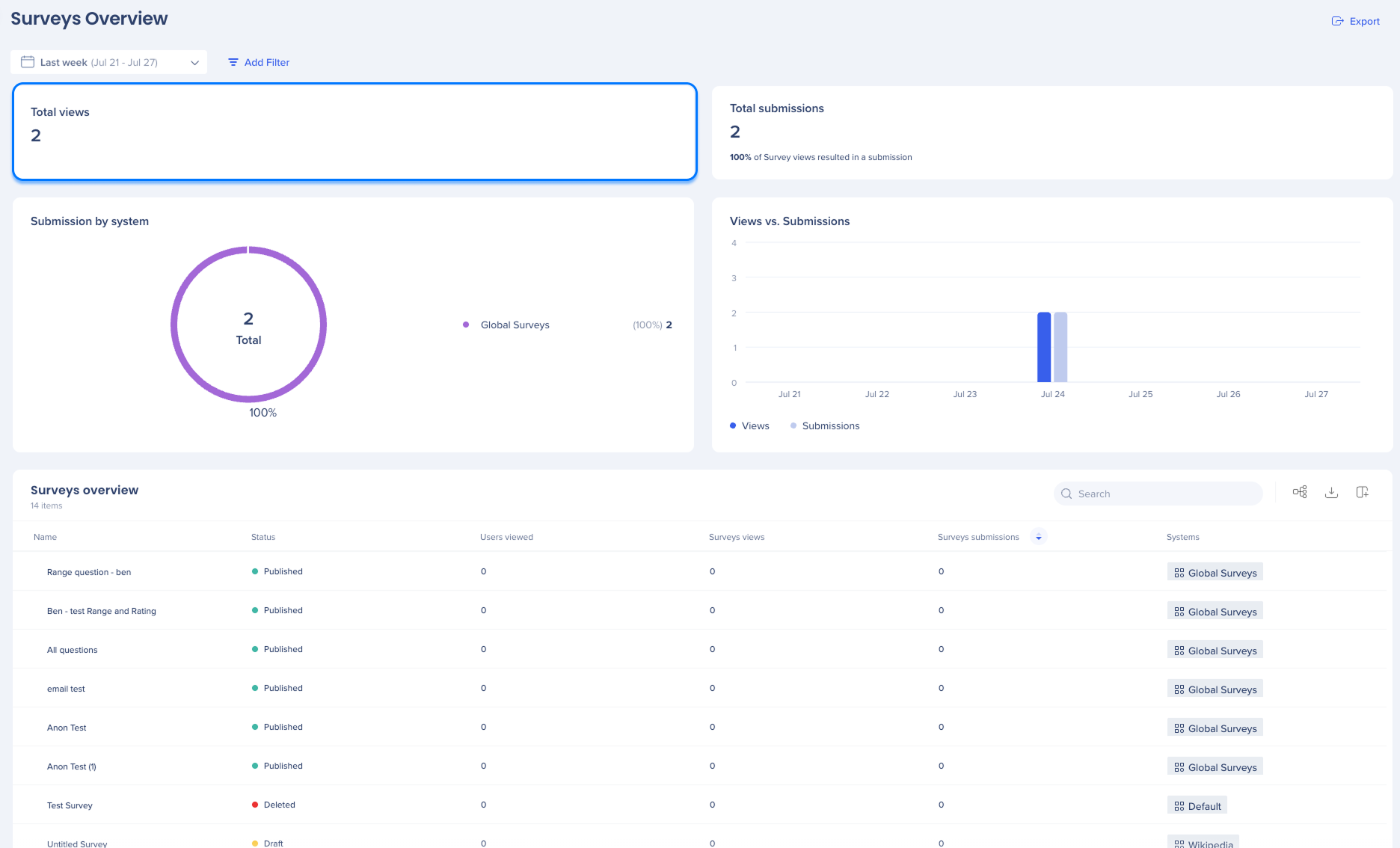
Total de visualizações
O número total de vezes que uma pesquisa foi visualizada em todos os sistemas dentro do intervalo de datas selecionado. Isso inclui visualizações repetidas.
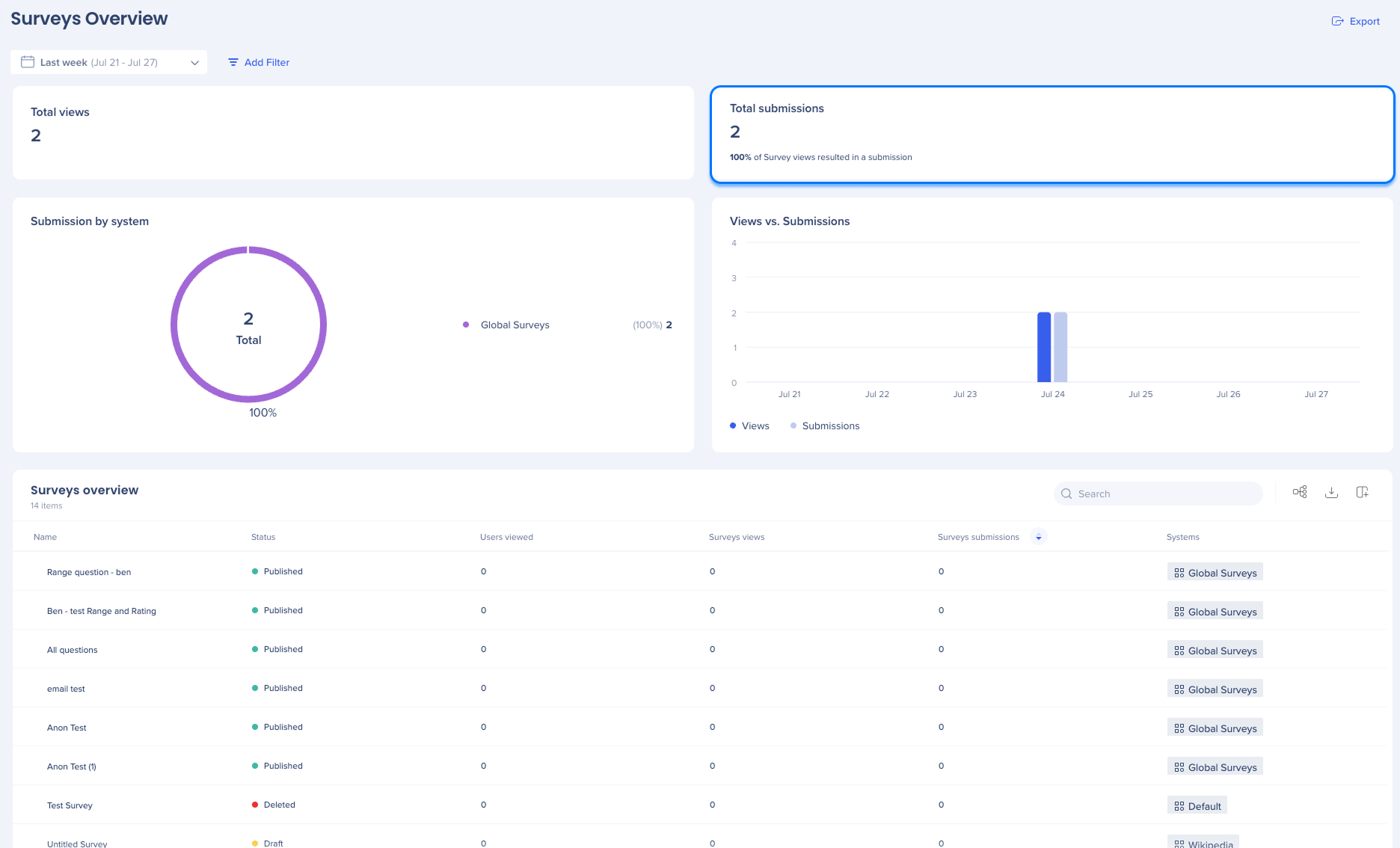
Total de envios
O número de pesquisas enviadas em todos os sistemas. Também inclui uma porcentagem de conversão indicando quantas visualizações resultaram em um envio.
Envio por sistemas
Um gráfico circular que visualiza quais sistemas receberam o maior número de envios. Os 10 principais sistemas são mostrados, ajudando você a entender quais plataformas geram mais engajamento.
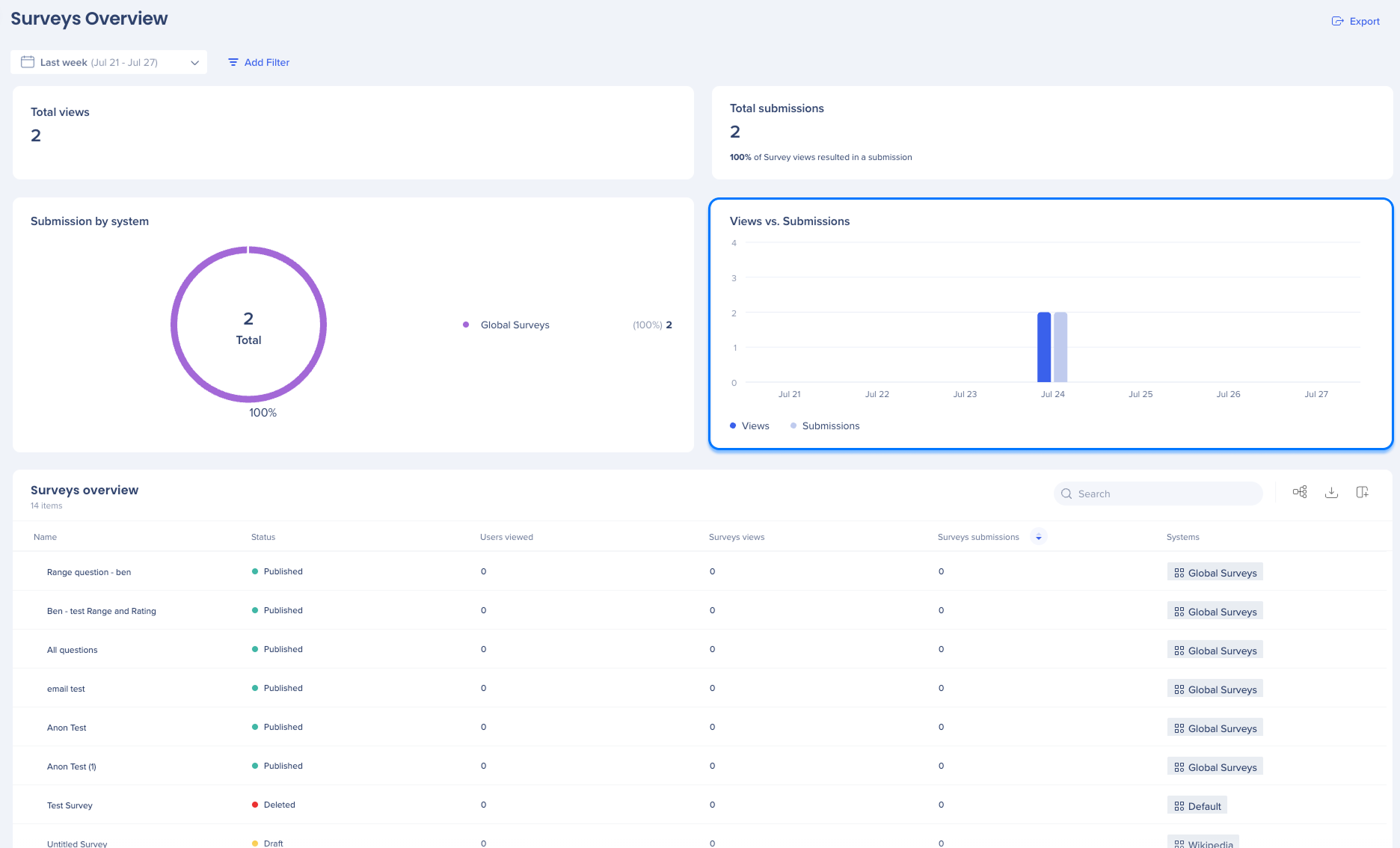
Visualizações vs. Envios
Um gráfico baseado no tempo mostrando tendências nas visualizações e envios de pesquisas. O gráfico é atualizado com base no intervalo de tempo selecionado. Útil para detectar picos ou quedas na atividade de pesquisa.
Recursos adicionais
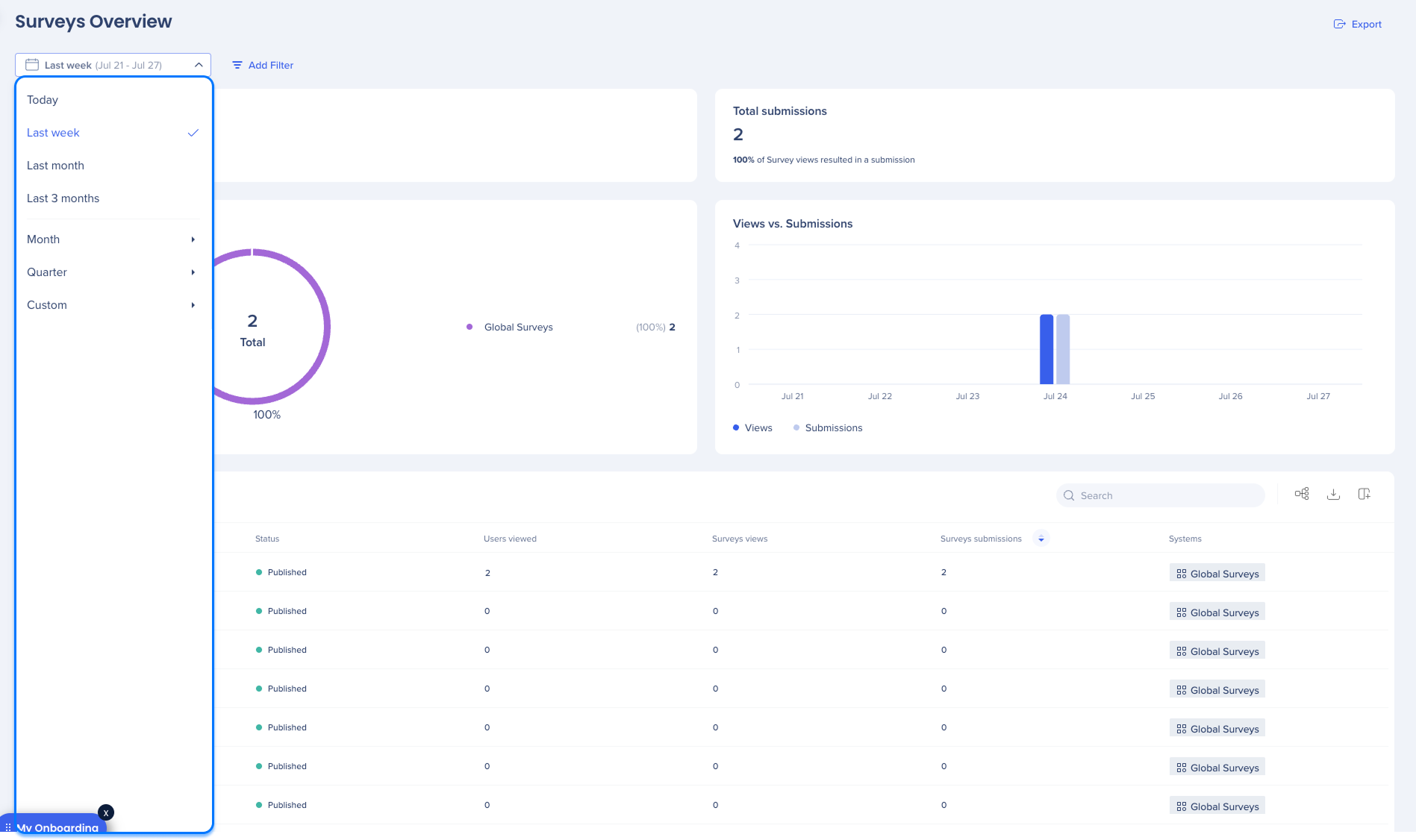
Filtros de data
Os filtros do painel permitem que os usuários visualizem e analisem uma parte menor do conjunto de dados.
Os usuários têm as seguintes opções de filtro:
-
Hoje: este filtro mostra dados do dia atual
-
Última semana: esse filtro mostra dados do dia anterior
-
Último mês: esse filtro mostra dados do mês anterior
-
Últimos três meses: esse filtro mostra dados dos últimos três meses
-
Mês: esse filtro mostra dados do mês e ano selecionados
-
Trimestre: esse filtro mostra dados do trimestre e do ano selecionados
-
Personalizado: esse filtro permite selecionar um intervalo de datas personalizado para visualizar os dados
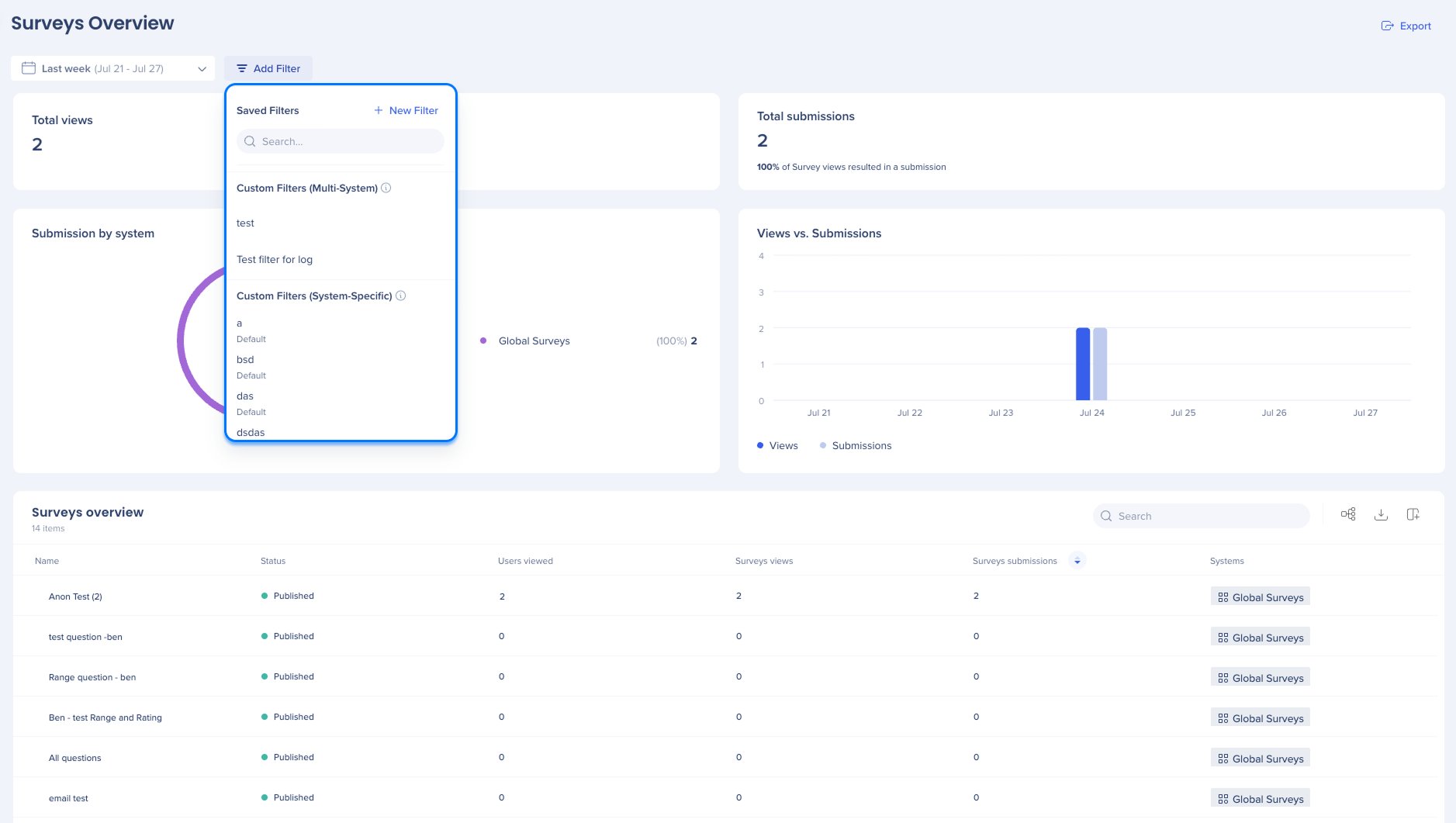
Adicionar filtros
Use o recurso Adicionar Filtros para simplificar sua pesquisa e encontrar informações mais rapidamente.
Data Filtering
Exportar
-
Clique no botão Exportar para baixar um arquivo PNG
2. Tabela de pesquisa
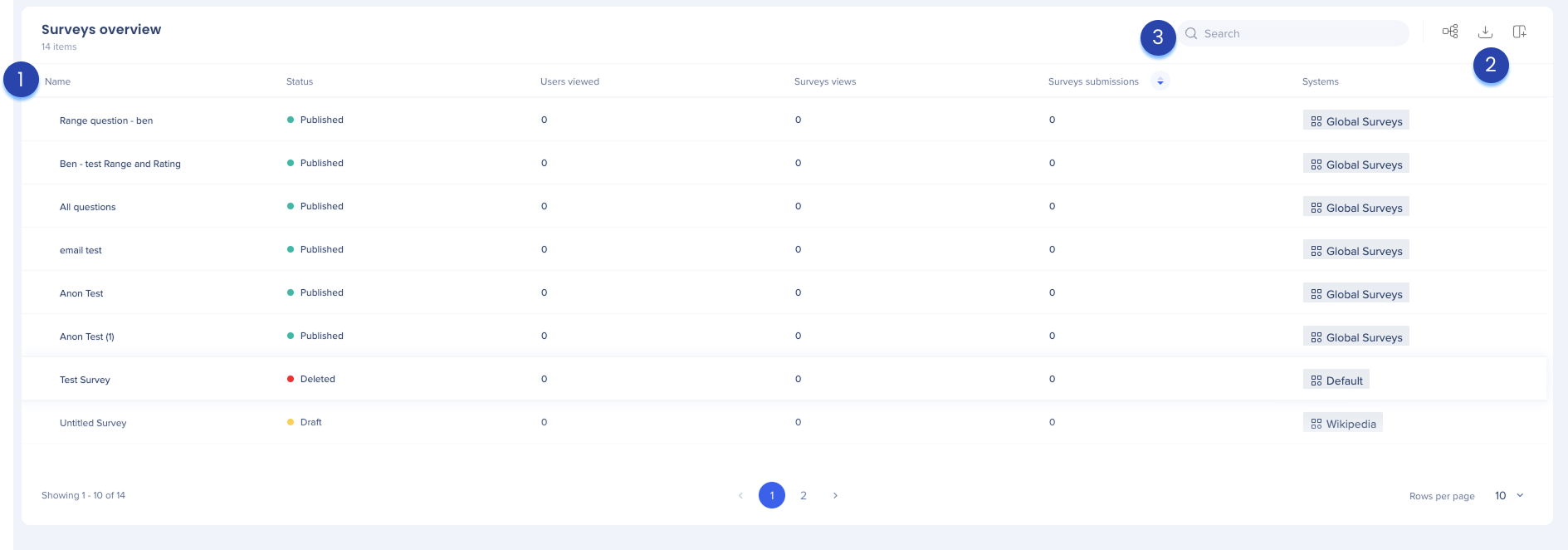
A tabela de pesquisa fornece uma descrição detalhada do desempenho de cada pesquisa individual em toda sua conta.
1. Colunas da tabela
-
Nome: o nome da pesquisa
-
Status: indica se a pesquisa foi publicada, um rascunho ou excluída.
-
Usuários visualizados: o número de usuários únicos que visualizaram a pesquisa, independentemente de terem enviado uma resposta
-
Visualizações da pesquisa: o número total de vezes que a pesquisa foi exibida. Essa contagem inclui visualizações repetidas do mesmo usuário.
-
Envios da pesquisa: o número total de respostas concluídas enviadas para a pesquisa.
-
Sistemas: o sistema ao qual a pesquisa está associada
Painel de pesquisa individual
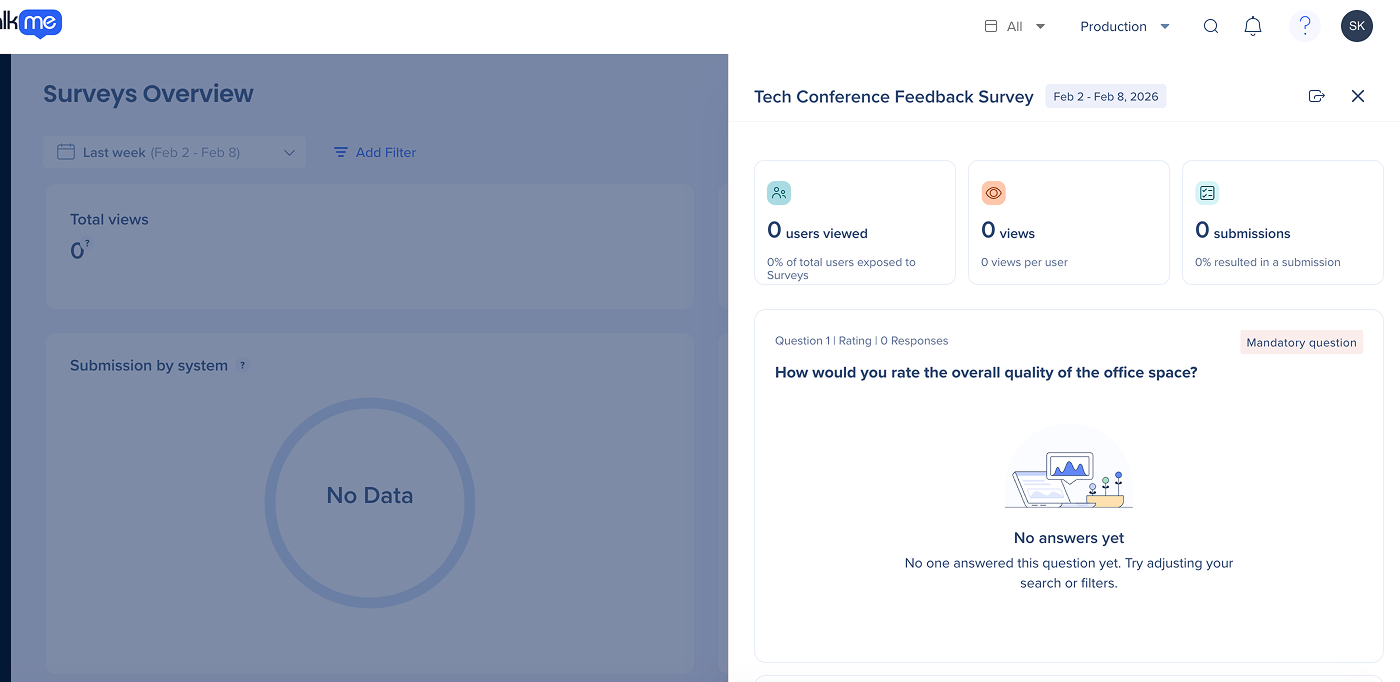
Selecionar um nome de pesquisa abre um painel lateral com Insights específicos para esse item. Isso permite que você reveja os detalhes no nível da pesquisa.
No painel lateral, você pode:
- Revise as métricas da pesquisa selecionada
- Ver perguntas da pesquisa e uma visão geral das respostas
- Exportar como relatório
Exportar como relatório
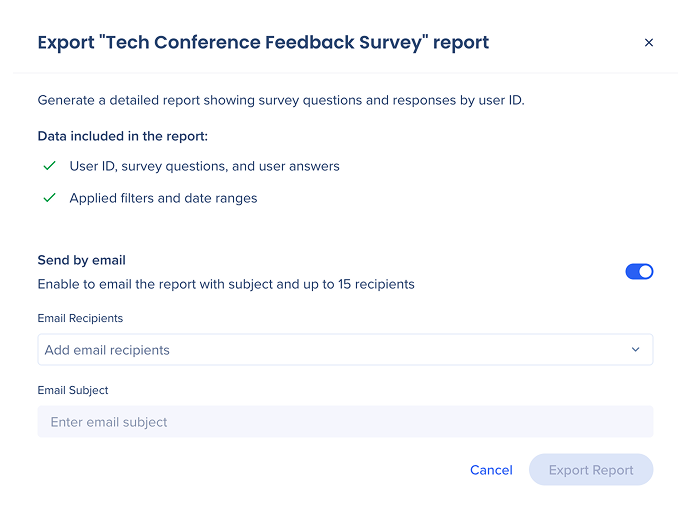
Você pode gerar um relatório detalhado das perguntas e respostas da pesquisa dos usuários.
Como exportar um relatório de pesquisa:
- No painel lateral, selecione Exportar como relatório
- Para enviar o relatório por e-mail, ative Enviar por e-mail (opcional)
- Assunto do e-mail: insira uma linha de assunto
- Destinatários: insira até 15 endereços de e-mail
- Selecione Exportar Relatório
Dados incluídos no relatório
- ID do usuário, perguntas da pesquisa e respostas do usuário
- Filtros aplicados e intervalos de datas
2. Ícones de tabela
Gerenciar Colunas
Remover ou adicionar colunas da tabela
- Clique no ícone Gerenciar colunas
- Selecione as colunas que você gostaria de ter na tabela
- Clique em Aplicar
Agrupar por Coluna
Você pode agrupar colunas por valores
- Clique no ícone Agrupar por Coluna para organizar a tabela por um valor específico
- Isso agrupa os dados em uma pasta de grupo que pode ser expandida para visualizar os dados, facilitando a organização e visualização dos dados
Exportar
- Clique no ícone Exportar para baixar o arquivo para:
- CSV
- XLSX
3. Barra de pesquisa
- Use a barra de pesquisa para encontrar rapidamente a pesquisa que você precisa
Notas técnicas
- Dados de seleção de ambiente
- A página Visão Geral da Pesquisa exibe apenas dados do ambiente de Produção. A visualização de dados de pesquisa dos ambientes de Teste ou Sucesso não é suportada nesta tela.
- Se você precisar revisar dados de pesquisa de ambientes de não-produção, use o Insights, onde dados específicos do ambiente estiverem disponíveis.


