Breve Visão Geral
Como construtor, a Visualização Padrão dos Fluxos de Trabalho é uma ferramenta valiosa para melhorar a implementação das soluções WalkMe. Nosso aplicativo fornece recursos avançados de IA para descobrir novos fluxos de trabalho, bem como um processo de configuração simplificado para ajudar você a começar rapidamente.
Além disso, a página da lista de solicitações permite que você reveja as tarefas solicitadas, priorize-as e desenvolva soluções enquanto monitora o progresso. Com a nossa ferramenta, você também pode comunicar diretamente suas necessidades às partes interessadas e gerentes.
Os construtores também podem usar a marcação de conteúdo para atribuir tarefas a partes específicas do conteúdo do WalkMe. A marcação permite que os usuários criem um painel personalizado para o fluxo de trabalho associado e acompanhem seu sucesso. O painel pode ser compartilhado com as partes interessadas do negócio para fornecer uma visão abrangente do impacto do conteúdo marcado.
Workflows
Como Funciona
Explore fluxos de trabalho
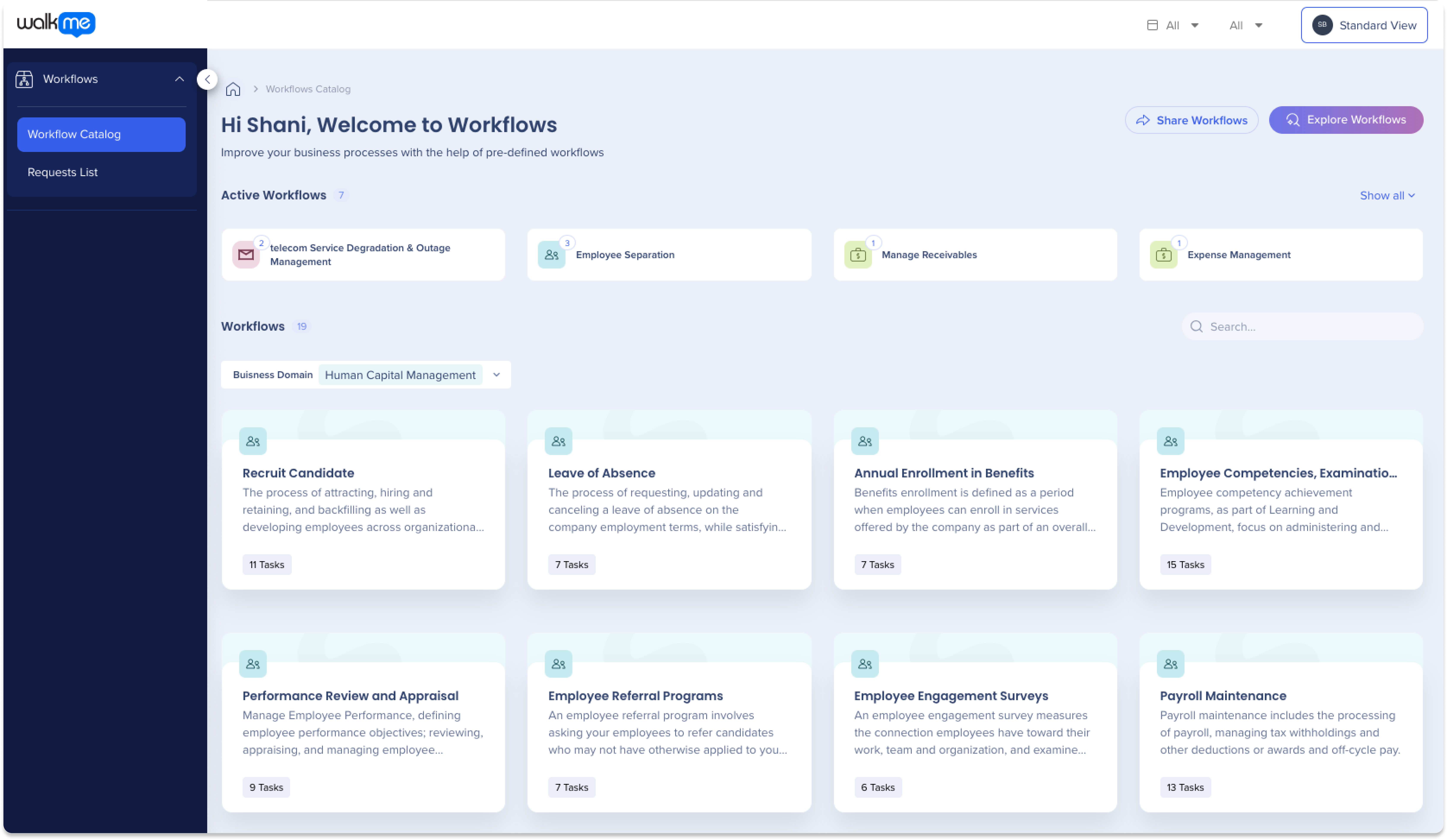
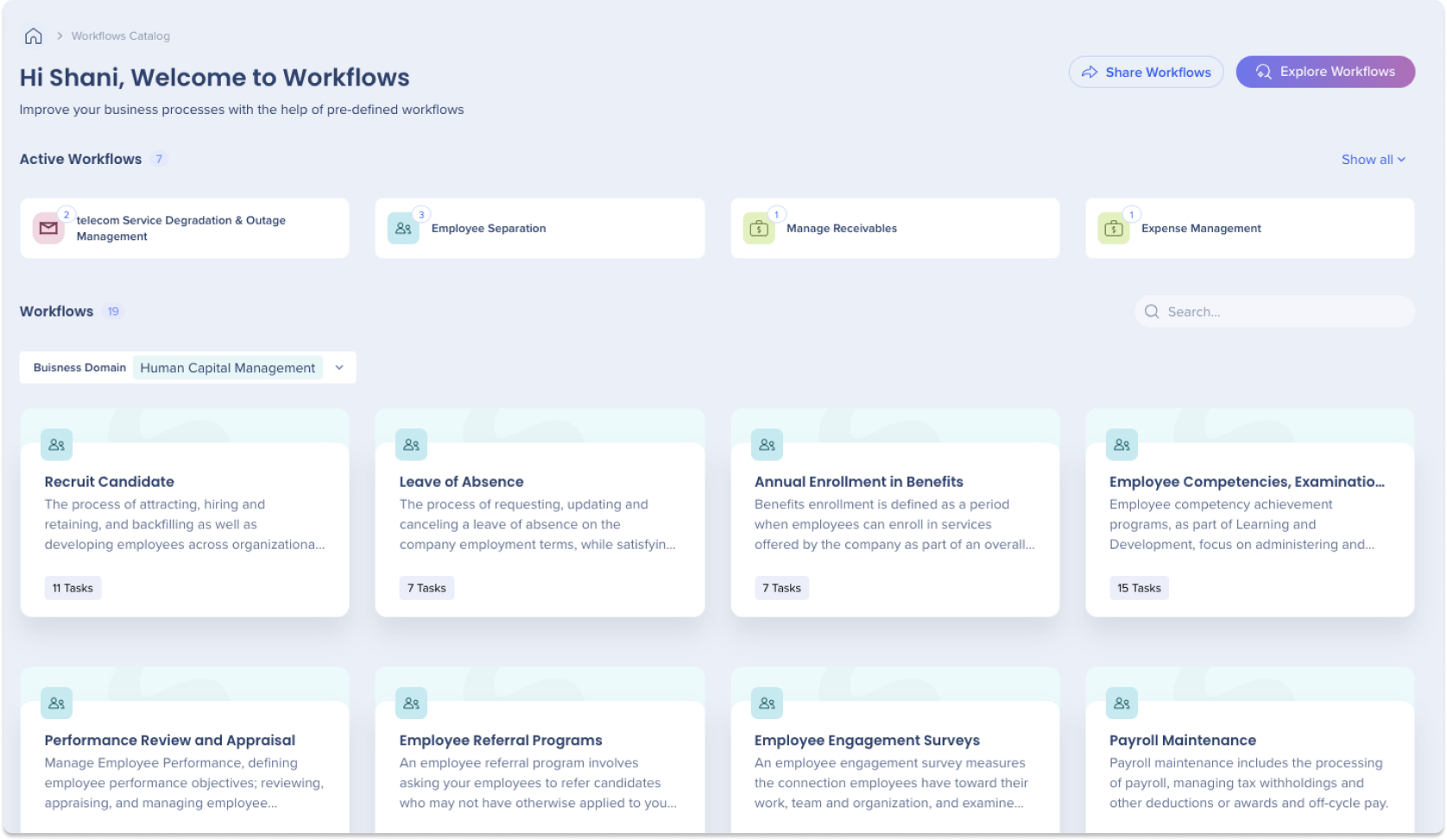
Explore fluxos de trabalho no Catálogo de fluxos de trabalho, que serve como uma página inicial que fornece uma visão de alto nível de todos os fluxos de trabalho ativos e disponíveis que abrangem mais de 20 domínios de negócios e setores.
O catálogo tem duas seções principais:
- Fluxos de trabalho ativos: fluxos de trabalho que foram solicitados ou atribuídos
- Fluxos de trabalho: todos os fluxos de trabalho disponíveis que podem ser pesquisados ou filtrados pelo domínio de negócios
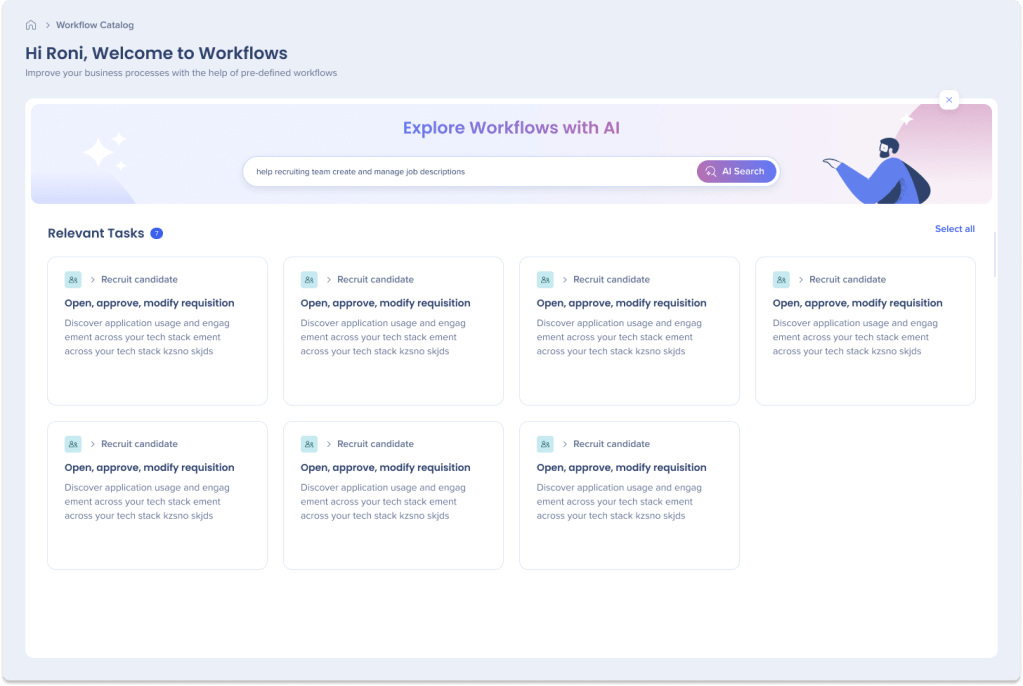
Economize tempo navegando no extenso catálogo de fluxos de trabalho do WalkMe usando consultas em linguagem natural para encontrar tarefas relevantes para você.
- Clique no botão Explorar fluxos de trabalho com IA

- Digite uma descrição do desafio de negócios que você está enfrentando ou do fluxo de trabalho que deseja melhorar no campo Pesquisa de IA
- Clique em Pesquisa de IA ou pressione Enter no teclado
- Uma lista de tarefas relevantes será exibida
Filtro de domínio comercial
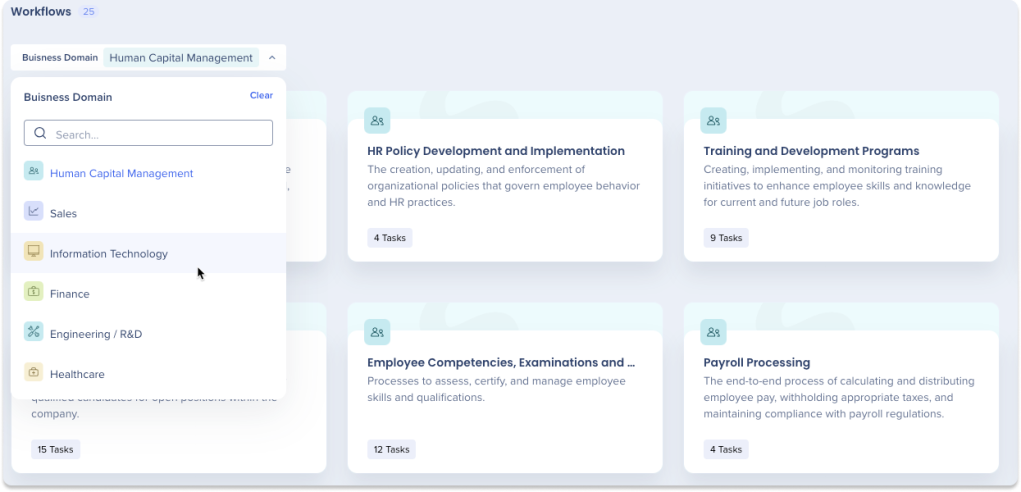
Use o filtro de domínio de negócios para visualizar apenas os fluxos de trabalho relevantes para sua área de negócios específica.
- Clique no menu suspenso Domínio de Negócios
- Pesquise um domínio comercial ou selecione um no menu suspenso para concentrar seus resultados
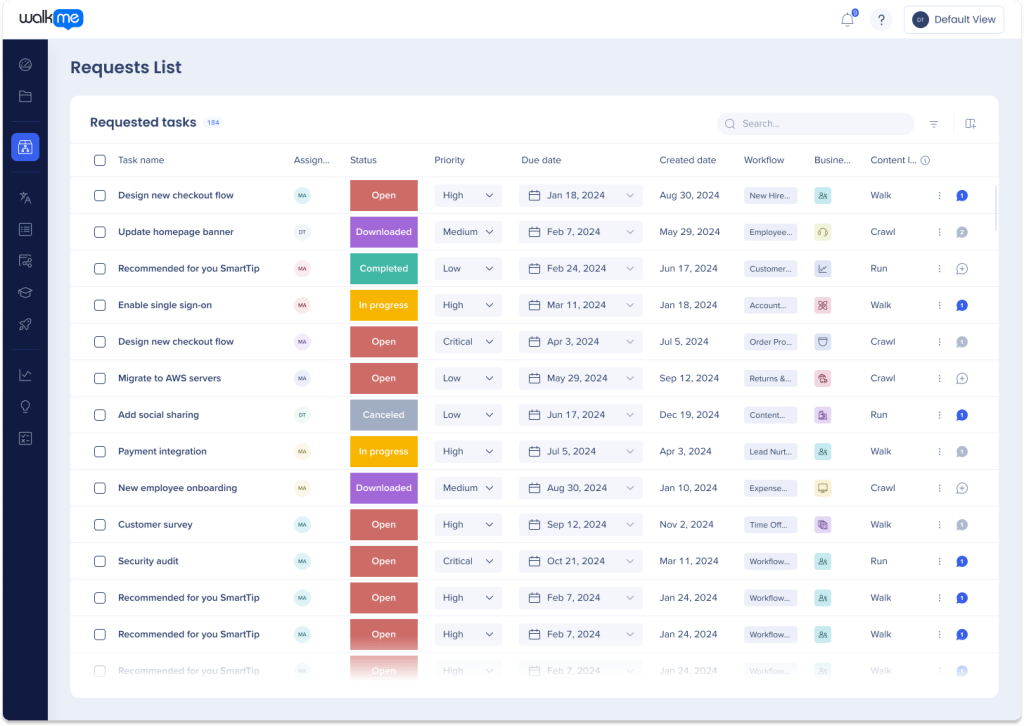
Lista de Solicitações
Gerencie suas tarefas por meio da página Lista de Solicitações. A Lista de Solicitações serve como um recurso de gerenciamento de projetos de alto nível. Esse recurso permite que você atualize facilmente o status das tarefas e acesse informações cruciais relacionadas a elas. Além disso, você pode se comunicar com seus colegas usando comentários.
Capacidades
- Atribuir um construtor a uma tarefa
- Atualizar o status de uma tarefa
- Selecione a prioridade para uma tarefa
- Defina uma data de vencimento
- Visualize o fluxo de trabalho relacionado, domínio de negócios e nível de conteúdo
- Comunique-se com as partes interessadas do negócio
- Menu de ações adicionais
- Excluir tarefas
- Baixar conteúdo
- Pré-visualizar conteúdo
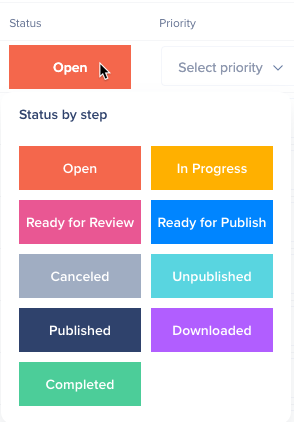
Status das tarefas
Clique no status de uma tarefa para atualizar o status. Existem 9 opções de status:
- Aberto: tarefa solicitada, conteúdo ainda não baixado
- Baixado: conteúdo da tarefa baixado para o editor, sem ajustes feitos ainda
- Em andamento: o Construtor está trabalhando no conteúdo da tarefa no editor
- Pronto para revisão: conteúdo da tarefa no editor pronto para revisão pelo gerente
- Pronto para publicação: o gerente analisou o conteúdo da tarefa e está pronto para o construtor publicar para produção.
- Publicado: conteúdo da tarefa publicado com sucesso
- Concluso: tarefa marcada como concluída
- Cancelado: tarefa cancelada e não será trabalhada
- Não publicado: conteúdo da tarefa removido da produção
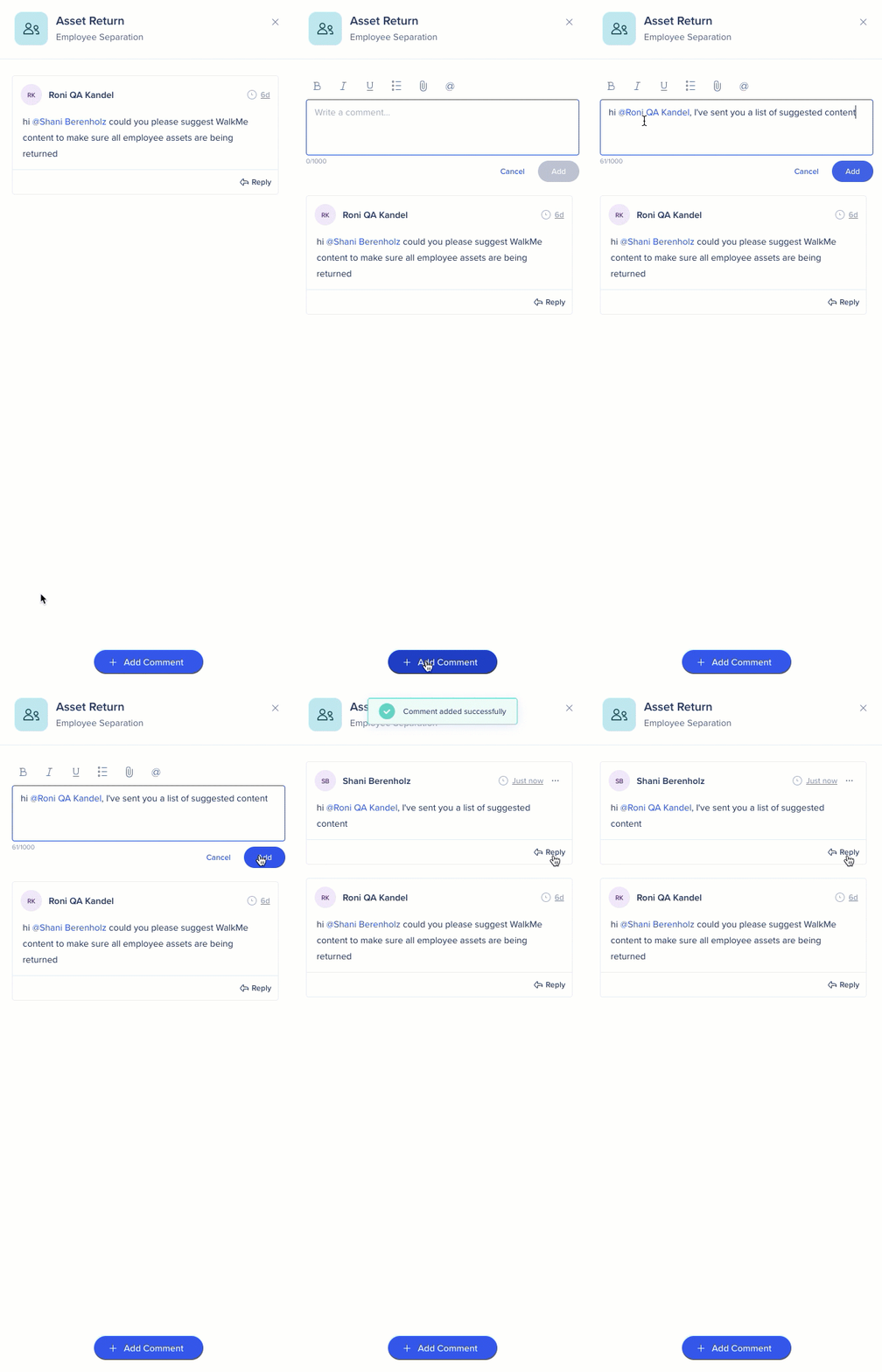
Fique conectado e colabore de forma eficaz com sua equipe usando comentários de tarefas.
- Clique no ícone da bolha de texto na barra de tarefas

- Clique em Adicionar Comentário ou responder a um comentário específico
- Digite seu comentário
- Clique em Adicionar
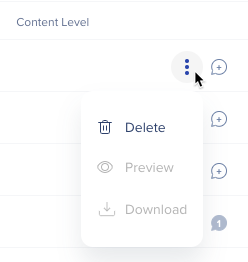
Menu de ações adicionais
Para acessar ações adicionais para uma tarefa, clique no ícone de três pontos verticais.
O menu oferece três opções:
- Excluir: remove uma tarefa da Lista de Solicitações
- Pré-visualização: permite visualizar o conteúdo do pacote de conteúdo de uma tarefa, se uma pré-visualização estiver disponível
- Download: inicia o processo de configuração e download do conteúdo da tarefa, se o conteúdo ainda não tiver sido baixado
Configurar e Baixar
Selecione tarefas para configurar no Catálogo
- Clique em um fluxo de trabalho na lista Fluxos de Trabalho no catálogo
- Uma lista de tarefas disponíveis será exibida
- Cada bloco de tarefa tem uma breve descrição e um rótulo de status
- Selecione uma tarefa individual ou selecione em massa tarefas que gostaria de configurar
- Clique em Configurar
- Um popup de configuração será exibido
Observação
Desde que pelo menos uma tarefa no fluxo de trabalho suporte os Aceleradores de Solução, a opção de configuração estará visível. "Configurar" ficará cinza se a tarefa selecionada não for compatível com os Aceleradores de Soluções.
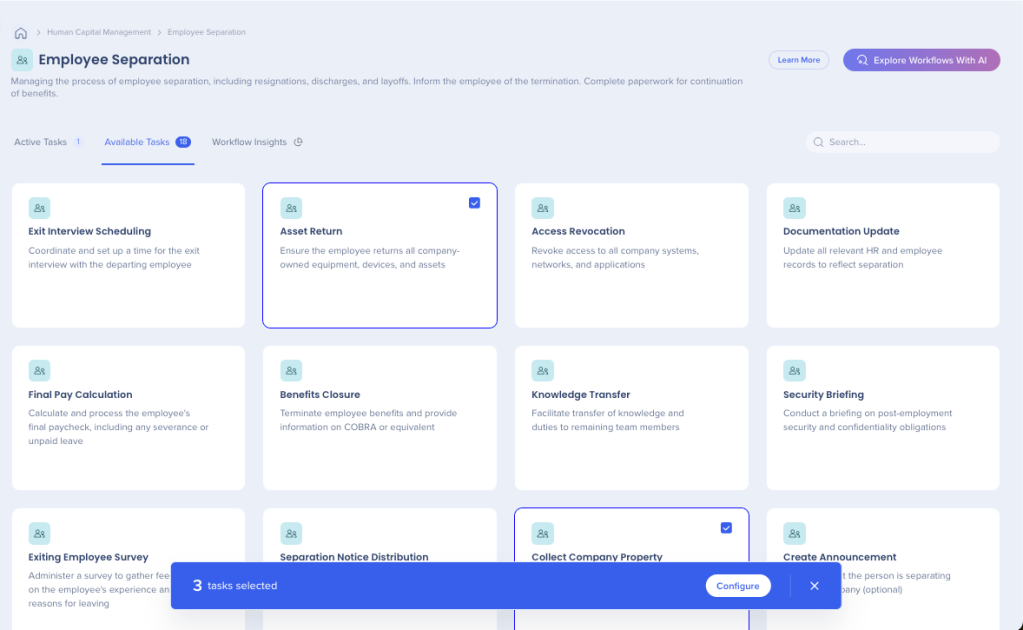
Pop-up de configuração
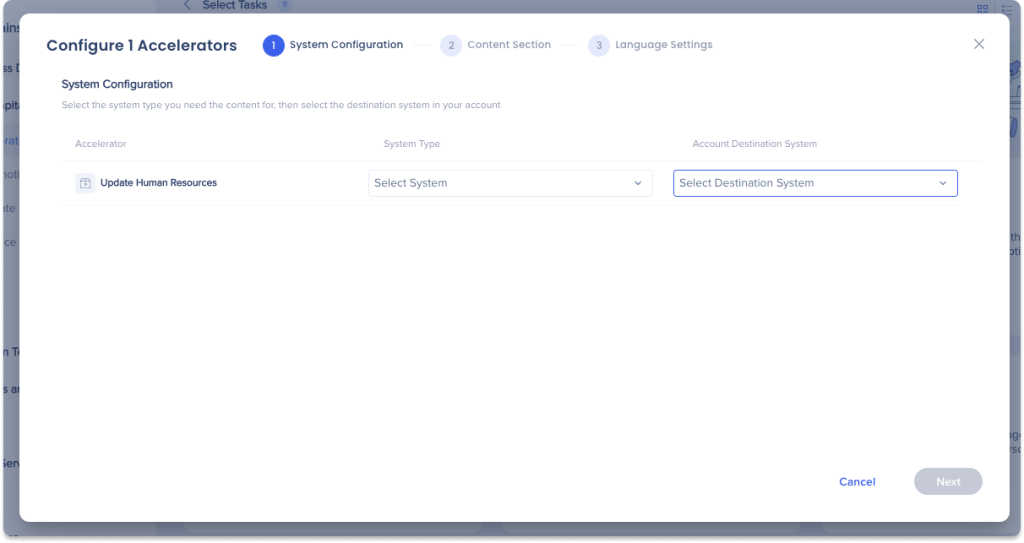
Configuração do Sistema
1. Na página Configuração do sistema, os usuários devem selecionar dois drop-downs, incluindo:
- Tipo de sistema: o Tipo de sistema permite que os usuários selecionem o Tipo de Sistema Acelerador disponível para download
- Sistema de Destino da Conta: o menu suspenso Sistema de Destino da Conta permite que os Usuários selecionem um Sistema Editor dentro da conta, onde o conteúdo do Acelerador será baixado
2. Clique em Avançar
Seleção de conteúdo
A página Seleção de Conteúdo permite que os usuários escolham o nível de conteúdo que desejam baixar para sua implementação.
3. Selecione um dos seguintes níveis de conteúdo:
- Crawl: pouco esforço necessário para publicar esse conteúdo. Use este nível se precisar de uma solução rápida agora
- Caminhada: esforço moderado necessário para publicar este conteúdo. Use esse nível se o tempo for menos um problema e você quiser obter mais valor
- Executar: esforço considerável necessário para publicar esse conteúdo. Use esse nível se o tempo não for um problema e você quiser obter o máximo de valor
4. Clique em Avançar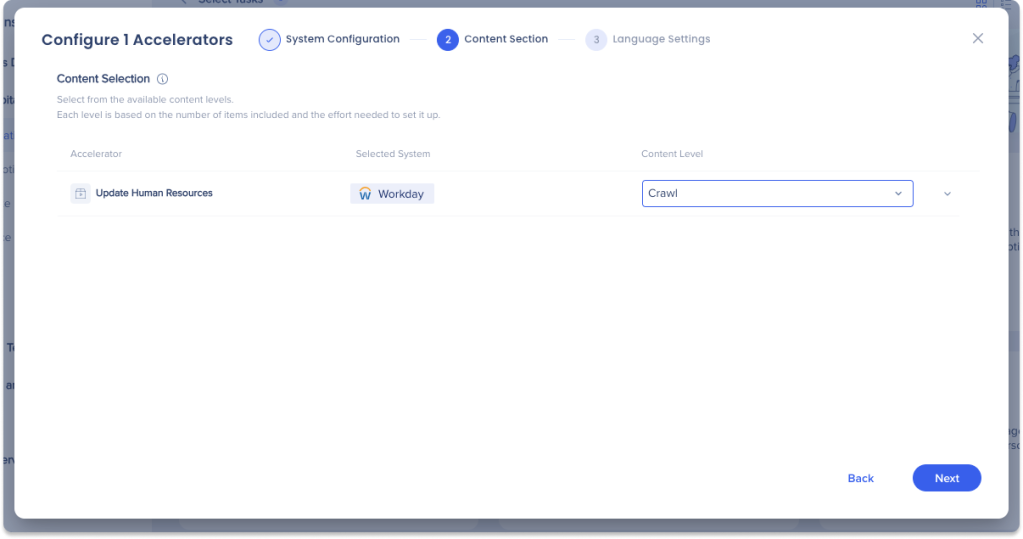
Configurações de idioma
A página Configurações de Idioma permite que os usuários selecionem idiomas adicionais disponíveis para uma tarefa específica.
Idiomas adicionais baixados dentro de uma Tarefa serão localizados e pré-configurados na página Texto e Vários Idiomas no Centro de Administração.
5. Opcional Selecione idiomas adicionais
6. Clique em Baixar para Editor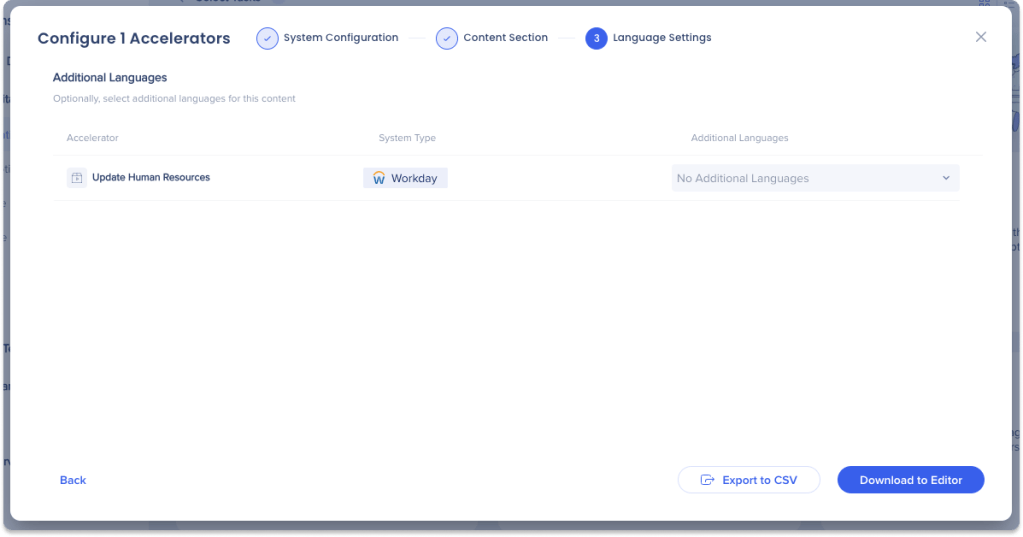
A marcação de conteúdo ajuda você a vincular conteúdo do WalkMe, como ShoutOuts, Smart Walk-Thrus e SmartTips), a Workflows e Tarefas encontrados em nosso Catálogo de fluxos de trabalho. O conteúdo atribuído será exibido nas seções Fluxos de Trabalho Ativos e Tarefas Ativas. Esse recurso também permite criar painéis personalizados para os fluxos de trabalho e tarefas associados, que podem ser compartilhados com as partes interessadas para monitorar o progresso da implementação do fluxo de trabalho.
Content Tagging and Workflow Insights Dashboards

Vídeo de demonstração


