Breve visão geral
Os painéis do Insights fornecem muitas informações úteis para ajudar você a entender o envolvimento dos usuários no site. Esses painéis também podem ser configurados de várias maneiras diferentes para fornecer análises mais detalhadas usando filtros, seletores de intervalo de datas e muito mais.
Usando as Visualizações Favoritas do Insights, agora você pode salvar todos os controladores de página e filtros de preferência, salvar em uma visualização favorita e voltar facilmente às mesmas visualizações sem precisar reconfigurá-las várias vezes.
Como funciona
Ao usar as visualizações favoritas, um usuário pode criar várias visualizações no Insights que podem ser acessadas rapidamente.
- Tem um filtro de dados preferido?
- Sempre acessando a mesma lista de eventos rastreados?
- Deseja manter uma visualização específica organizada?
Mantenha seus painéis configurados da maneira que você mais precisa deles!
O que é uma visualização favorita?
Uma visualização inclui toda a seleção de visualizações do usuário disponível em todos os painéis do Insights.
Exemplos de configuração salva:
- Seleção de intervalo de datas
- Seleção de filtros
- Seleção de segmentos (quando disponível)
- Seleção de classificação de colunas da tabela
- Lista de eventos rastreados no painel de análise de eventos rastreados
- Seleção do botão Usuários/Contas
- Colunas selecionadas na página Usuários
Como salvar uma visualização
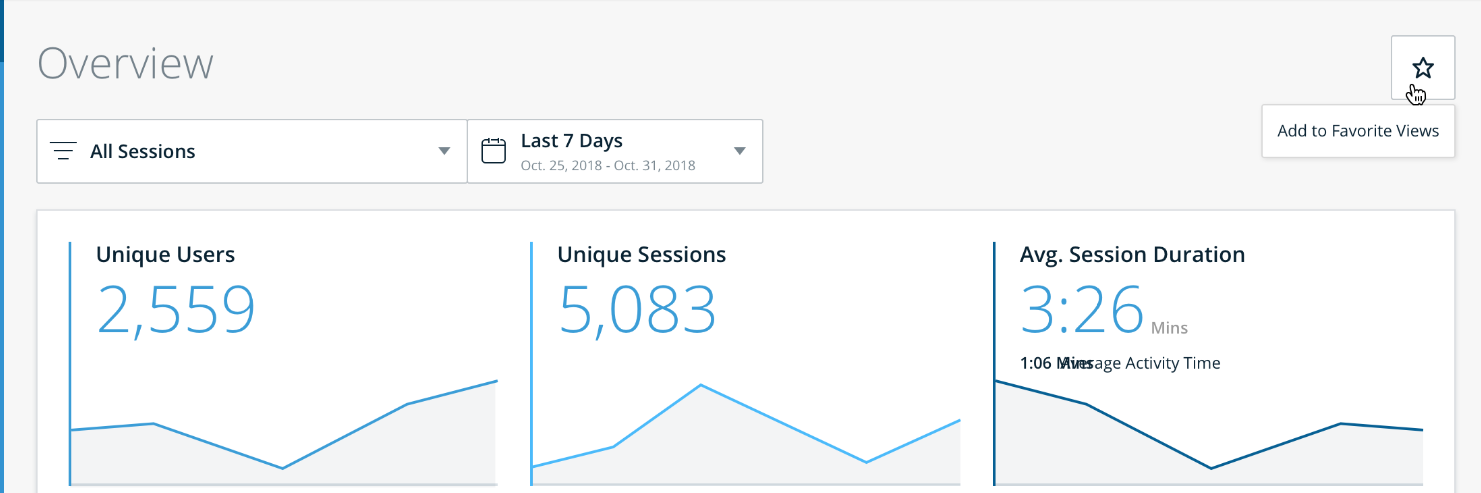
- Para salvar uma configuração do painel do Insights, clique no botão estrela:
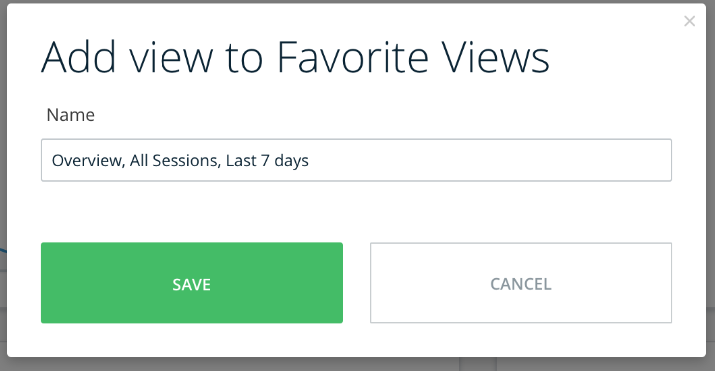
- Escolha um nome para a visualização. Por padrão, o nome inclui o nome do painel, o intervalo de datas e a seleção de filtros:
- Ao salvar a visualização, ela será adicionada ao menu de visualização favorita e a estrela mudará de cor para amarela, indicando que a página foi salva em uma visualização favorita.
- Ao modificar qualquer uma das configurações do painel disponíveis, como filtros, intervalo de datas ou botões de alternância, a seleção da visualização no menu permanecerá a mesma e a estrela ficará branca, indicando que a visualização está sendo editada.
Como acessar as visualizações salvas
Use Visualizações Favoritas no menu da barra lateral do Insights para navegar até qualquer uma das visualizações salvas.
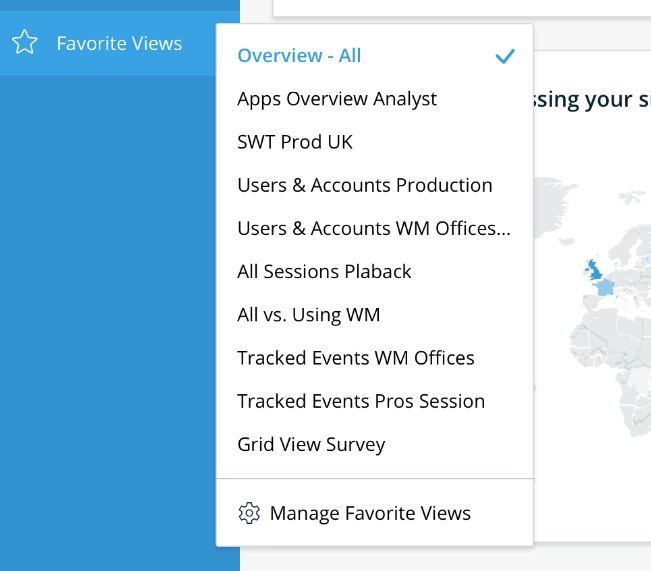
Você também pode clicar em Gerenciar Visualizações Favoritas para ver a lista completa das suas visualizações.
Aqui, você pode pesquisar uma visualização, classificar visualizações por data de criação e remover quaisquer visualizações que não estejam mais em uso.
Observação
- Os usuários podem ter até 10 visualizações favoritas
- Os nomes de exibição são limitados a 200 caracteres e devem ser exclusivos
Como modificar uma visualização
Você pode modificar um nome de visualização salvo de uma das duas maneiras:
- Vá para Gerenciar Visualizações Favoritas e clique no botão editar
- Clique na estrela amarela em uma página que indica que você está visualizando uma visualização salva e clique em Remover
Atualmente, a única maneira de modificar a configuração da visualização é criando uma nova visualização. Basta escolher as configurações do painel preferidas e todos os seletores e salvar em uma nova visualização.
Vídeo da Dica de Terça-feira
Dica de terça-feira
Para ver mais vídeos Dicas de Terça-feira na WalkMe World, clique aqui.


