Breve Visão Geral
O Chat de IA permite que os usuários interajam com uma interface de conversação alimentada por IA para encontrar rapidamente informações e obter respostas para suas perguntas. Ele se integra às fontes de conhecimento específicas da empresa para fornecer respostas precisas e relevantes em linguagem natural.
Com o Chat de IA, você pode oferecer uma experiência de chat unificado perfeita ou isolar cenários de suporte com bots de chat independentes. A experiência de bate-papo unificado apresenta o melhor bot de bate-papo para responder às suas perguntas e orienta você para a melhor próxima ação, tudo no mesmo fluxo.
O Chat de IA está disponível nos seguintes produtos WalkMe:
-
Menu para Web do WalkMe (Menu Pro)
-
Menu para Desktop do Walkme
-
Menu para Celular do WalkMe
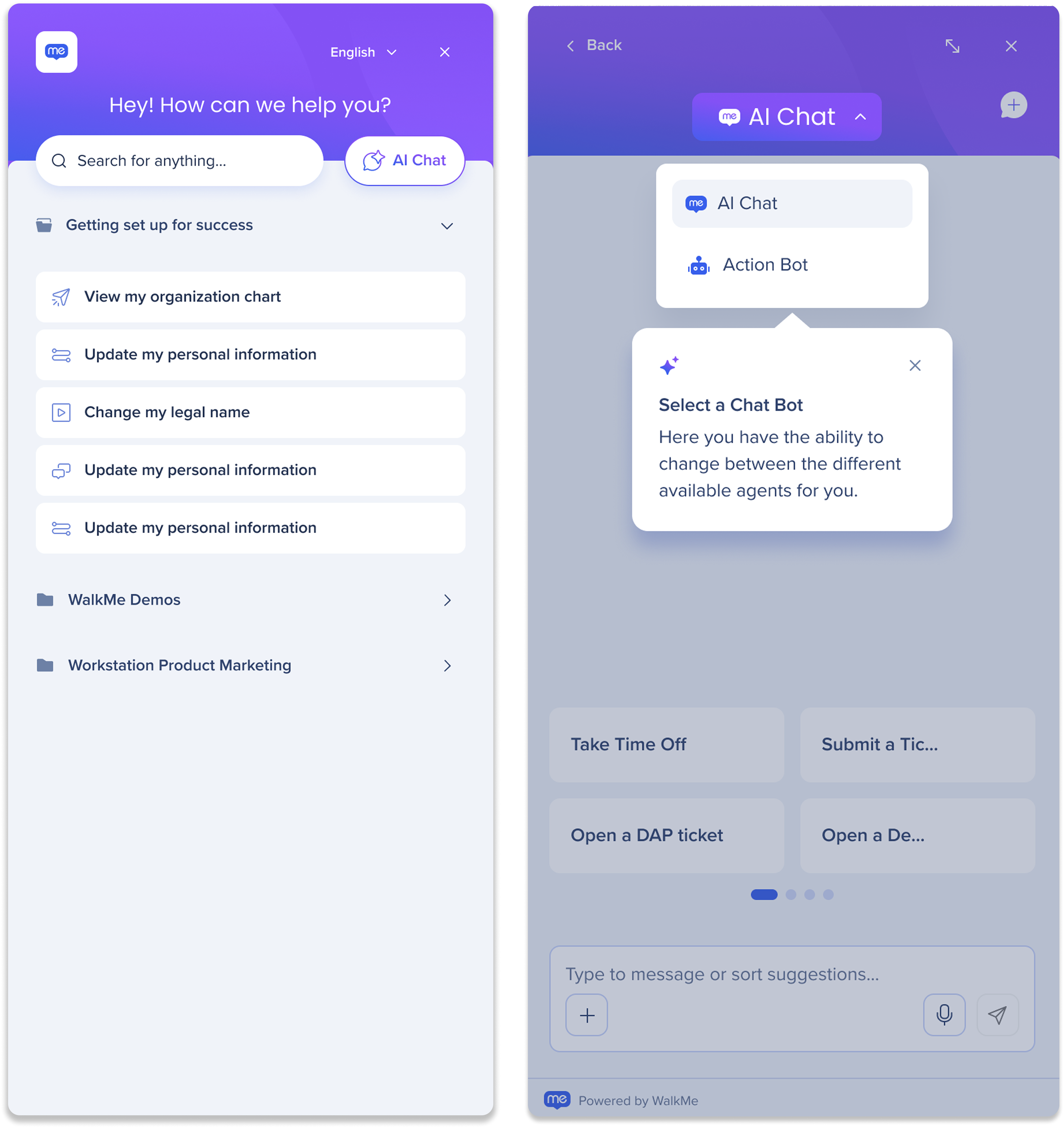
Implantação
Para ativar o Chat de IA no menu Pro, siga as instruções aqui:
WalkMe Pro Menu
Acesse o Chat de IA
-
Clique no ícone Menu para abrir o Menu
-
Clique no botão AI Chat no Menu
-
Abra o Menu da Área de Trabalho
-
Há duas formas de acessar o Chat de IA:
-
Clique no botão Chat de IA na página inicial
-
Clique no ícone Chat de IA no painel lateral do menu da área de trabalho
-
Abra o aplicativo WalkMe Menu para Dispositivos Móveis no seu dispositivo móvel
-
Clique no ícone do Chat de IA na página inicial
Como Funciona
O Chat de IA do WalkMe reúne vários assistentes baseados em IA - ActionBot, Company AI e Public AI - em uma interface única e integrada. Se você está tentando concluir uma tarefa, encontrar informações ou navegar por um processo, o Chat de IA roteia sua solicitação de forma inteligente para a IA mais adequada, garantindo suporte rápido, relevante e prático.
Principais benefícios
-
Um fluxo, em todos os lugares: experiência unificada em todos os chat bots
-
Compreende a intenção: recomenda ações ou automações de forma inteligente
-
Conhecimento e ação: fornece respostas e conclui tarefas
-
Consciente do contexto: mantém o contexto da conversa ao mudar de aplicativo.
-
Pronto para a empresa: IA disponível em todos os pontos de contato do usuário instantaneamente
Depois de aberto, você tem três maneiras fáceis de interagir:
-
Digite qualquer coisa no chat para fazer uma pergunta ou descrever o que você precisa
-
Navegue ou classifique as sugestões digitando no campo de entrada
-
Clique em uma sugestão para ir direto para uma ação ou conversa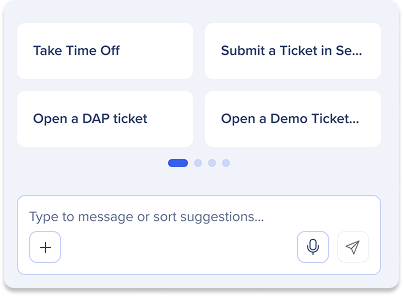
O que as sugestões incluem
-
Itens do WalkMe, como Smart Walk-Thrus (SWTs), Lançadores ou Enquetes
-
Conversas do ActionBot que guiam você em uma tarefa
-
Outras ações personalizadas alimentadas por Respostas de IA
Observação
Os itens do WalkMe são automatizados no Chat de IA, sem necessidade de configuração. A IA encontrará e apresentará itens relevantes do WalkMe como as próximas melhores ações.
Como o Chat de IA responde
O Chat de IA reúne vários assistentes de IA em uma experiência de conversa única e inteligente. Ele não apenas responde, ele entende o que você está pedindo, extrai as informações certas e sugere a melhor próxima etapa, independentemente do chat bot do qual vem.
Como ele se comporta
|
|
|
|
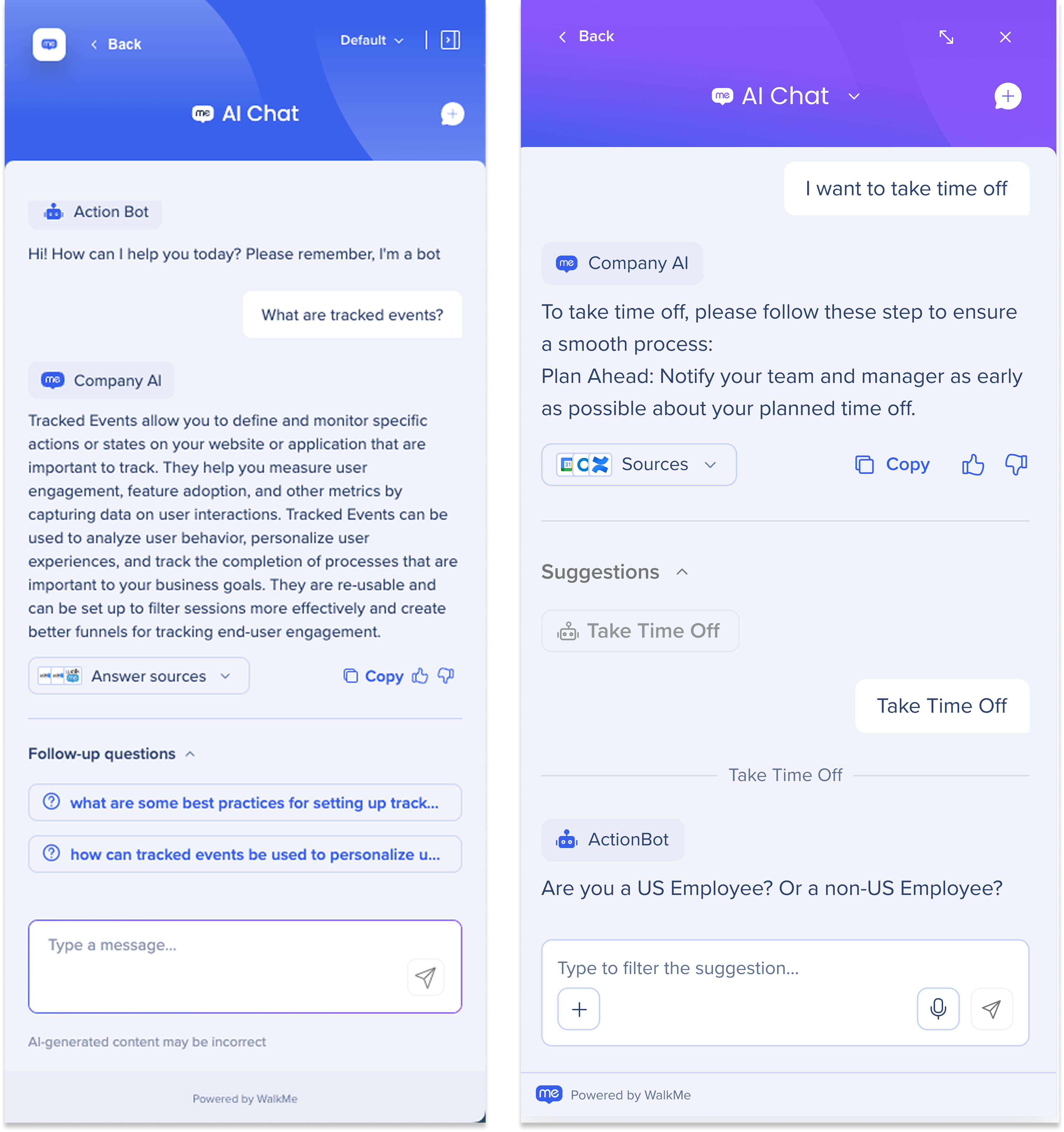
Texto para Texto
|
Você digita uma pergunta ou mensagem e obtém respostas com IA Chat Bots. Essas respostas são baseadas em uma combinação de fontes de conhecimento internas e externas.
|
|
Texto para Ações
|
Você escreve uma solicitação e o AI Chat sugere ações diretas, como iniciar um fluxo do WalkMe, acionar um ActionBot ou abrir uma ferramenta, diretamente na conversa.
|
|
Ações para Texto
|
Você inicia um bate-papo (por exemplo, por meio de um Lançador do WalkMe) e o chat abre pré-preenchido com conteúdo útil ou contexto para orientar sua próxima etapa.
|
Como configurar
-
No Editor do WalkMe, crie ou edite um lançador
-
No menu suspenso Ação, selecione Abrir Chat
-
Quando clicado, o lançador abrirá o AI Chat com o Menu WalkMe e texto relevante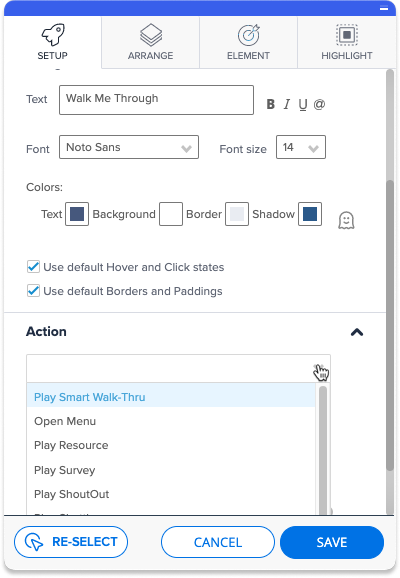
Alternar entre interfaces de chat
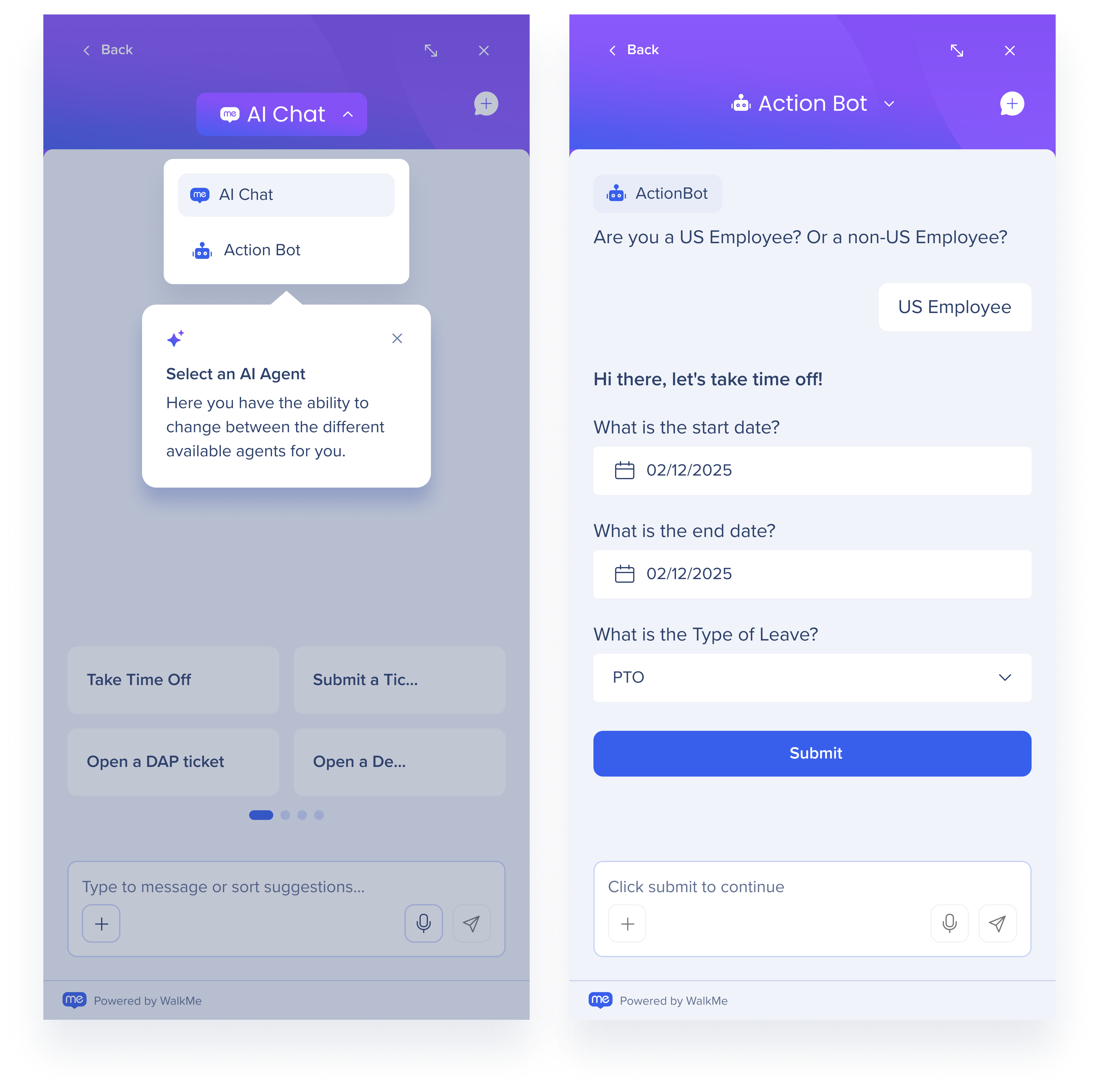
Você pode escolher como deseja interagir com o chat. Por padrão, o chat abre no AI Chat (experiência de chat unificada), que combina todos os AI Chat Bots disponíveis em uma conversa inteligente. Mas, se preferir, você pode mudar para um bot de chat independente a qualquer momento.
Como mudar:
-
Na parte superior do chat, clique no menu suspenso AI Chat
-
Selecione a interface do Chat Bot com a qual deseja conversar diretamente
O que acontece quando você muda:
-
Chat de IA (padrão): fornece respostas e sugestões de todos os assistentes conectados em um só lugar. Escolhe automaticamente o melhor bot de chat para o seu pedido
-
Visualização do bot de chat independente: permite conversar diretamente com um único assistente, mostrando apenas as respostas e ferramentas do bot de chat.
Recursos adicionais do Chat de IA
Roteamento inteligente
-
O Chat de IA envia automaticamente sua pergunta para o bot de chat de IA mais relevante
-
Não é necessário alternar entre abas ou adivinhar onde está a resposta. Tudo acontece nos bastidores, em um bate-papo
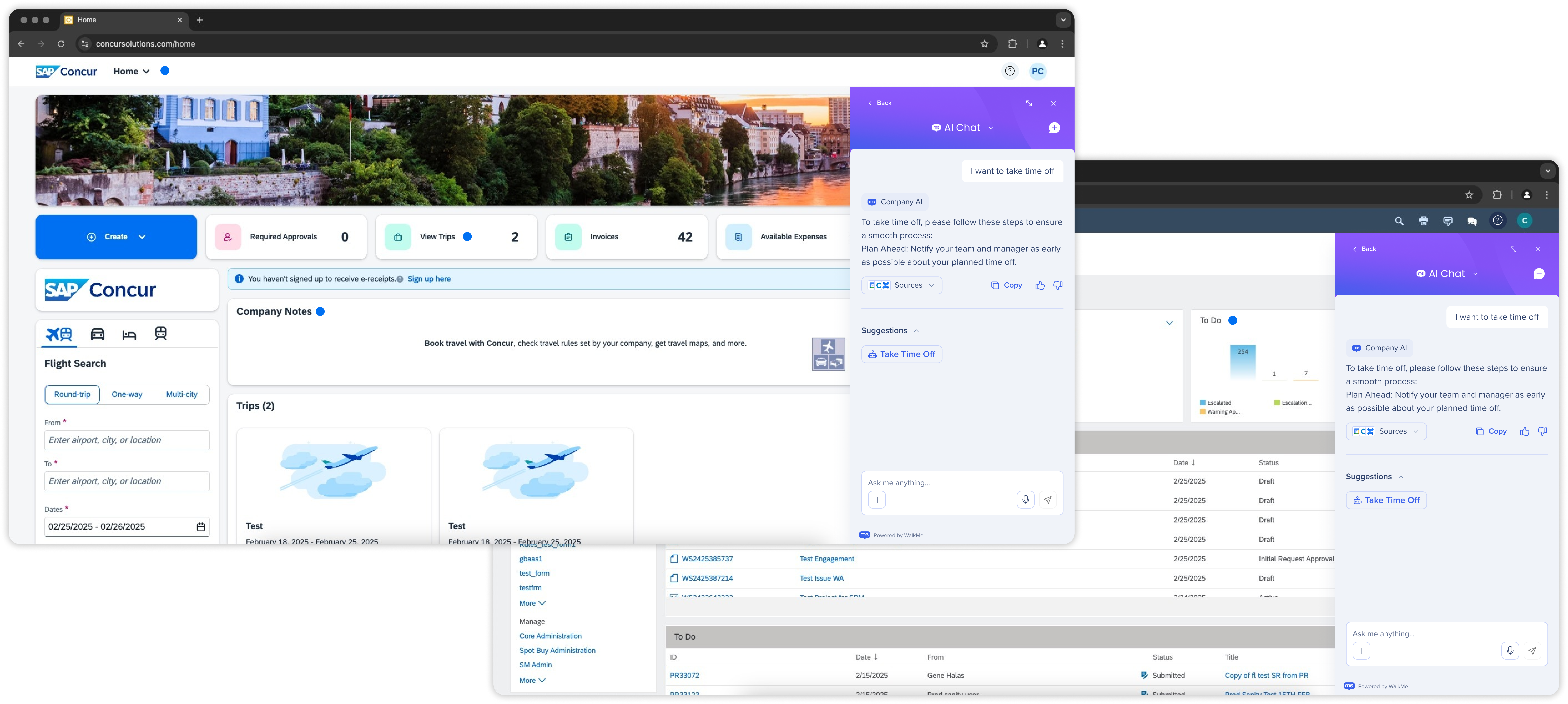
Continuidade entre aplicativos
-
Inicie uma conversa em um aplicativo da Web (como Google ou Concur) e continue em outro
-
Não é necessário reiniciar o chat ou perder o progresso ao mudar de plataforma
-
Mantém o fluxo funcionando, onde quer que você trabalhe
Tópicos de histórico
Os Tópicos de Histórico permitem visualizar e reabrir conversas anteriores no Chat de IA. Isso ajuda você a pegar onde parou, consultar respostas anteriores e acompanhar as orientações ao longo do tempo.
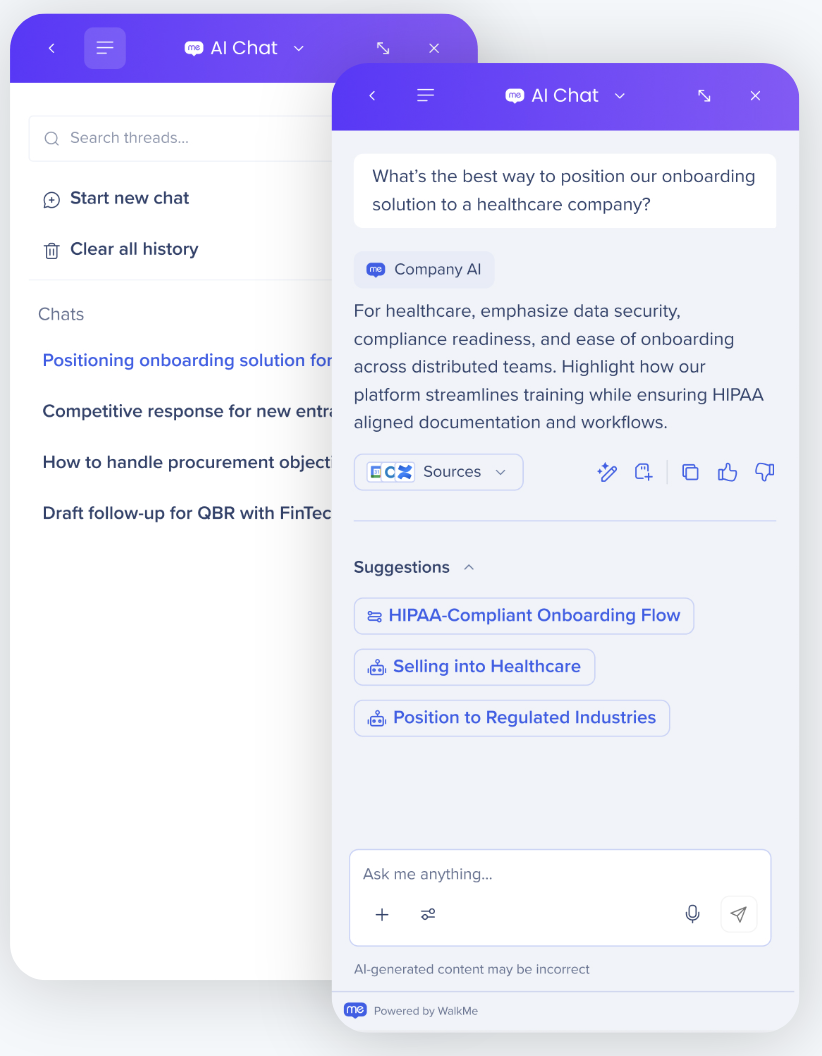
Histórico de chat persistente
-
Mantém o histórico de conversas em aplicativos da Web e dispositivos
-
Esteja você na web, desktop ou dispositivo móvel, o chat continua exatamente de onde parou.
Maximizar a janela de chat
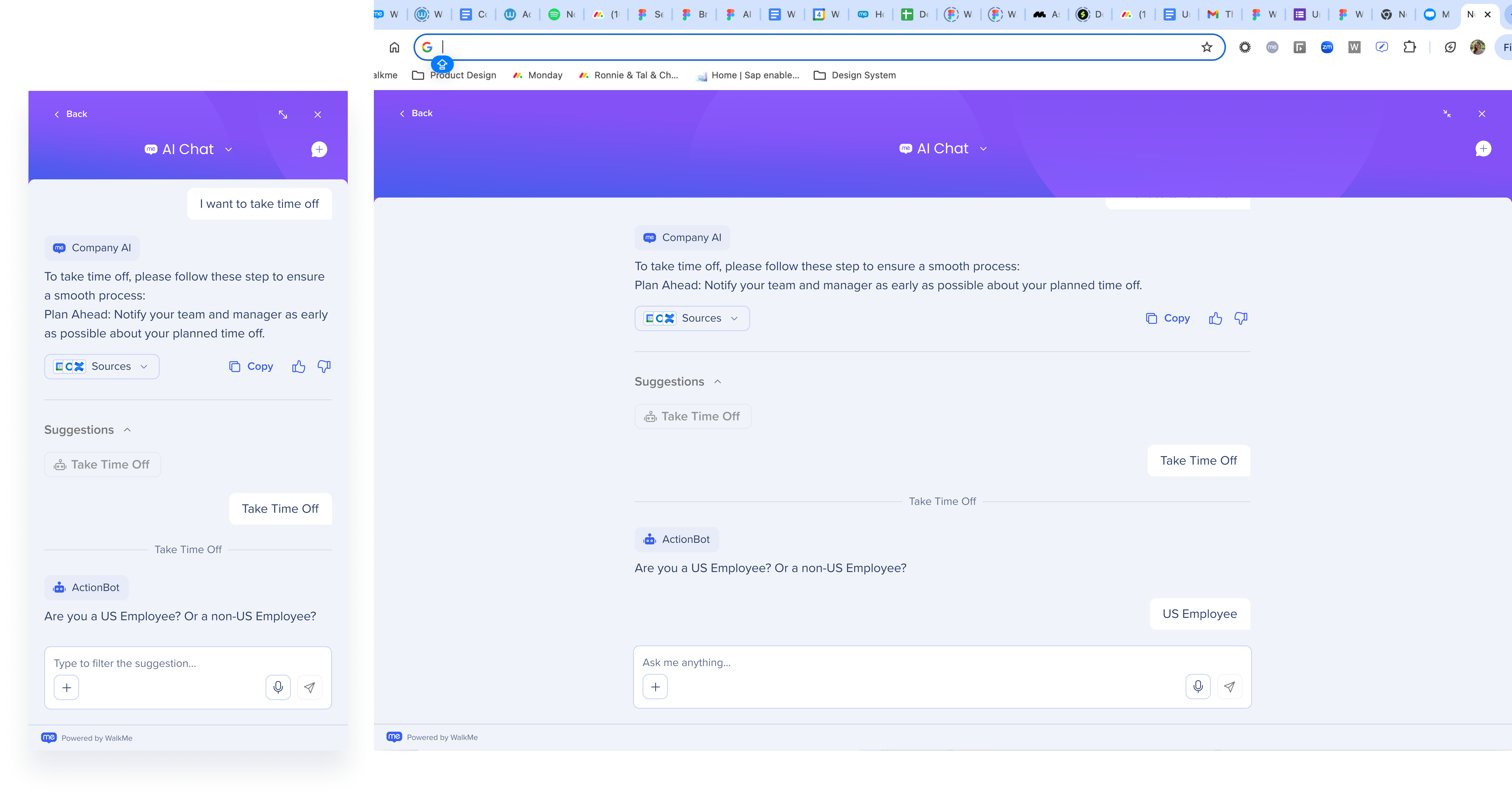
Precisa de mais espaço para ler ou digitar? Você pode expandir facilmente o Chat de IA para uma visualização em tela cheia.
 Clique no ícone Maximizar no canto superior direito da janela de chat
Voz para texto
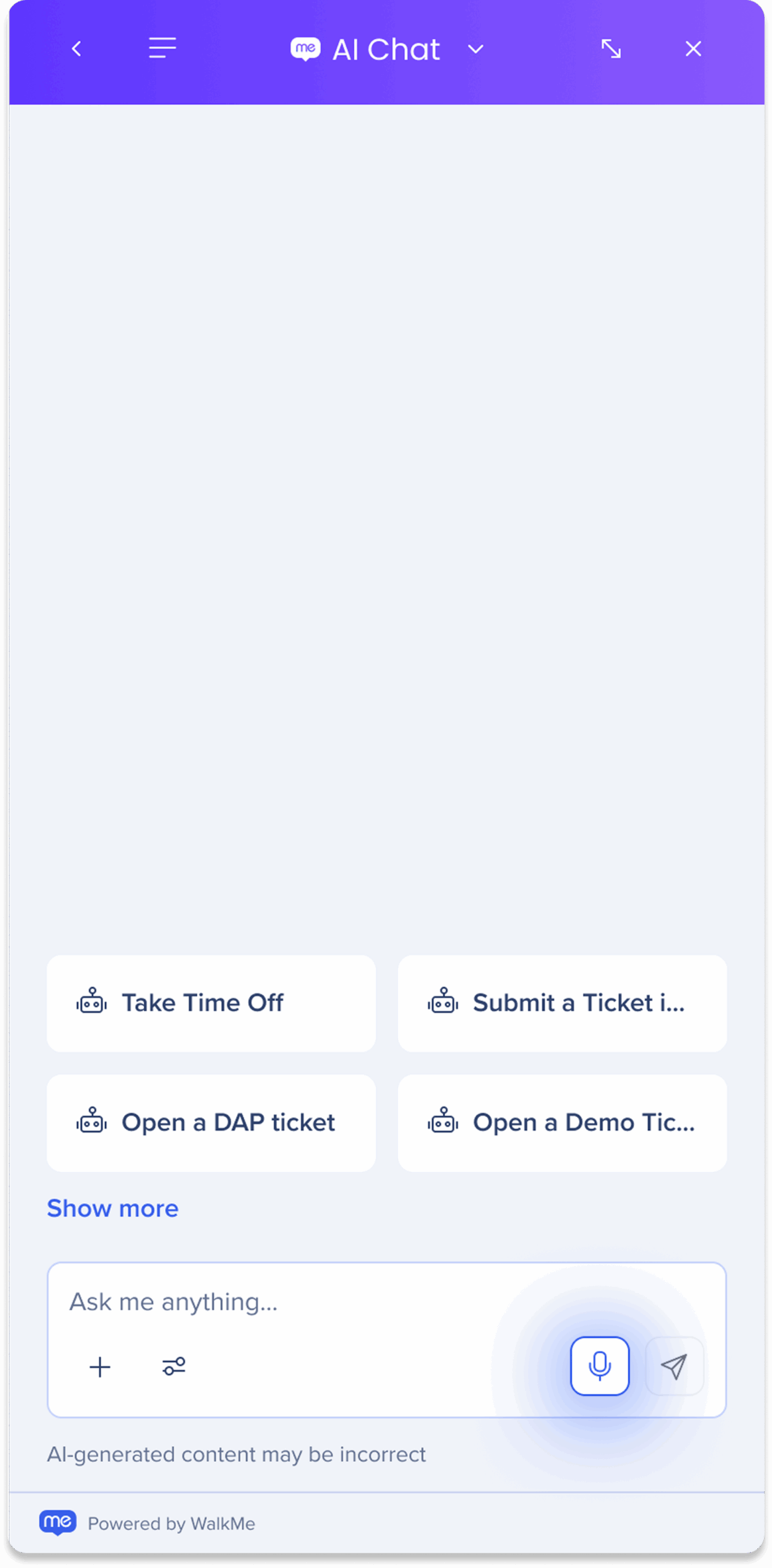
Com o suporte de voz para texto, o Chat de IA se adapta às preferências do usuário, tornando mais fácil e rápido para aqueles que preferem falar em vez de digitar.
Como funciona
-
Clique no ícone Microfone
-
A IA começará a gravar seu discurso
-
Diga à IA o que você gostaria que ela fizesse por você
-
Clique no ícone Parar para parar de gravar seu discurso
Observações
-
O ícone de Parar pisca para indicar que o áudio está sendo gravado
-
Para ativar o serviço de fala para texto em um novo local, você precisará permitir o uso do microfone para o novo local.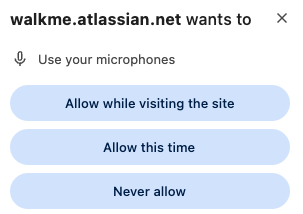
-
Se o microfone estiver desativado, você verá a dica da ferramenta indicando isso. Para usar o microfone, ative-o no computador
Configurações do Console do Chat AI
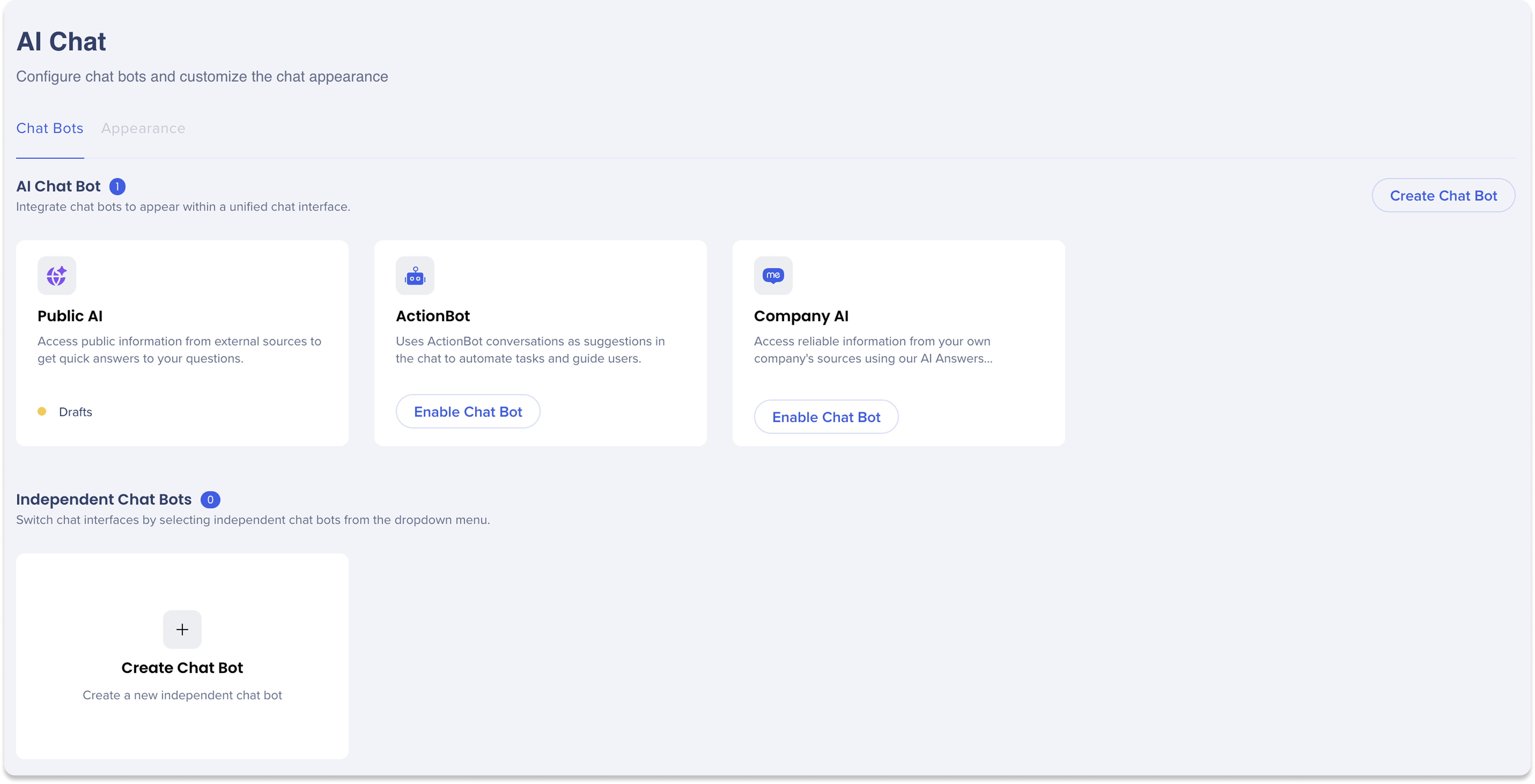
A guia Chat de IA no console permite configurar e gerenciar a experiência de bate-papo em duas guias principais: Bots de Chat e Aparência. Saiba como configurar bots de chat para o Chat de IA aqui:
AI Chat Bots Setup


 Clique no ícone Tópicos do Histórico para abrir o histórico de chat. A partir daí você pode: